
Fournisseur
Verrouillez tous les produits d'un fournisseur précis.
Choisissez Vendor lorsque vous voulez verrouiller en un seul verrou tous les produits d’un fournisseur ou d’une marque précis, par exemple une marque que vous ne vendez qu’à des partenaires détaillants approuvés, sans devoir taguer ou sélectionner chaque produit individuellement.
Créer le verrou
Section intitulée « Créer le verrou »- Ouvrez Locks dans la navigation de l’application.
- Cliquez sur Create lock.
- Donnez au verrou un nom descriptif, par exemple « Marque X : détaillants approuvés uniquement ».
- Dans l’onglet Lock setup, dans le sélecteur de contenu, choisissez Products, puis sélectionnez Vendor.
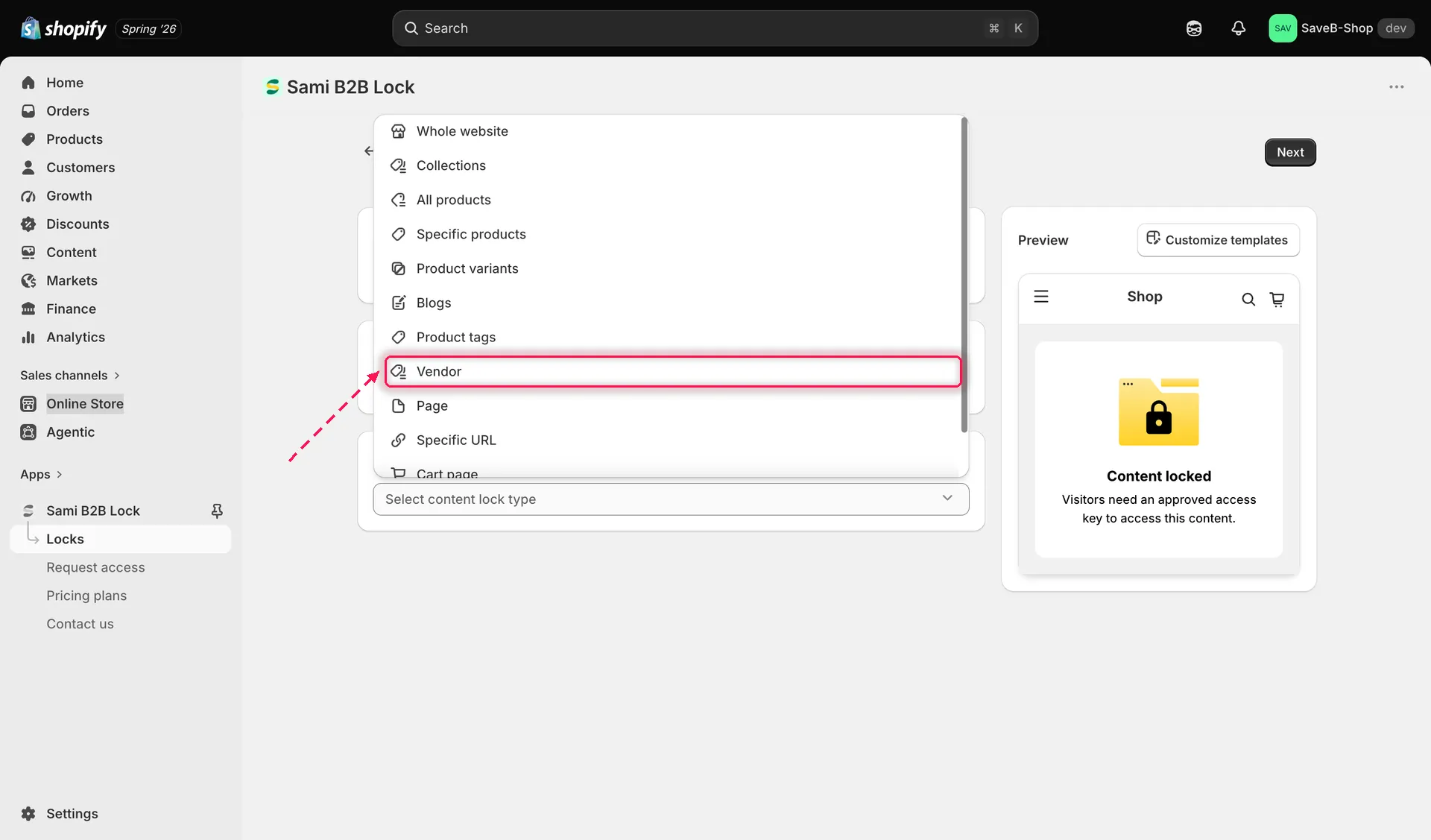
Choisissez Vendor pour verrouiller tous les produits d’un fournisseur ou d’une marque précis.
- Sélectionnez le fournisseur que ce verrou doit couvrir. Tous les produits attribués à ce fournisseur, aujourd’hui et à l’avenir, sont couverts par ce verrou.
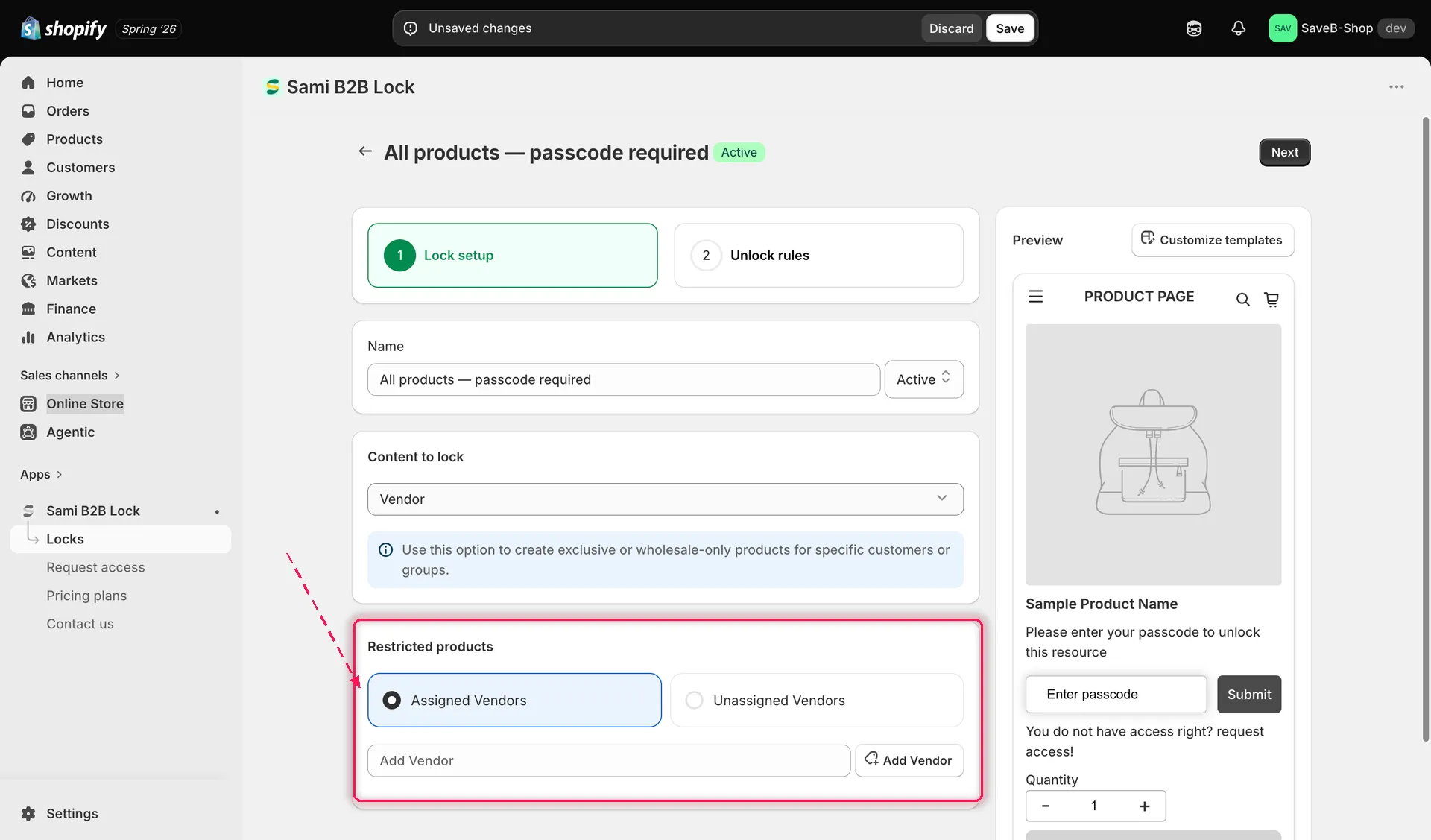
Sélectionnez le fournisseur dont les produits doivent être couverts par ce verrou.
- Cliquez sur l’onglet Unlock rules pour continuer.
Ajouter une règle d’accès
Section intitulée « Ajouter une règle d’accès »- Ajoutez au moins une règle. Consultez Présentation des règles d’accès pour le catalogue complet.
- Ajoutez toutes les conditions requises à la clé d’accès. Toutes les conditions doivent être remplies. Consultez Combinaison de règles.
Choisir un comportement de verrouillage
Section intitulée « Choisir un comportement de verrouillage »Dans le même onglet Unlock rules, la barre latérale droite contient un panneau Blocked visitor behavior à configurer en même temps que votre règle :
- Consultez Présentation du comportement des verrous : Masquer le prix et Ajouter au panier est un choix courant, ou vous pouvez masquer entièrement les produits du fournisseur des listes et de la recherche.
Enregistrer
Section intitulée « Enregistrer »- Cliquez sur Save. Le verrou prend effet sur votre vitrine dès que l’intégration d’application est activée.