
Fornitore
Blocca ogni prodotto di un fornitore specifico.
Scegli Vendor quando vuoi bloccare con un solo blocco ogni prodotto di un fornitore o di un marchio specifico, ad esempio un marchio che vendi solo a partner rivenditori approvati, senza dover assegnare un tag o selezionare ogni prodotto singolarmente.
Creare il blocco
Sezione intitolata “Creare il blocco”- Apri Locks nella navigazione dell’app.
- Fai clic su Create lock.
- Assegna al blocco un nome descrittivo, ad esempio «Marchio X: solo rivenditori approvati».
- Nella scheda Lock setup, nel selettore dei contenuti, scegli Products, poi seleziona Vendor.
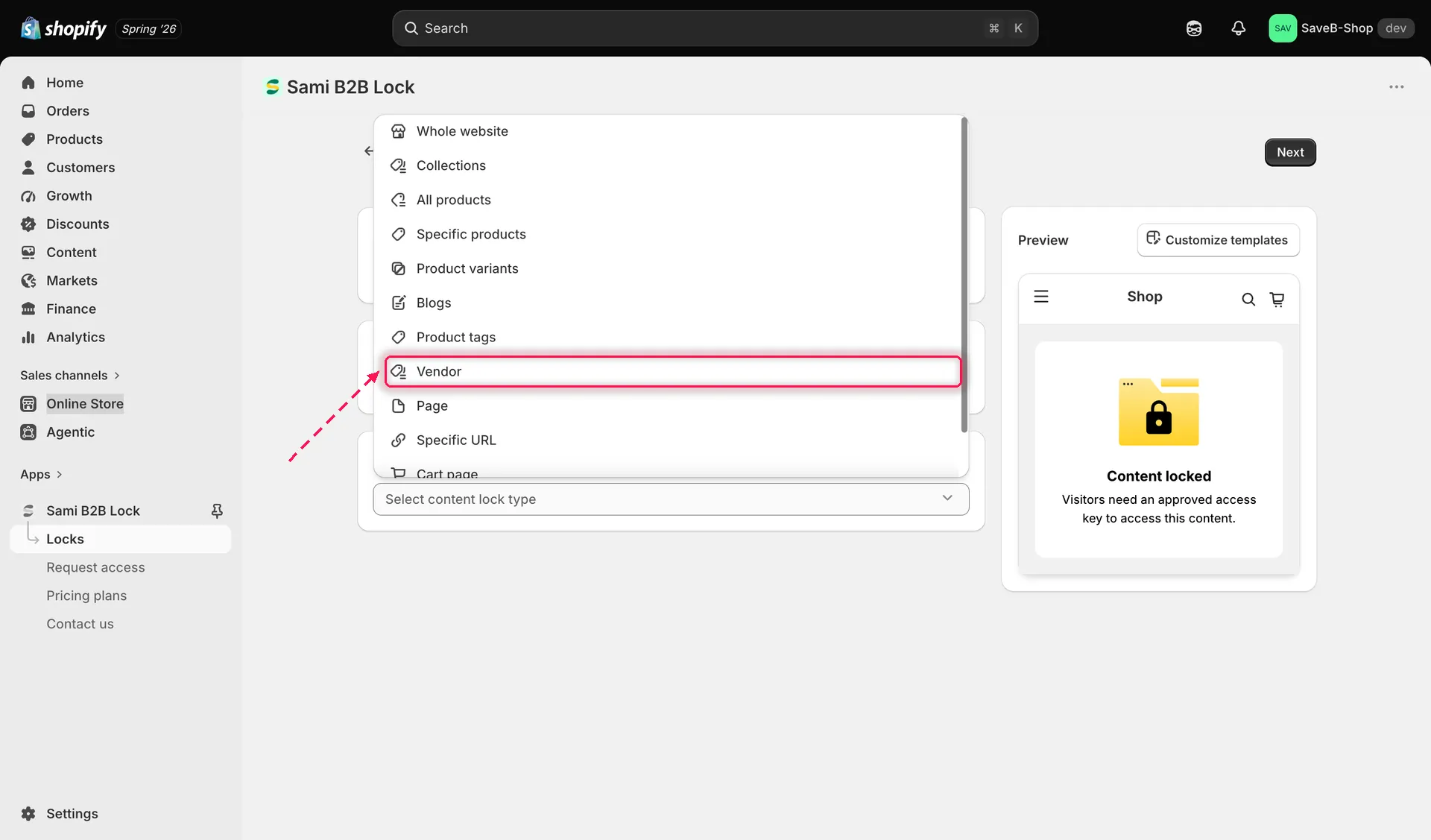
Scegli Vendor per bloccare ogni prodotto di un fornitore o di un marchio specifico.
- Seleziona il fornitore che vuoi far coprire da questo blocco. Ogni prodotto assegnato a quel fornitore, ora e in futuro, è coperto da questo blocco.
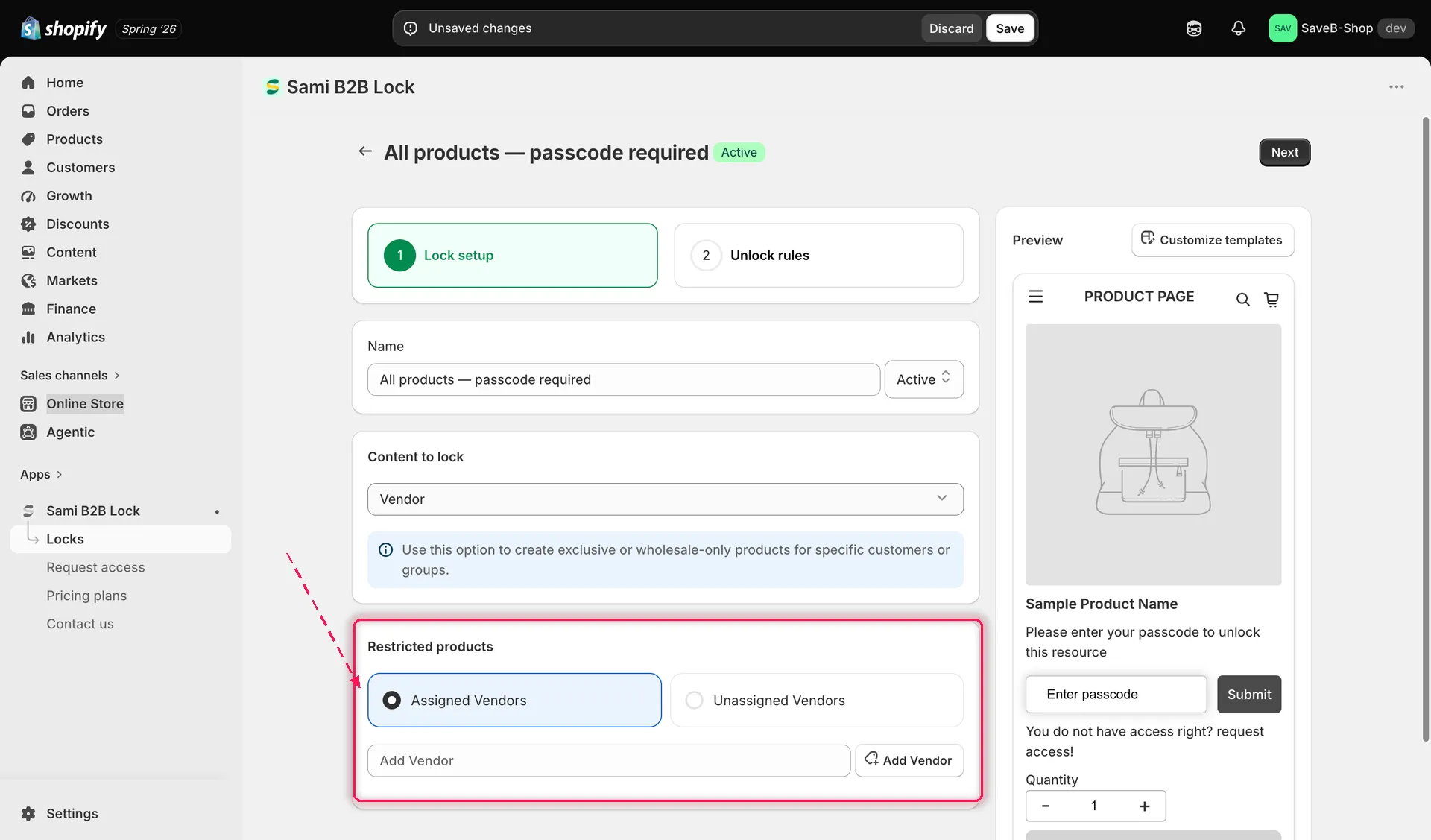
Seleziona il fornitore i cui prodotti devono essere coperti da questo blocco.
- Fai clic sulla scheda Unlock rules per continuare.
Aggiungere una regola di accesso
Sezione intitolata “Aggiungere una regola di accesso”- Aggiungi almeno una regola. Consulta Panoramica delle regole di accesso per il catalogo completo.
- Aggiungi alla chiave di accesso tutte le condizioni richieste. Tutte le condizioni devono essere soddisfatte. Consulta Combinazione di regole.
Scegliere un comportamento del blocco
Sezione intitolata “Scegliere un comportamento del blocco”Nella stessa scheda Unlock rules, la barra laterale destra ha un pannello Blocked visitor behavior: configuralo insieme alla tua regola:
- Consulta la Panoramica del comportamento del blocco: Nascondere prezzo e Aggiungi al carrello è una scelta comune, oppure puoi nascondere completamente i prodotti del fornitore da elenchi e ricerca.
Salvare
Sezione intitolata “Salvare”- Fai clic su Save. Il blocco ha effetto sulla vetrina non appena l’incorporamento dell’app è attivo.