
Anzeigebedingungen
Richten Sie einen Countdown gezielt auf bestimmte Produkte, Kollektionen, Seiten, Kundschaft, Sprachen oder Länder aus.
Bedingungen legen fest, für welche Produkte, Seiten und Personen ein Countdown gilt. Sie stehen oben im Tab Display, über der Anzeigeposition, und die App kennzeichnet den Bereich als Pflichtfeld – jeder Countdown hat mindestens eine Bedingung, und ein neuer beginnt mit All Products.
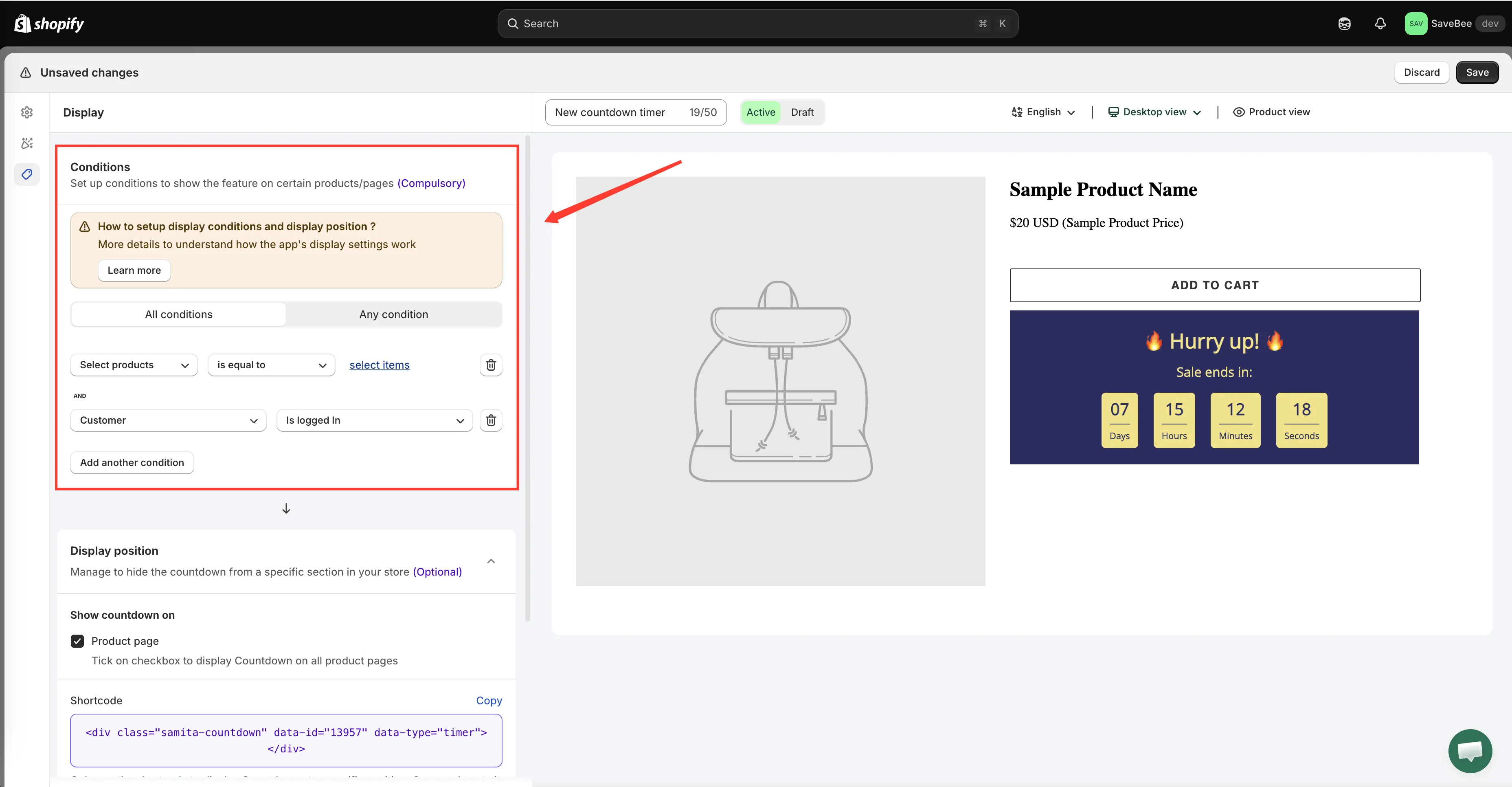
Bedingungen grenzen einen Countdown auf die Produkte, Seiten und Personen ein, für die er gelten soll.
Bedingung erstellen
Abschnitt betitelt „Bedingung erstellen“Jede Zeile ist ein Satz aus einem Gegenstand, einem Vergleich und einem Wert. „Collections is equal to Summer Sale.“ „Customer tag contains vip.“
Klicken Sie auf Add another condition, um weitere Zeilen hinzuzufügen, und auf das ✕ in einer Zeile, um sie zu entfernen.
All conditions oder Any condition
Abschnitt betitelt „All conditions oder Any condition“Über den Zeilen legt Products must match: fest, wie die Zeilen kombiniert werden:
- All conditions – jede Zeile muss zutreffen. Damit grenzen Sie ein: diese Kollektion und dieses Kunden-Tag.
- Any condition – eine zutreffende Zeile genügt. Damit erweitern Sie: diese Kollektion oder jene Kollektion.
Wonach Sie filtern können
Abschnitt betitelt „Wonach Sie filtern können“Für Countdowns stehen acht Bedingungsgegenstände in fünf Gruppen zur Verfügung.
Produkte
Abschnitt betitelt „Produkte“| Gegenstand | Trifft zu auf |
|---|---|
| All Products | Jedes Produkt. Die Standardeinstellung, die Sie für einen shopweiten Countdown unverändert lassen |
| Select products | Eine handverlesene Liste, ausgewählt über eine Produktauswahl |
| Product variants | Bestimmte Varianten, sodass ein Countdown für eine Größe oder Farbe gelten kann |
Kollektionen
Abschnitt betitelt „Kollektionen“| Gegenstand | Trifft zu auf |
|---|---|
| Collections | Eine oder mehrere Kollektionen, ausgewählt über eine Auswahl |
Eine Kollektion ist das beste Ziel für eine Kampagne, die wächst: Wenn Sie der Kollektion später ein Produkt hinzufügen, deckt der Countdown es automatisch ab – ohne dass Sie hier etwas ändern müssen.
| Gegenstand | Trifft zu auf |
|---|---|
| Page | Ein Seitentyp oder eine Liste bestimmter URLs |
Folgende Seitentypen stehen zur Verfügung: Index page, Collection page, Product page, Article page, Blog page, Cart page (including cart drawer), Search page und Specific pages. Mit Specific pages fügen Sie URLs im Format your-store.myshopify.com/pages/custom-page1 ein.
Kundschaft
Abschnitt betitelt „Kundschaft“| Gegenstand | Trifft zu auf |
|---|---|
| Customer | Ob die Person angemeldet ist: Is logged In oder Not logged In |
| Customer tag | Ein Tag im Konto der angemeldeten Person |
Diese Bedingungen lesen das eigene Konto der Person so aus, wie ihr Browser es sieht. Abgemeldete Besuchende haben keine Tags, daher trifft eine Customer-tag-Bedingung für sie nie zu.
Nutzen Sie sie für Angebote nur für Mitglieder, einen Großhandels-Timer oder eine Nachricht für Erstkaufende, die sich an abgemeldete Besuchende richtet.
Sprache und Land
Abschnitt betitelt „Sprache und Land“| Gegenstand | Trifft zu auf |
|---|---|
| Language | Die Sprache des Onlineshops, in der die Person gerade stöbert |
| Country | Das Land, das die App für die Person erkennt |
Language ist der richtige Weg, um pro Markt einen anderen Countdown auszuspielen, zusätzlich zu übersetztem Text – ein Countdown pro Sprache, jeweils mit eigenem Wortlaut und eigener Language-Bedingung.
Country wird anhand der IP-Adresse zum Zeitpunkt des Besuchs erkannt, nicht anhand einer Adresse im Konto. Wer ein VPN nutzt, wird dort erkannt, wo das VPN den Datenverkehr ausleitet. Knüpfen Sie daher nichts Kostspieliges daran, dass die Erkennung exakt stimmt.
Vergleiche
Abschnitt betitelt „Vergleiche“Welche Vergleiche zur Verfügung stehen, hängt vom Gegenstand ab:
| Art des Gegenstands | Vergleiche |
|---|---|
| Textwerte (Tags, Titel, Seiten-URLs, Land, Sprache) | is equal to · is not equal to · starts with · ends with · contains · does not contain |
| Auswahlen (Produkte, Kollektionen, Varianten) | is equal to · is not equal to |
| Kundschaft | Is logged In · Not logged In |
Beispiele
Abschnitt betitelt „Beispiele“Ein Timer für eine Kollektion
Collections is equal to Summer Sale
Ein Timer für zwei Kollektionen
Products must match: Any condition Collections is equal to Summer Sale Collections is equal to Clearance
Ein Lieferversprechen nur für VIPs
Products must match: All conditions All Products Customer tag contains vip
Ein Timer nur für abgemeldete Besuchende
Products must match: All conditions All Products Customer Not logged In
Bedingungen prüfen
Abschnitt betitelt „Bedingungen prüfen“Testen Sie beide Seiten: eine Seite, die den Countdown anzeigen soll, und eine, die ihn nicht anzeigen soll.
Verwenden Sie für Kundenbedingungen ein privates Browserfenster für den abgemeldeten Fall und ein echtes Testkundenkonto für den angemeldeten Fall – Ihre eigene Admin-Sitzung zählt nicht als angemeldete Person im Onlineshop.