
Preise mit Steueranzeige gestalten
Legen Sie fest, ob ein Preis oder beide angezeigt werden, und gestalten Sie die Preise inklusive und exklusive Steuer passend zu Ihrem Theme.
Schritte zur Verwaltung
Abschnitt betitelt „Schritte zur Verwaltung“-
Steueranzeige-Einstellung öffnen
Abschnitt betitelt „Steueranzeige-Einstellung öffnen“Gehen Sie zur Seite Tax display und klicken Sie auf die Steueranzeige-Einstellung, die Sie erstellt haben.
-
Anzeigeeinstellungen anpassen
Abschnitt betitelt „Anzeigeeinstellungen anpassen“Scrollen Sie nach unten zum Bereich Display.
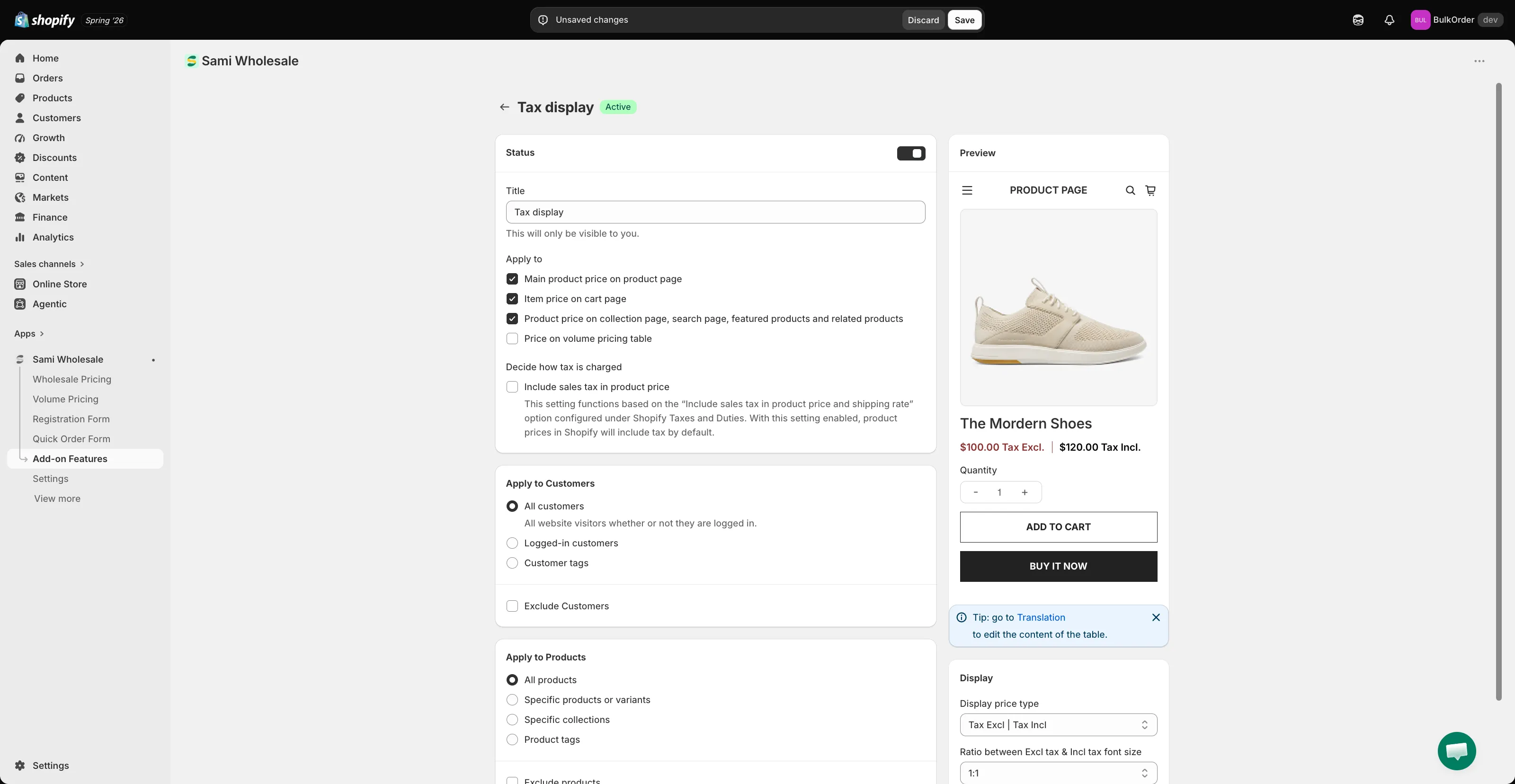
- Display price type – wählen Sie Tax Excl | Tax Incl, Tax Incl | Tax Excl, Only Tax Incl oder Only Tax Excl.
- Ratio between Excl tax & Incl tax font size – nur relevant, wenn beide Preise angezeigt werden. Standard ist ein Verhältnis von 1:1 (beide gleich groß). Wählen Sie ein anderes Verhältnis (2:1 bis 4:1 oder 1:2 bis 1:4), wenn ein Preis stärker hervorstechen soll.
- Legen Sie unter Color die Excl tax text color und die Inc tax text color fest.
Im Bereich Preview rechts sehen Sie Ihre Änderungen live.
-
Speichern
Abschnitt betitelt „Speichern“Klicken Sie auf Save.