
SMTP einrichten
Versenden Sie die E-Mail-Benachrichtigungen der App über Ihre eigene Gmail-Adresse (oder die eines anderen Anbieters) statt über unseren Standard-Mailserver.
So richten Sie SMTP mit einem Google-Konto ein.
Schritte zur Verwaltung
Abschnitt betitelt „Schritte zur Verwaltung“-
Bei Ihrem Google-Konto anmelden
Abschnitt betitelt „Bei Ihrem Google-Konto anmelden“ -
App-Passwort erzeugen
Abschnitt betitelt „App-Passwort erzeugen“- Stellen Sie sicher, dass in Ihrem Google-Konto die Bestätigung in zwei Schritten aktiviert ist. Weitere Informationen.
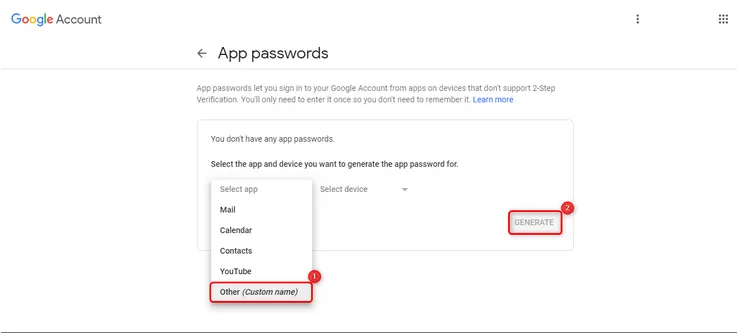
- Rufen Sie Google-App-Passwörter auf, um eines zu erzeugen.
- Wählen Sie unter Select App die Option Other/Custom name, vergeben Sie einen Namen (z. B. „DO – Production Server“) und klicken Sie dann auf Generate.
- Notieren Sie das erzeugte Passwort – Sie brauchen es im nächsten Schritt.
-
SMTP in der App konfigurieren
Abschnitt betitelt „SMTP in der App konfigurieren“- Klicken Sie in der App auf Settings > Notifications > Mail SMTP & API.
- Schalten Sie Mail SMTP & API ein.
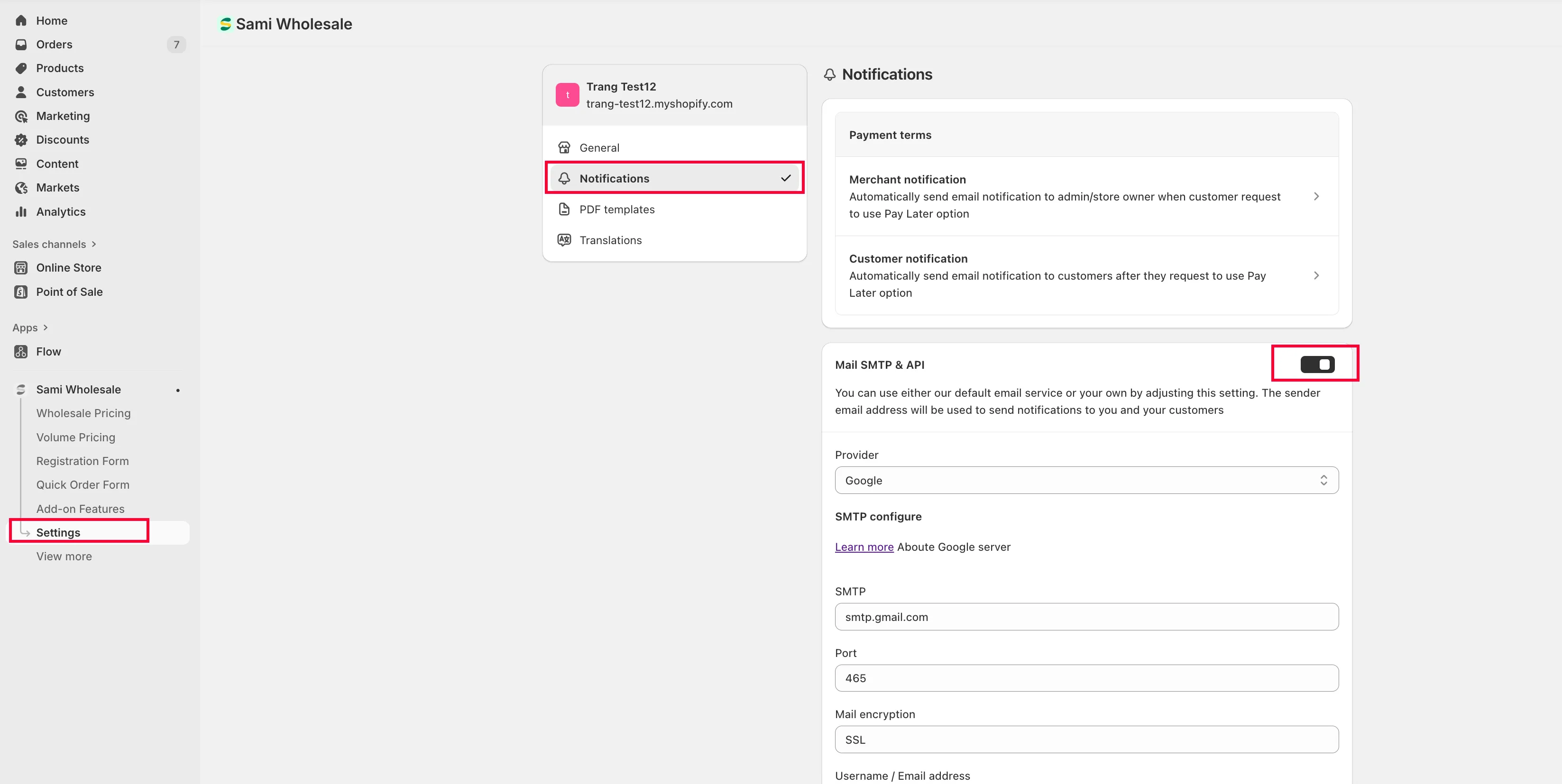
- Geben Sie Ihre SMTP-Daten ein:
- SMTP (host):
smtp.gmail.com, wenn Sie ein Google-Konto verwenden - Port:
465 - Mail Encryption:
SSL - Username/Email address: Ihr Gmail-Login, z. B.
[email protected] - Password: das App-Passwort, das Sie im vorherigen Schritt erzeugt haben
- SMTP (host):
- Klicken Sie auf Save.
Anderen Anbieter verwenden
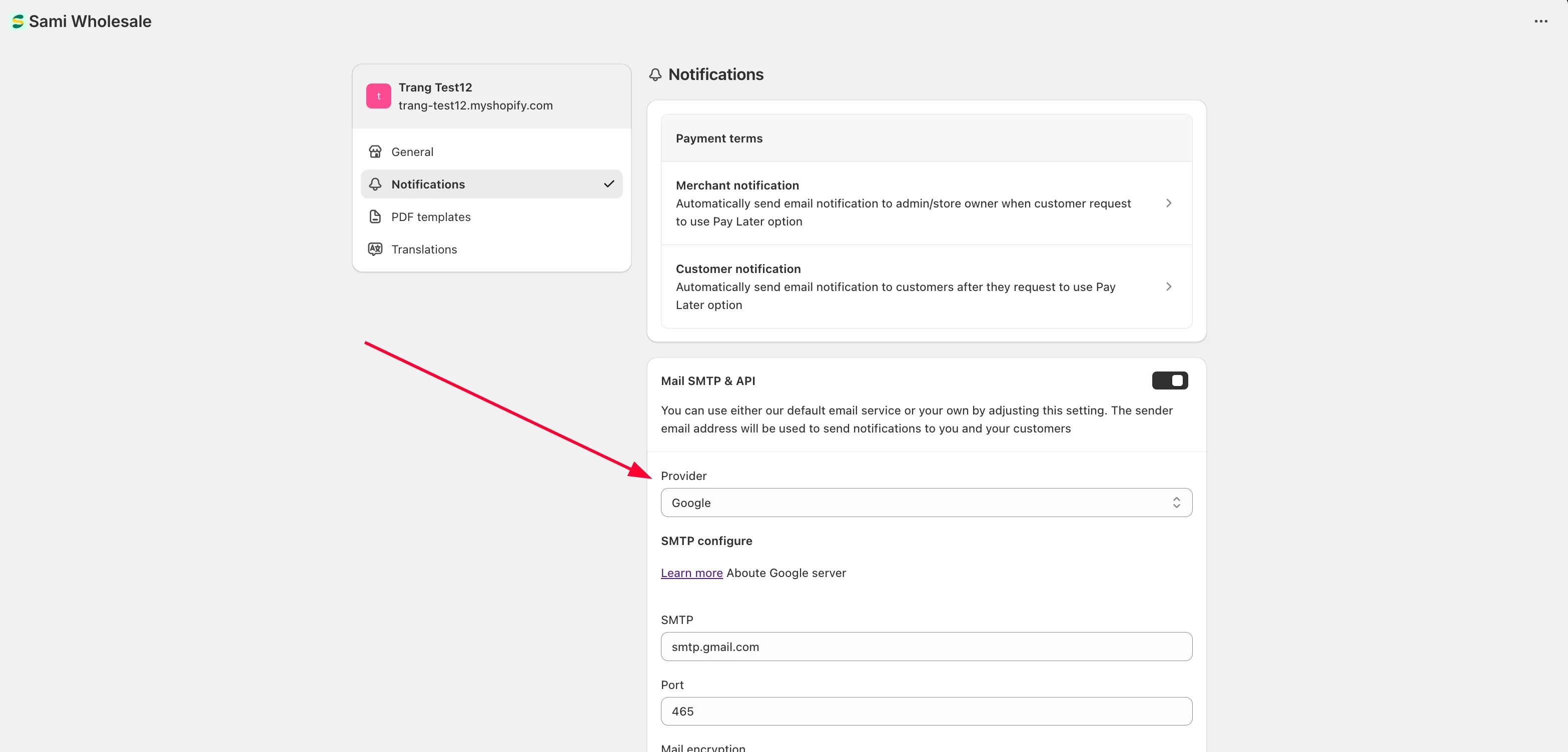
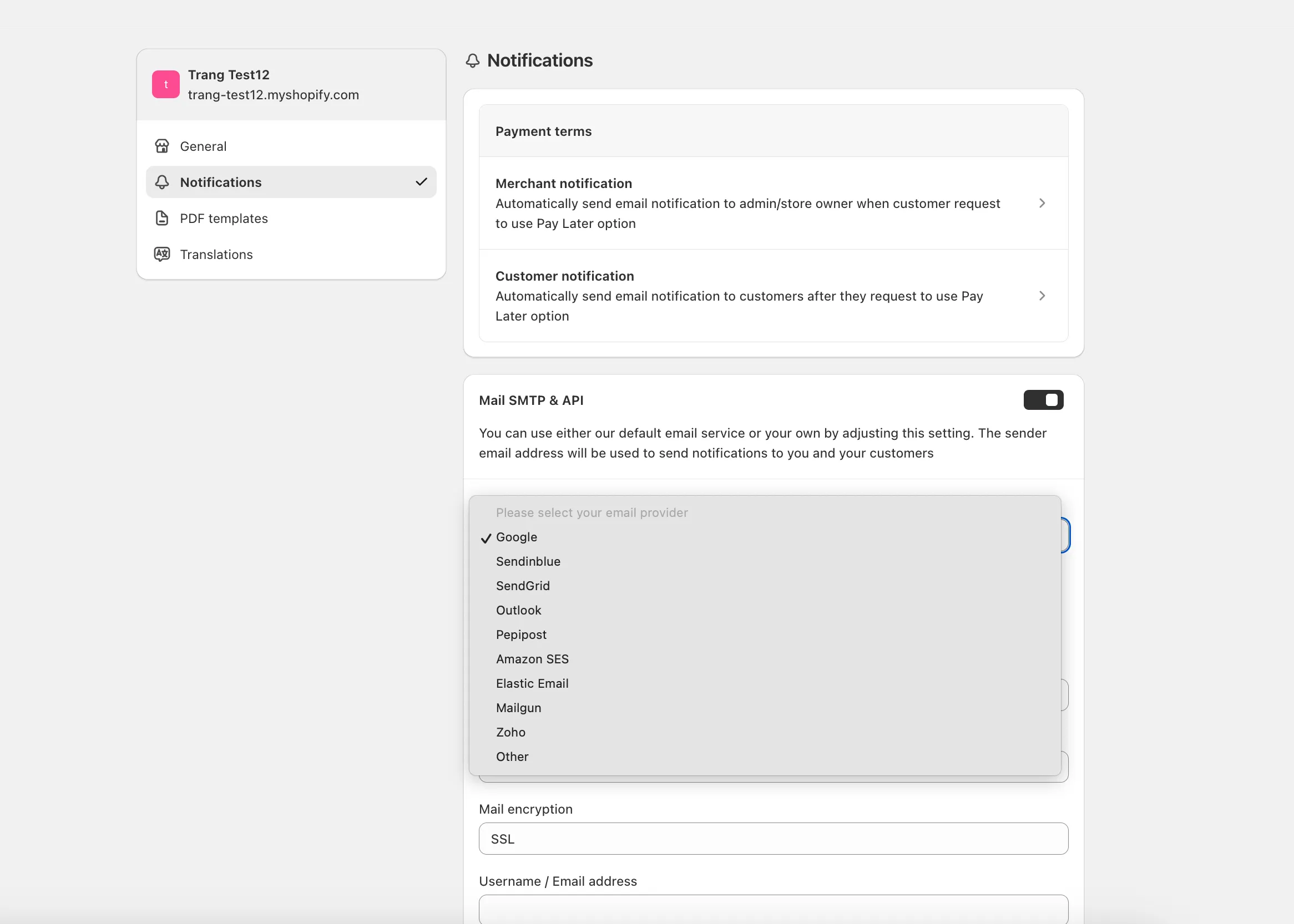
Abschnitt betitelt „Anderen Anbieter verwenden“Die App unterstützt SMTP auch mit anderen Anbietern, etwa Outlook oder Amazon SES. Klicken Sie auf das Dropdown-Menü Provider und wählen Sie einen Anbieter aus:
Brauchen Sie Hilfe?
Abschnitt betitelt „Brauchen Sie Hilfe?“Sollten bei diesen Schritten Schwierigkeiten auftreten, zögern Sie nicht, uns umgehend per E-Mail an [email protected] zu kontaktieren.