
Kundschaft automatisch einem Unternehmen (B2B) zuordnen
Ordnen Sie neue Personen aus dem Registrierungsformular direkt bei der Registrierung automatisch als Kontakt einem Shopify-B2B-Unternehmen zu, samt Standort und Rolle.
Wenn Ihr Shop die B2B-Funktion Unternehmen von Shopify nutzt (Kundschaft wird unter einem Unternehmen gruppiert, für unternehmensspezifische Preise, Kataloge, Standorte und Rollen), kann das Registrierungsformular jetzt eine neue oder aktualisierte Person automatisch als Kontakt eines Unternehmens zuordnen – Sie müssen nicht jede Person einzeln im Shopify Admin hinzufügen.
Zwei Zuordnungsmodi
Abschnitt betitelt „Zwei Zuordnungsmodi“1. Einem festen Unternehmen zuordnen
Abschnitt betitelt „1. Einem festen Unternehmen zuordnen“Am besten, wenn dieses Formular für eine bestimmte Gruppe vorgesehen ist (zum Beispiel ein Registrierungsformular nur für einen regionalen Distributor).
- Jede Person, die sich über dieses Formular registriert, wird dem einen Unternehmen zugeordnet, das Sie auswählen.
2. Anhand von Kunden-Tags zuordnen
Abschnitt betitelt „2. Anhand von Kunden-Tags zuordnen“Am besten, wenn dasselbe Formular für verschiedene Kundengruppen genutzt wird und die App diese automatisch sortieren soll.
- Sie richten Regeln ein: „Wenn die Person das Tag X hat → dem Unternehmen Y zuordnen“.
- Die App prüft die Tags der Person (nach dieser Übermittlung) von oben nach unten anhand Ihrer Regeln und ordnet das Unternehmen der ersten passenden Regel zu.
- Da Shopify nur erlaubt, dass eine Person Kontakt von einem Unternehmen gleichzeitig ist, wird bei mehreren zutreffenden Regeln, die auf verschiedene Unternehmen verweisen, nur die erste Übereinstimmung verwendet.
Standort und Rolle zuweisen
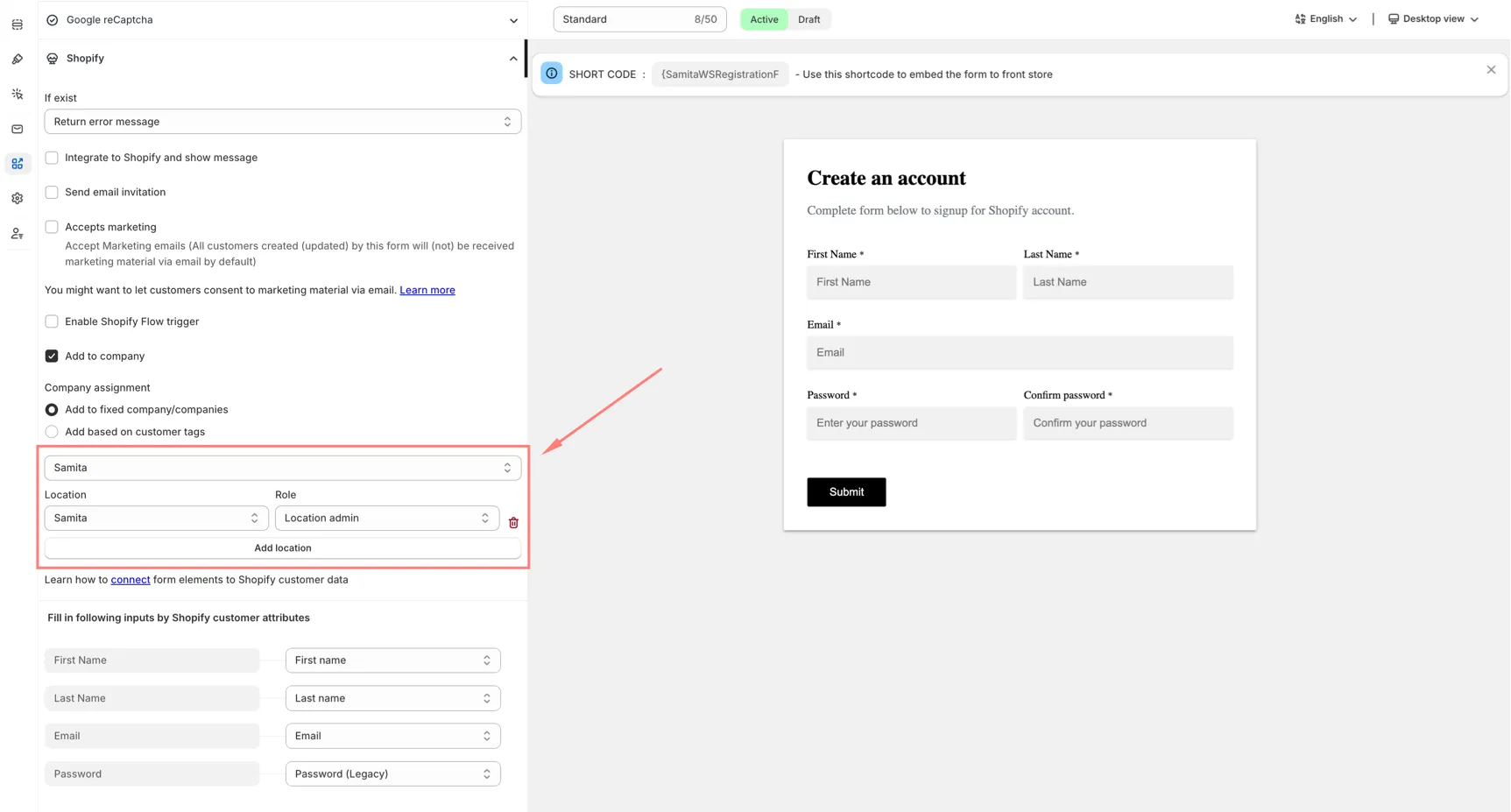
Abschnitt betitelt „Standort und Rolle zuweisen“Für jedes ausgewählte Unternehmen (in beiden Modi) können Sie außerdem festlegen, welchem Standort und welcher Rolle die Person innerhalb des Unternehmens zugewiesen wird. Bei Bedarf können Sie pro Unternehmen mehr als ein Standort-Rolle-Paar hinzufügen.
Schritte zur Verwaltung
Abschnitt betitelt „Schritte zur Verwaltung“-
Integrationseinstellungen des Formulars öffnen
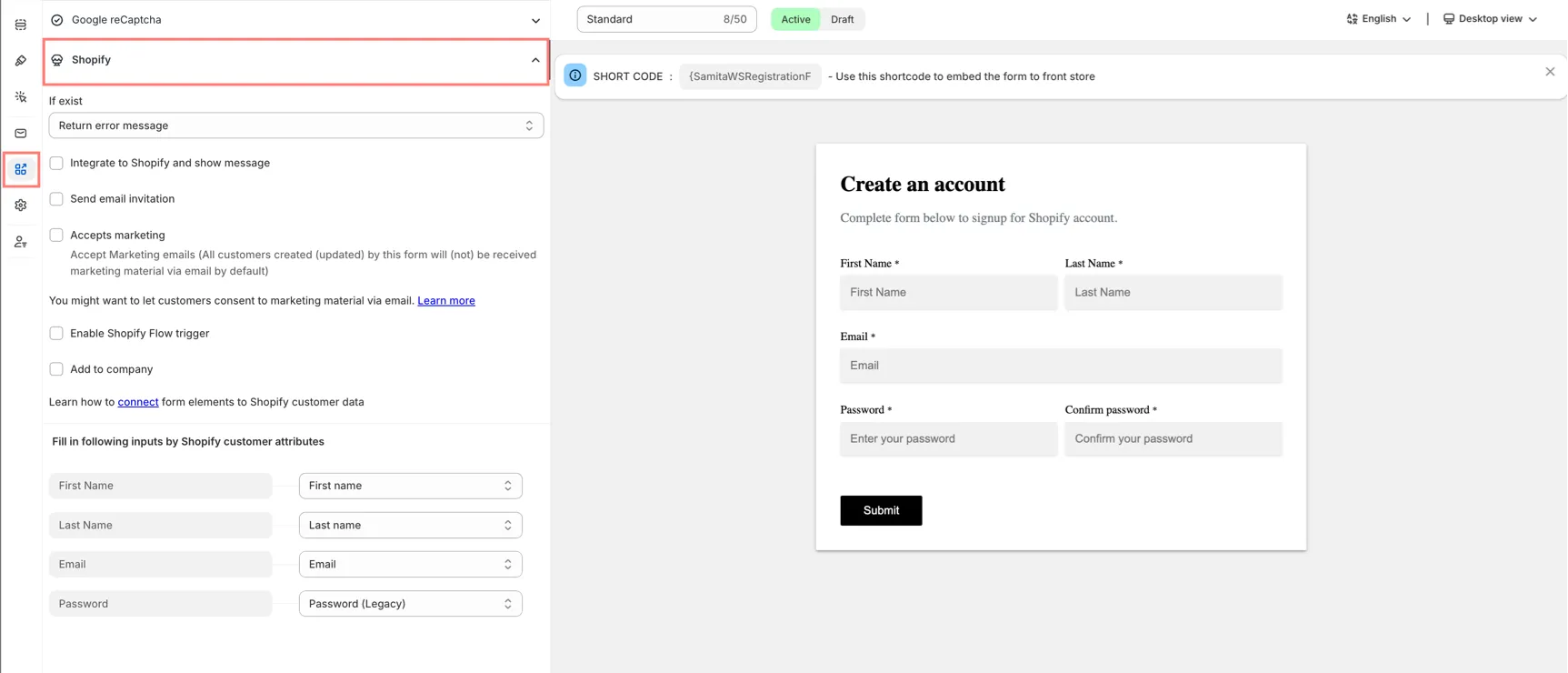
Abschnitt betitelt „Integrationseinstellungen des Formulars öffnen“Klicken Sie in der App auf Registration Form, öffnen Sie das gewünschte Formular, klicken Sie dann auf den Tab Integration und wählen Sie Shopify.
-
„Add to company“ aktivieren
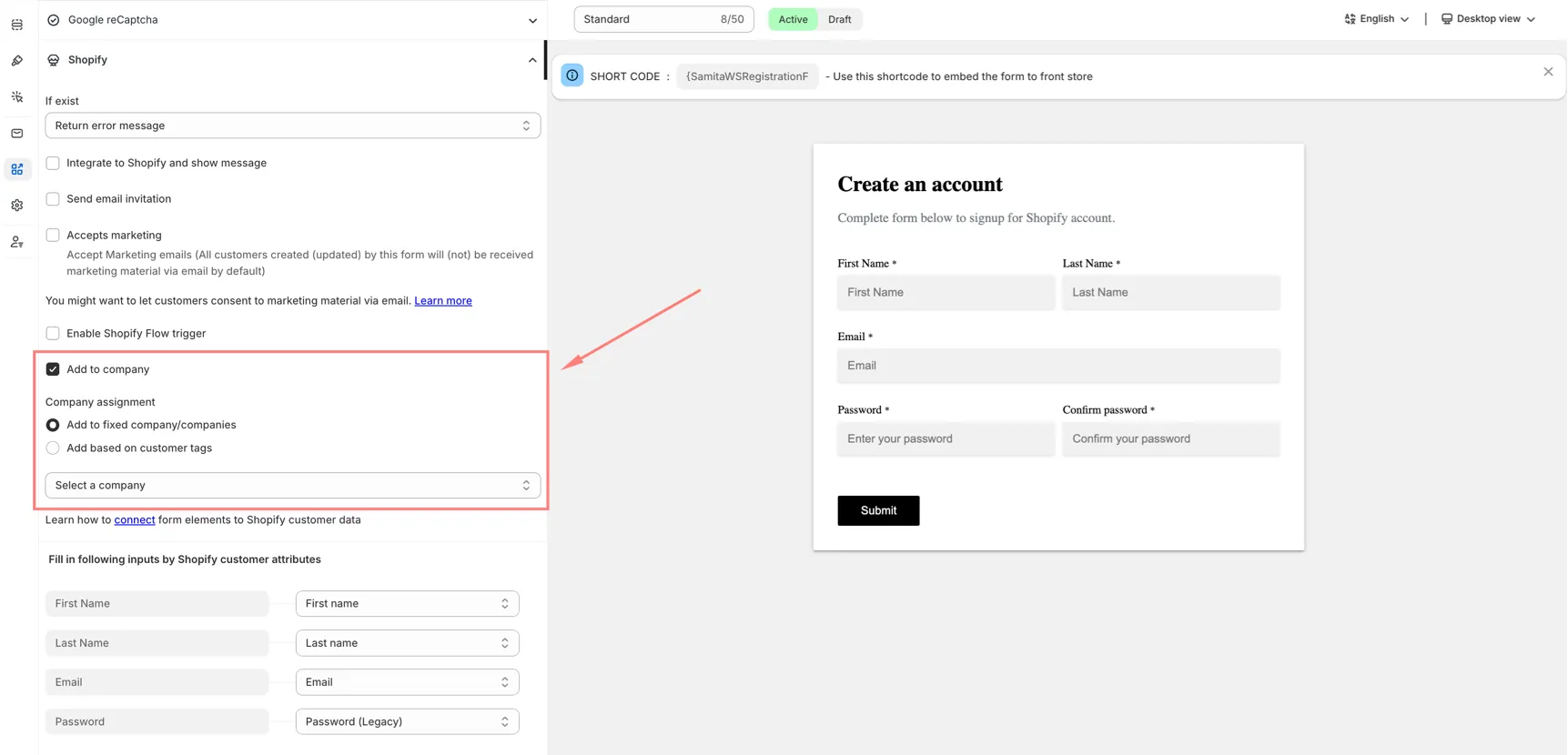
Abschnitt betitelt „„Add to company“ aktivieren“Aktivieren Sie Add to company. Direkt darunter erscheinen die Optionen für Company assignment.
-
Zuordnungsmodus auswählen
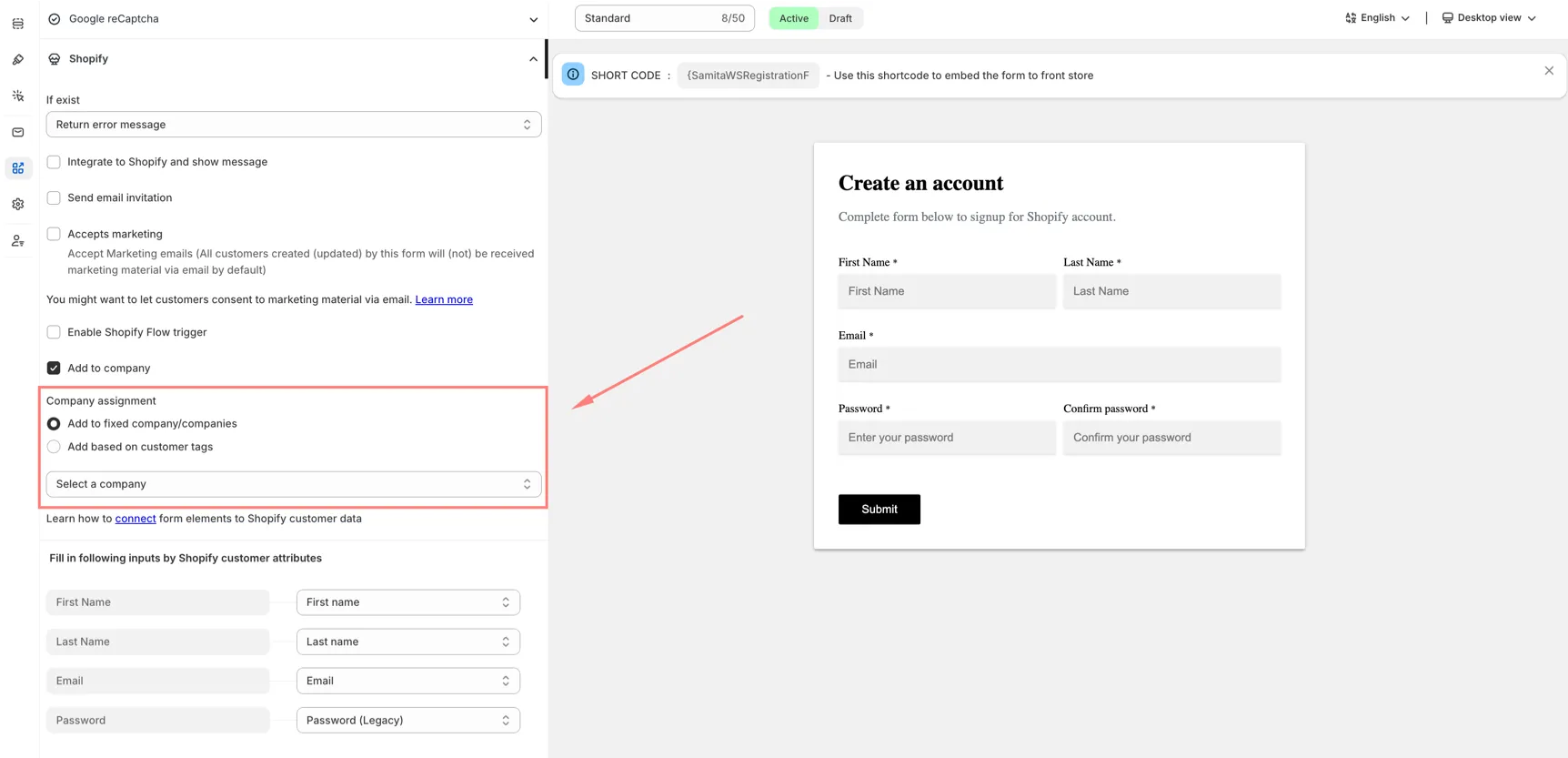
Abschnitt betitelt „Zuordnungsmodus auswählen“Wählen Sie unter Company assignment:
- Add to fixed company/companies – wählen Sie ein Unternehmen aus und fügen Sie optional Zeilen für Standort und Rolle hinzu.
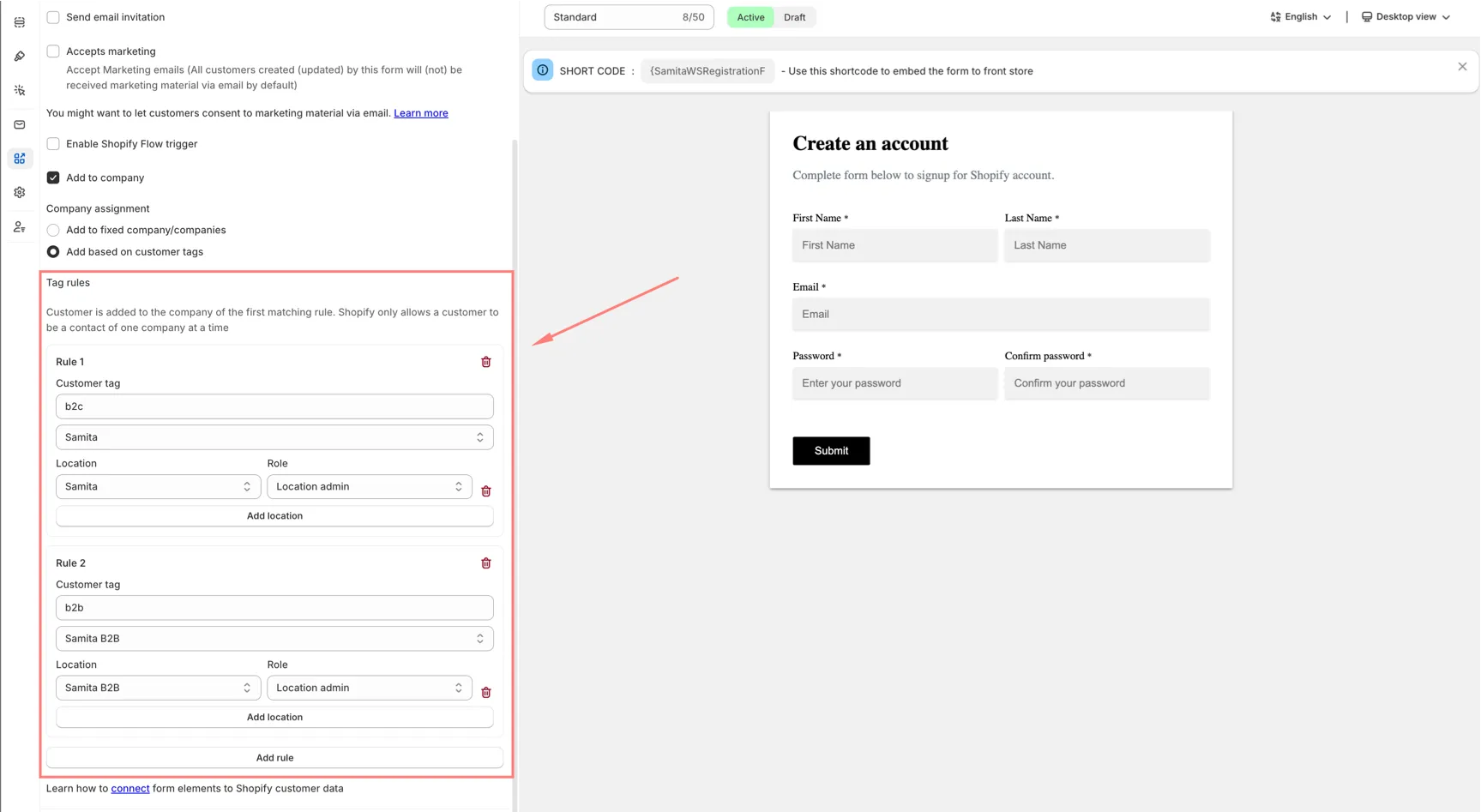
- Add based on customer tags – klicken Sie für jede benötigte Zuordnung von Tag zu Unternehmen auf Add rule; wählen Sie für jede Regel das Unternehmen aus und fügen Sie optional Zeilen für Standort und Rolle hinzu.
Sobald Sie ein Unternehmen ausgewählt haben, erscheinen die Auswahlfelder für Standort und Rolle – klicken Sie auf Add location, um mehr als ein Standort-Rolle-Paar hinzuzufügen.
Fügen Sie im Modus Add based on customer tags für jedes Tag, das zutreffen soll, eine Regel hinzu – jede Regel hat ihr eigenes Unternehmen, ihren eigenen Standort und ihre eigene Rolle:
-
Speichern
Abschnitt betitelt „Speichern“Klicken Sie auf Save.
Hinweise
Abschnitt betitelt „Hinweise“- Voraussetzung ist, dass die Shopify-Funktion B2B / Unternehmen in Ihrem Shop verfügbar ist.
- Die Zuordnung erfolgt kurz nachdem die Person über das Formular erstellt bzw. aktualisiert wurde, kann aber einige Minuten dauern – das ist normal und kein Fehler.
- Eine Person kann immer nur einem Unternehmen angehören (eine Einschränkung von Shopify). Gehört die Person bereits einem anderen Unternehmen an, kann diese neue Zuordnung sie in das neu zugeordnete Unternehmen verschieben.
Brauchen Sie Hilfe?
Abschnitt betitelt „Brauchen Sie Hilfe?“Sollten bei diesen Schritten Schwierigkeiten auftreten, zögern Sie nicht, uns umgehend per E-Mail an [email protected] zu kontaktieren.