
Zahlungsbedingungen und Zahlungsrechnung
Ermöglichen Sie B2B-Kundschaft, ihre Bestellung später oder zu einem bestimmten Datum zu bezahlen, statt sofort an der Kasse.
Mit Payment Term kann Ihre B2B-Kundschaft später bezahlen – entweder bis zu einem bestimmten Datum oder innerhalb einer festgelegten Anzahl von Tagen – statt sofort an der Kasse.
Nach der Aktivierung erscheint auf Ihrer Warenkorbseite die Schaltfläche Pay Later. Ein Klick darauf erstellt eine Entwurfsbestellung und leert den Warenkorb.
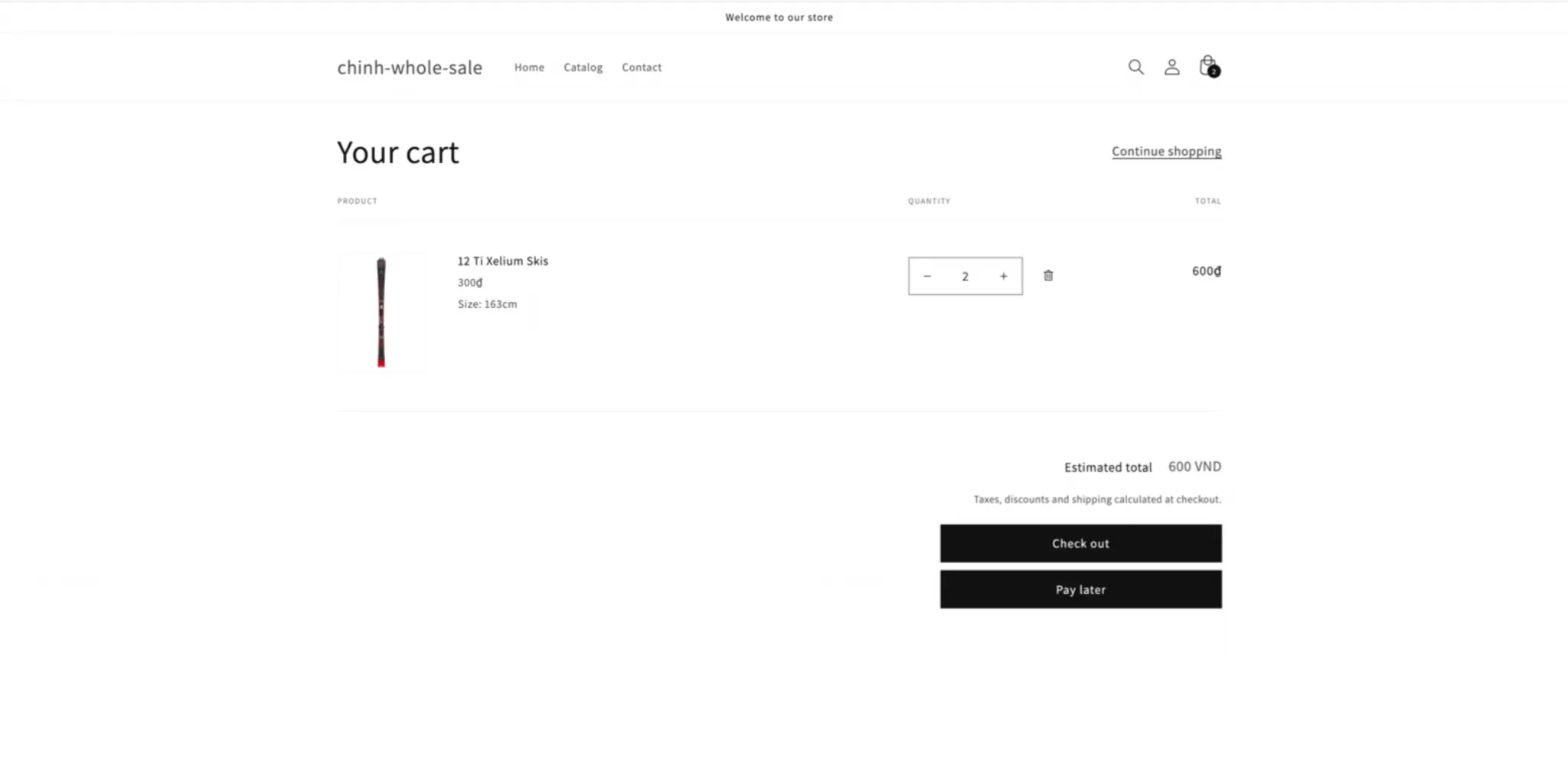
Schritte zur Verwaltung
Abschnitt betitelt „Schritte zur Verwaltung“-
Payment term öffnen
Abschnitt betitelt „Payment term öffnen“Öffnen Sie die App, gehen Sie zu Add-on Features und klicken Sie dann auf Payment term > Setup payment term.

-
Neue Zahlungsbedingung starten
Abschnitt betitelt „Neue Zahlungsbedingung starten“Klicken Sie auf Add new payment term.
-
Zahlungsbedingung konfigurieren
Abschnitt betitelt „Zahlungsbedingung konfigurieren“- Status und Title – aktivieren Sie die Zahlungsbedingung und geben Sie ihr einen Namen (nur für Sie sichtbar).
- Payment term – legen Sie fest, wann bezahlt werden muss: Due on receipt, Due on fulfillment, eine feste Anzahl von Tagen (Within 7/15/30/45/60/90 days), ein Fixed date oder After checkout.
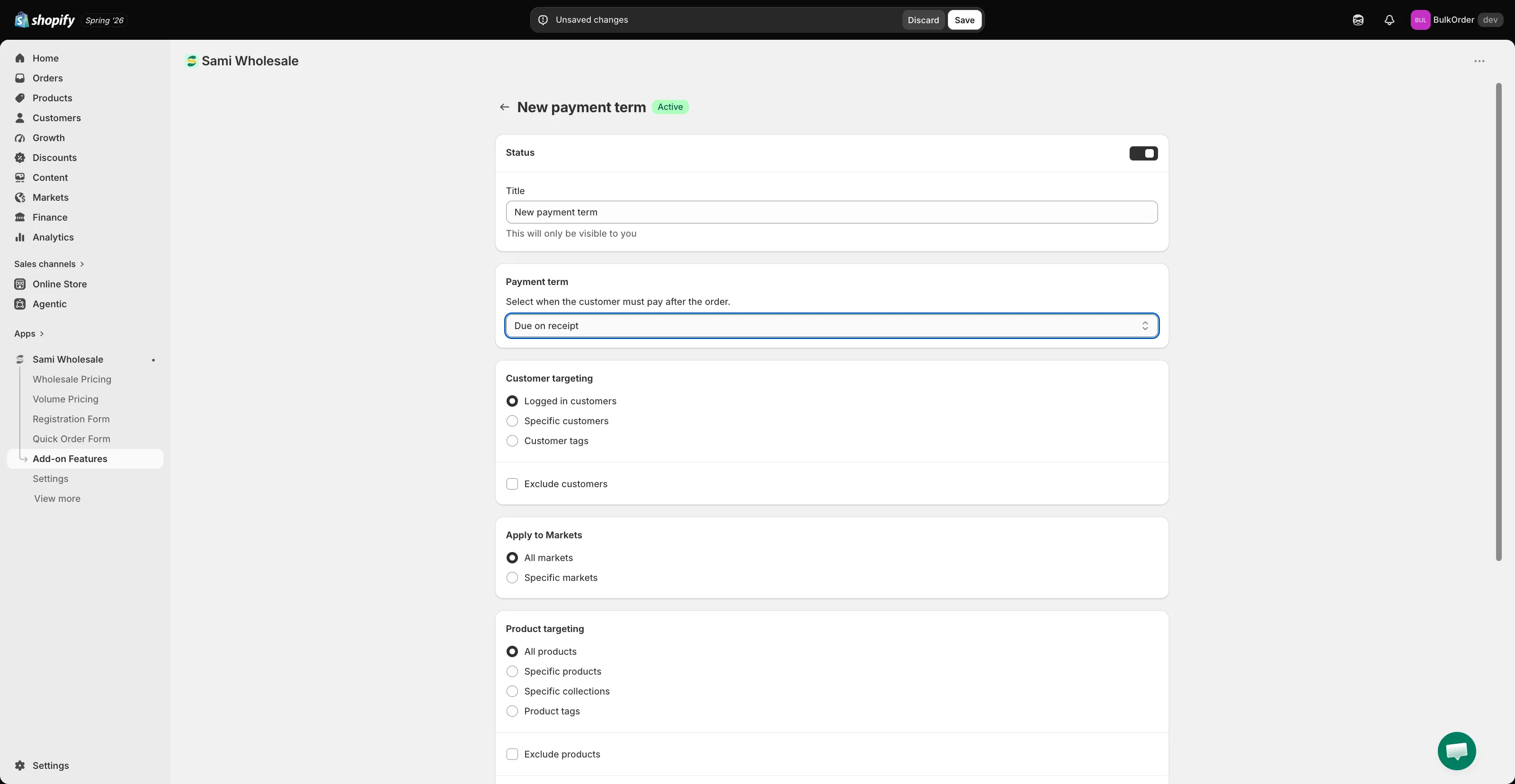
- Customer targeting – wählen Sie Logged in customers, Specific customers oder Customer tags. Aktivieren Sie Exclude customers, um die Option für bestimmte Kundschaft auszublenden.
- Apply to Markets – wählen Sie All markets oder Specific markets.
- Product targeting – wählen Sie All products, Specific products, Specific collections oder Product tags und optional Exclude products.
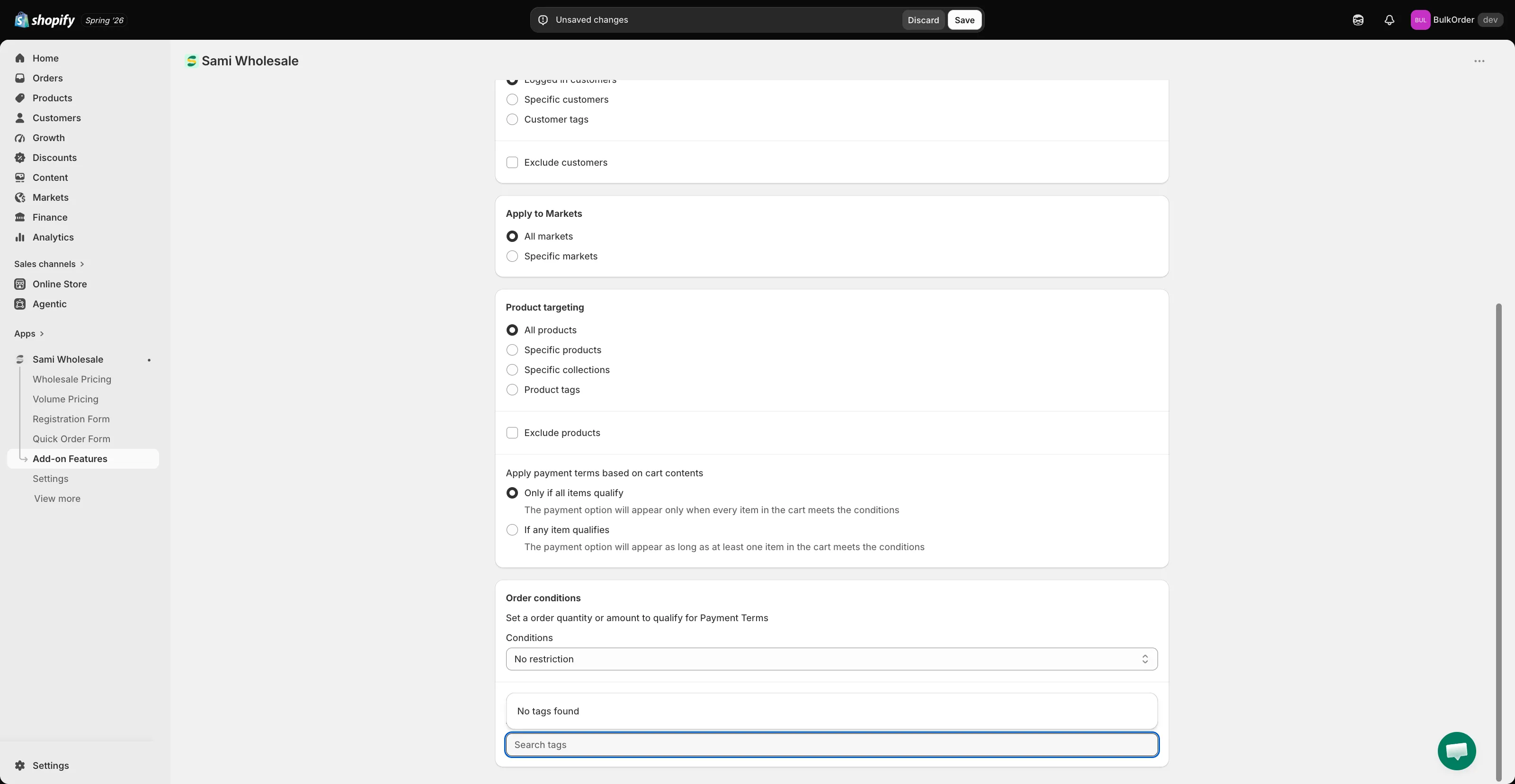
- Apply payment terms based on cart contents – wählen Sie Only if all items qualify oder If any item qualifies.
- Order conditions – wählen Sie No restriction oder legen Sie einen Mindest- bzw. Höchstbestellbetrag oder eine Mindest- bzw. Höchstbestellmenge fest, die diese Zahlungsbedingung auslöst.
- Order tagging – suchen Sie einen Tag, der automatisch auf Bestellungen mit dieser Zahlungsbedingung angewendet wird. Erstellen Sie den Tag zuerst in Shopify, dann erscheint er in dieser Liste.
-
Speichern
Abschnitt betitelt „Speichern“Klicken Sie auf Save.
Sie können auch die Schaltfläche Pay Later gestalten – siehe Schaltfläche für Zahlungsbedingungen anpassen.
Brauchen Sie Hilfe?
Abschnitt betitelt „Brauchen Sie Hilfe?“Sollten bei diesen Schritten Schwierigkeiten auftreten, zögern Sie nicht, uns umgehend per E-Mail an [email protected] zu kontaktieren.