
Ocultar de los menús
Elimina los enlaces de un elemento protegido de los menús de navegación de tu tienda online.
Este comportamiento está disponible en los bloqueos que protegen Products and variants, Collections, Pages, Blogs and articles o una Specific URL. Elimina cualquier enlace de menú de navegación que apunte al elemento protegido, de modo que no aparezca como opción para quien navega por los menús de tu tienda online.
Accede a este ajuste
Sección titulada «Accede a este ajuste»- Abre Locks y crea un bloqueo nuevo, o abre uno existente para editarlo.
- En la pestaña Lock setup, elige un tipo de contenido que admita este comportamiento (Products and variants, Collections, Pages, Blogs and articles o Specific URL) y selecciona lo que quieres proteger.
- Haz clic en la pestaña Unlock rules y agrega tus reglas de acceso en la columna principal.
- En la misma pestaña Unlock rules, busca la casilla Hide from menus en el panel Blocked visitor behavior de la barra lateral derecha.
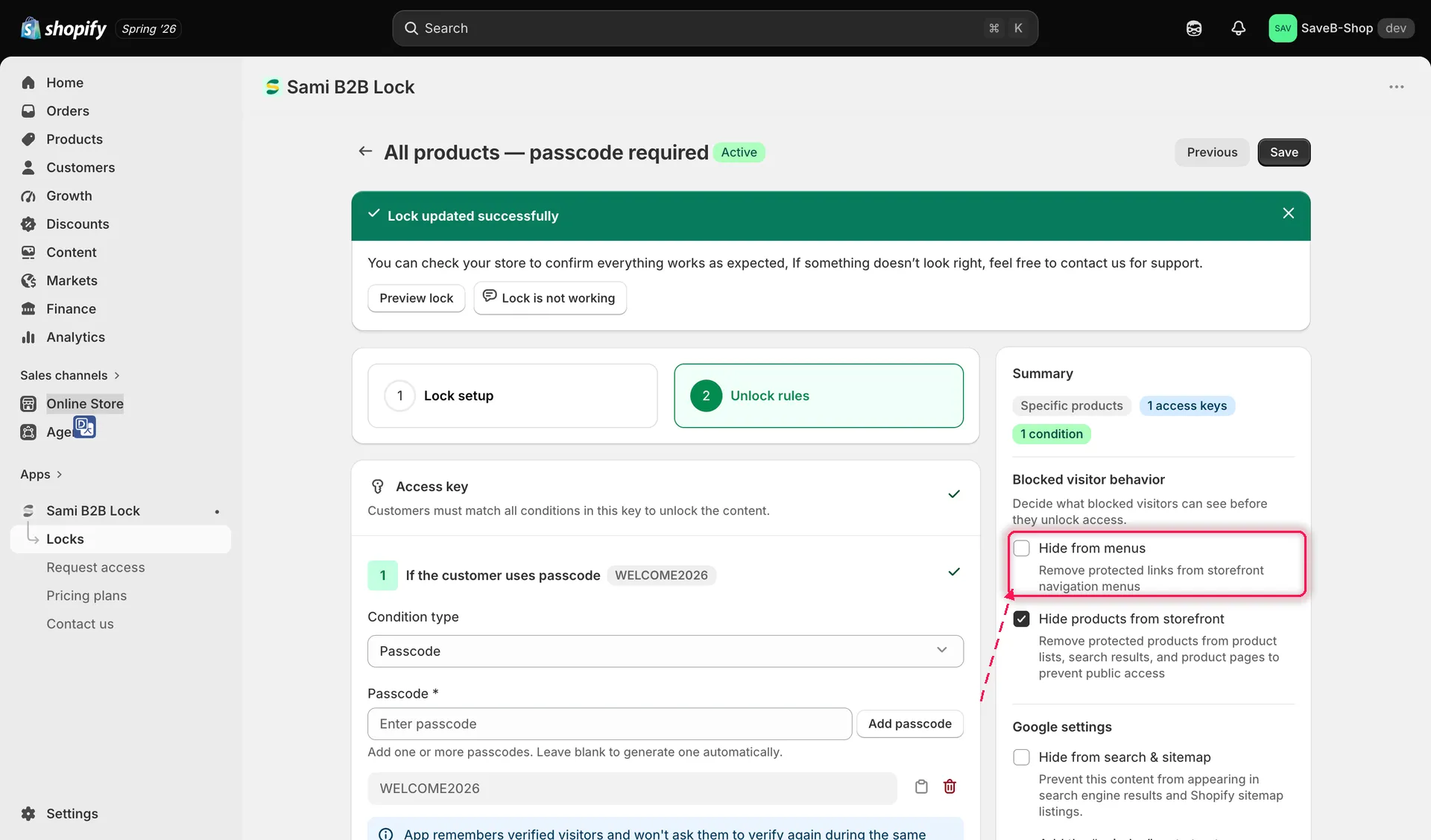
Activa Hide from menus para eliminar de la navegación de tu tienda online los enlaces al elemento protegido.
Qué hace
Sección titulada «Qué hace»Cuando está activado, cualquier enlace de los menús de navegación de tu tienda online que apunte al producto, la colección, la página, el artículo o la URL protegidos se elimina de esos menús. Quien navega por tus menús simplemente no lo verá como opción: el menú se comporta como si el enlace nunca se hubiera agregado.
Haz clic en Save una vez que lo hayas activado para el bloqueo.