
Custom liquid
Escribe tu propio fragmento de Liquid para decidir el acceso, con variables de cliente, carrito, producto y tienda online.
La regla Custom liquid te permite escribir tu propio fragmento de código Liquid para decidir si una persona obtiene acceso. Es la regla más flexible de la aplicación: cualquier cosa que puedas expresar como condición de Liquid sobre el cliente, su carrito, el producto o la colección actual, o la propia tienda online, sirve para limitar contenido. Pero también es la única regla en la que un error en el fragmento tiene consecuencias reales, como se explica más abajo.
Cómo funciona
Sección titulada «Cómo funciona»Custom liquid es una regla basada en acciones, por lo que no tiene interruptor If/Unless. En su lugar, la aplicación ejecuta tu fragmento para cada visita y lee su resultado final. El resultado debe ser exactamente true o false (se ignoran los espacios en blanco alrededor): true supera la regla y false no la supera. Otra salida, como true - customer is eligible, no es un resultado válido. Tu fragmento tiene acceso al mismo tipo de datos que tendría un tema de Shopify sobre la persona y la página actuales.
Agregar la regla
Sección titulada «Agregar la regla»Abre el bloqueo, haz clic en la pestaña Unlock rules y elige Custom liquid en el menú desplegable Condition type.
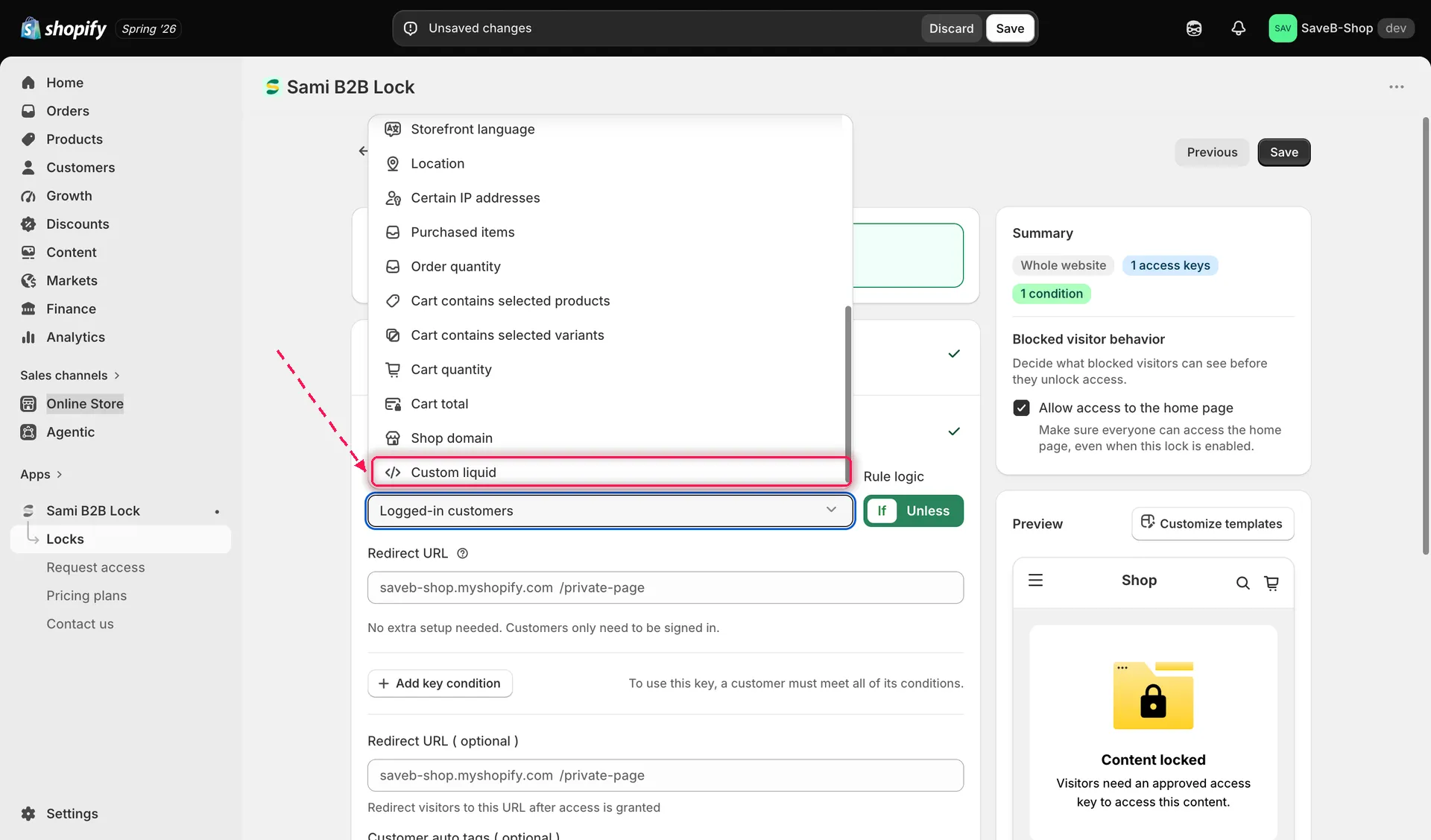
Selecciona Custom liquid en el menú desplegable Condition type de la pestaña Unlock rules.
El editor de código
Sección titulada «El editor de código»El tipo de condición de la regla abre un editor de código Liquid específico con resaltado de sintaxis, autocompletado y validación de sintaxis en tiempo real: los errores de tu Liquid se señalan directamente en el editor mientras escribes, incluso antes de guardar.
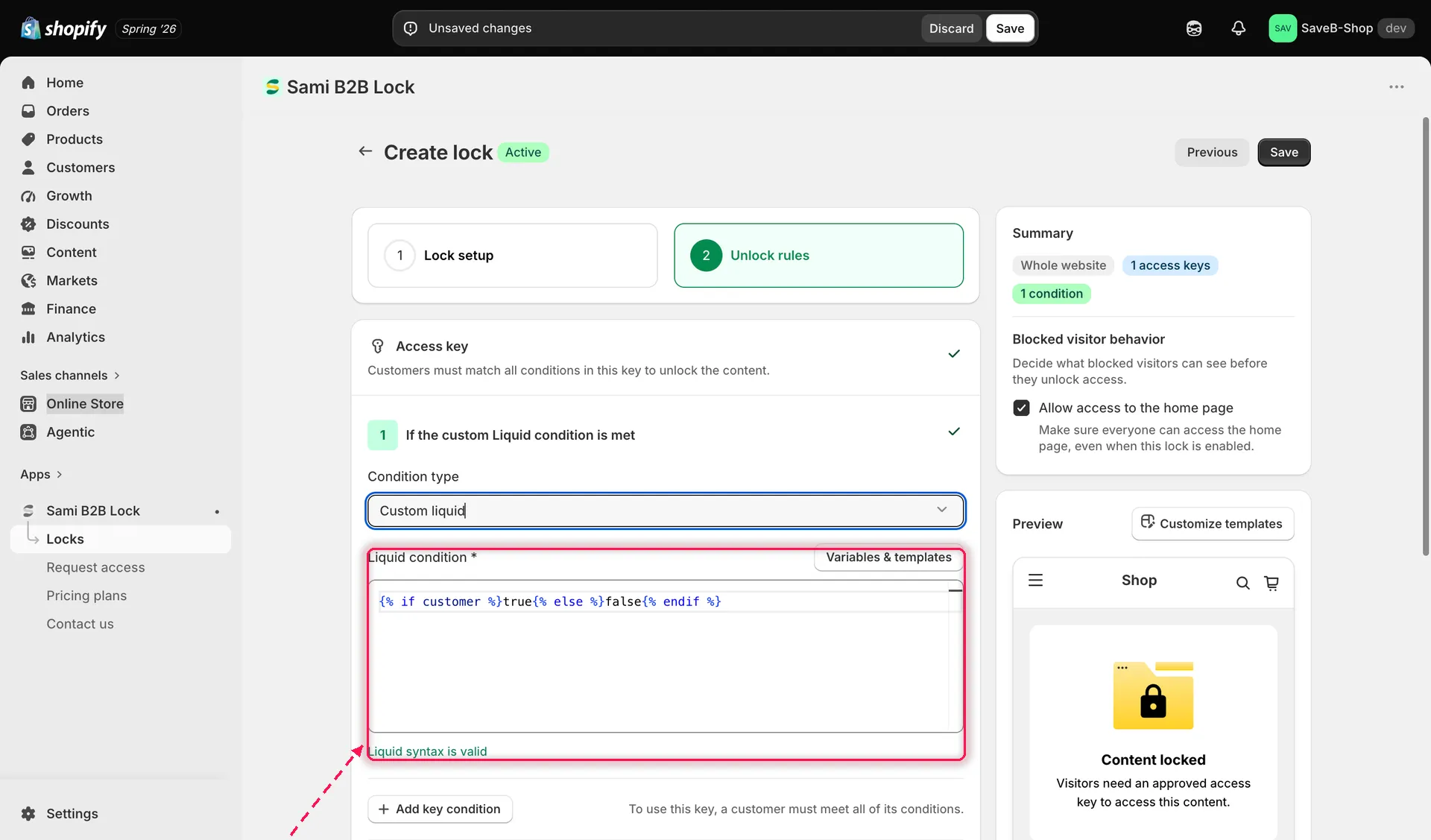
Escribir y validar un fragmento de Liquid en el editor de código.
Variables disponibles
Sección titulada «Variables disponibles»El editor ofrece una biblioteca de variables que puedes insertar, agrupadas según lo que describen:
| Grupo | Variables |
|---|---|
| Cliente | customer, customer.tags, customer.orders_count, customer.total_spent, customer.b2b? |
| Carrito | cart.item_count, cart.total_price, cart.items |
| Producto y colección | product.tags, product.vendor, product.metafields, collection.handle |
| Tienda online | request.path, request.page_type, localization.country.iso_code, localization.language.iso_code |
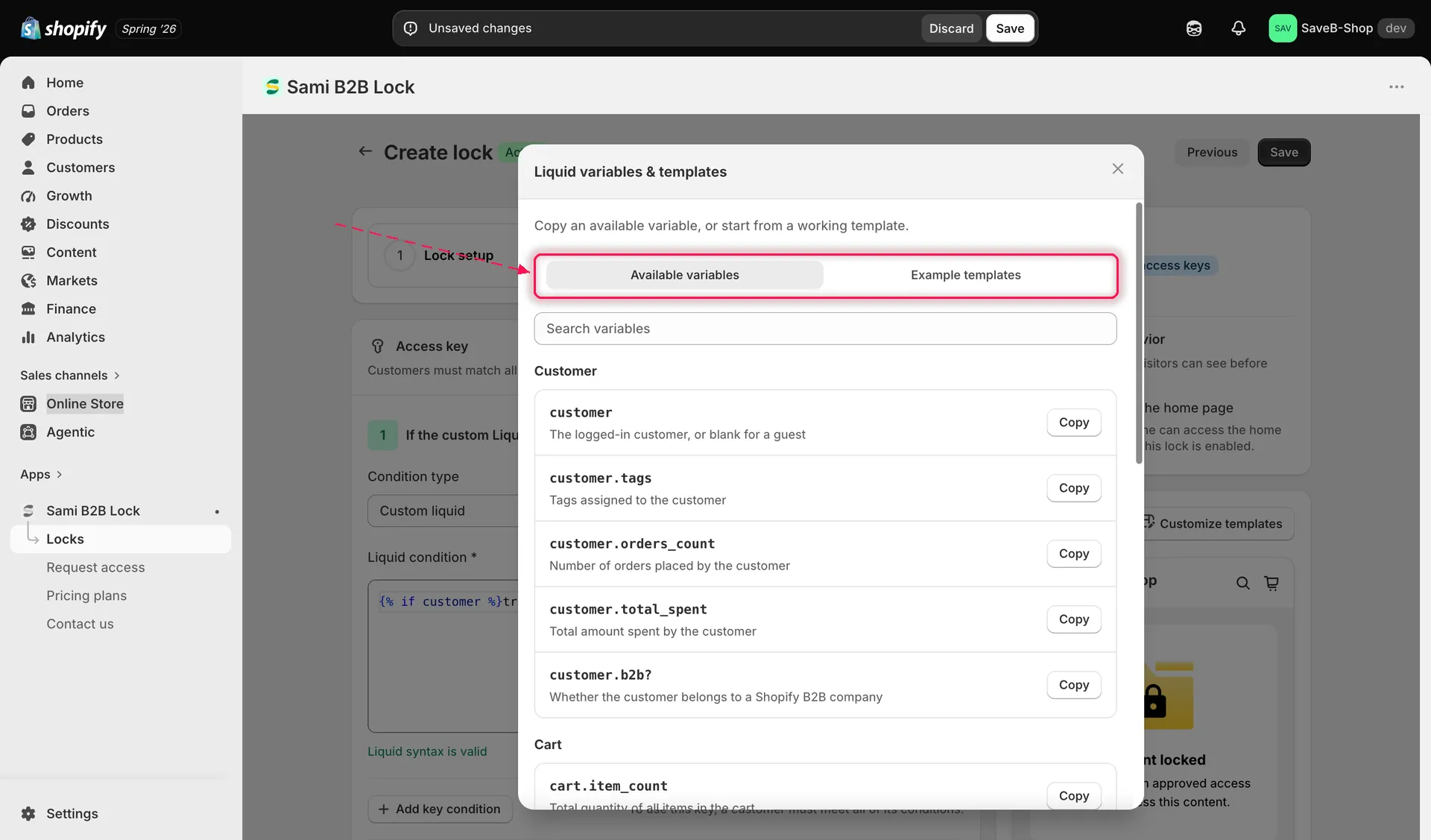
Explorar las variables disponibles desde el panel Variables and templates.
Plantillas de inicio
Sección titulada «Plantillas de inicio»Si prefieres partir de algo que ya funcione en lugar de un editor vacío, el mismo panel incluye plantillas listas para insertar y ajustar: una comprobación de cliente con sesión iniciada, una de etiqueta de cliente, un mínimo de cantidad o total del carrito, una de etiqueta de producto, una de país de la persona visitante, una de ruta de URL y una plantilla lista Shopify B2B customer que comprueba customer.b2b? directamente.
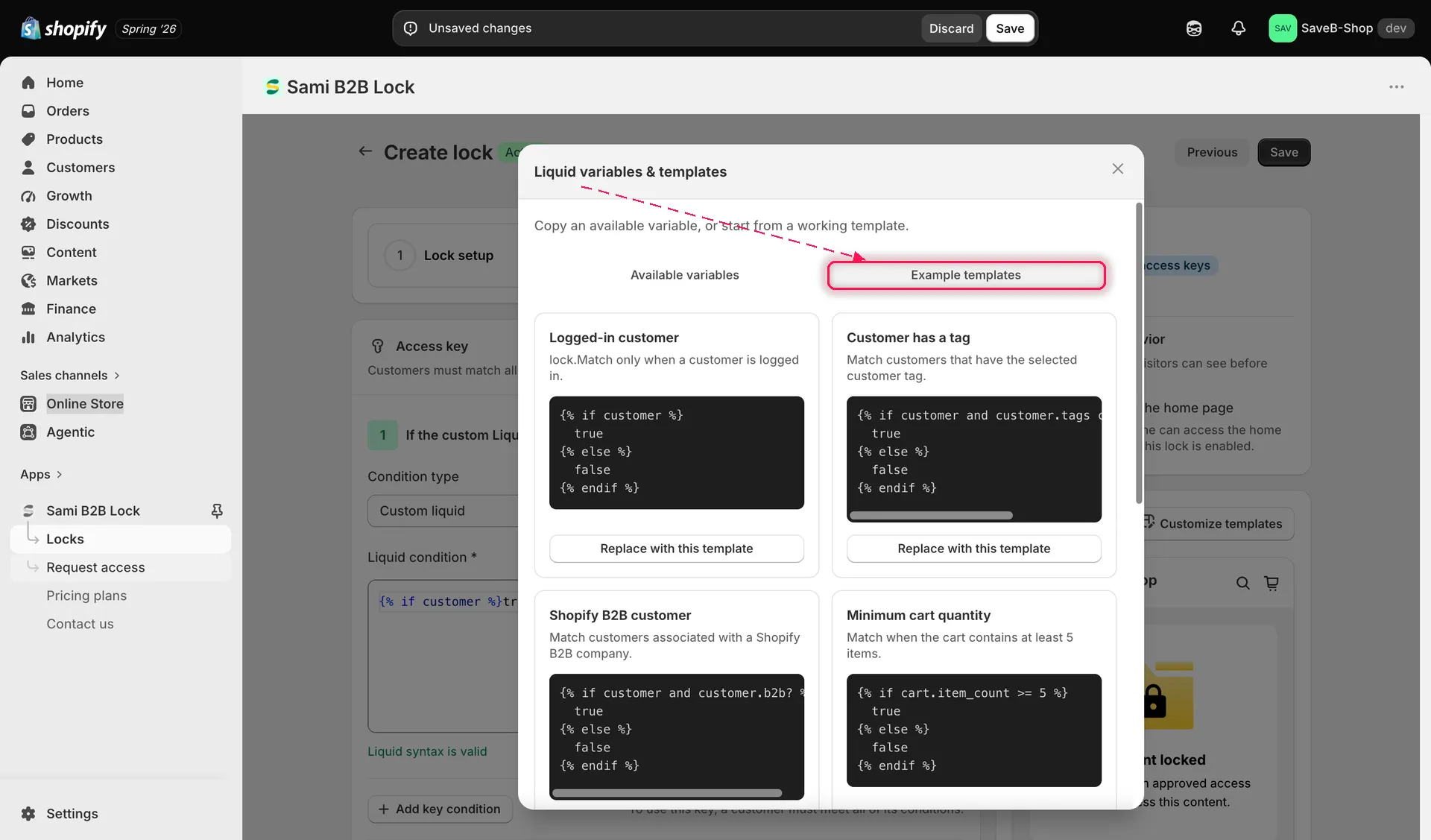
Elegir una plantilla de inicio, incluida la plantilla lista de Shopify B2B.
Pasos para gestionarla
Sección titulada «Pasos para gestionarla»- Abre el bloqueo que quieres proteger y haz clic en la pestaña Unlock rules.
- Agrega una regla de acceso y define el tipo de condición como Custom liquid.
- Escribe tu fragmento directamente en el editor, o abre Variables and templates para copiar una variable o partir de una de las plantillas listas.
- Asegúrate de que la salida final de tu fragmento sea exactamente
truepara quienes deban pasar y exactamentefalsepara el resto. No agregues texto explicativo, HTML ni otra salida alrededor del valor. El editor señala problemas básicos de sintaxis, pero aun así debes comprobar que la lógica coincide con lo que pretendes. - Si quieres, define una Redirect URL para esta regla, que se usa solo si esta regla concreta deniega el acceso.
- Guarda el bloqueo.
Comportamiento fail-open
Sección titulada «Comportamiento fail-open»Ejemplo: permitir el acceso a clientes con sesión iniciada y etiqueta VIP
Sección titulada «Ejemplo: permitir el acceso a clientes con sesión iniciada y etiqueta VIP»Supongamos que una página privada solo debe estar disponible para clientes que hayan iniciado sesión y cuya cuenta tenga la etiqueta vip.
- Selecciona la página VIP collection preview como contenido que se va a proteger.
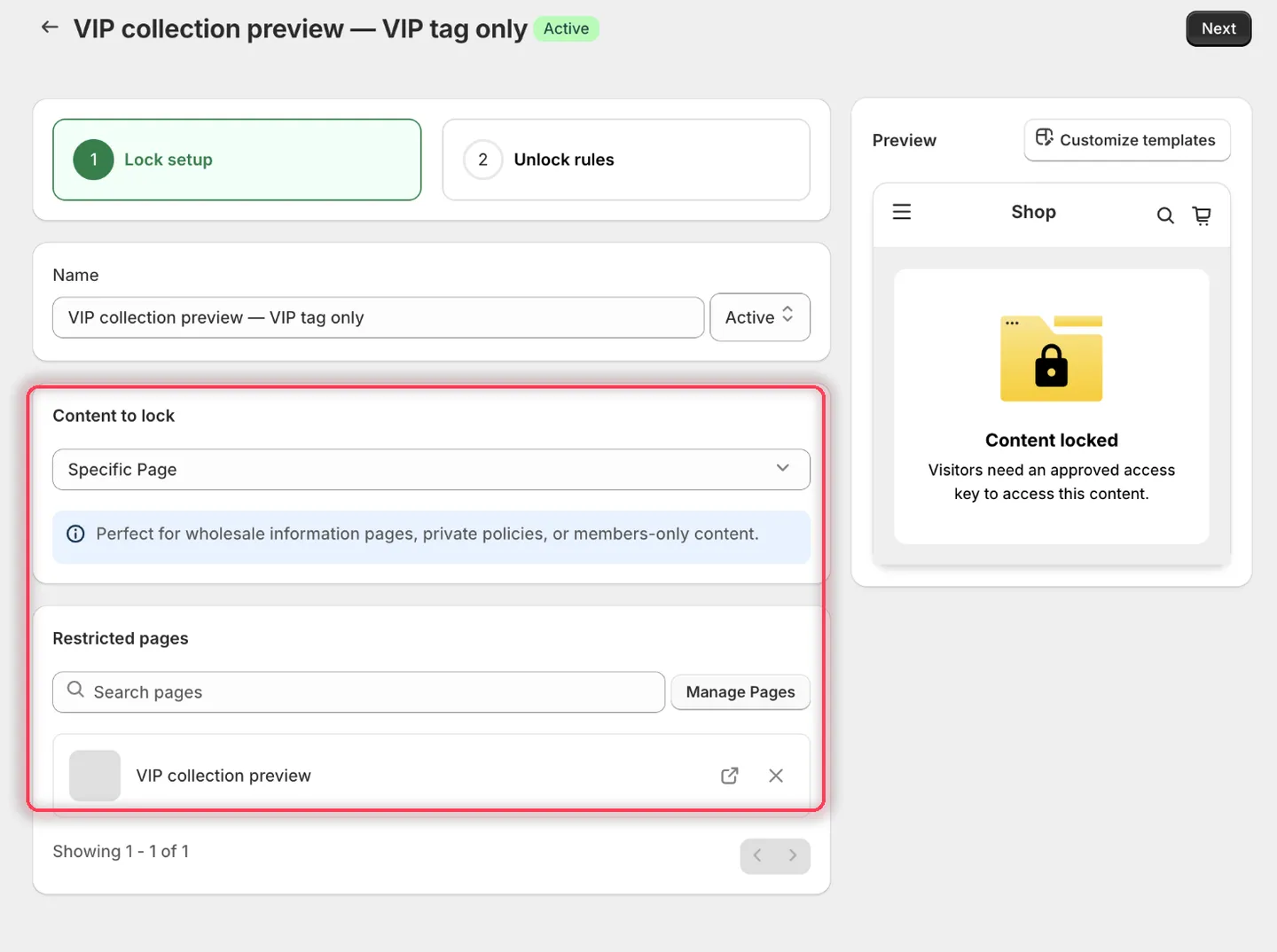
Elige la página que quieres reservar para la clientela VIP.
- Agrega Custom liquid y sustituye el fragmento inicial por:
{% if customer and customer.tags contains 'vip' %}true{% else %}false{% endif %}El editor confirma Liquid syntax is valid debajo mientras escribes.
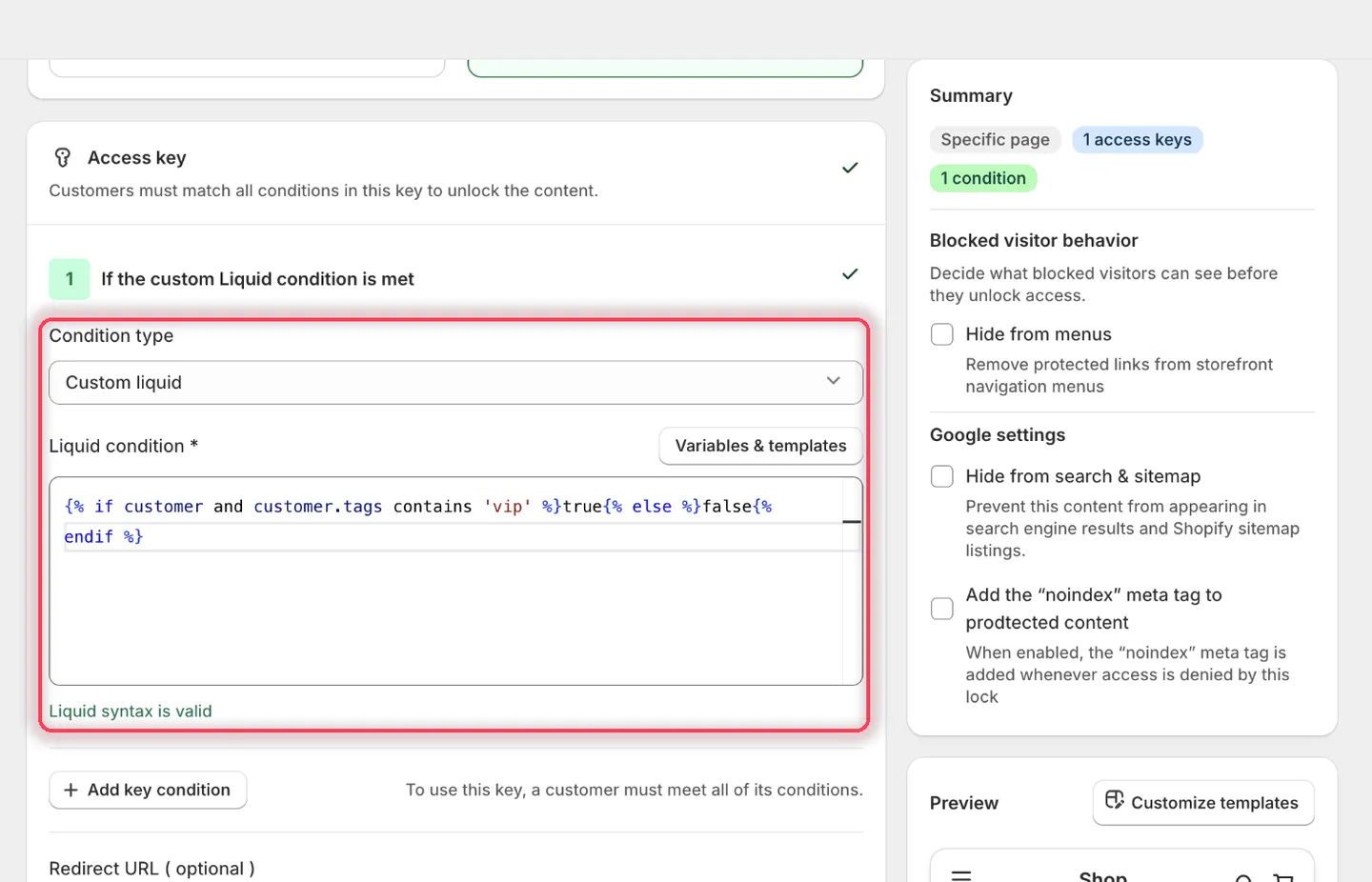
El editor resalta el Liquid y valida la sintaxis antes de guardar.
- Deja vacía la Redirect URL de la regla.
- Define el Access denied message como:
This page is available to VIP customers only.
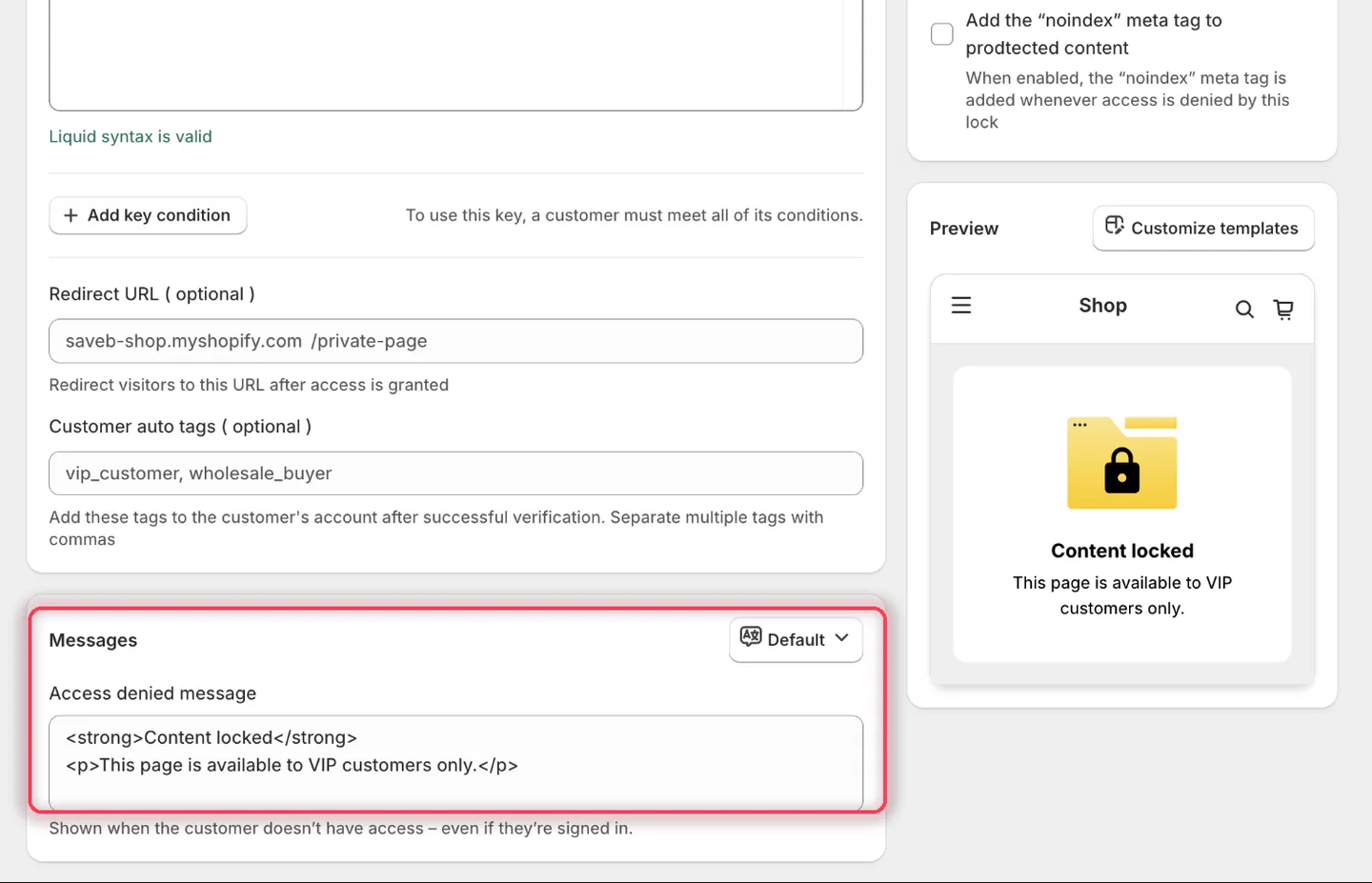
Custom liquid tiene un único campo de mensaje, que se muestra a todas las personas que el fragmento rechaza.
- Haz clic en Save.
Resultado en la tienda online
Sección titulada «Resultado en la tienda online»El fragmento devuelve exactamente true para una persona con sesión iniciada y la etiqueta vip, por lo que la página se abre con normalidad. Devuelve exactamente false para quienes no han iniciado sesión y para quienes no tienen esa etiqueta, que ven el mensaje anterior. No agregues texto antes ni después de true o false en la salida del fragmento.
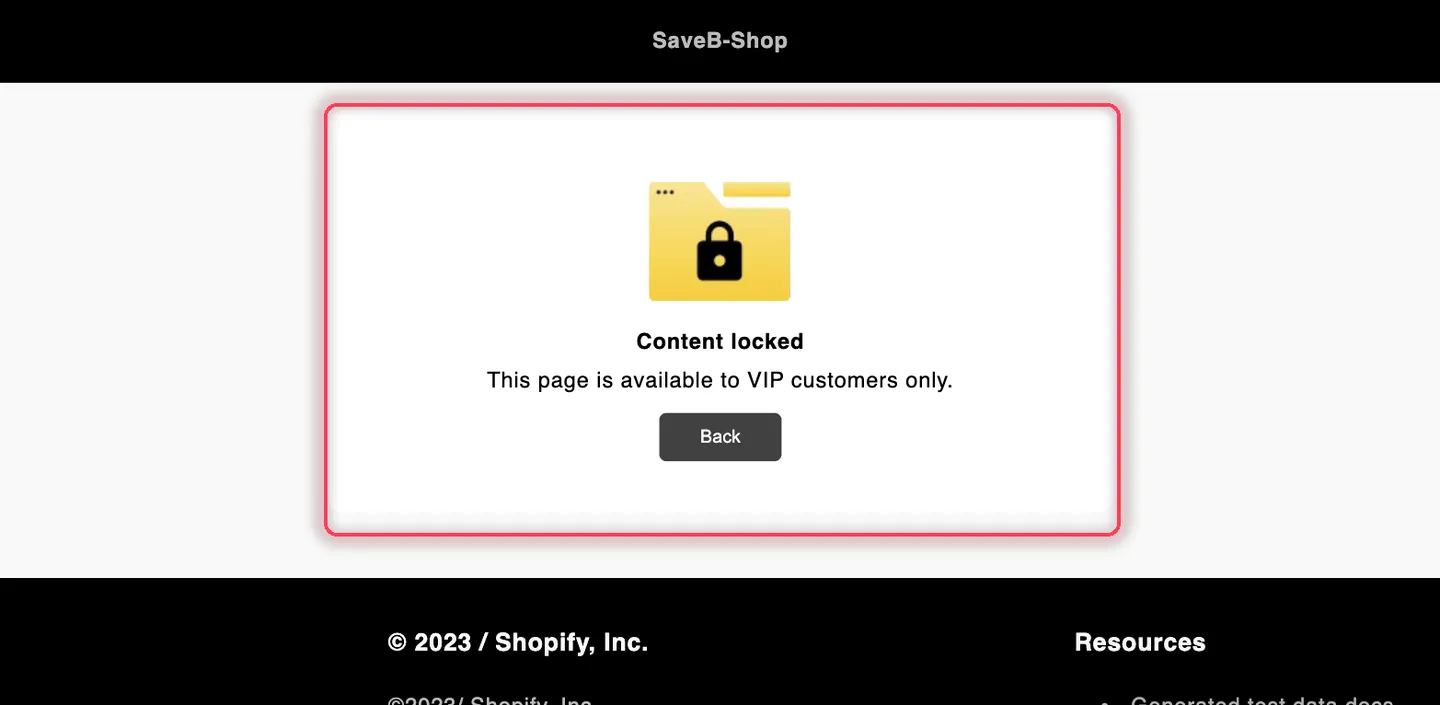
Cuando el fragmento de Liquid devuelve false, la persona ve el Access denied message de este ejemplo.