
Cantidad del pedido
Coincide con clientes cuyo número total de pedidos alcanza un mínimo, ideal para ventajas de fidelización y de clientela recurrente.
Order quantity coincide con una persona según cuántos pedidos ha hecho en total en tu tienda, y no según lo que compró. Es ideal para ventajas de fidelización o de clientela recurrente; por ejemplo, desbloquear un código de descuento o un producto exclusivo solo para quienes ya han comprado en tu tienda un determinado número de veces.
Como la mayoría de las reglas de acceso (salvo las basadas en acciones, como Passcode, Secret link, Subscribe y Confirmation prompt), Order quantity puede coincidir If la persona alcanza el umbral de pedidos o Unless no lo alcanza, invirtiéndola para que coincida con quienes están por debajo del umbral. Consulta Combinación de reglas.
Agregar la regla
Sección titulada «Agregar la regla»- Abre Locks y crea un bloqueo nuevo, o abre uno existente para editarlo.
- Elige el contenido que quieres proteger. Consulta Resumen de las reglas de acceso para saber cómo encajan las reglas en un bloqueo.
- Haz clic en la pestaña Unlock rules y, en el menú desplegable Condition type, selecciona Order quantity.
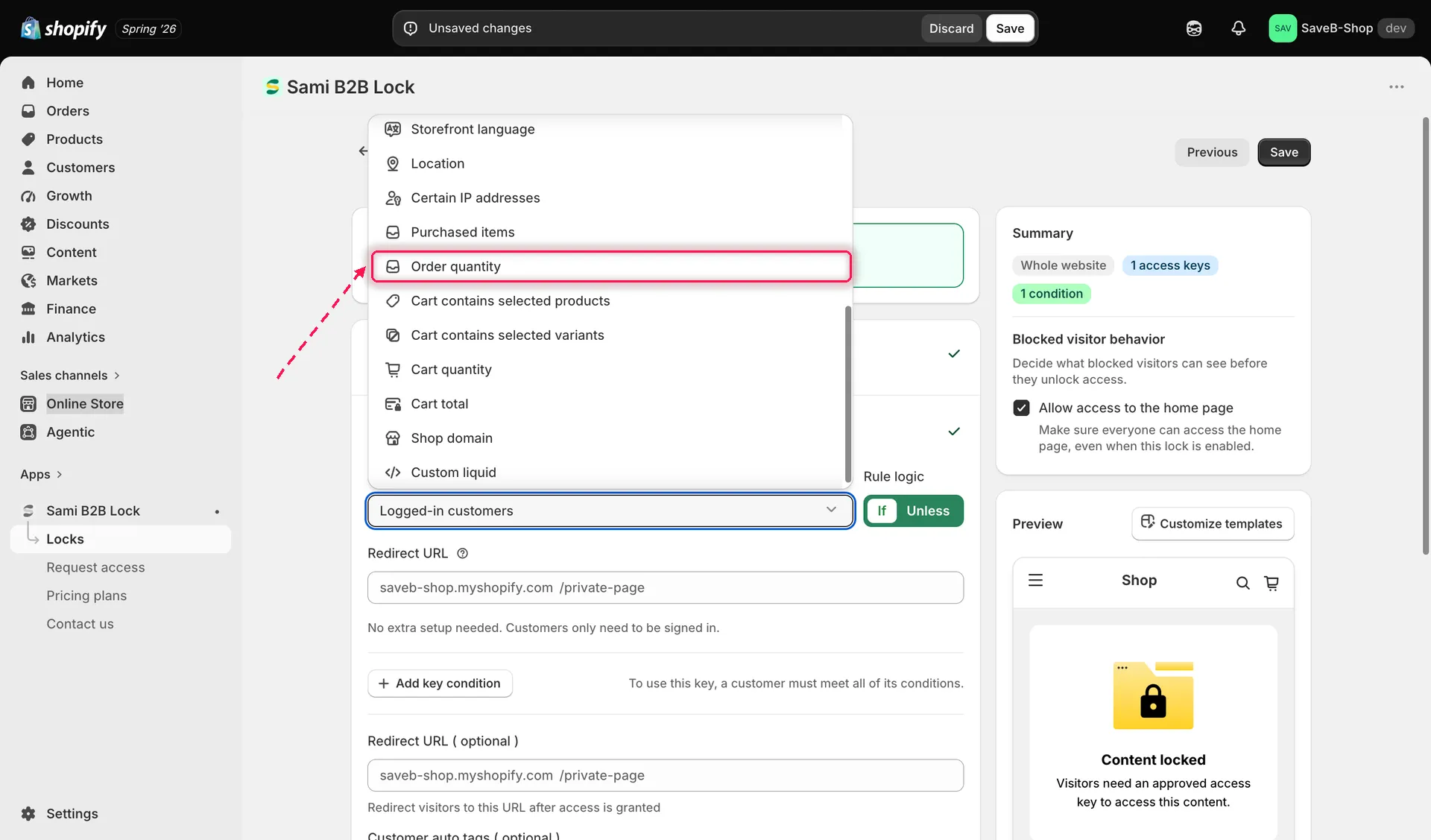
Selecciona Order quantity en el menú desplegable Condition type de la pestaña Unlock rules.
- Define el Order threshold: el número mínimo de pedidos que la persona debe haber hecho para que la regla coincida. El valor predeterminado es 1 pedido.
- Ignore cancelled orders está activado de forma predeterminada, por lo que los pedidos cancelados no cuentan. Desmárcalo si quieres incluirlos.
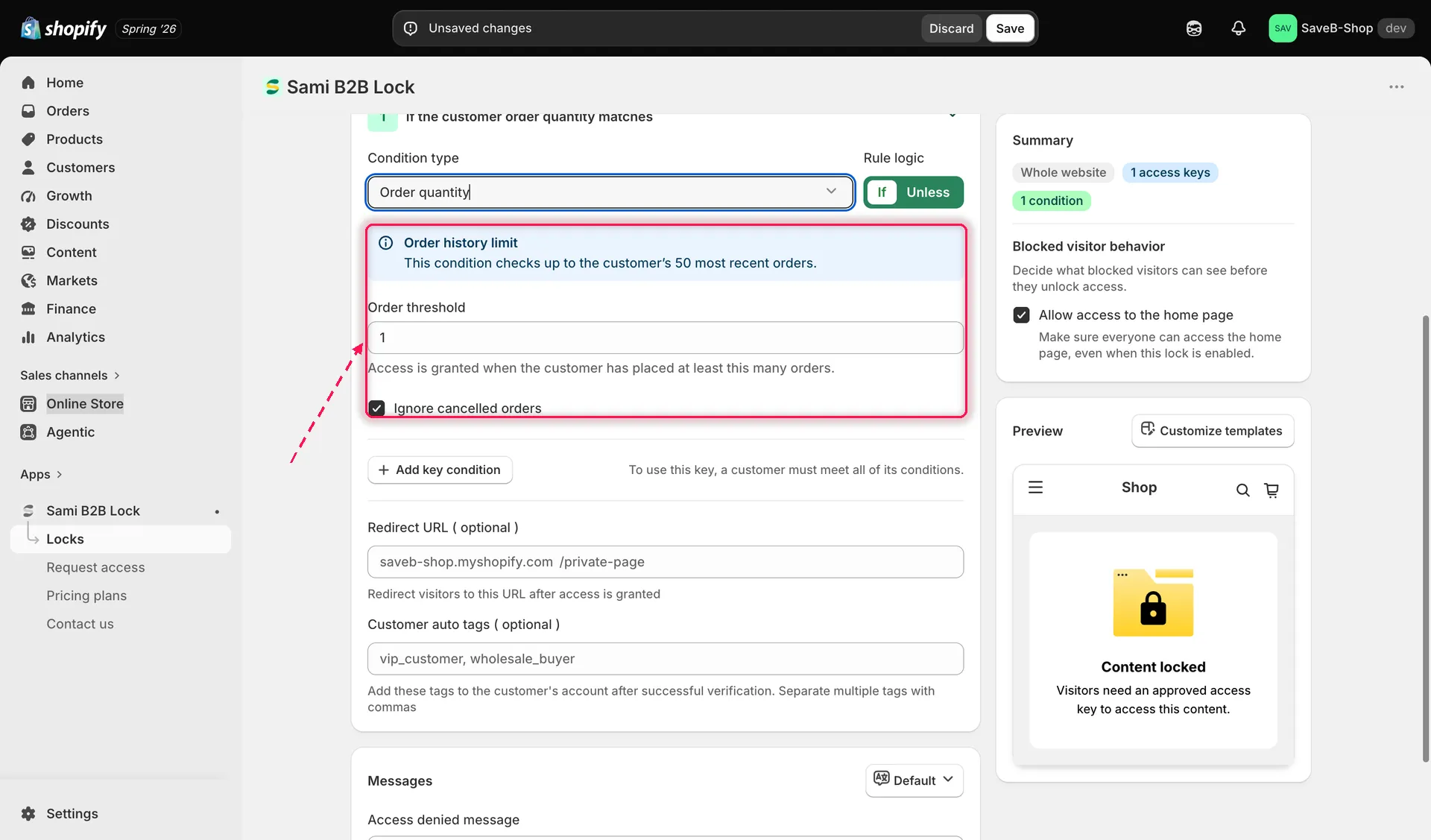
Define el número mínimo de pedidos que debe haber hecho la persona y elige si cuentan los pedidos cancelados.
- Elige If o Unless.
- Haz clic en Save.
Ejemplo: desbloquear recompensas tras tres pedidos
Sección titulada «Ejemplo: desbloquear recompensas tras tres pedidos»Supongamos que las personas deben poder abrir una página de recompensas después de hacer al menos tres pedidos no cancelados.
- Selecciona la página Repeat-customer rewards como contenido que se va a proteger.
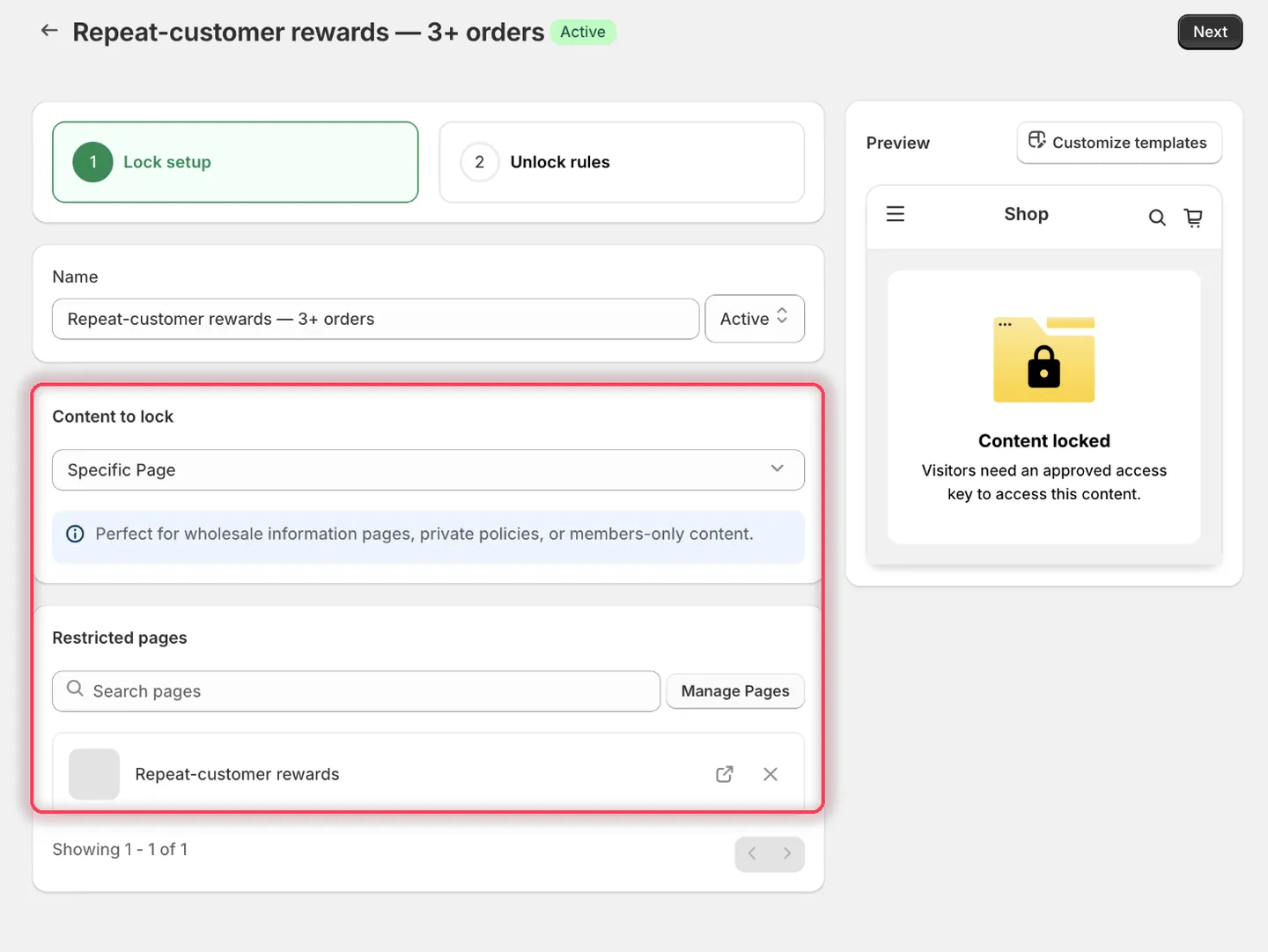
Elige la página que debe desbloquear la clientela recurrente.
- En la pestaña Unlock rules, define Condition type como Order quantity y deja Rule logic en If.
- Define Order threshold en 3. Deja marcado Ignore cancelled orders: está activado de forma predeterminada.
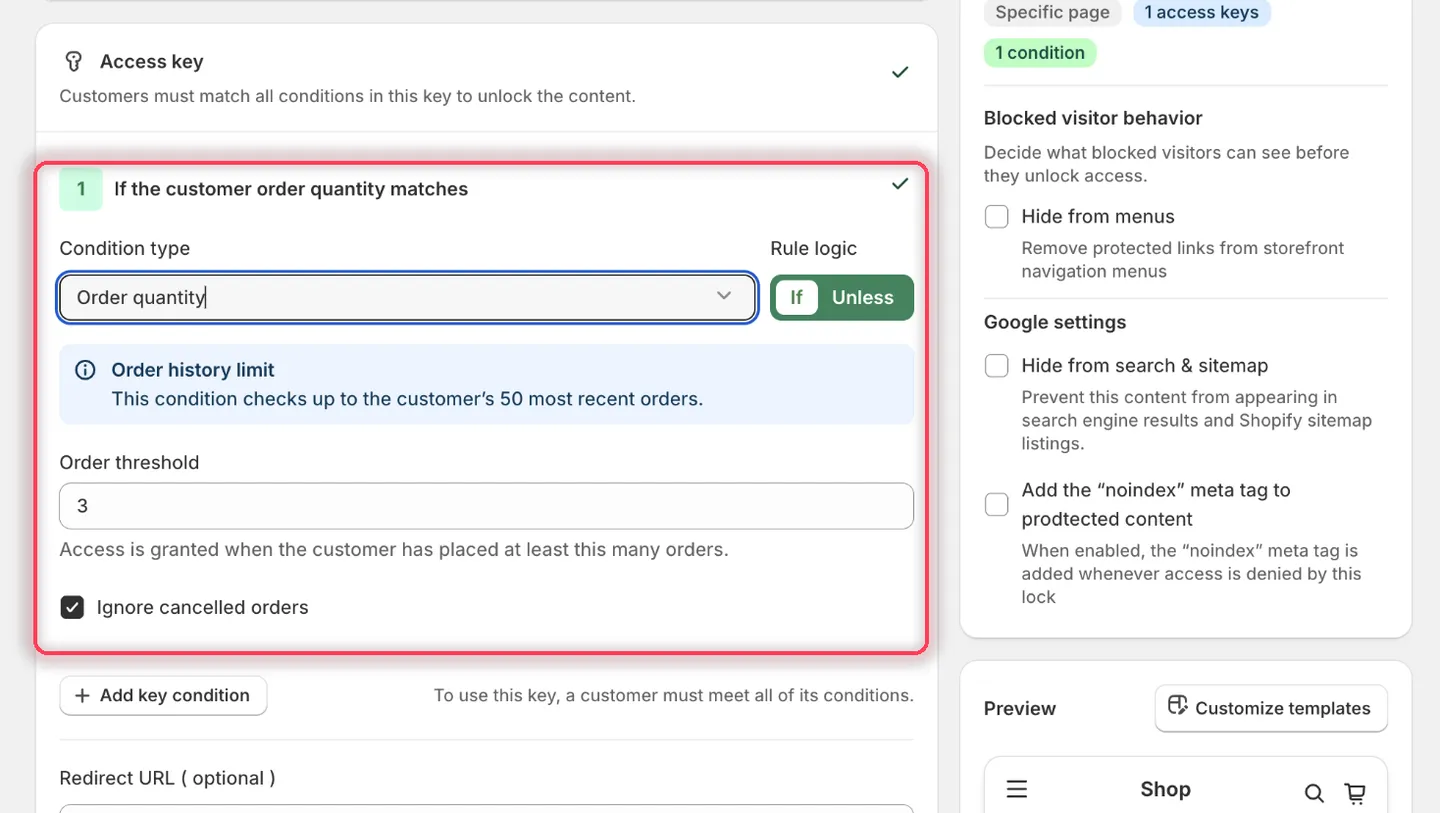
El encabezado de la condición dice: If the customer order quantity matches.
- Deja vacía la Redirect URL de la regla.
- En Messages, define el Access denied message como:
Sign in with an account that has placed at least 3 orders to unlock these rewards.
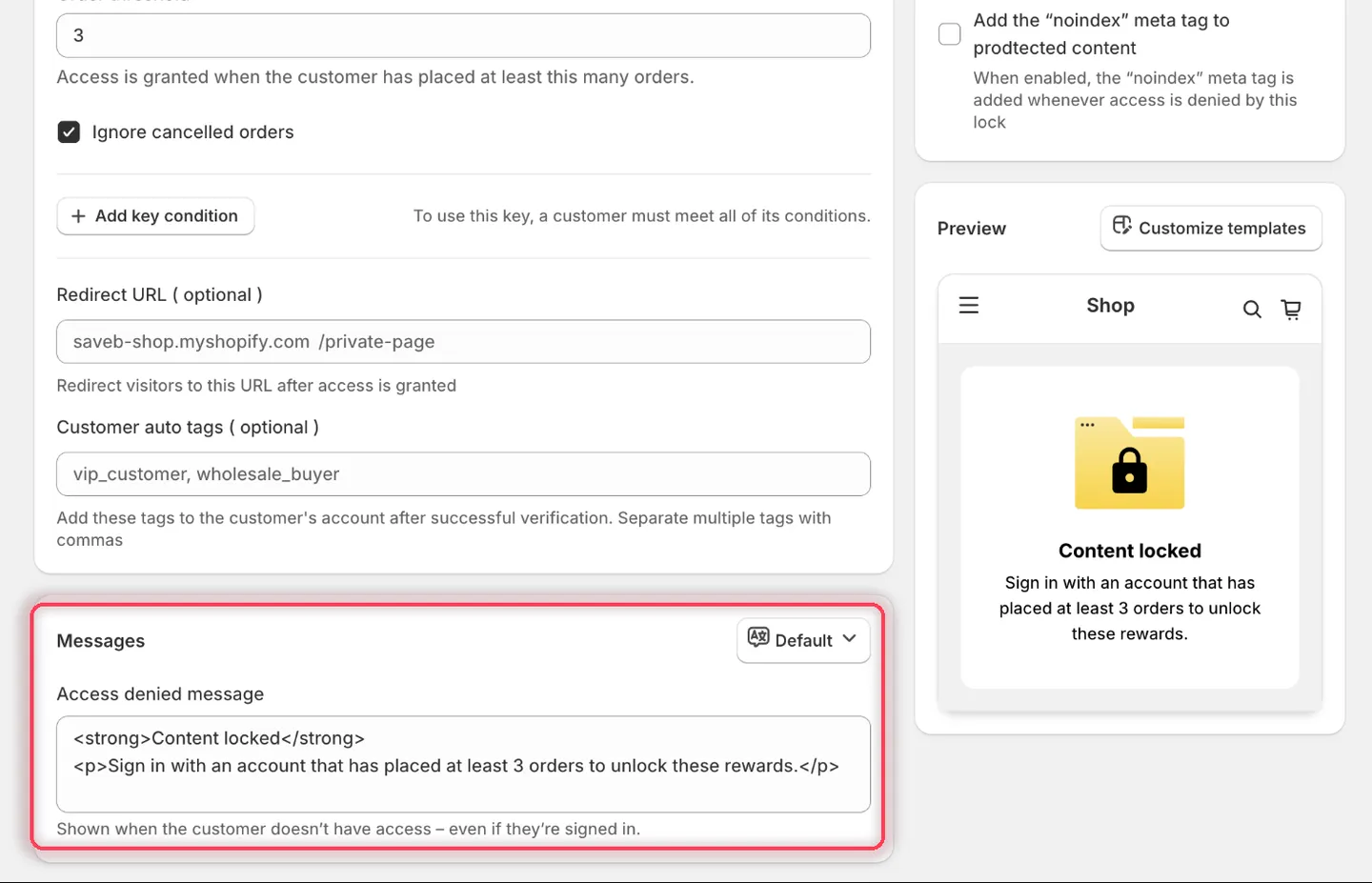
El panel Preview confirma el texto antes de guardar.
- Haz clic en Save.
Resultado en la tienda online
Sección titulada «Resultado en la tienda online»Una persona con sesión iniciada y al menos tres pedidos contabilizados puede abrir la página de recompensas. Quien visita sin sesión o con menos de tres pedidos contabilizados ve el Access denied message anterior.
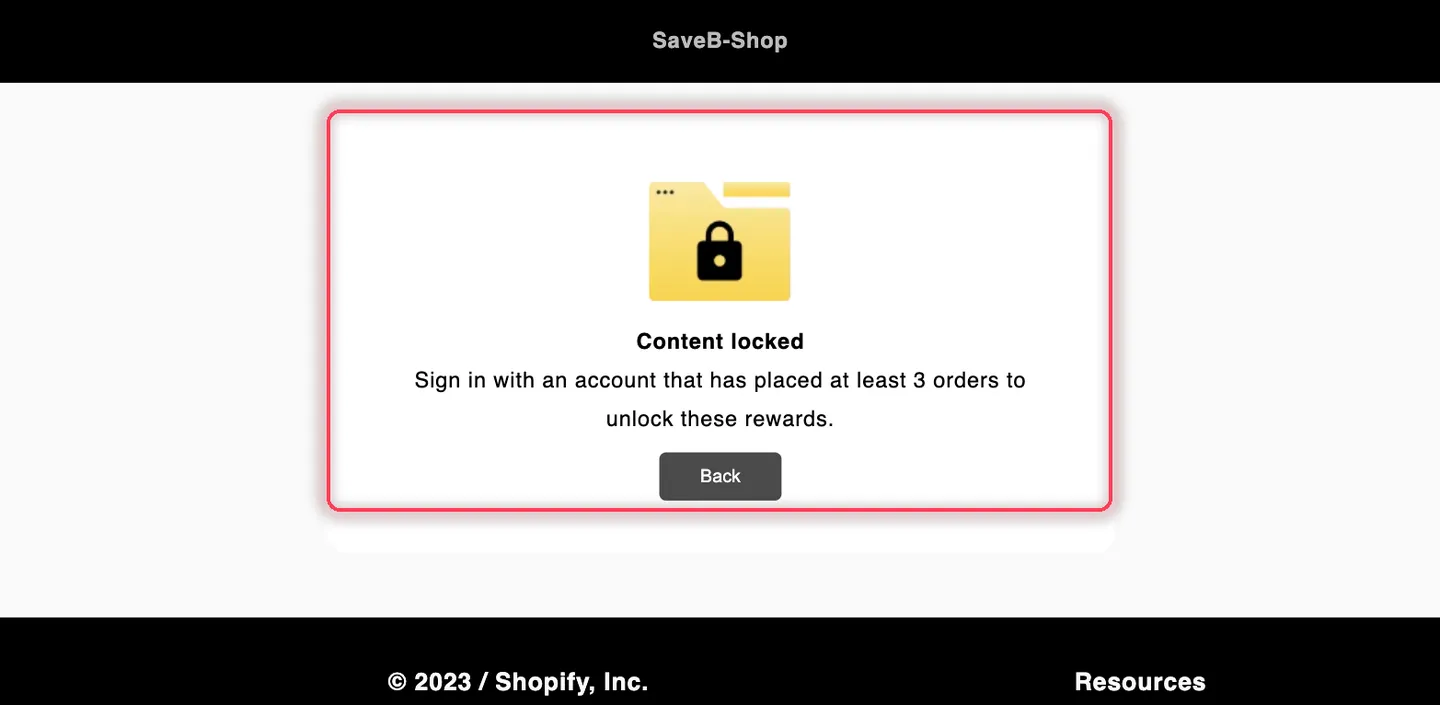
Quien no tiene tres pedidos válidos ve el Access denied message de este ejemplo.