
In Menüs ausblenden
Entfernen Sie die Links eines geschützten Elements aus den Navigationsmenüs Ihres Onlineshops.
Dieses Verhalten ist bei Sperren verfügbar, die Products and variants, Collections, Pages, Blogs and articles oder eine Specific URL schützen. Es entfernt jeden Navigationsmenü-Link, der auf das geschützte Element verweist, sodass es Besuchenden, die durch die Menüs Ihres Onlineshops stöbern, nicht als Option angezeigt wird.
Diese Einstellung finden
Abschnitt betitelt „Diese Einstellung finden“- Öffnen Sie Locks und erstellen Sie eine neue Sperre oder öffnen Sie eine bestehende, um sie zu bearbeiten.
- Wählen Sie im Tab Lock setup einen Inhaltstyp, der dieses Verhalten unterstützt – Products and variants, Collections, Pages, Blogs and articles oder Specific URL – und wählen Sie aus, was geschützt werden soll.
- Klicken Sie auf den Tab Unlock rules und fügen Sie dann in der Hauptspalte Ihre Zugriffsregeln hinzu.
- Suchen Sie im selben Tab Unlock rules das Kontrollkästchen Hide from menus im Panel Blocked visitor behavior in der rechten Seitenleiste.
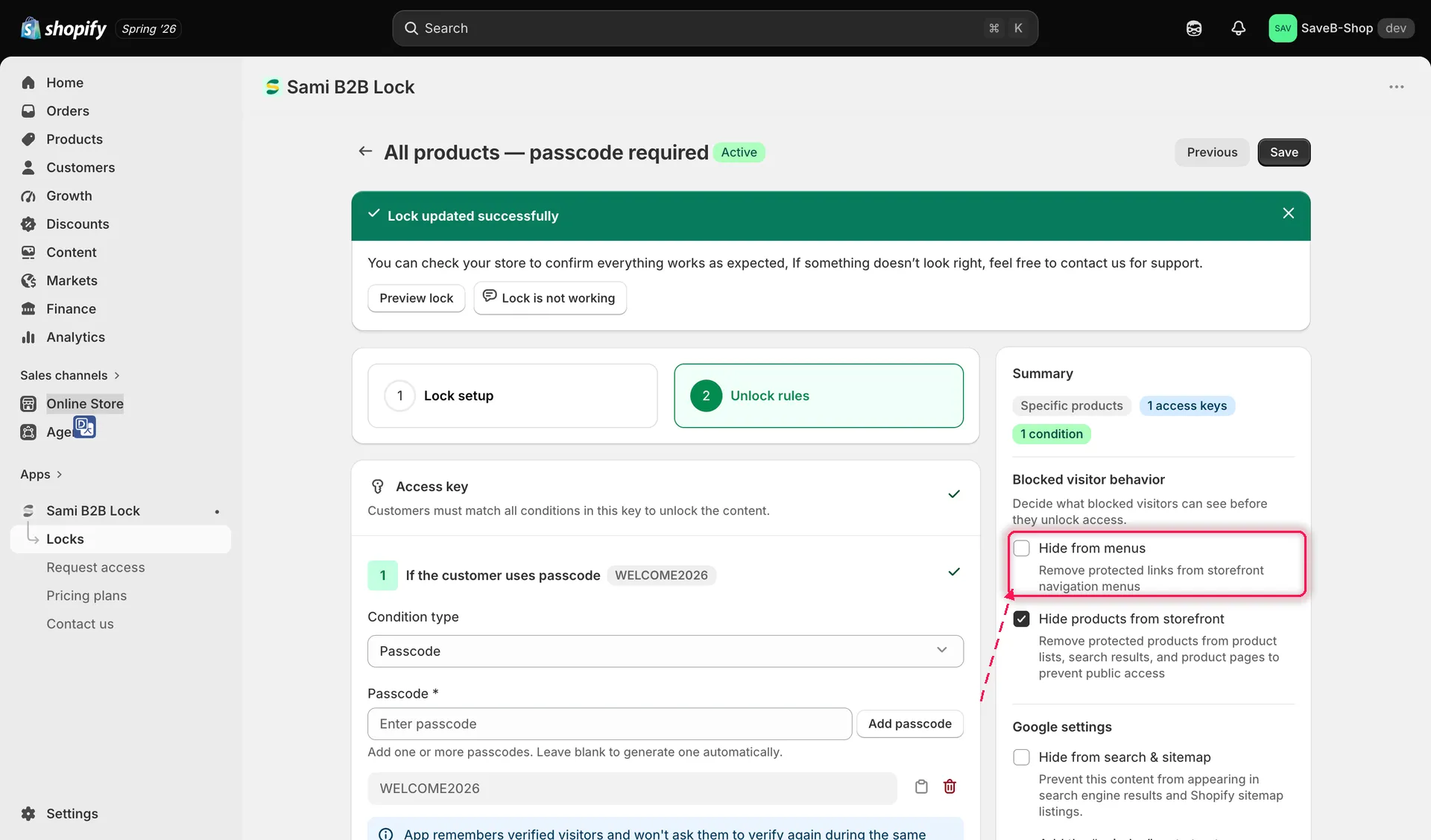
Schalten Sie „Hide from menus“ ein, um Links zum geschützten Element aus der Navigation Ihres Onlineshops zu entfernen.
Was es bewirkt
Abschnitt betitelt „Was es bewirkt“Wenn die Option eingeschaltet ist, wird jeder Link in den Navigationsmenüs Ihres Onlineshops, der auf das geschützte Produkt, die geschützte Kollektion, Seite, den Artikel oder die URL verweist, aus diesen Menüs entfernt. Besuchende, die Ihre Menüs durchsuchen, sehen ihn schlicht nicht als Option aufgelistet – das Menü verhält sich, als wäre der Link nie hinzugefügt worden.
Klicken Sie auf Save, sobald Sie dies für die Sperre eingeschaltet haben.