
Combinazione di regole
Come vengono valutate insieme più condizioni all'interno di una stessa chiave di accesso.
Spesso una sola regola di accesso è sufficiente, ma un blocco può contenere più condizioni all’interno di una stessa access key. Capire come si combinano queste condizioni ti aiuta a descrivere un pubblico che richiede più di un requisito.
Come si combinano le condizioni
Sezione intitolata “Come si combinano le condizioni”Le condizioni all’interno di una access key si combinano con AND. Chi visita il negozio deve soddisfare ogni condizione della chiave perché si apra. Aggiungere una condizione rende quindi un blocco più restrittivo, mai meno.
| Cosa vuoi | Come configurarlo |
|---|---|
| Aver effettuato l’accesso E avere il tag wholesale | Una access key, con una condizione Logged-in customers e una condizione Customer tags aggiunte entrambe |
| Avere due tag diversi | Una access key, con una condizione Customer tags separata per ogni tag richiesto |
Esempio pratico: clientela all’ingrosso con accesso effettuato
Sezione intitolata “Esempio pratico: clientela all’ingrosso con accesso effettuato”Supponiamo di volere un blocco in stile area riservata in cui possa entrare solo la clientela all’ingrosso con accesso effettuato. Per questo pubblico servono due condizioni nella stessa access key.
- Apri il blocco che vuoi proteggere e fai clic sulla scheda Unlock rules.
- Nella access key, imposta Condition type su Customer tags e inserisci il tuo tag all’ingrosso (ad esempio
wholesale). Lascia Rule logic su If. La condizione 1 ora recita: If the customer is tagged with wholesale. - Fai clic su Add key condition per aggiungere una seconda condizione alla stessa chiave e imposta il suo Condition type su Logged-in customers. La condizione 2 recita: If the customer is signed in. Non richiede altre impostazioni: l’app indica «No extra setup needed. Customers only need to be signed in.»
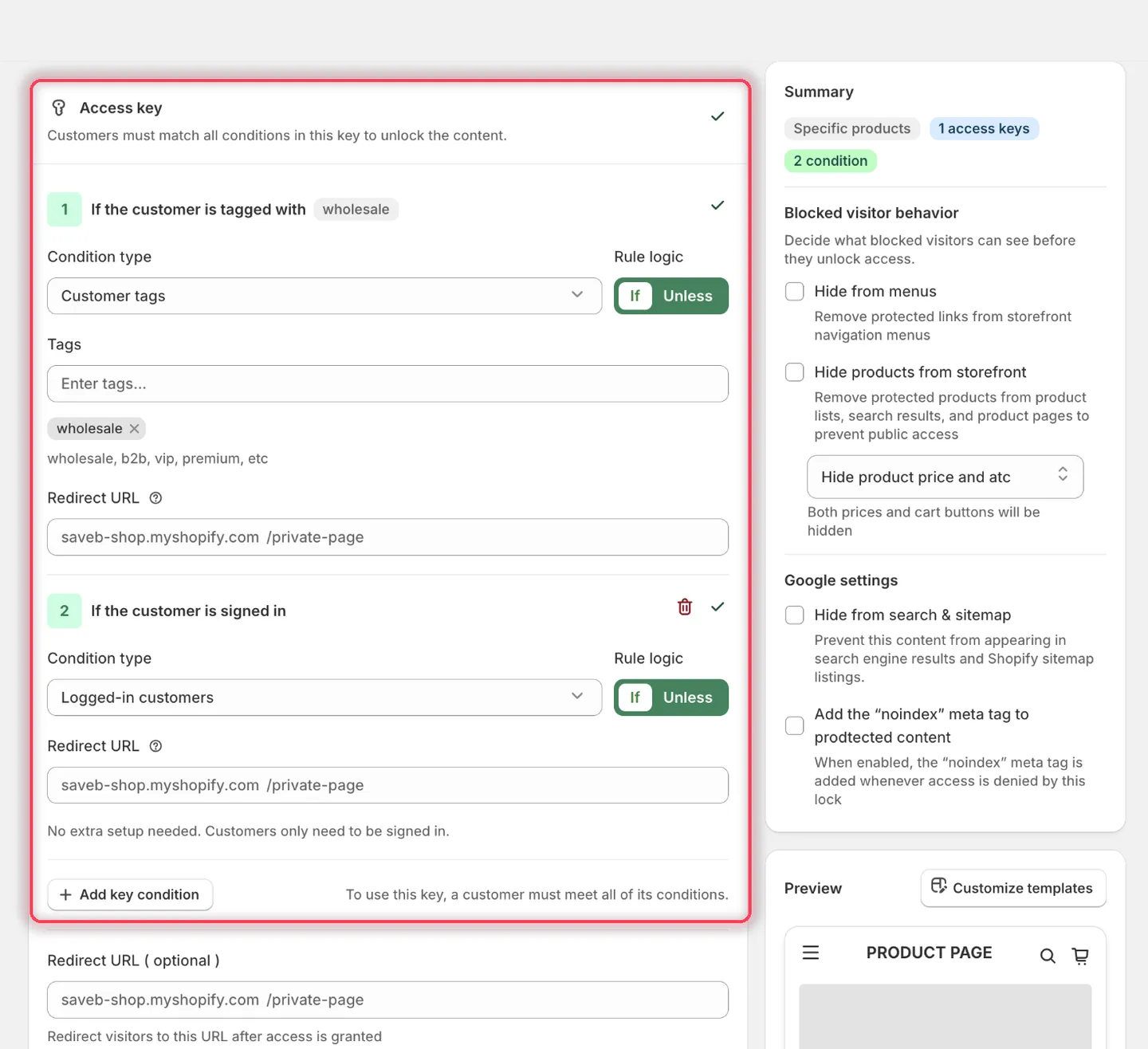
Entrambe le condizioni si trovano nella stessa access key, quindi chi visita il negozio deve soddisfarle entrambe.
- Salva il blocco. Il pannello Summary conferma la struttura di ciò che hai creato: una access key con due condizioni.
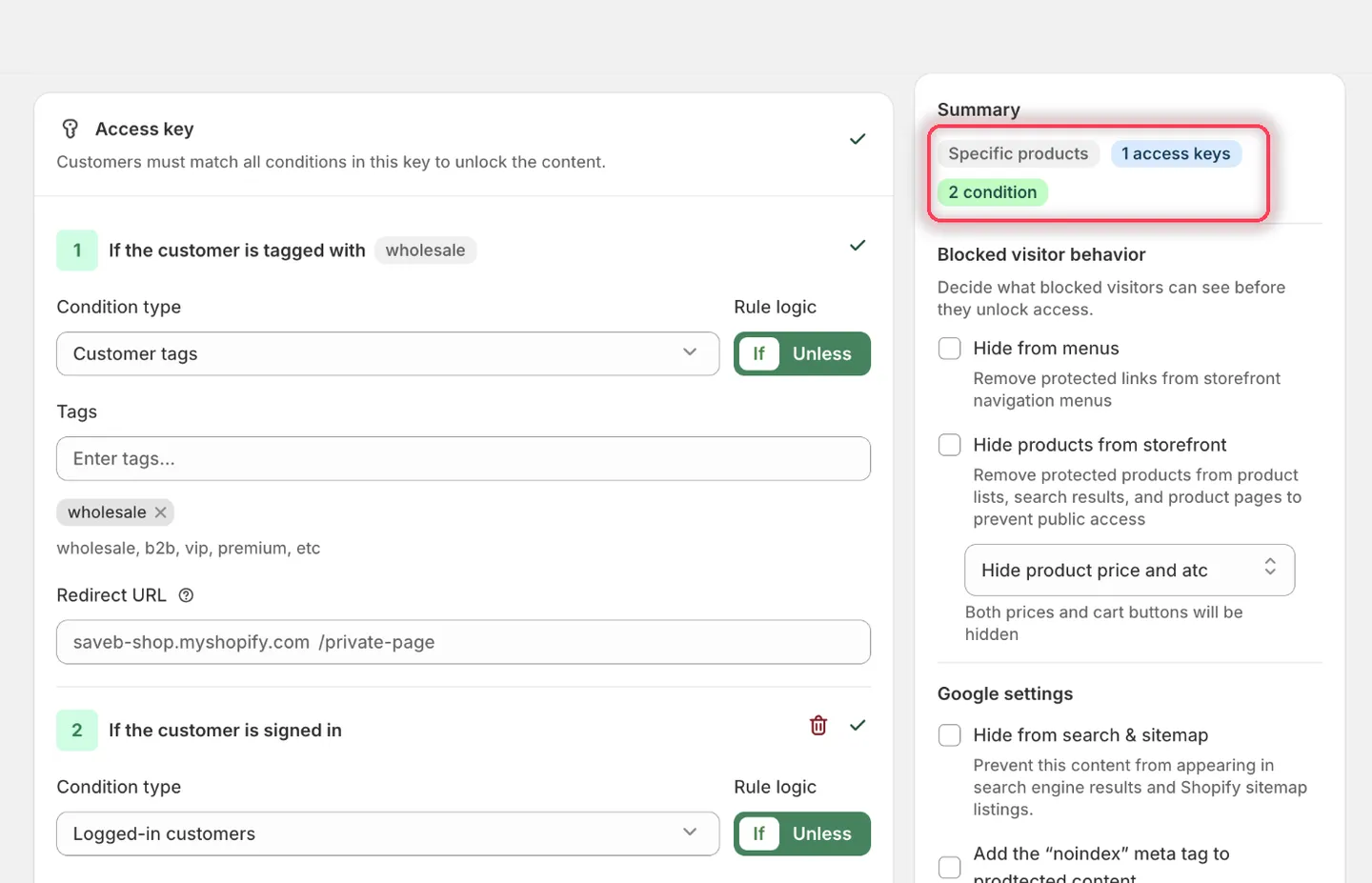
Il pannello Summary conta le access key e le condizioni del blocco.
Con questa configurazione, chi visita il negozio deve aver effettuato l’accesso e avere il tag cliente wholesale. Chi soddisfa una sola delle condizioni resta bloccato.
Aggiungere, modificare e rimuovere le access key
Sezione intitolata “Aggiungere, modificare e rimuovere le access key”- Per aggiungere una regola alla chiave che stai modificando, usa il comando di aggiunta regola all’interno di quella chiave: aggiunge un’altra condizione AND alla stessa chiave.
- Aggiungi le condizioni alla access key quando tutti i requisiti devono essere soddisfatti insieme.
- Configura il Redirect URL della chiave e, se necessario, i Customer auto tags facoltativi per le azioni successive all’accesso.