
Regelkombination
Wie mehrere Bedingungen innerhalb eines Zugriffsschlüssels gemeinsam ausgewertet werden.
Oft genügt eine einzelne Zugriffsregel, doch eine Sperre kann mehrere Bedingungen innerhalb eines Zugriffsschlüssels enthalten. Wenn Sie verstehen, wie diese Bedingungen zusammenwirken, können Sie eine Zielgruppe beschreiben, für die mehr als eine Voraussetzung gilt.
So werden Bedingungen kombiniert
Abschnitt betitelt „So werden Bedingungen kombiniert“Bedingungen innerhalb eines Zugriffsschlüssels werden mit UND kombiniert. Eine besuchende Person muss jede Bedingung des Schlüssels erfüllen, bevor er sich öffnet. Jede zusätzliche Bedingung macht eine Sperre daher strenger, nie lockerer.
| Ihr Ziel | So richten Sie es ein |
|---|---|
| Muss angemeldet UND mit Wholesale getaggt sein | Ein Zugriffsschlüssel, dem eine Bedingung Logged-in customers und eine Bedingung Customer tags hinzugefügt wurden |
| Muss zwei verschiedene Tags tragen | Ein Zugriffsschlüssel mit einer eigenen Bedingung Customer tags für jedes erforderliche Tag |
Praxisbeispiel: angemeldete Großhandelskundschaft
Abschnitt betitelt „Praxisbeispiel: angemeldete Großhandelskundschaft“Angenommen, Sie möchten eine Sperre im Stil eines Mitgliederbereichs einrichten, zu der nur angemeldete Großhandelskundschaft Zutritt hat. Für diese Zielgruppe brauchen Sie zwei Bedingungen im selben Zugriffsschlüssel.
- Öffnen Sie die Sperre, die Sie schützen möchten, und klicken Sie auf den Tab Unlock rules.
- Legen Sie im Zugriffsschlüssel Condition type auf Customer tags fest und geben Sie Ihr Wholesale-Tag ein (zum Beispiel
wholesale). Lassen Sie Rule logic auf If. Bedingung 1 lautet jetzt: If the customer is tagged with wholesale. - Klicken Sie auf Add key condition, um dem selben Schlüssel eine zweite Bedingung hinzuzufügen, und legen Sie deren Condition type auf Logged-in customers fest. Bedingung 2 lautet: If the customer is signed in. Sie braucht keine weitere Einrichtung – die App weist darauf hin: „No extra setup needed. Customers only need to be signed in.“
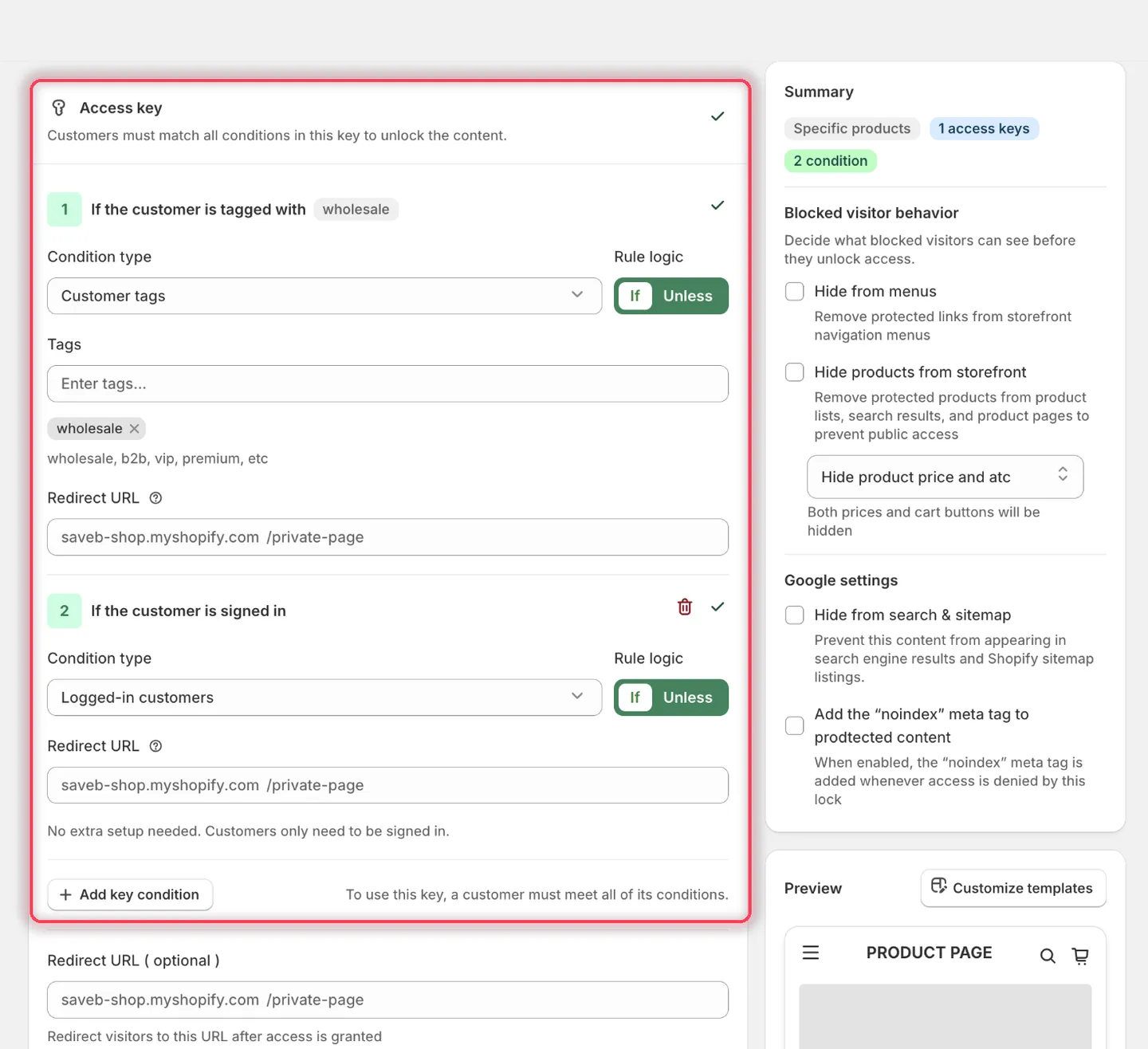
Beide Bedingungen befinden sich im selben Zugriffsschlüssel, daher muss eine besuchende Person beide erfüllen.
- Speichern Sie die Sperre. Das Panel Summary bestätigt die Struktur, die Sie erstellt haben: ein Zugriffsschlüssel mit zwei Bedingungen.
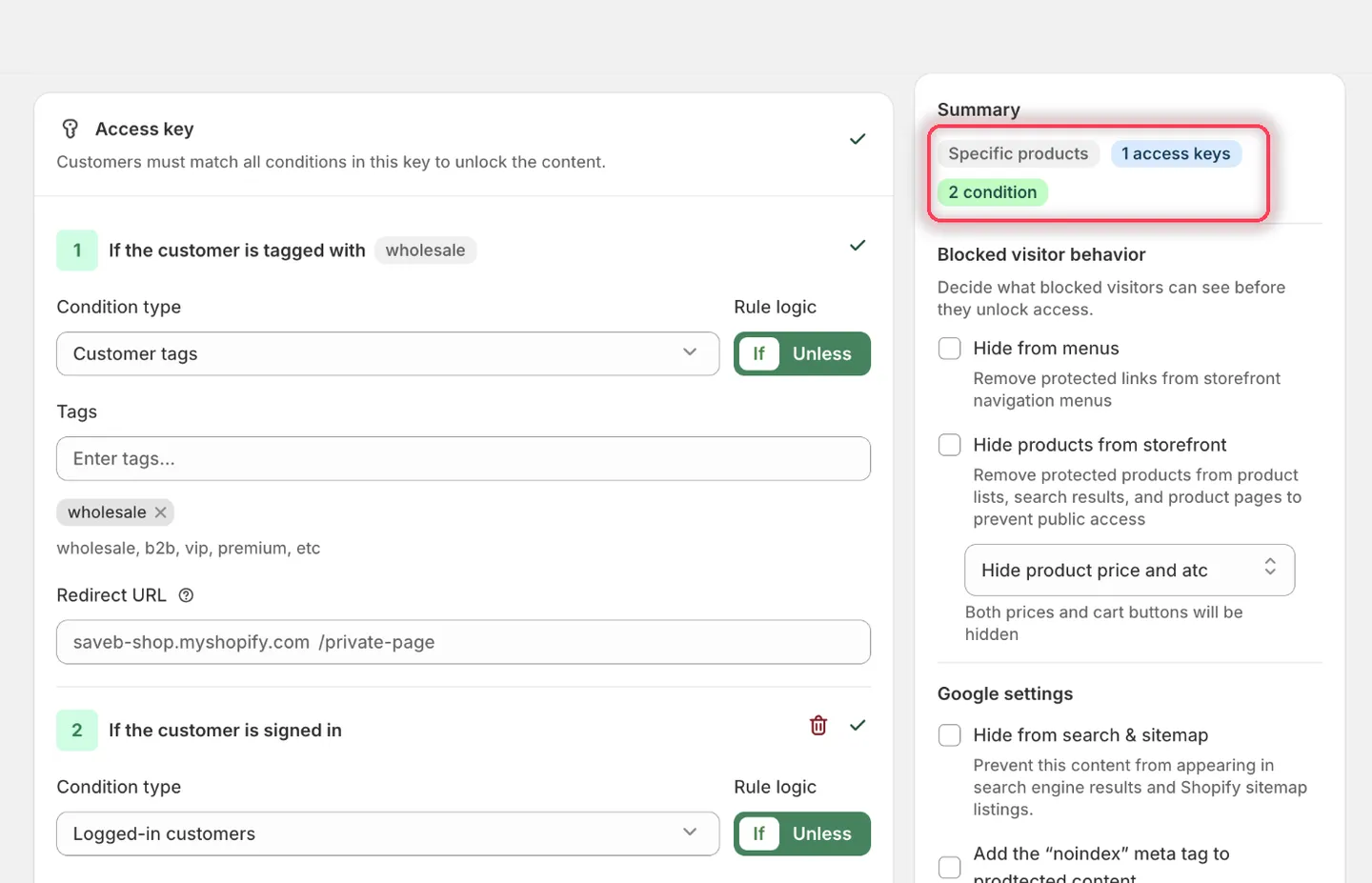
Das Panel „Summary“ zählt die Zugriffsschlüssel und Bedingungen der Sperre.
Mit dieser Einrichtung muss die besuchende Person angemeldet und mit dem Kunden-Tag wholesale versehen sein. Wer nur eine der Bedingungen erfüllt, bleibt blockiert.
Zugriffsschlüssel hinzufügen, bearbeiten und entfernen
Abschnitt betitelt „Zugriffsschlüssel hinzufügen, bearbeiten und entfernen“- Um dem Schlüssel, den Sie gerade bearbeiten, eine Regel hinzuzufügen, verwenden Sie das Steuerelement zum Hinzufügen von Regeln innerhalb dieses Schlüssels – damit fügen Sie demselben Schlüssel eine weitere UND-Bedingung hinzu.
- Fügen Sie dem Zugriffsschlüssel Bedingungen hinzu, wenn alle Voraussetzungen gemeinsam erfüllt sein müssen.
- Konfigurieren Sie die Redirect URL des Schlüssels und optional Customer auto tags, wenn diese Aktionen nach dem Zugriff benötigt werden.