
Combinaison de règles
Comment plusieurs conditions d'une même clé d'accès sont évaluées ensemble.
Une seule règle d’accès suffit souvent, mais un verrou peut contenir plusieurs conditions au sein d’une même access key. Comprendre comment ces conditions se combinent vous aide à décrire un public qui doit remplir plus d’une exigence.
Comment les conditions se combinent
Section intitulée « Comment les conditions se combinent »Les conditions d’une clé d’accès se combinent avec AND. La personne doit remplir toutes les conditions de la clé pour que le contenu s’ouvre. Ajouter une condition rend donc un verrou plus strict, jamais plus souple.
| Vous voulez | Comment le configurer |
|---|---|
| Être connecté AND avoir le tag grossiste | Une clé d’accès, avec une condition Logged-in customers et une condition Customer tags ajoutées toutes les deux |
| Avoir deux tags différents | Une clé d’accès, avec une condition Customer tags distincte pour chaque tag requis |
Exemple pas à pas : clients grossistes connectés
Section intitulée « Exemple pas à pas : clients grossistes connectés »Imaginons que vous souhaitiez un verrou de type espace membres où seuls les clients grossistes connectés peuvent entrer. Ce public nécessite deux conditions dans la même clé d’accès.
- Ouvrez le verrou à protéger et cliquez sur l’onglet Unlock rules.
- Dans la clé d’accès, définissez Condition type sur Customer tags et saisissez votre tag grossiste (par exemple
wholesale). Laissez Rule logic sur If. La condition 1 se lit désormais : If the customer is tagged with wholesale. - Cliquez sur Add key condition pour ajouter une deuxième condition à la même clé, et définissez son Condition type sur Logged-in customers. La condition 2 se lit : If the customer is signed in. Elle ne demande aucune configuration supplémentaire : l’application indique « No extra setup needed. Customers only need to be signed in. »
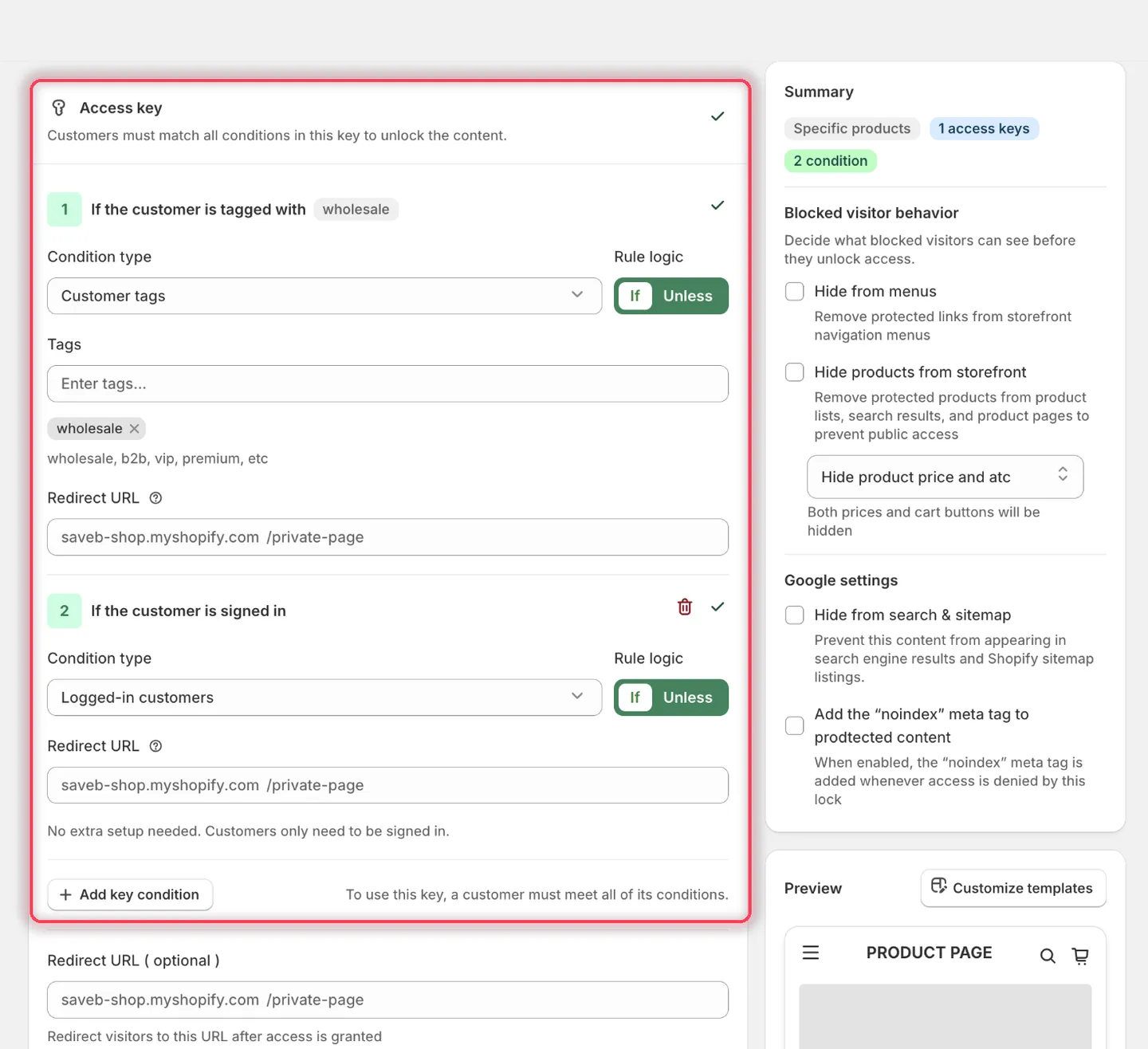
Les deux conditions se trouvent dans la même clé d’accès : la personne doit donc remplir les deux.
- Enregistrez le verrou. Le panneau Summary confirme la forme de ce que vous avez créé : une clé d’accès contenant deux conditions.
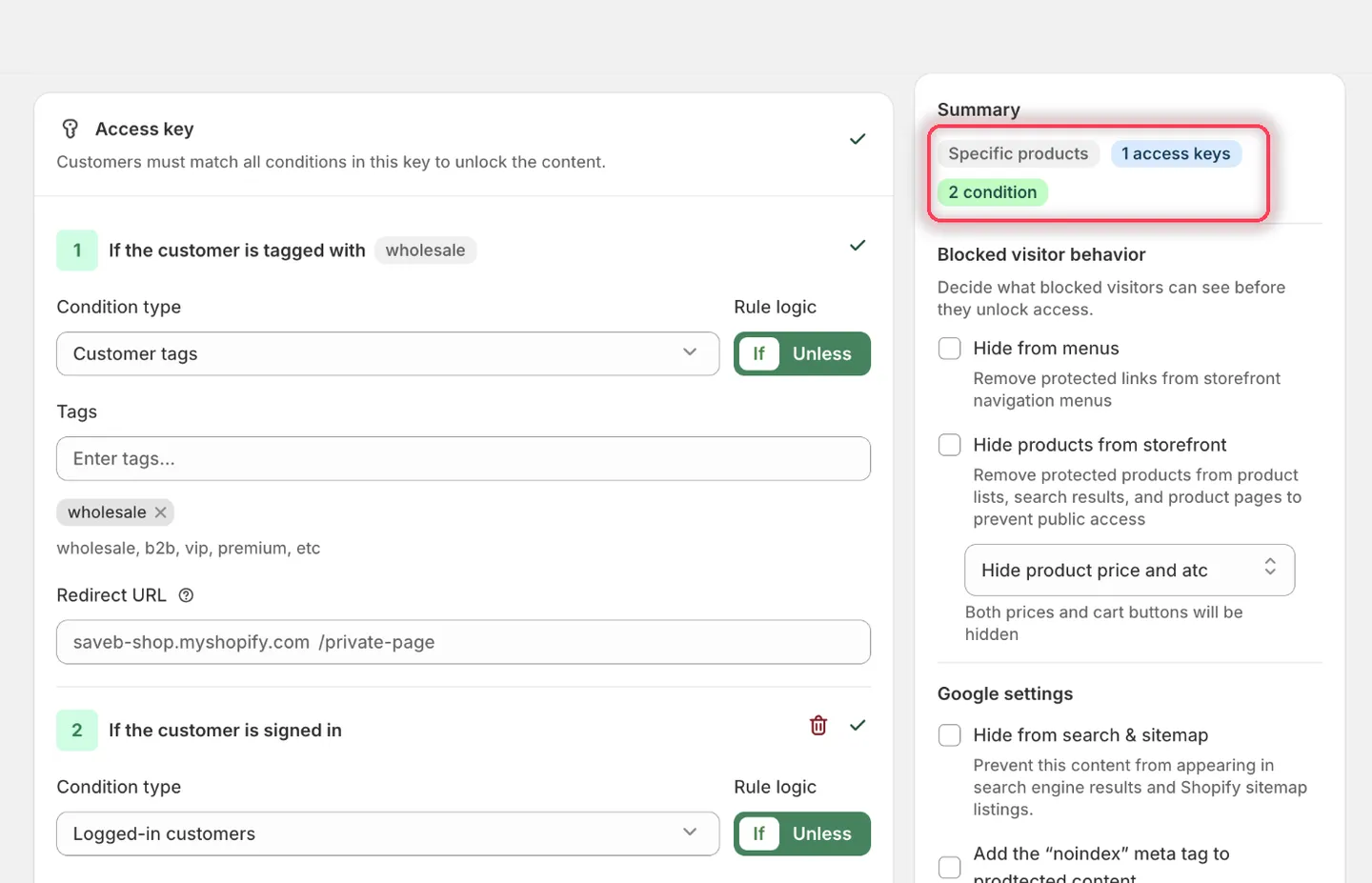
Le panneau Summary compte les clés d’accès et les conditions du verrou.
Avec cette configuration, la personne doit être connectée et avoir le tag client wholesale. Une personne qui ne remplit qu’une seule des conditions reste bloquée.
Ajouter, modifier et supprimer des clés d’accès
Section intitulée « Ajouter, modifier et supprimer des clés d’accès »- Pour ajouter une règle à la clé que vous modifiez, utilisez la commande d’ajout de règle à l’intérieur de cette clé : cela ajoute une autre condition AND à la même clé.
- Ajoutez des conditions à la clé d’accès lorsque toutes les exigences doivent être remplies ensemble.
- Configurez la Redirect URL de la clé et, au besoin, les Customer auto tags si ces actions postérieures à l’accès sont nécessaires.