
Benutzerdefiniertes Liquid
Schreiben Sie ein eigenes Liquid-Snippet, das über den Zugriff entscheidet – mit Variablen für Kundschaft, Warenkorb, Produkt und Onlineshop.
Mit der Regel „Custom liquid“ schreiben Sie ein eigenes Liquid-Code-Snippet, das entscheidet, ob eine besuchende Person Zugriff erhält. Es ist die flexibelste Regel der App – alles, was Sie als Liquid-Bedingung zu Kundschaft, Warenkorb, aktuellem Produkt oder aktueller Kollektion oder zum Onlineshop selbst formulieren können, lässt sich zum Sperren von Inhalten nutzen. Es ist aber auch die einzige Regel, bei der ein Fehler im Snippet echte Folgen hat (siehe unten).
So funktioniert es
Abschnitt betitelt „So funktioniert es“Custom liquid ist eine aktionsbasierte Regel und hat daher keinen Schalter If/Unless. Stattdessen führt die App Ihr Snippet für jede besuchende Person aus und liest das Endergebnis. Das Ergebnis muss exakt true oder false lauten (umgebende Leerzeichen werden ignoriert): true erfüllt die Regel, false erfüllt sie nicht. Andere Ausgaben, etwa true - customer is eligible, sind kein gültiges Ergebnis. Ihr Snippet hat Zugriff auf dieselben Daten zur aktuellen Person und Seite, die auch ein Shopify-Theme hätte.
Regel hinzufügen
Abschnitt betitelt „Regel hinzufügen“Öffnen Sie die Sperre, klicken Sie auf den Tab Unlock rules und wählen Sie Custom liquid aus dem Dropdown Condition type.
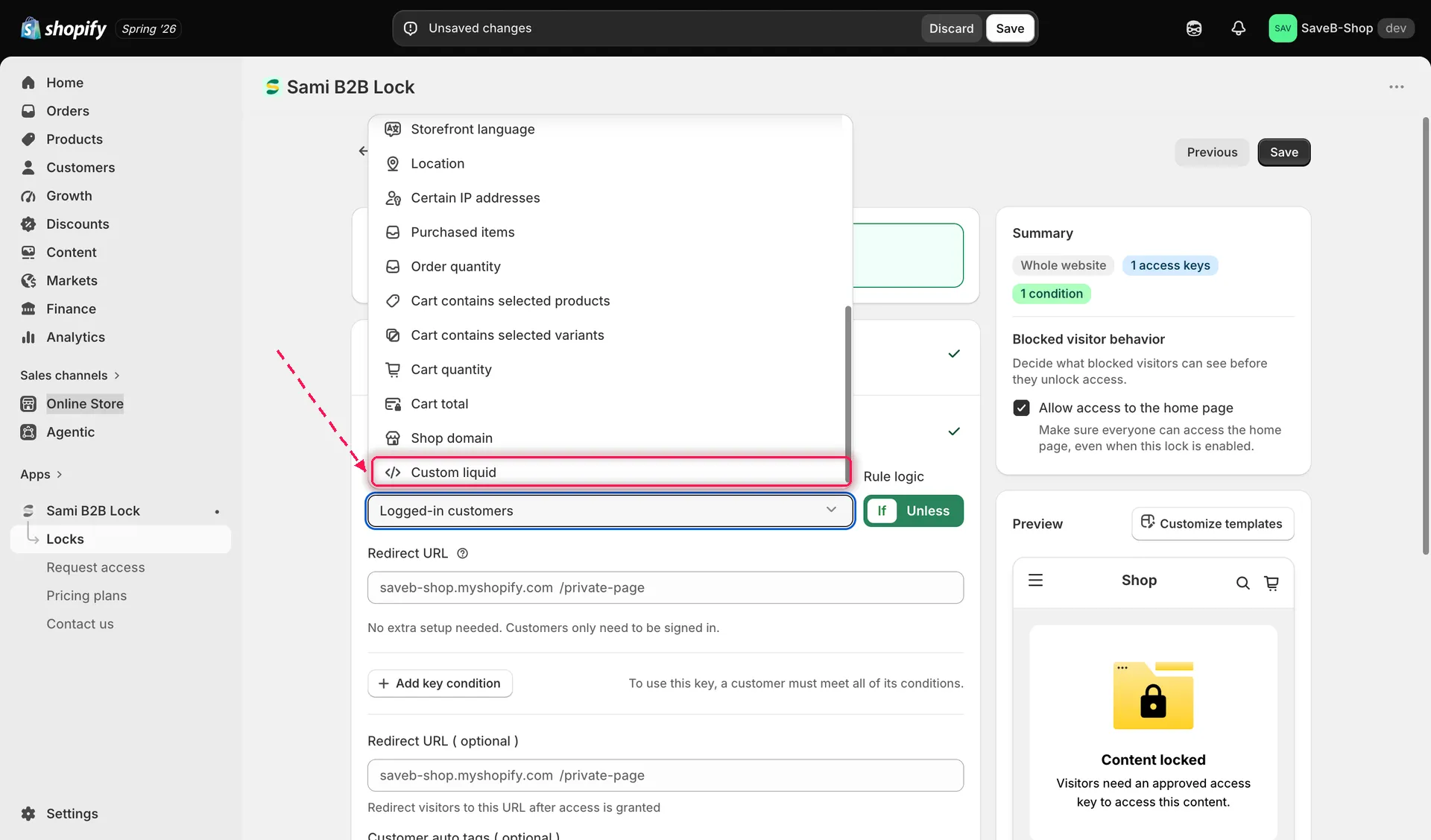
Wählen Sie „Custom liquid“ im Dropdown „Condition type“ im Tab „Unlock rules“ aus.
Der Code-Editor
Abschnitt betitelt „Der Code-Editor“Der Bedingungstyp der Regel öffnet einen eigenen Liquid-Code-Editor mit Syntaxhervorhebung, Autovervollständigung und Syntaxprüfung in Echtzeit – Fehler in Ihrem Liquid-Code werden direkt beim Tippen im Editor markiert, noch bevor Sie speichern.
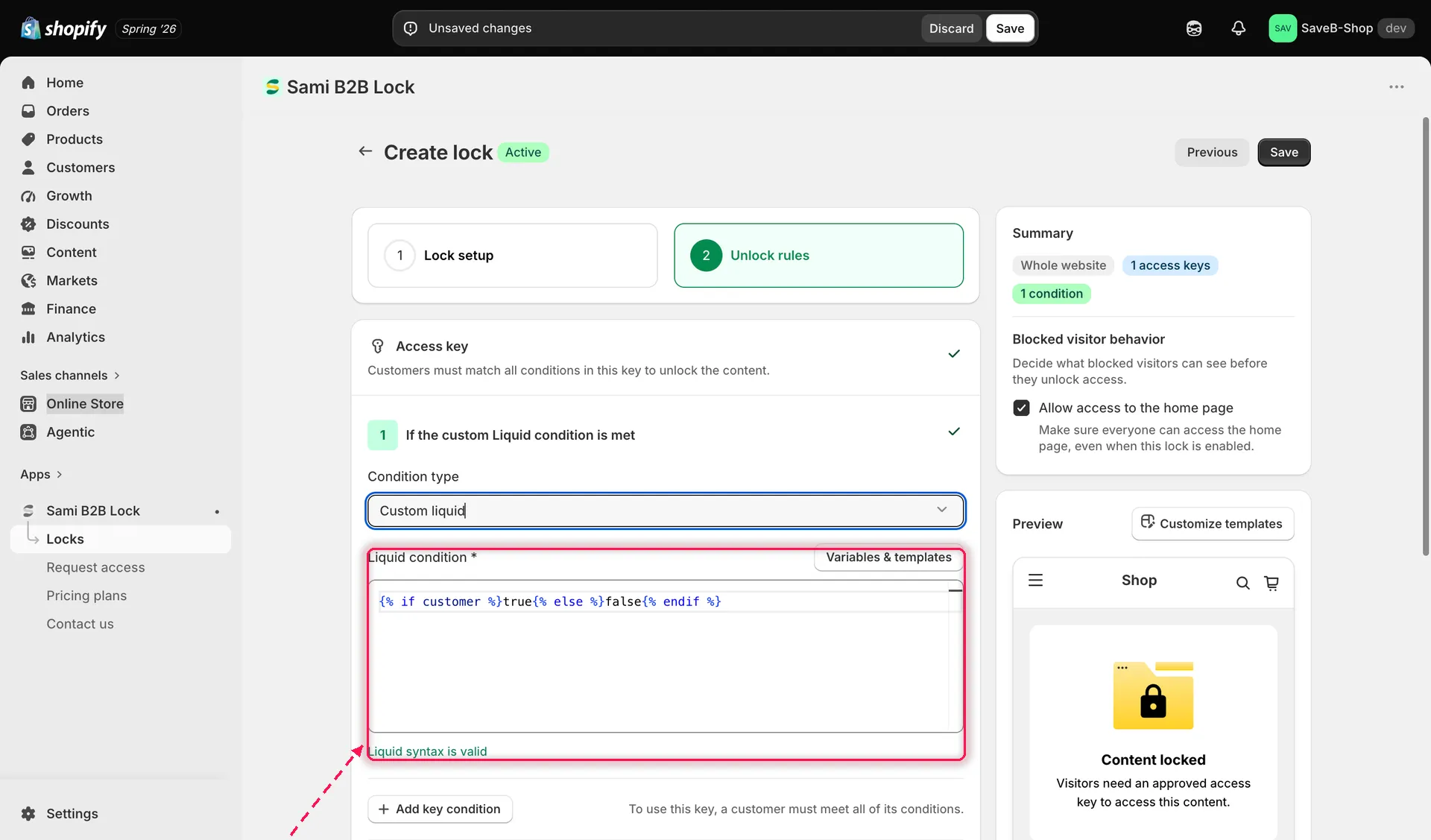
Ein Liquid-Snippet im Code-Editor schreiben und prüfen.
Verfügbare Variablen
Abschnitt betitelt „Verfügbare Variablen“Der Editor stellt eine Bibliothek von Variablen zum Einfügen bereit, gruppiert danach, was sie beschreiben:
| Gruppe | Variablen |
|---|---|
| Kundschaft | customer, customer.tags, customer.orders_count, customer.total_spent, customer.b2b? |
| Warenkorb | cart.item_count, cart.total_price, cart.items |
| Produkt und Kollektion | product.tags, product.vendor, product.metafields, collection.handle |
| Onlineshop | request.path, request.page_type, localization.country.iso_code, localization.language.iso_code |
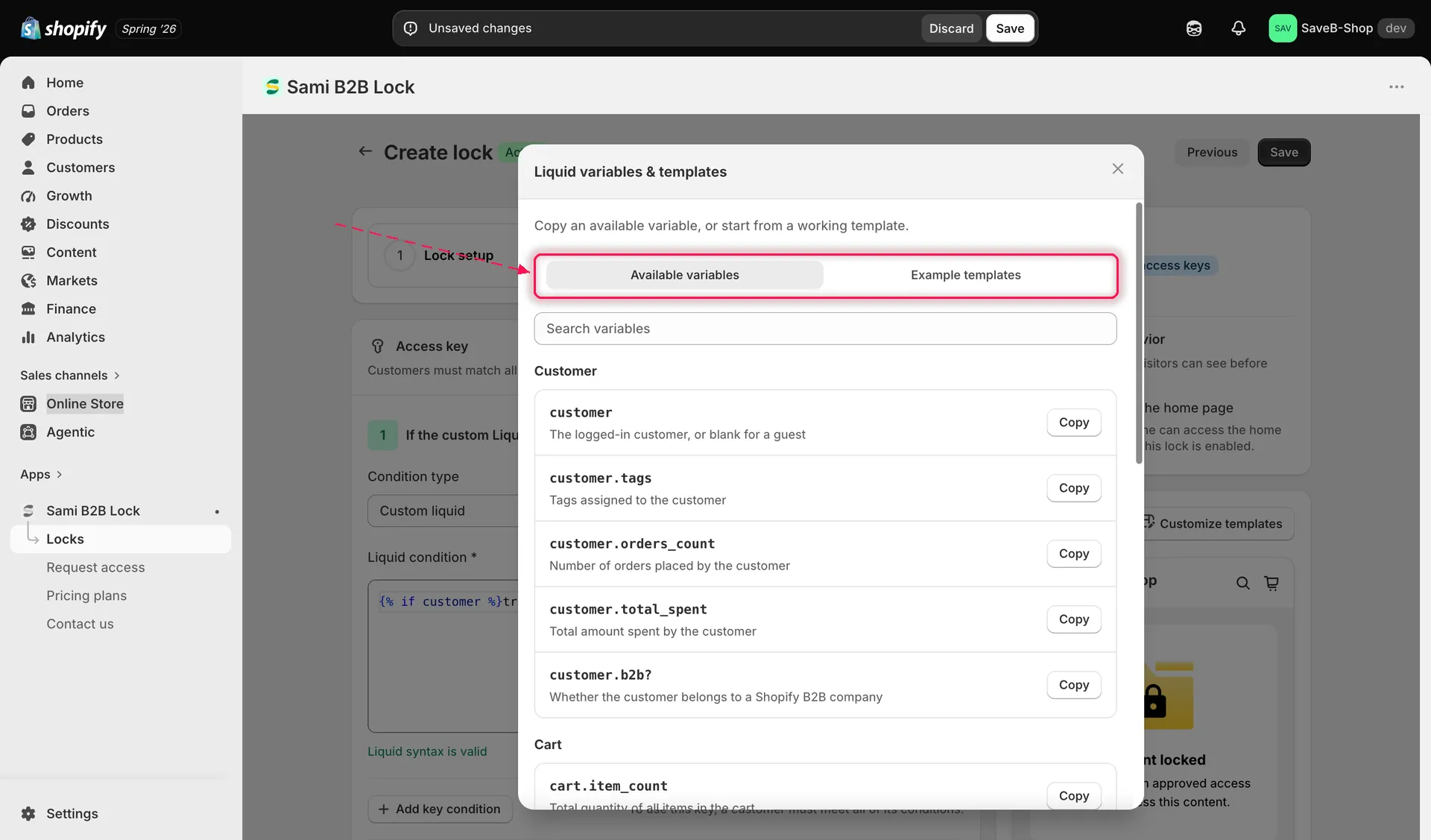
Die verfügbaren Variablen im Panel „Variables and templates“ durchsuchen.
Startvorlagen
Abschnitt betitelt „Startvorlagen“Wenn Sie lieber mit etwas Funktionierendem beginnen als mit einem leeren Editor, enthält dasselbe Panel fertige Vorlagen, die Sie einfügen und anpassen können – darunter eine Prüfung auf angemeldete Kundschaft, eine Prüfung auf Kunden-Tags, ein Mindestwert für Warenkorbmenge oder Warenkorbsumme, eine Prüfung auf Produkt-Tags, eine Prüfung des Besuchslands, eine Prüfung des URL-Pfads sowie eine fertige Vorlage Shopify B2B customer, die customer.b2b? direkt prüft.
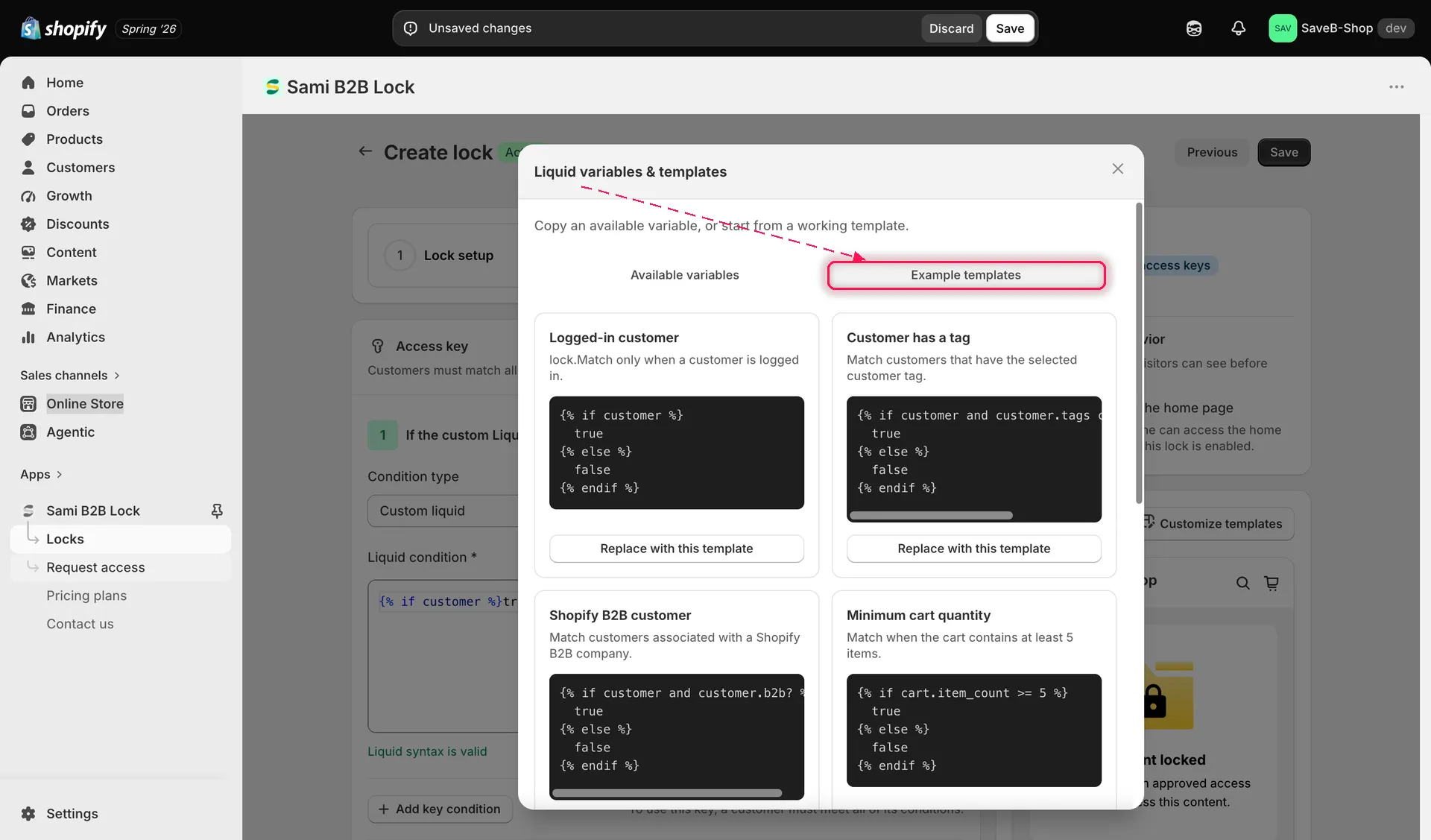
Eine Startvorlage auswählen, einschließlich der fertigen Vorlage „Shopify B2B“.
Schritte zur Verwaltung
Abschnitt betitelt „Schritte zur Verwaltung“- Öffnen Sie die Sperre, die Sie schützen möchten, und klicken Sie auf den Tab Unlock rules.
- Fügen Sie eine Zugriffsregel hinzu und legen Sie den Bedingungstyp auf Custom liquid fest.
- Schreiben Sie Ihr Snippet direkt im Editor oder öffnen Sie Variables and templates, um eine Variable zu kopieren oder mit einer der fertigen Vorlagen zu beginnen.
- Stellen Sie sicher, dass die Endausgabe Ihres Snippets für Personen, die Zugriff erhalten sollen, exakt
trueund für alle anderen exaktfalselautet. Fügen Sie weder erklärenden Text noch HTML oder andere Ausgaben um den Wert herum hinzu. Der Editor markiert grundlegende Syntaxprobleme, Sie müssen aber trotzdem selbst prüfen, ob die Logik Ihrer Absicht entspricht. - Legen Sie optional pro Regel eine Redirect URL fest, die nur verwendet wird, wenn genau diese Regel der besuchenden Person den Zugriff verweigert.
- Speichern Sie die Sperre.
Verhalten bei Fehlern (Fail-open)
Abschnitt betitelt „Verhalten bei Fehlern (Fail-open)“Beispiel: Angemeldete Kundschaft mit VIP-Tag zulassen
Abschnitt betitelt „Beispiel: Angemeldete Kundschaft mit VIP-Tag zulassen“Angenommen, eine private Seite soll nur für angemeldete Kundschaft verfügbar sein, deren Konto das Tag vip trägt.
- Wählen Sie die Seite VIP collection preview als zu schützenden Inhalt aus.
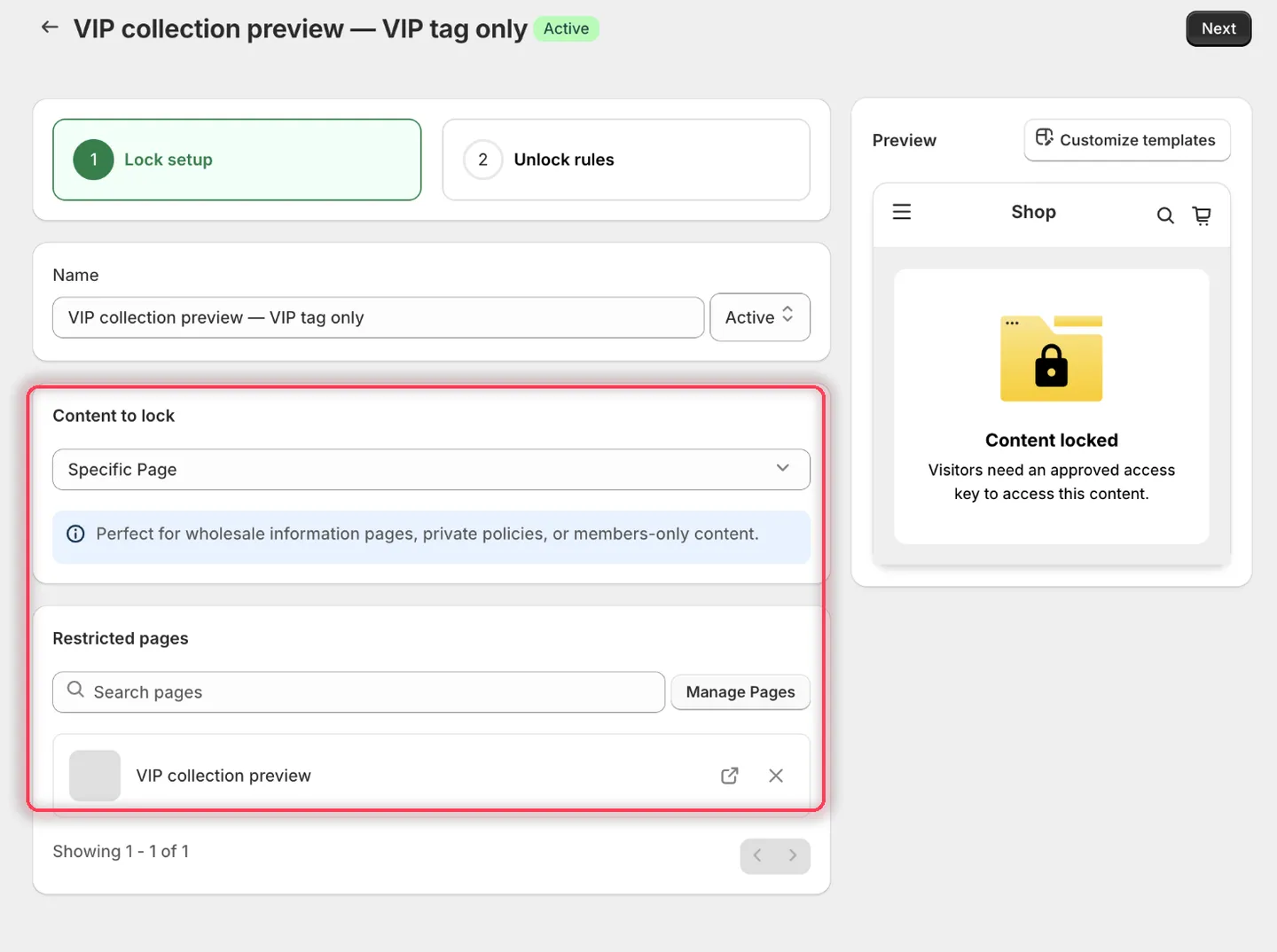
Wählen Sie die Seite aus, die Sie für VIP-Kundschaft reservieren möchten.
- Fügen Sie Custom liquid hinzu und ersetzen Sie das Startsnippet durch:
{% if customer and customer.tags contains 'vip' %}true{% else %}false{% endif %}Der Editor bestätigt beim Tippen darunter mit Liquid syntax is valid, dass die Syntax gültig ist.
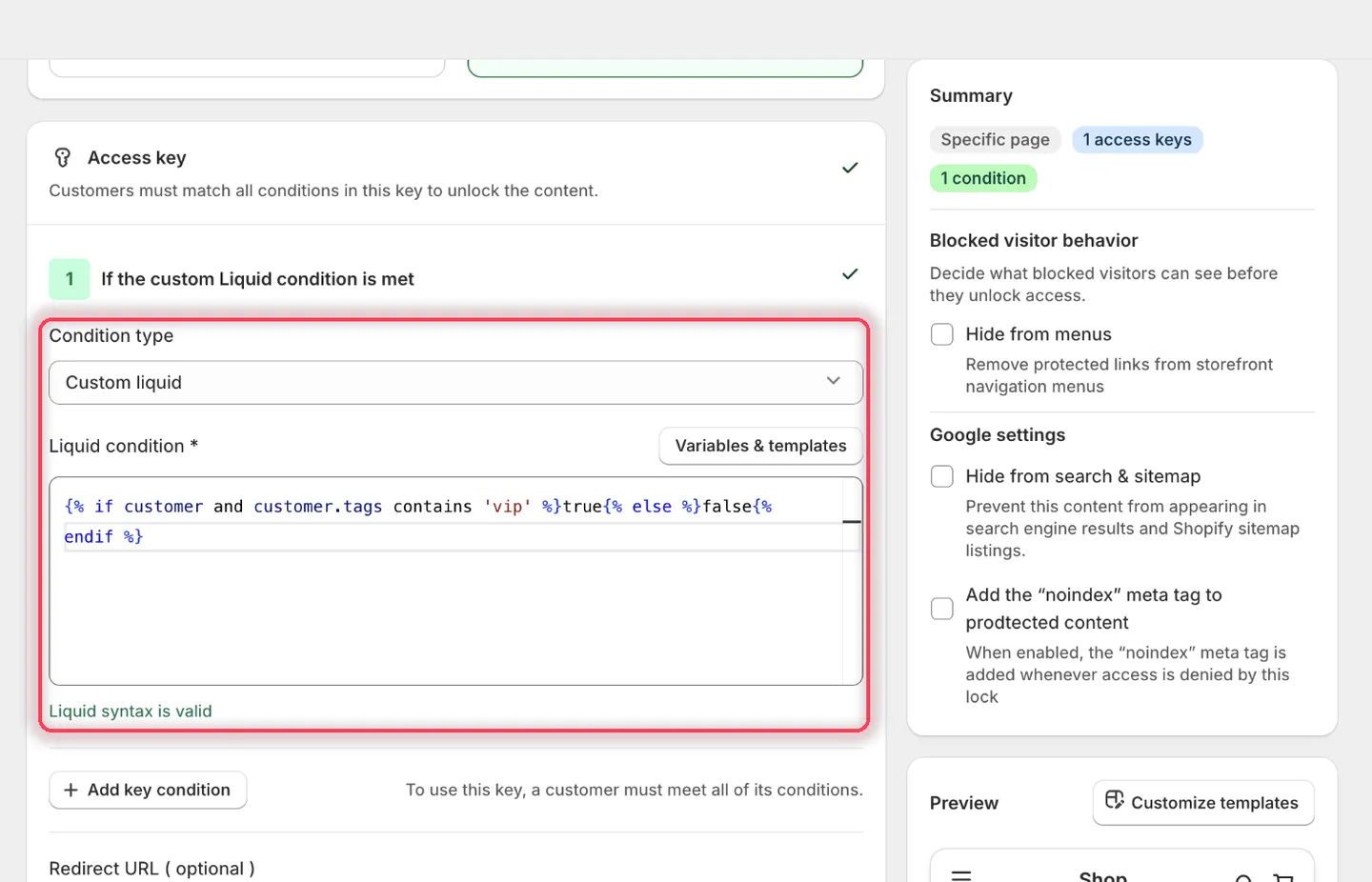
Der Editor hebt das Liquid hervor und prüft die Syntax, bevor Sie speichern.
- Lassen Sie die Redirect URL der Regel leer.
- Legen Sie die Access denied message wie folgt fest:
This page is available to VIP customers only.
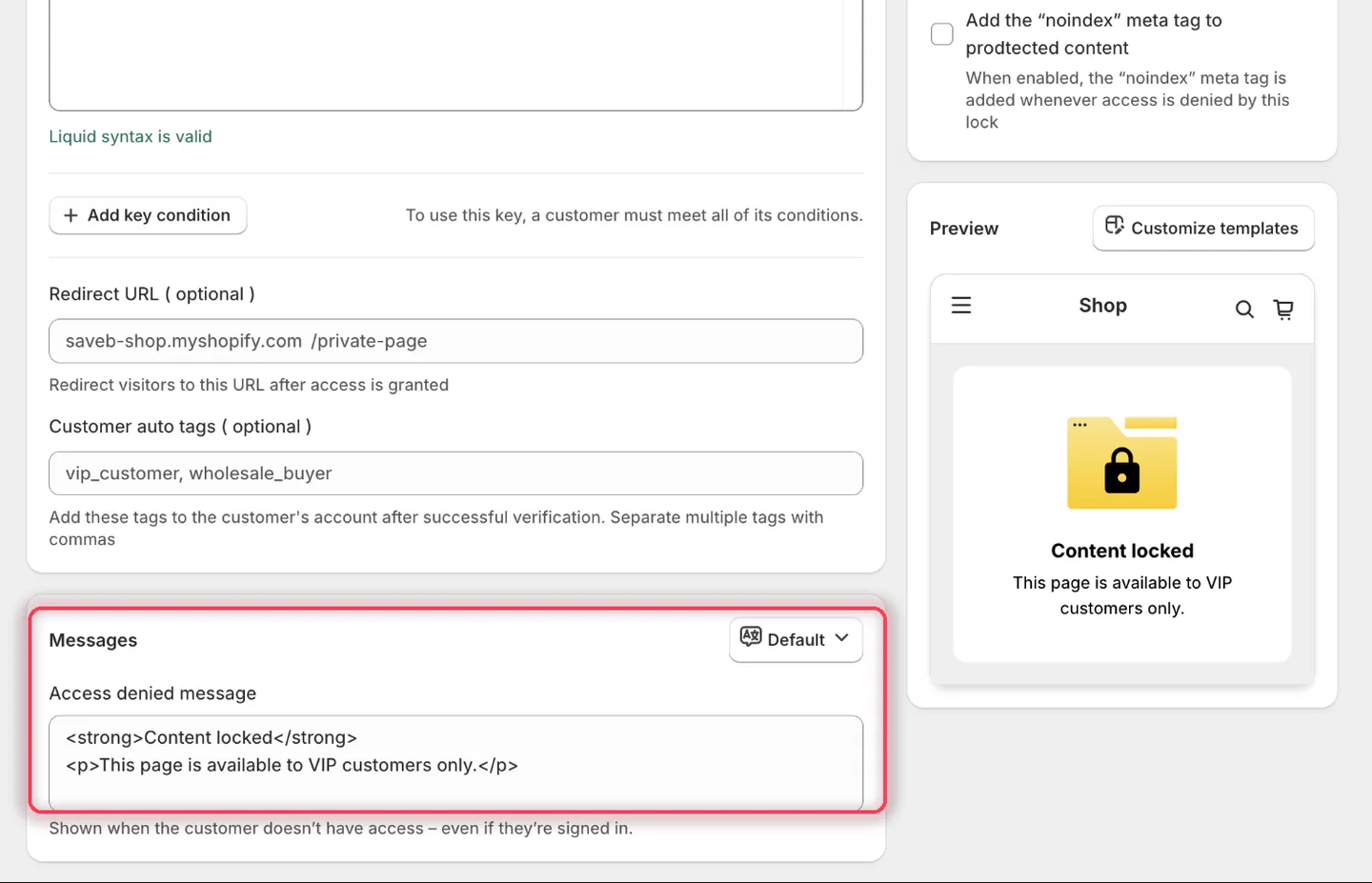
Custom liquid hat ein einziges Nachrichtenfeld, das allen angezeigt wird, die das Snippet ablehnt.
- Klicken Sie auf Save.
Ergebnis im Onlineshop
Abschnitt betitelt „Ergebnis im Onlineshop“Das Snippet gibt für angemeldete Kundschaft mit dem Tag vip exakt true aus, sodass sich die Seite normal öffnet. Für Gäste und Kundschaft ohne dieses Tag gibt es exakt false aus, sodass sie die obige Nachricht sehen. Fügen Sie in der Ausgabe des Snippets keinen Text vor oder nach true oder false hinzu.
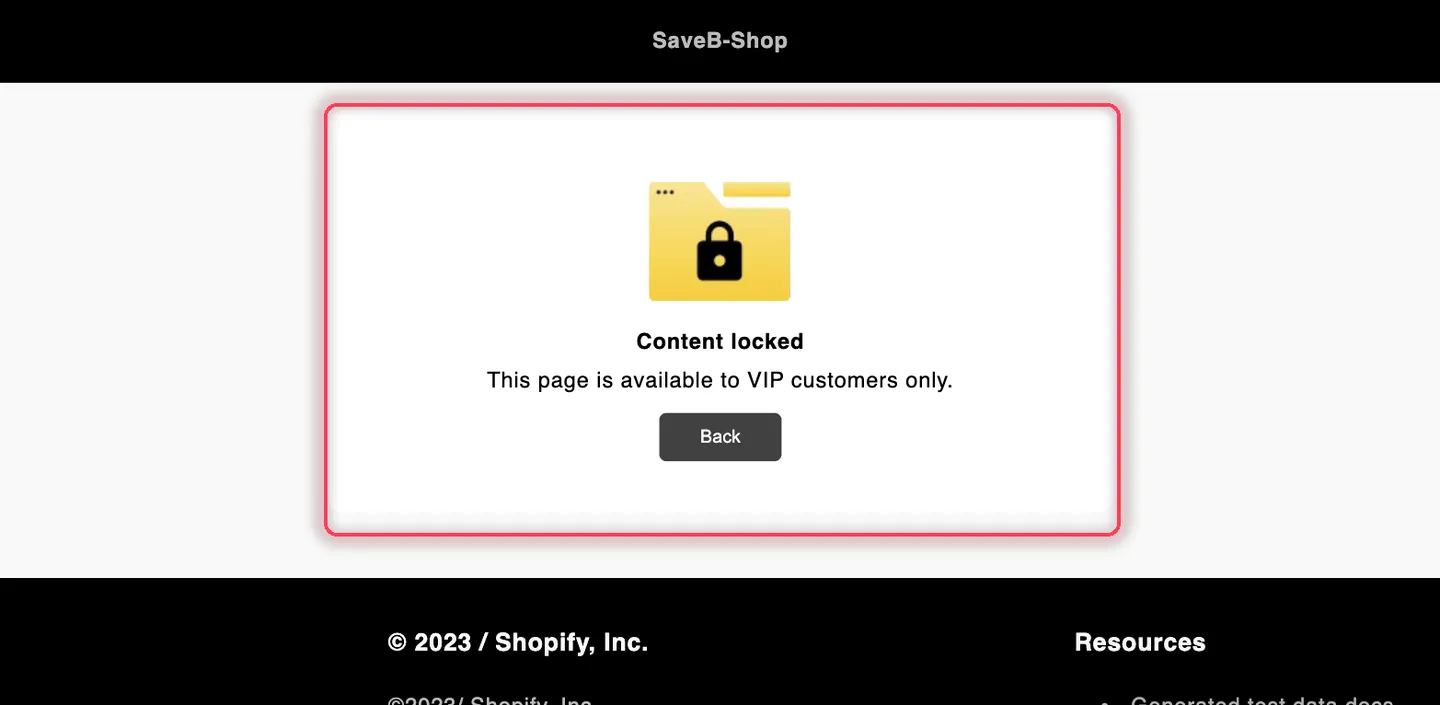
Wenn das Liquid-Snippet false zurückgibt, sieht die besuchende Person die Access denied message aus diesem Beispiel.