
Bestellmenge
Kundschaft erkennen, deren Gesamtzahl an Bestellungen einen Mindestwert erreicht – ideal für Treue- und Stammkundenvorteile.
Order quantity erkennt Kundschaft danach, wie viele Bestellungen sie insgesamt in Ihrem Shop aufgegeben hat, und nicht danach, was sie gekauft hat. Die Regel eignet sich gut für Treue- oder Stammkundenvorteile – zum Beispiel, um einen Rabattcode oder ein exklusives Produkt nur für Kundschaft freizuschalten, die schon eine bestimmte Anzahl von Malen bei Ihnen bestellt hat.
Wie die meisten Zugriffsregeln (abgesehen von den aktionsbasierten wie Passcode, Secret link, Subscribe und Confirmation prompt) lässt sich Order quantity so einstellen, dass die Regel zutrifft, wenn (If) die Person den Schwellenwert für die Bestellanzahl erreicht, oder wenn (Unless) sie ihn nicht erreicht – damit kehren Sie die Regel um und erfassen stattdessen Kundschaft unterhalb des Schwellenwerts. Siehe Regelkombination.
Regel hinzufügen
Abschnitt betitelt „Regel hinzufügen“- Öffnen Sie Locks und erstellen Sie eine neue Sperre oder öffnen Sie eine bestehende, um sie zu bearbeiten.
- Wählen Sie die Inhalte aus, die Sie schützen möchten. Wie Regeln in eine Sperre eingebunden sind, erfahren Sie in der Übersicht der Zugriffsregeln.
- Klicken Sie auf den Tab Unlock rules und wählen Sie im Dropdown Condition type die Option Order quantity.
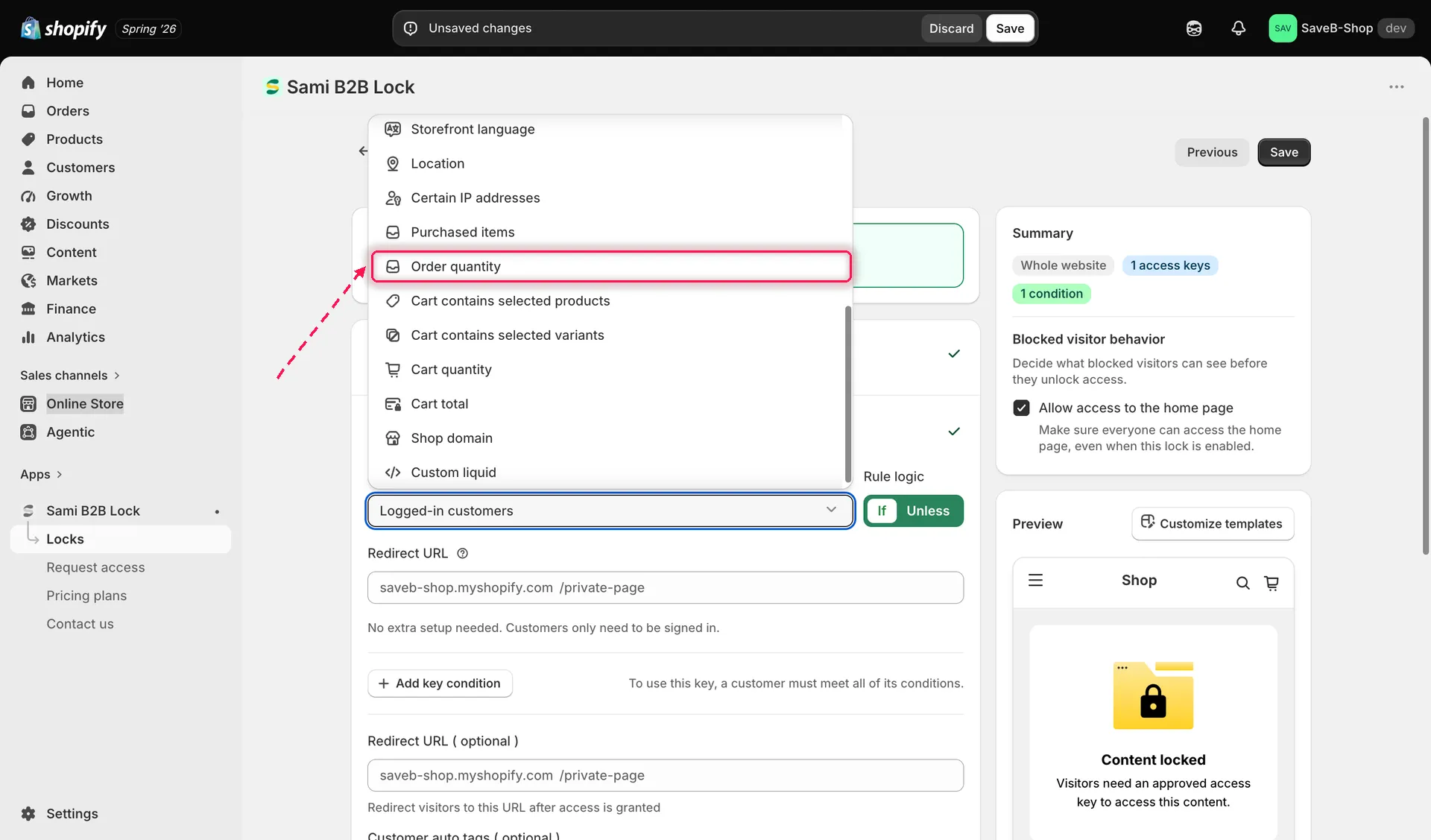
Wählen Sie „Order quantity“ im Dropdown „Condition type“ im Tab „Unlock rules“ aus.
- Legen Sie den Order threshold fest – die Mindestanzahl an Bestellungen, die die Person aufgegeben haben muss, damit die Regel zutrifft. Der Standardwert ist 1 Bestellung.
- Ignore cancelled orders ist standardmäßig aktiviert, sodass stornierte Bestellungen nicht zählen. Deaktivieren Sie die Option, wenn sie mitgezählt werden sollen.
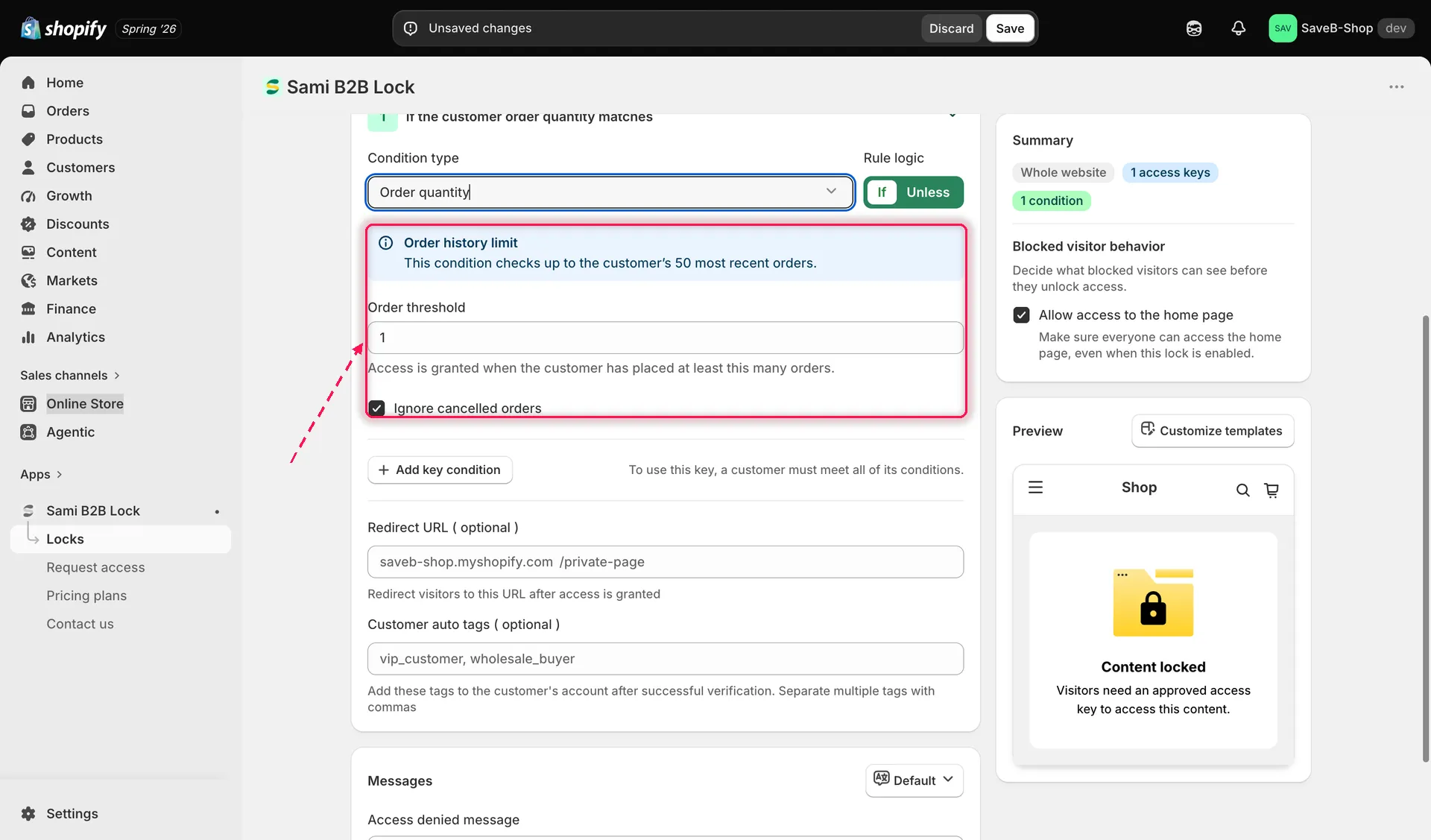
Legen Sie die Mindestanzahl an Bestellungen fest, die eine Person aufgegeben haben muss, und bestimmen Sie, ob stornierte Bestellungen zählen.
- Wählen Sie If oder Unless.
- Klicken Sie auf Save.
Beispiel: Prämien nach drei Bestellungen freischalten
Abschnitt betitelt „Beispiel: Prämien nach drei Bestellungen freischalten“Angenommen, Kundschaft soll eine Prämienseite öffnen können, nachdem sie mindestens drei nicht stornierte Bestellungen aufgegeben hat.
- Wählen Sie die Seite Repeat-customer rewards als zu schützenden Inhalt aus.
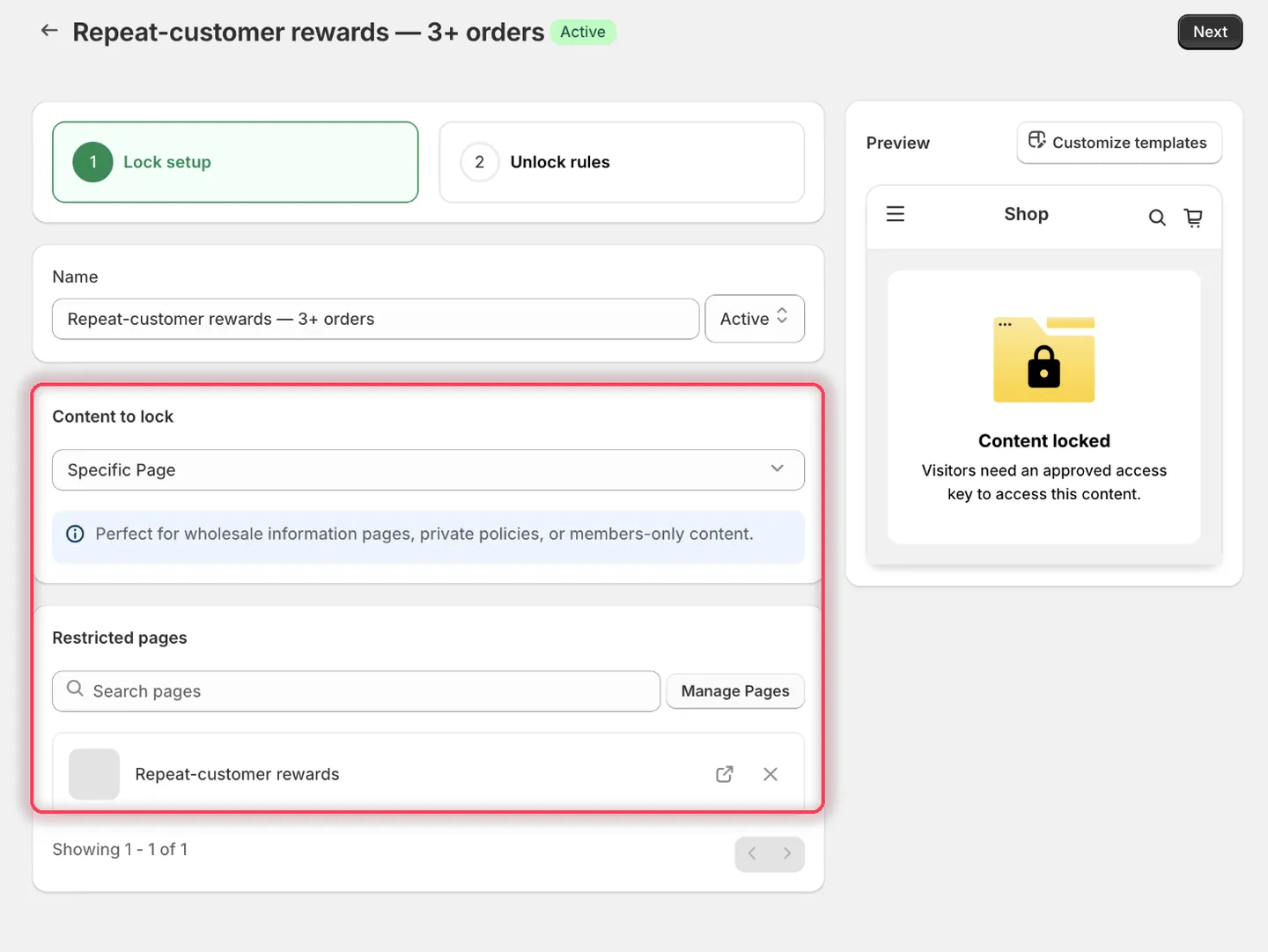
Wählen Sie die Seite aus, die Stammkundschaft freischalten soll.
- Legen Sie im Tab Unlock rules den Condition type auf Order quantity fest und lassen Sie Rule logic auf If.
- Setzen Sie Order threshold auf 3. Lassen Sie Ignore cancelled orders aktiviert – es ist standardmäßig an.
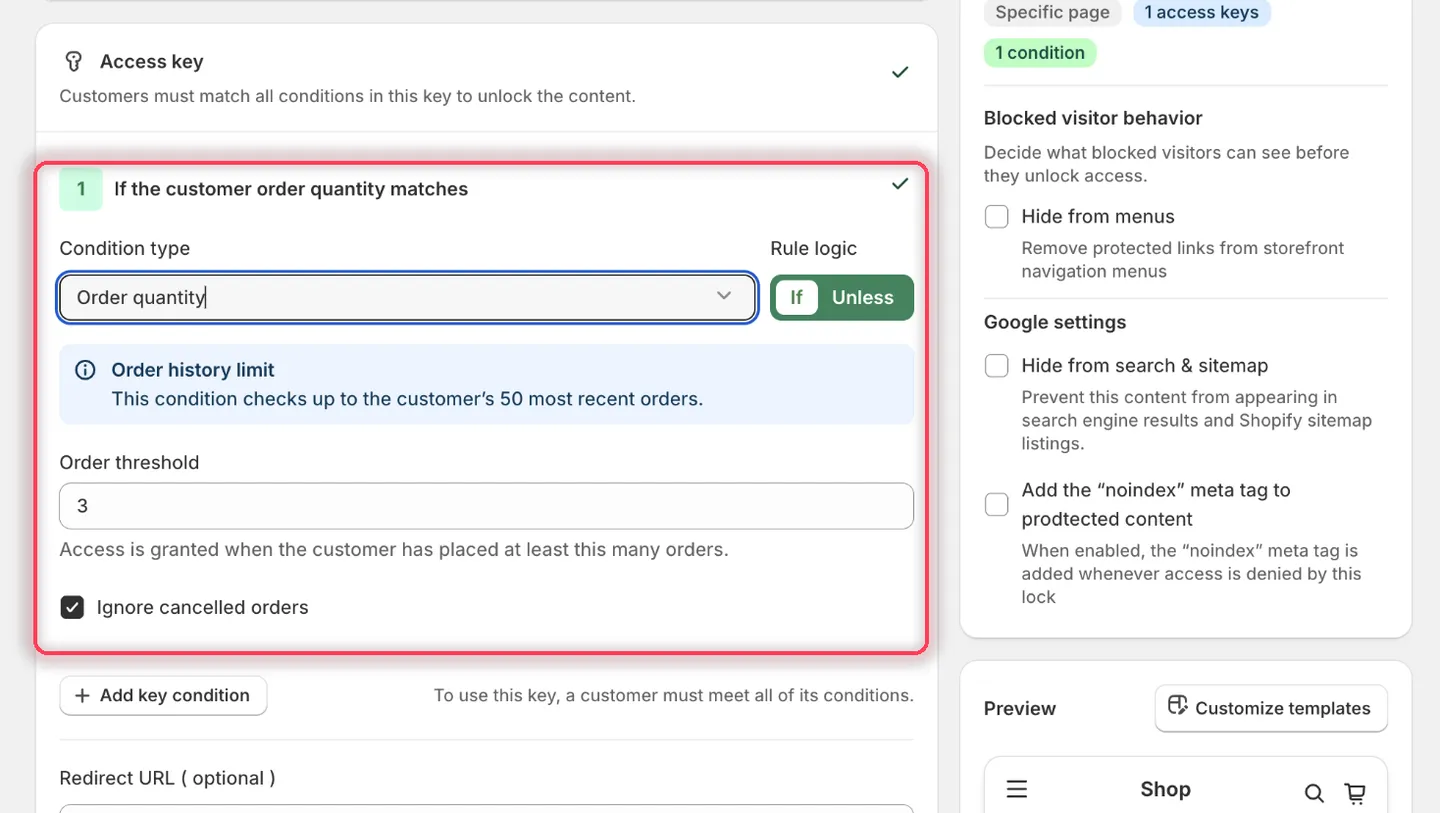
Die Überschrift der Bedingung lautet: If the customer order quantity matches.
- Lassen Sie die Redirect URL der Regel leer.
- Legen Sie unter Messages die Access denied message wie folgt fest:
Sign in with an account that has placed at least 3 orders to unlock these rewards.
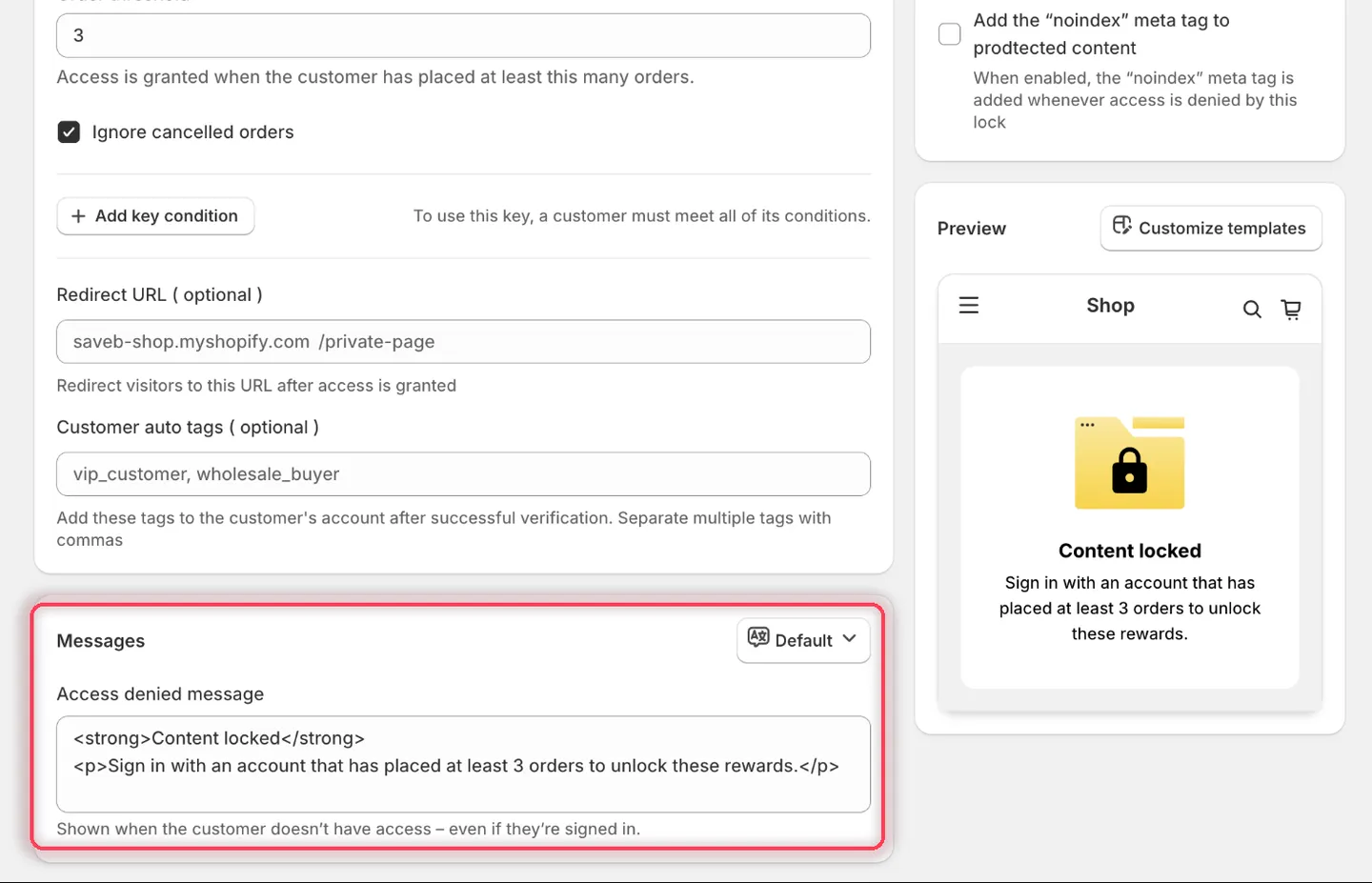
Das Panel „Preview“ bestätigt den Wortlaut, bevor Sie speichern.
- Klicken Sie auf Save.
Ergebnis im Onlineshop
Abschnitt betitelt „Ergebnis im Onlineshop“Eine angemeldete Person mit mindestens drei gezählten Bestellungen kann die Prämienseite öffnen. Ein Gast oder eine Person mit weniger als drei gezählten Bestellungen sieht die obige Access denied message.
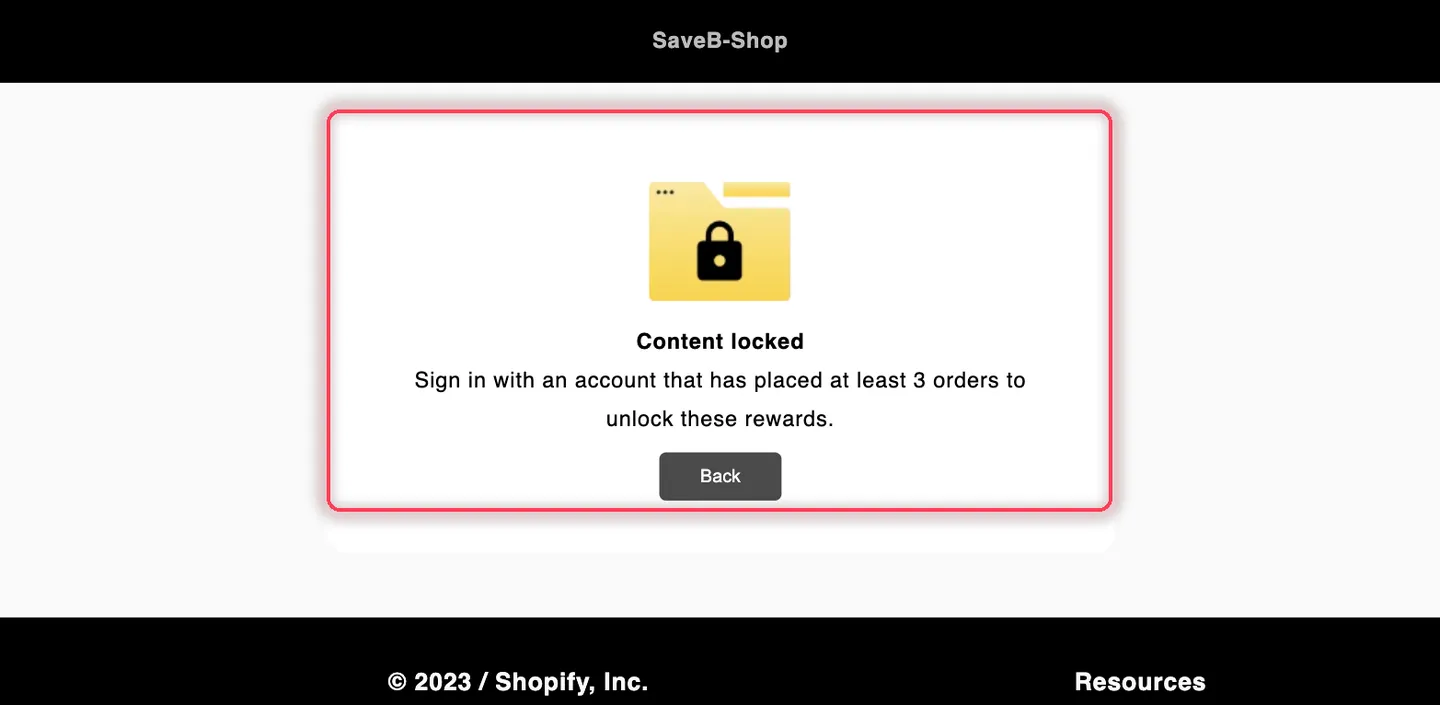
Eine besuchende Person ohne drei qualifizierende Bestellungen sieht die Access denied message aus diesem Beispiel.