
Quantité de commande
Ciblez les clients dont le nombre total de commandes atteint un minimum, idéal pour les avantages de fidélité et de réachat.
Order quantity cible un client selon le nombre total de commandes qu’il a passées dans votre boutique, et non selon ce qu’il a acheté. Elle convient bien aux avantages de fidélité ou de réachat, par exemple pour débloquer un code de réduction ou un produit exclusif uniquement pour les clients qui ont déjà commandé chez vous un certain nombre de fois.
Comme la plupart des règles d’accès (hors règles basées sur une action, telles que Passcode, Secret link, Subscribe et Confirmation prompt), Order quantity peut correspondre If le client atteint le seuil de commandes, ou Unless il ne l’atteint pas, ce qui inverse la règle pour cibler les clients en dessous du seuil. Consultez Combinaison de règles.
Ajouter la règle
Section intitulée « Ajouter la règle »- Ouvrez Locks et créez un verrou, ou ouvrez-en un existant pour le modifier.
- Choisissez le contenu à protéger. Consultez Présentation des règles d’accès pour savoir comment les règles s’intègrent dans un verrou.
- Cliquez sur l’onglet Unlock rules, puis, dans la liste déroulante Condition type, sélectionnez Order quantity.
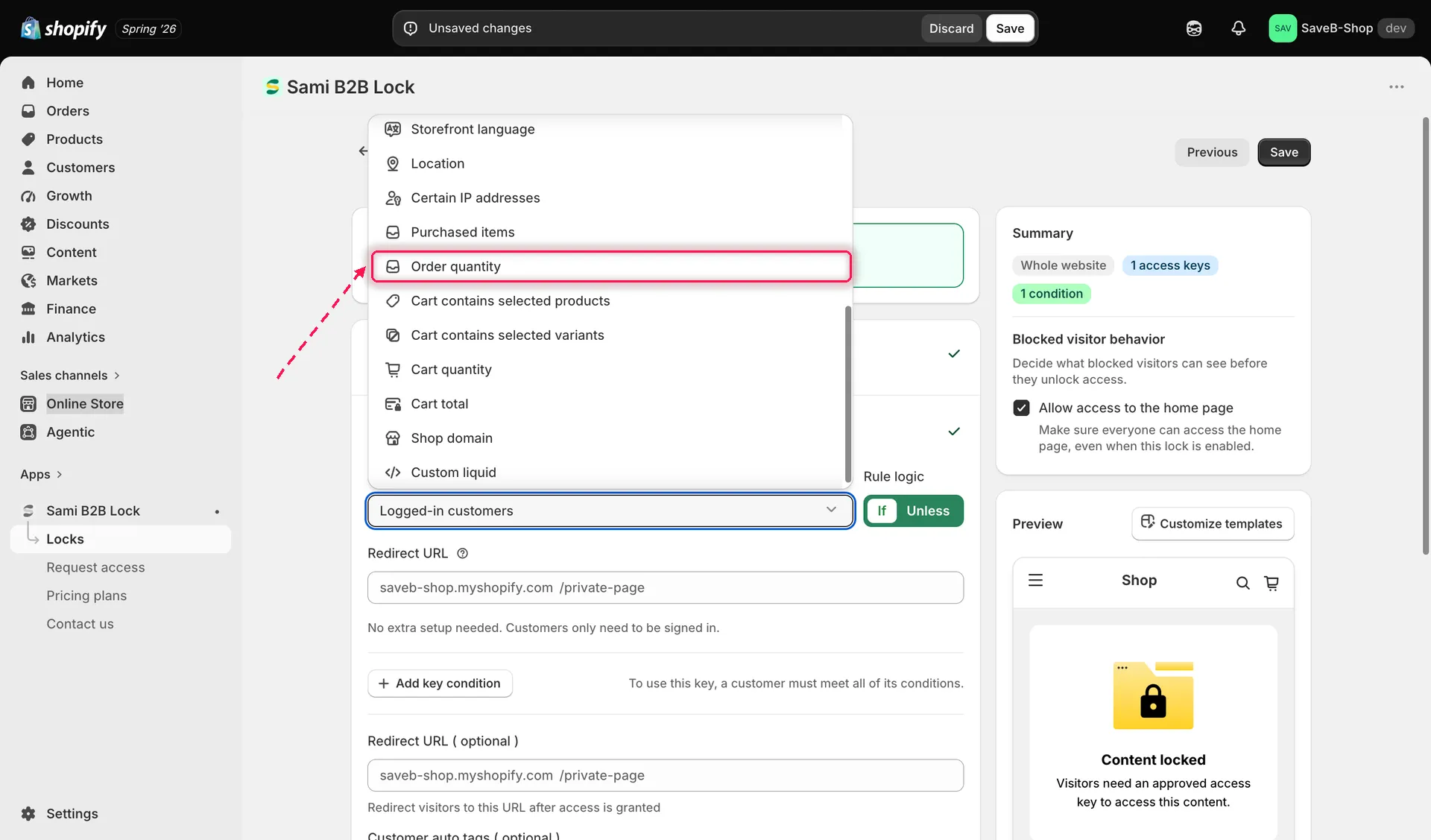
Sélectionnez Order quantity dans la liste déroulante Condition type de l’onglet Unlock rules.
- Définissez le Order threshold : le nombre minimal de commandes que le client doit avoir passées pour que la règle corresponde. La valeur par défaut est 1 commande.
- Ignore cancelled orders est activé par défaut : les commandes annulées ne sont donc pas comptées. Décochez cette option si vous souhaitez les inclure.
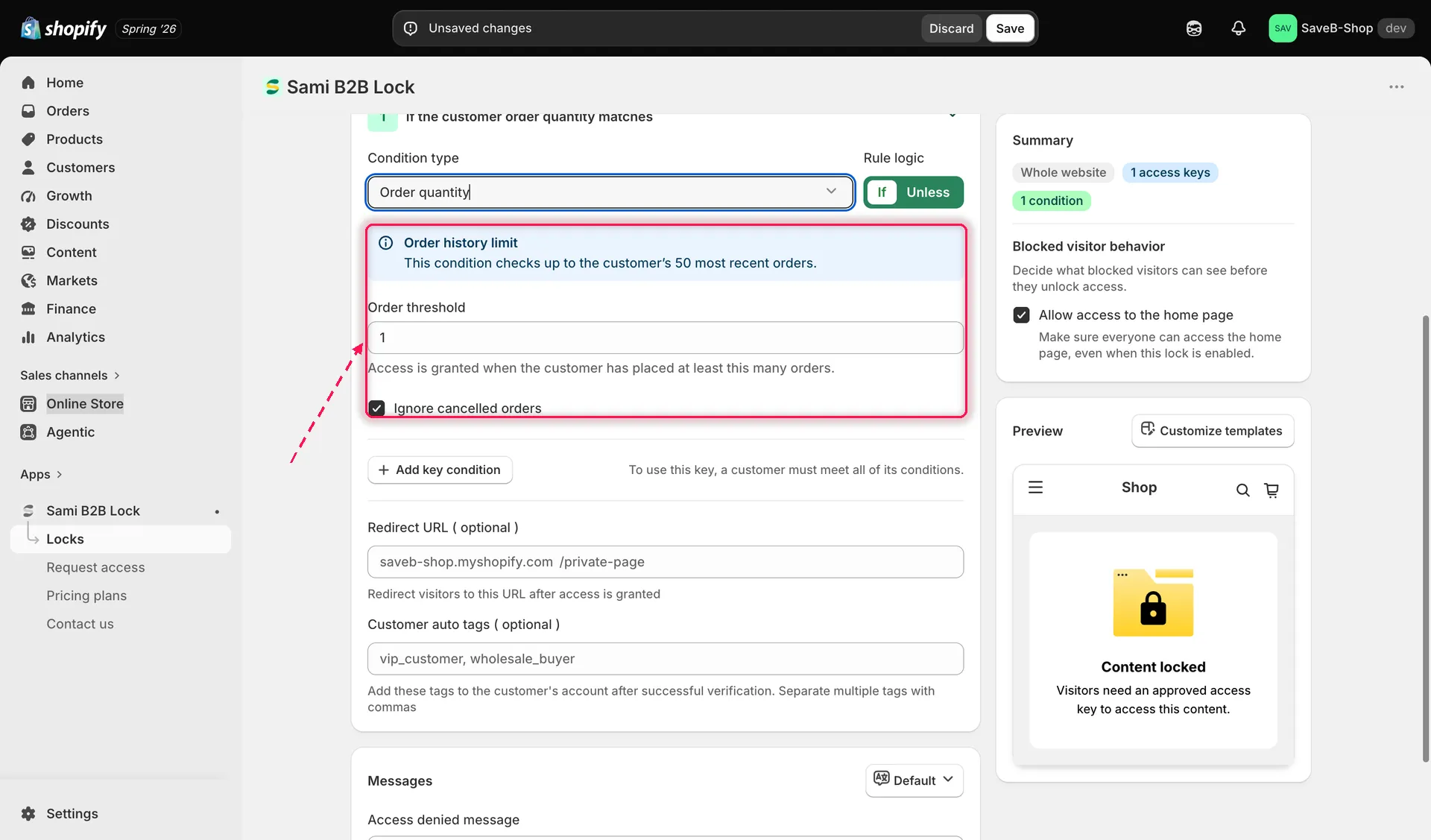
Définissez le nombre minimal de commandes qu’un client doit avoir passées et choisissez si les commandes annulées comptent.
- Choisissez If ou Unless.
- Cliquez sur Save.
Exemple : débloquer des récompenses après trois commandes
Section intitulée « Exemple : débloquer des récompenses après trois commandes »Imaginons que les clients doivent pouvoir ouvrir une page de récompenses après avoir passé au moins trois commandes non annulées.
- Sélectionnez la page Repeat-customer rewards comme contenu à protéger.
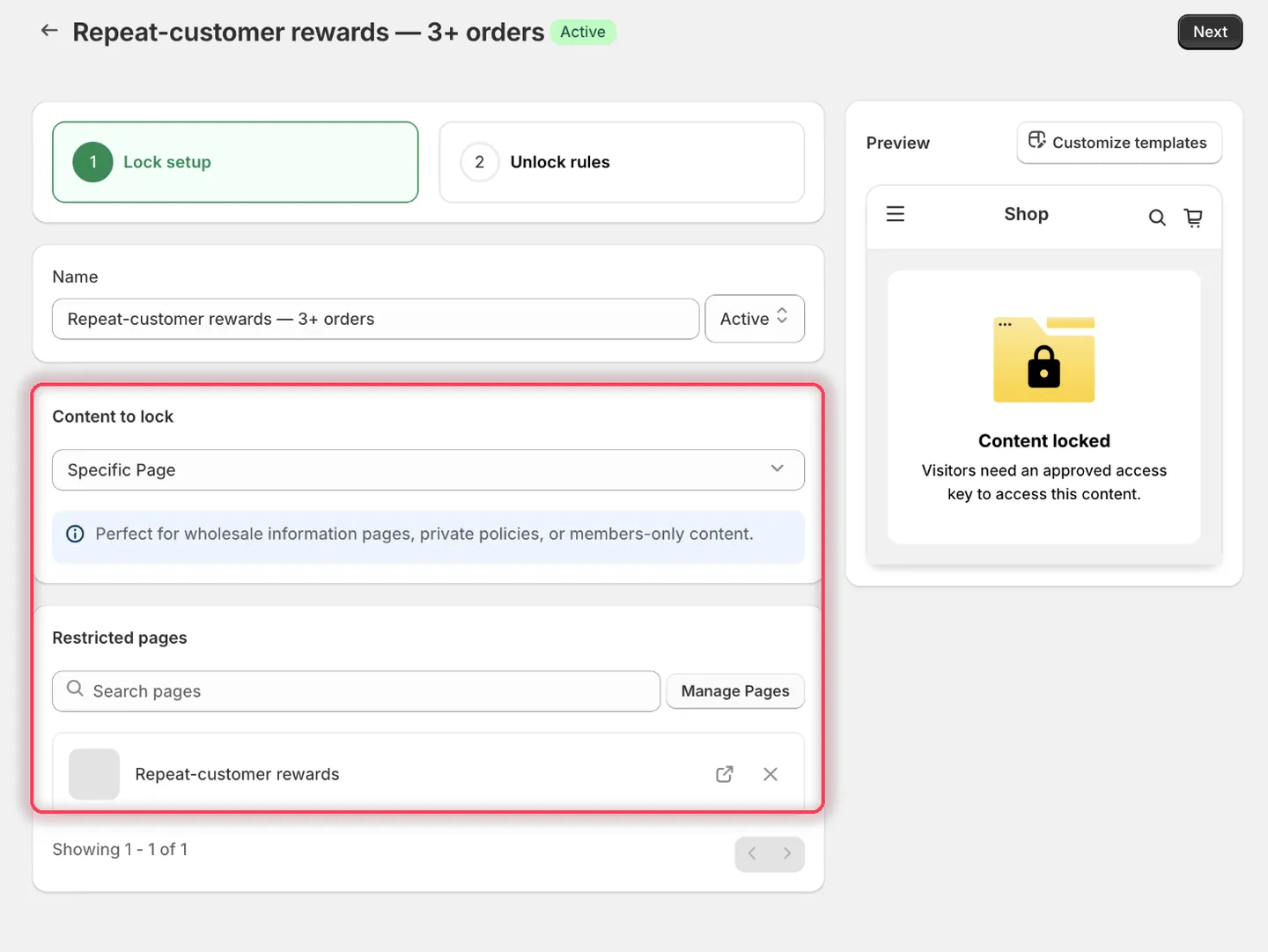
Choisissez la page que les clients fidèles doivent débloquer.
- Dans l’onglet Unlock rules, définissez Condition type sur Order quantity et laissez Rule logic sur If.
- Définissez Order threshold sur 3. Laissez Ignore cancelled orders coché : il l’est par défaut.
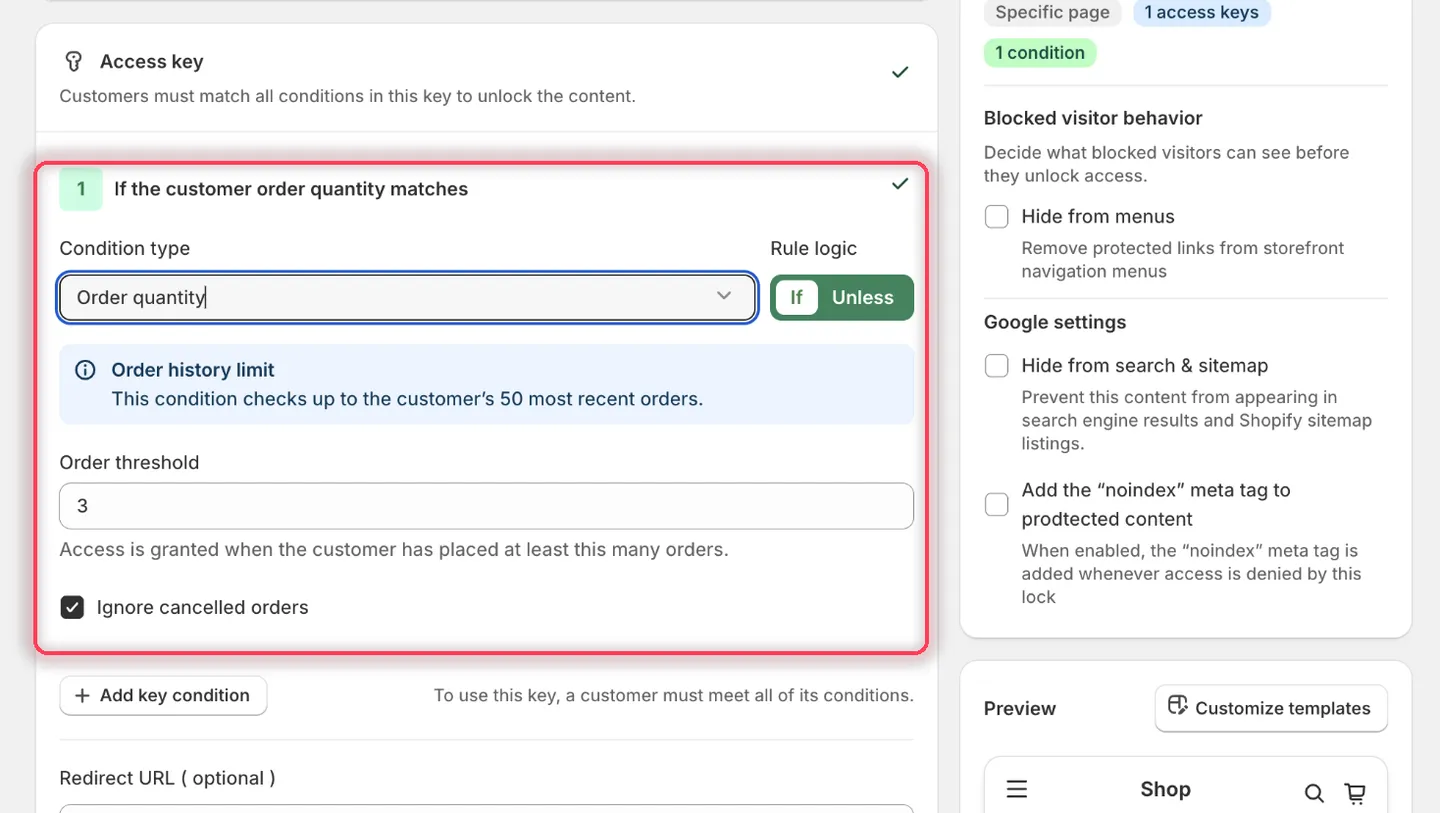
Le titre de la condition indique : If the customer order quantity matches.
- Laissez le champ Redirect URL de la règle vide.
- Dans Messages, définissez le Access denied message sur :
Sign in with an account that has placed at least 3 orders to unlock these rewards.
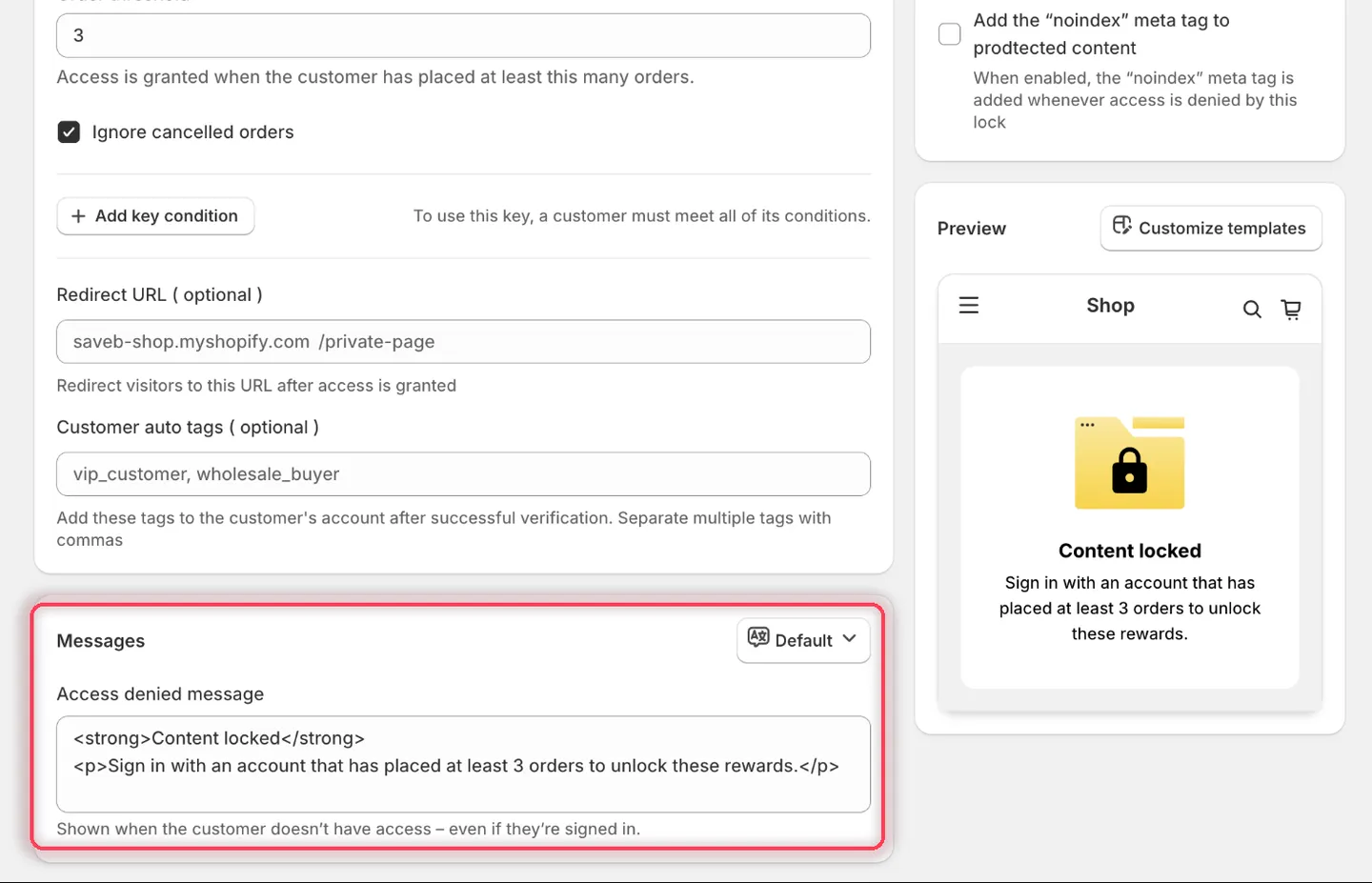
Le panneau Preview confirme le texte avant l’enregistrement.
- Cliquez sur Save.
Résultat sur la vitrine
Section intitulée « Résultat sur la vitrine »Un client connecté ayant au moins trois commandes comptées peut ouvrir la page de récompenses. Une personne non connectée ou un client ayant moins de trois commandes comptées voit le Access denied message ci-dessus.
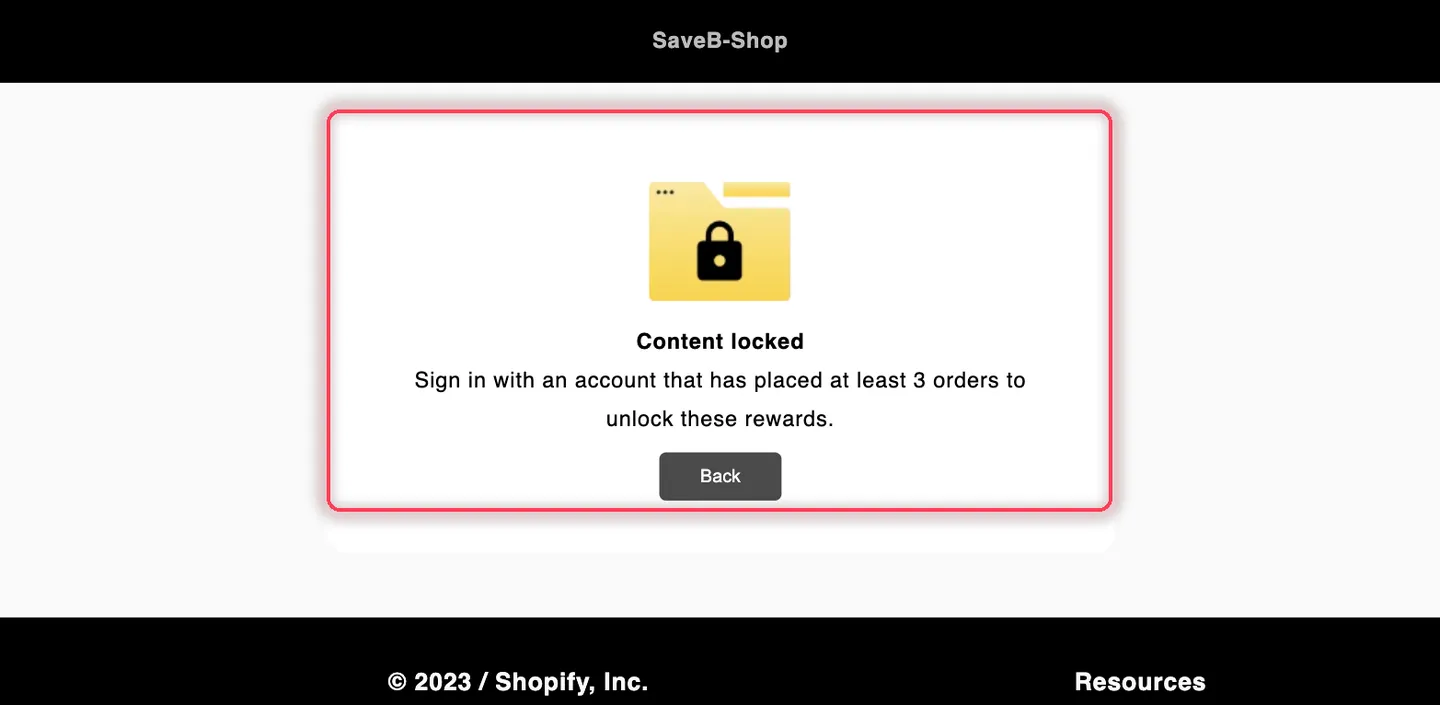
Une personne qui n’a pas trois commandes admissibles voit le Access denied message de cet exemple.