
Supprimer le modèle de recherche résiduel après la désinstallation
Supprimez, si vous le souhaitez, le modèle de recherche inutilisé de Sami B2B Lock après la désinstallation de l'application.
Après la désinstallation de Sami B2B Lock, Password Protect, un ancien thème peut encore contenir le modèle de recherche hérité suivant :
templates/search.samitaLockSearch.liquid
Ce fichier n’est plus chargé ni utilisé une fois l’application désinstallée. Il n’exécute aucune fonctionnalité de l’application et n’affecte ni votre thème ni votre vitrine : vous pouvez donc le laisser en place sans risque.
Si vous voulez supprimer tous les fichiers résiduels de l’application et garder un code de thème parfaitement propre, vous pouvez supprimer ce modèle manuellement en suivant les étapes ci-dessous.
Étapes de nettoyage facultatives
Section intitulée « Étapes de nettoyage facultatives »- Depuis l’interface administrateur Shopify, accédez à Boutique en ligne → Thèmes.
- Repérez le thème dans lequel Sami B2B Lock était activé, ouvrez le menu …, puis cliquez sur Modifier le code.
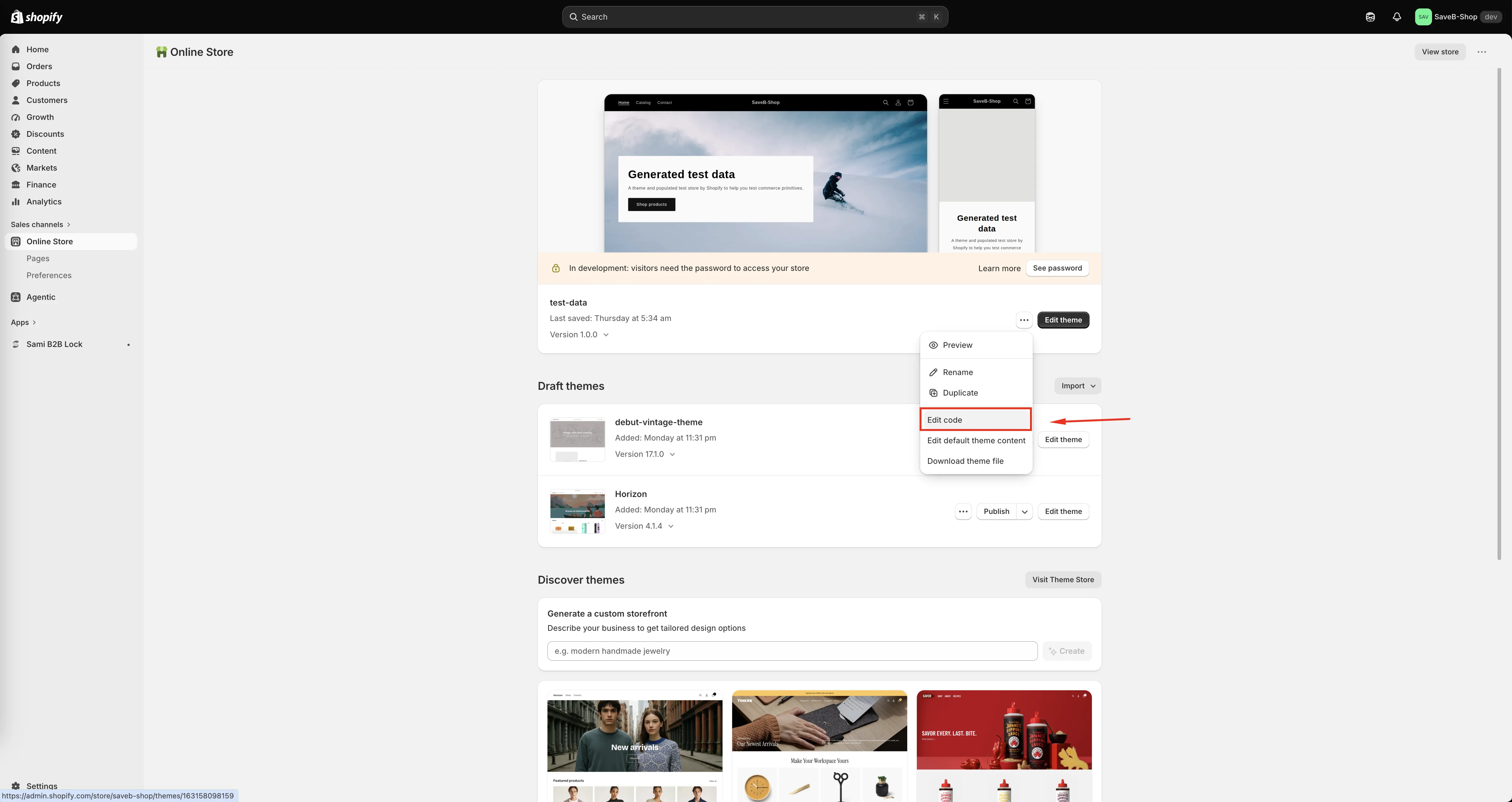
Ouvrez l’éditeur de code Shopify du thème qui utilisait auparavant l’application.
- Ouvrez le dossier Modèles et repérez
search.samitaLockSearch.liquid. - Ouvrez le menu d’actions du fichier et cliquez sur Supprimer le fichier. Si le fichier n’est pas présent, il n’y a aucun fichier de thème résiduel de Sami B2B Lock à supprimer.
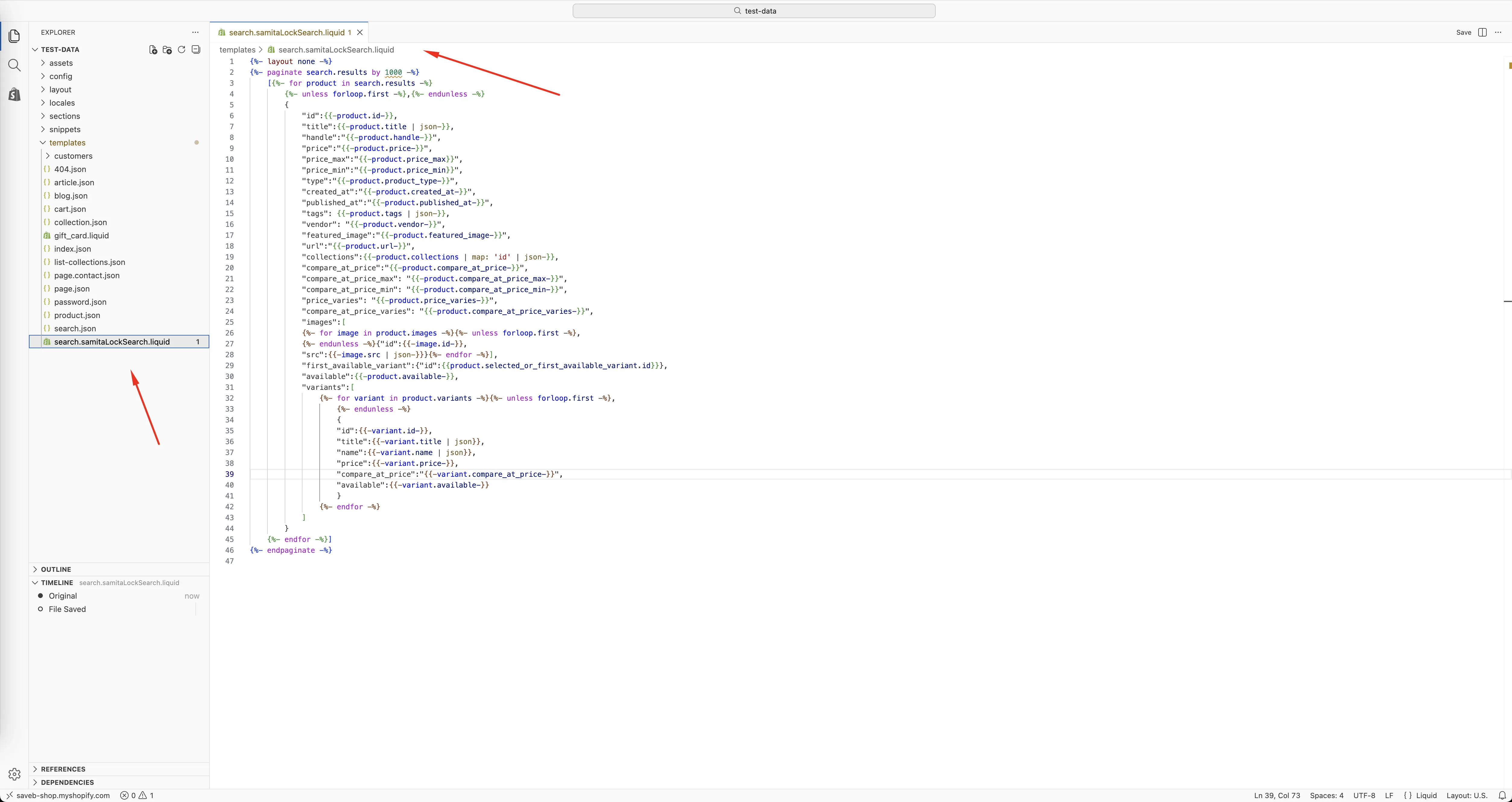
Supprimez l’ancien modèle de recherche de Sami B2B Lock si votre thème le contient encore.