
Ajouter des tags client après l'accès
Ajoutez automatiquement des tags au compte d'un client connecté une fois qu'il a satisfait une clé d'accès.
Ce comportement ajoute automatiquement un ou plusieurs tags au compte Shopify d’un client connecté une fois qu’il a satisfait la clé d’accès où les tags sont configurés. Il fonctionne avec n’importe quel type de règle de cette clé, pas seulement avec les règles basées sur une action. Par exemple, vous pouvez ajouter un tag une fois qu’un client satisfait Customer tags et Order quantity, ou une fois qu’il a terminé une règle Passcode.
Pourquoi l’utiliser :
- Segmentation : créez un segment de clients ayant suivi un parcours d’accès particulier (par exemple « wholesale-verified » ou « vip-access »).
- Automatisations marketing : déclenchez un flux d’e-mails ou une automatisation dans votre plateforme marketing lorsque le tag est ajouté, sans avoir besoin d’une intégration distincte pour cette règle précise.
- Suivi : voyez en un coup d’œil, depuis la fiche du client dans l’interface administrateur Shopify, par quel parcours d’accès il est passé.
Accéder à ce paramètre
Section intitulée « Accéder à ce paramètre »- Ouvrez Locks et créez un verrou, ou ouvrez-en un existant pour le modifier.
- Dans l’onglet Lock setup, choisissez un type de contenu.
- Cliquez sur l’onglet Unlock rules et ajoutez les règles d’accès que le client doit satisfaire.
- Sous les règles de cette clé d’accès, dans la même colonne principale, repérez le champ Customer auto tags (optional). Il s’agit d’un paramètre propre à chaque clé d’accès, qui ne fait pas partie du panneau latéral Blocked visitor behavior.
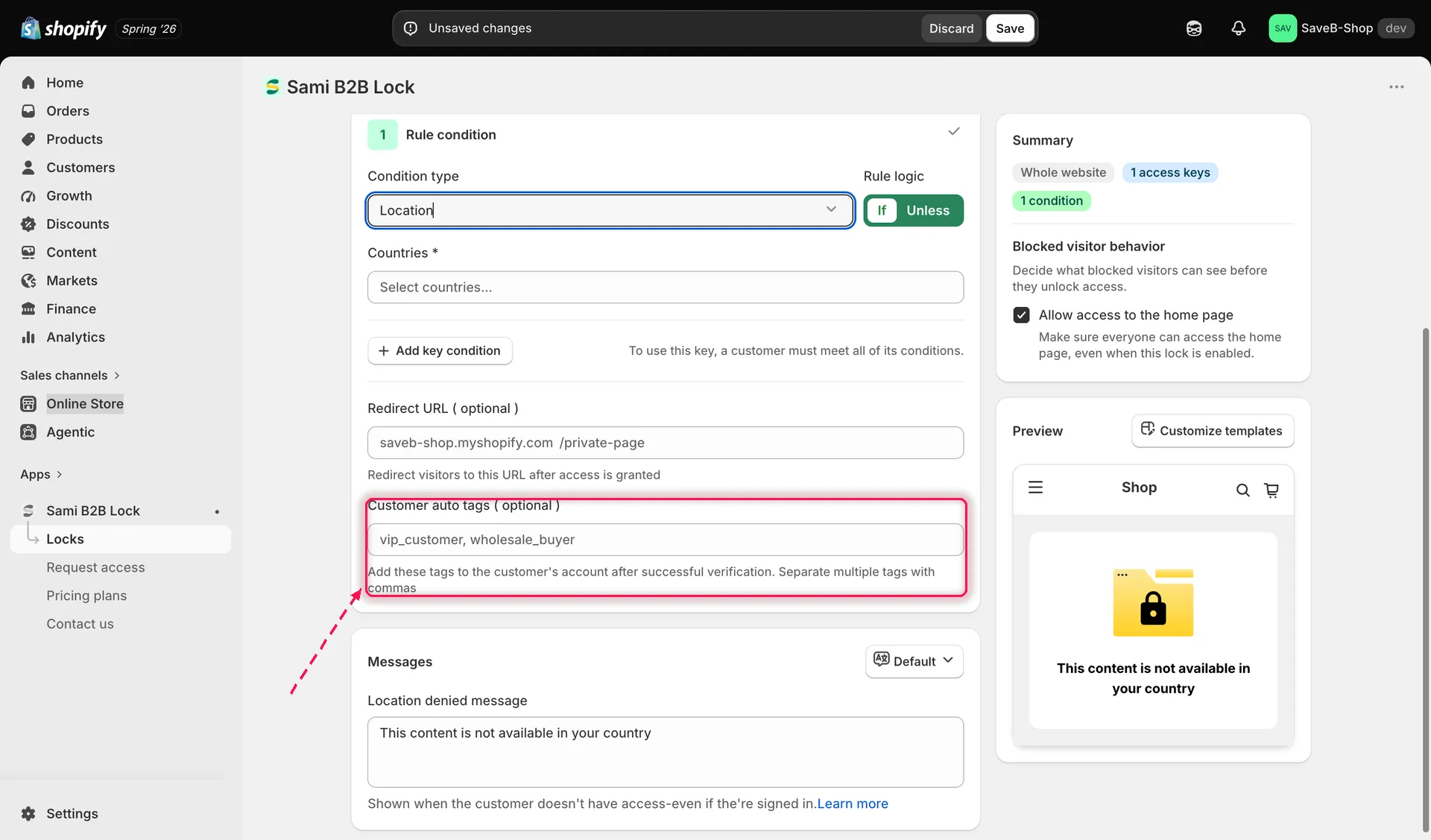
Saisissez un ou plusieurs tags à ajouter au compte du client une fois qu’il a passé cette clé d’accès.
- Saisissez le ou les tags à appliquer, séparés par des virgules (par exemple,
vip_customer, wholesale_buyer). - Cliquez sur Save.
Enregistrer votre verrou
Section intitulée « Enregistrer votre verrou »Une fois le verrou enregistré, un client connecté qui satisfait cette clé d’accès voit le ou les tags ajoutés à son compte client Shopify. Une personne sans compte peut satisfaire une règle comme Passcode ou Secret link, mais ne peut pas recevoir de tags client tant qu’elle n’est pas connectée à un compte client Shopify.