
Clients connectés
Limitez un verrou aux clients connectés, ou l'inverse : exigez que les visiteurs soient déconnectés.
La règle Logged-in customers vérifie un fait simple concernant la personne : est-elle actuellement connectée à un compte client sur votre boutique ? C’est la règle d’accès la plus courante de l’application, et généralement la première vers laquelle se tournent les marchands qui veulent masquer les prix ou du contenu aux visiteurs non connectés.
Fonctionnement
Section intitulée « Fonctionnement »La règle vérifie si la personne qui visite la vitrine a une session client active. Elle ne vérifie rien sur l’identité de cette personne (ni tags, ni historique de commandes, rien), seulement si elle est connectée ou non. Si vous devez aussi vérifier quelque chose sur le compte lui-même, ajoutez Tags client, Client B2B ou une autre règle d’identité à ses côtés dans la même clé d’accès.
Ajouter la règle
Section intitulée « Ajouter la règle »-
Ouvrez le verrou à protéger et cliquez sur l’onglet Unlock rules.
-
Ajoutez une règle d’accès et choisissez Logged-in customers dans la liste déroulante Condition type.
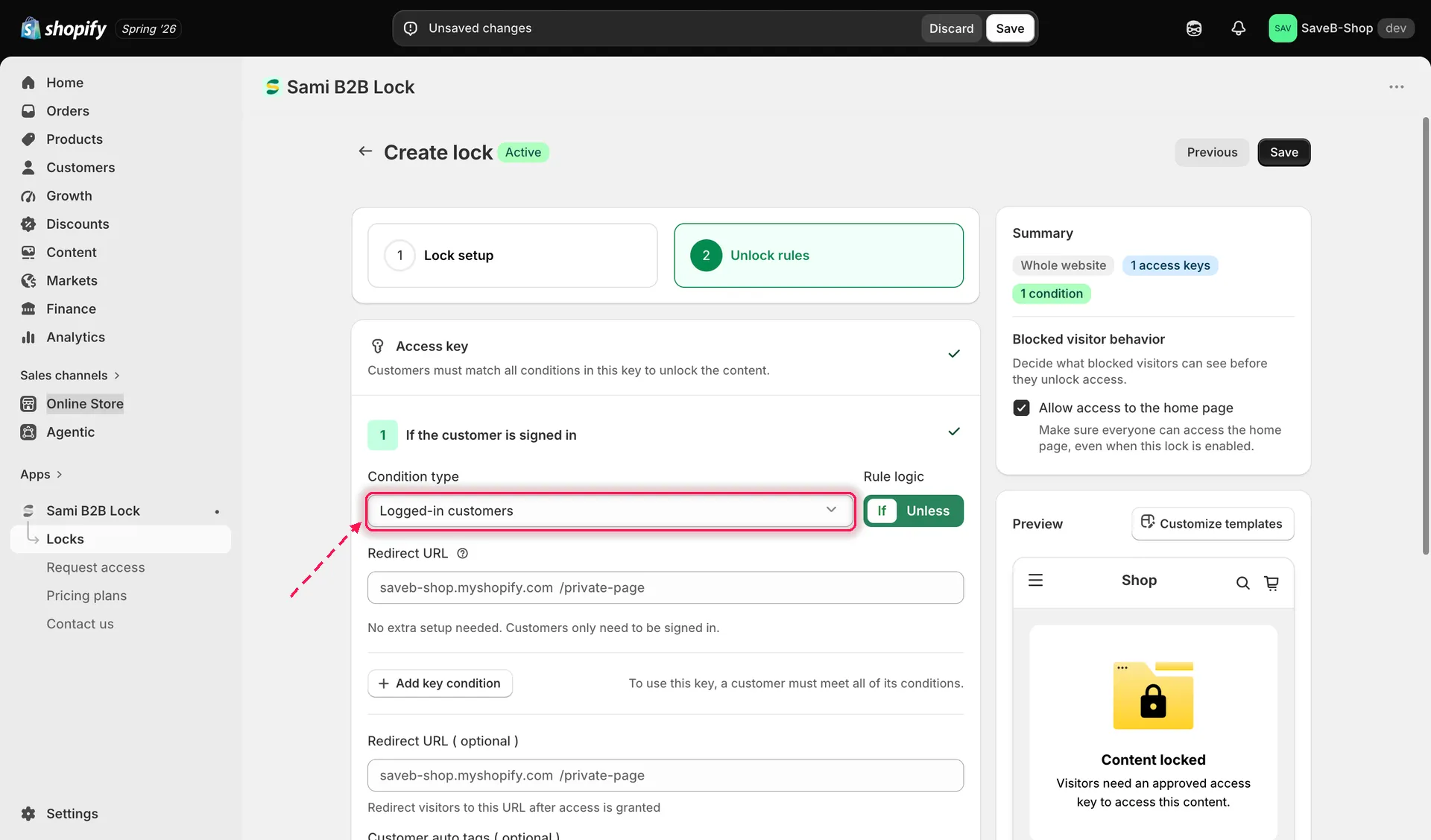
Ajout de la règle Logged-in customers à une clé d’accès.
-
Choisissez si la règle doit correspondre If ou Unless.
-
Enregistrez le verrou.
If ou Unless pour cette règle
Section intitulée « If ou Unless pour cette règle »C’est l’une des règles les plus simples à comprendre avec If/Unless :
- If la personne est connectée : le contenu ne se débloque que pour les clients connectés. Les visiteurs non connectés sont bloqués. C’est le comportement par défaut, et celui qu’il vous faut pour la plupart des verrous « réservé aux membres » ou « réservé aux comptes de grossistes ».
- Unless la personne est connectée : l’inverse, le contenu ne se débloque que pour les personnes qui ne sont pas connectées. Utilisez-le lorsque vous voulez une page ou une offre destinée spécifiquement aux visiteurs non connectés (par exemple, une promotion pour les nouveaux visiteurs qui doit disparaître dès qu’une personne se connecte).
Exemple courant : masquer le prix aux visiteurs non connectés
Section intitulée « Exemple courant : masquer le prix aux visiteurs non connectés »Une façon fréquente d’utiliser cette règle consiste à l’associer à Masquer le prix et Ajouter au panier plutôt qu’à un blocage complet :
- Dans l’onglet Lock setup, définissez le contenu à verrouiller sur le produit ou la collection dont vous voulez restreindre l’accès.
- Cliquez sur l’onglet Unlock rules pour continuer.
- Ajoutez la règle Logged-in customers, avec la correspondance If. Il n’y a rien d’autre à configurer : l’application le confirme avec « No extra setup needed. Customers only need to be signed in. »
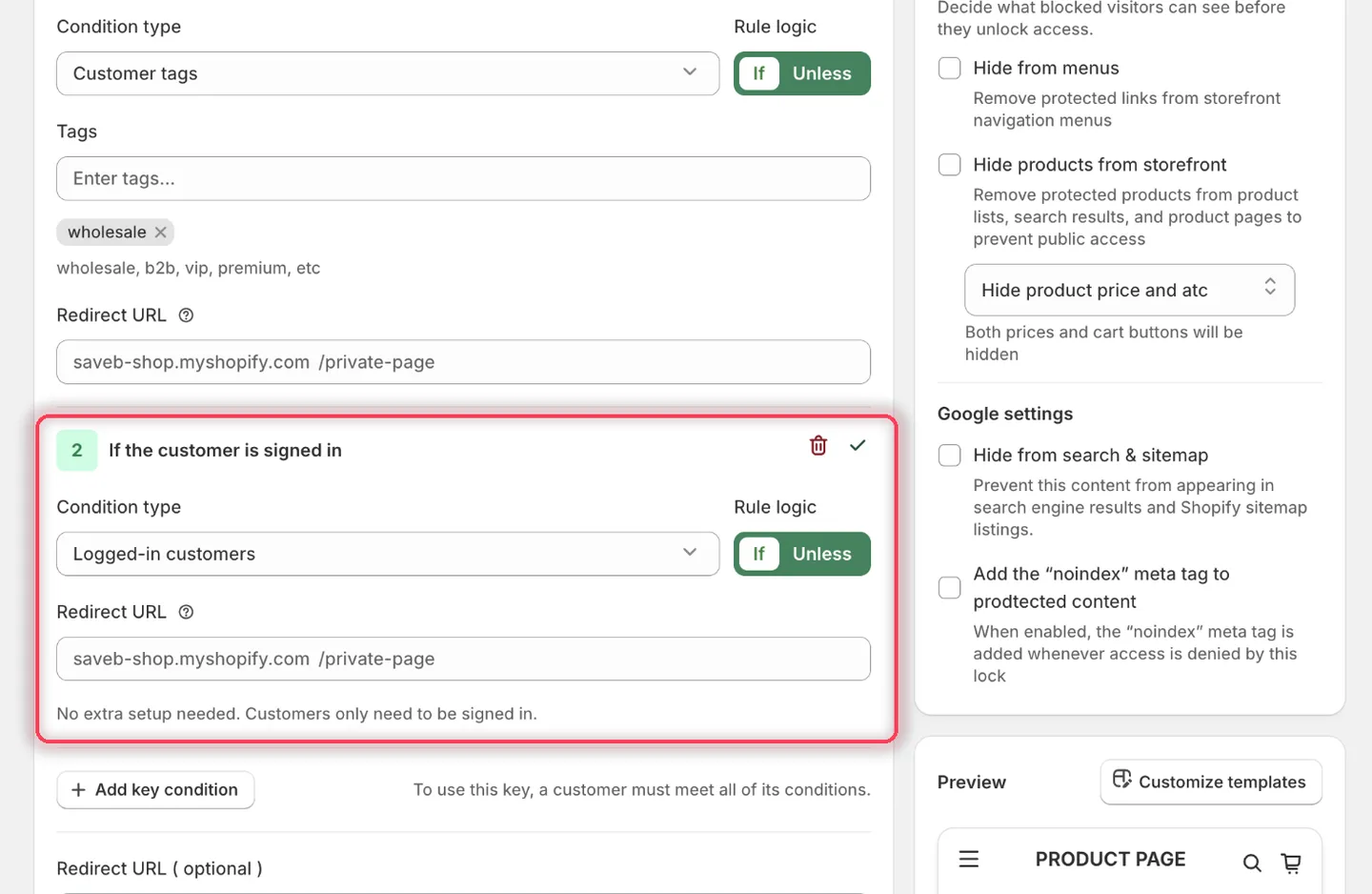
La condition Logged-in customers n’a aucun paramètre propre en dehors de If ou Unless.
- Dans la barre latérale droite du même onglet, sous Blocked visitor behavior, activez Hide price, Hide Add to cart, ou les deux.
- Enregistrez.
Résultat sur la vitrine
Section intitulée « Résultat sur la vitrine »Avec l’exemple ci-dessus, les visiteurs non connectés peuvent toujours parcourir la page produit, mais le prix et le bouton Add to cart sont remplacés par un message de connexion. Les clients connectés qui remplissent les autres conditions du verrou voient le prix normal et le bloc d’achat.
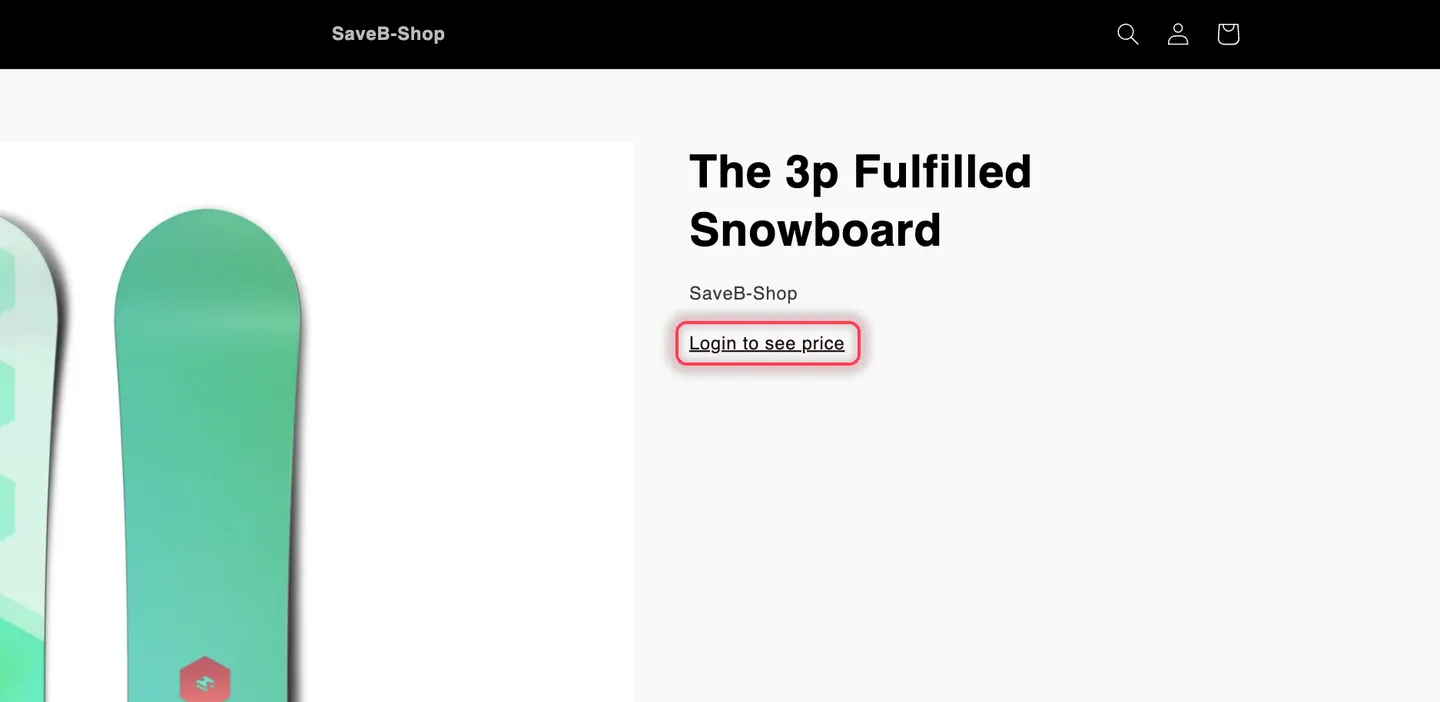
Résultat de l’exemple : les visiteurs non connectés peuvent parcourir le produit, mais le prix et les boutons d’achat sont remplacés.