
Kunden-Tags nach dem Zugriff hinzufügen
Versehen Sie das Konto einer angemeldeten Person automatisch mit Tags, nachdem sie einen Zugriffsschlüssel erfüllt hat.
Dieses Verhalten fügt dem Shopify-Konto einer angemeldeten Person automatisch einen oder mehrere Tags hinzu, nachdem sie den Zugriffsschlüssel erfüllt hat, bei dem die Tags konfiguriert sind. Es funktioniert mit jedem Regeltyp in diesem Schlüssel, nicht nur mit aktionsbasierten Regeln. Sie können zum Beispiel einen Tag hinzufügen, nachdem jemand Customer tags und Order quantity erfüllt hat oder eine Regel Passcode abgeschlossen hat.
Warum Sie das nutzen sollten:
- Segmentierung – erstellen Sie ein Kundensegment aus Personen, die einen bestimmten Zugriffsablauf durchlaufen haben (zum Beispiel „wholesale-verified“ oder „vip-access“).
- Marketing-Flows – lösen Sie einen E-Mail-Flow oder eine Automatisierung in Ihrer Marketingplattform aus, sobald der Tag hinzugefügt wird, ohne für diese Regel eine eigene Integration zu benötigen.
- Reporting – sehen Sie im Kundenprofil im Shopify Admin auf einen Blick, über welchen Zugriffsablauf die Person gekommen ist.
Diese Einstellung finden
Abschnitt betitelt „Diese Einstellung finden“- Öffnen Sie Locks und erstellen Sie eine neue Sperre oder öffnen Sie eine bestehende, um sie zu bearbeiten.
- Wählen Sie im Tab Lock setup einen Inhaltstyp.
- Klicken Sie auf den Tab Unlock rules und fügen Sie die Zugriffsregeln hinzu, die die Person erfüllen muss.
- Unterhalb der Regeln dieses Zugriffsschlüssels finden Sie in derselben Hauptspalte das Feld Customer auto tags (optional). Das ist eine Einstellung pro Zugriffsschlüssel und kein Teil des Seitenleisten-Panels Blocked visitor behavior.
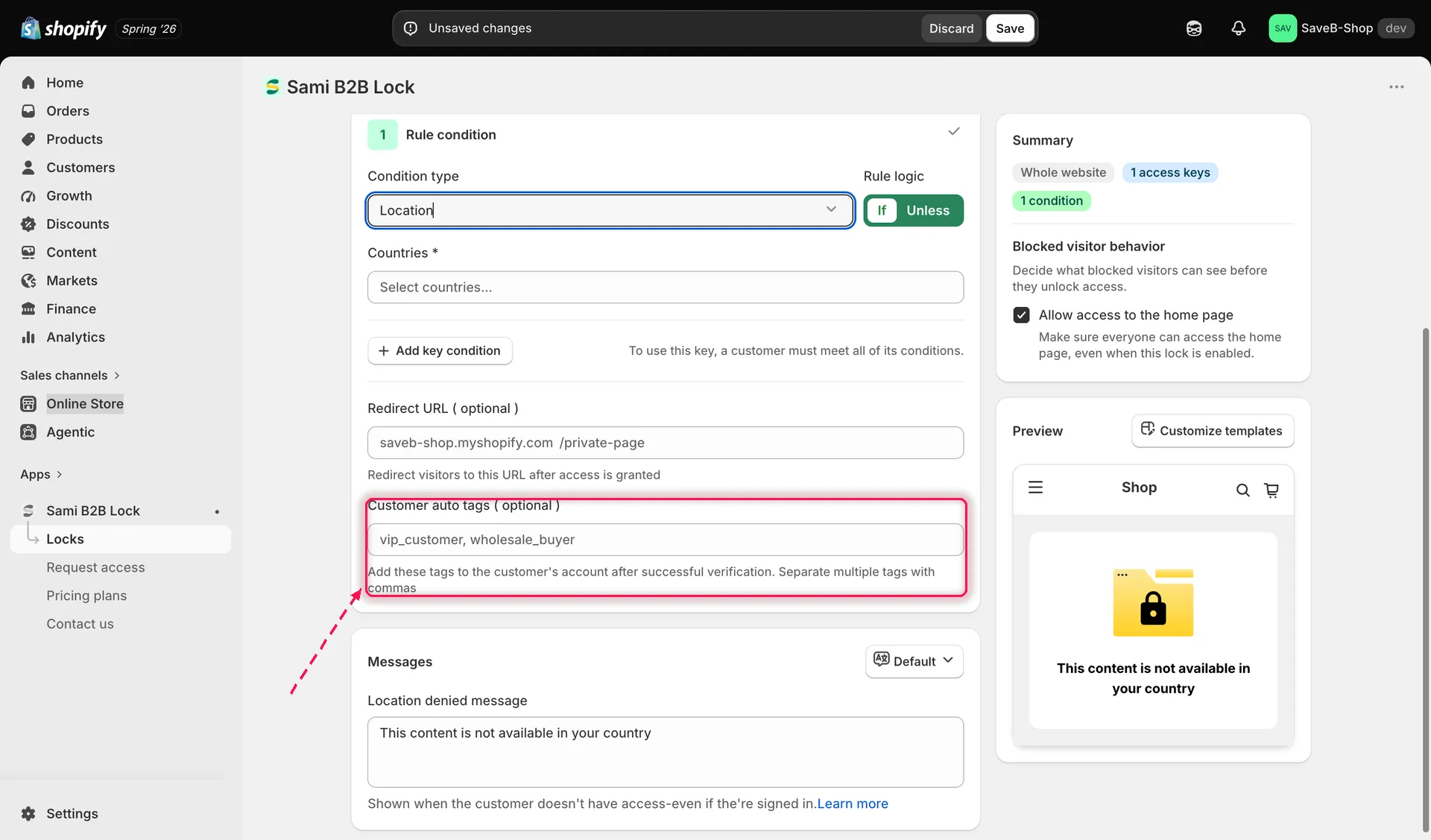
Geben Sie einen oder mehrere Tags ein, die dem Konto der Person hinzugefügt werden, sobald sie diesen Zugriffsschlüssel erfüllt.
- Geben Sie den Tag oder die Tags ein, die angewendet werden sollen, durch Kommas getrennt (zum Beispiel
vip_customer, wholesale_buyer). - Klicken Sie auf Save.
Sperre speichern
Abschnitt betitelt „Sperre speichern“Nach dem Speichern werden dem Shopify-Kundenkonto einer angemeldeten Person, die diesen Zugriffsschlüssel erfüllt, die Tags hinzugefügt. Gäste können eine Regel wie Passcode oder Secret link zwar erfüllen, erhalten aber keine Kunden-Tags, solange sie nicht in einem Shopify-Kundenkonto angemeldet sind.