
Clienti con accesso effettuato
Limita un blocco ai clienti con accesso effettuato oppure, al contrario, richiedi che chi visita il negozio non abbia effettuato l'accesso.
La regola Logged-in customers controlla un fatto semplice su chi visita il negozio: ha attualmente effettuato l’accesso a un account cliente? È la regola di accesso più comune dell’app e di solito la prima a cui si ricorre quando si vogliono nascondere prezzi o contenuti a chi visita come ospite.
Come funziona
Sezione intitolata “Come funziona”La regola controlla se chi visita la vetrina ha una sessione cliente attiva. Non verifica nulla su chi sia: nessun tag, nessuna cronologia ordini, niente, solo se ha effettuato l’accesso. Se devi controllare anche qualcosa sull’account, aggiungi Tag cliente, Cliente B2B o un’altra regola di identità accanto a questa, nella stessa access key.
Aggiungere la regola
Sezione intitolata “Aggiungere la regola”-
Apri il blocco che vuoi proteggere e fai clic sulla scheda Unlock rules.
-
Aggiungi una regola di accesso e scegli Logged-in customers dal menu a discesa Condition type.
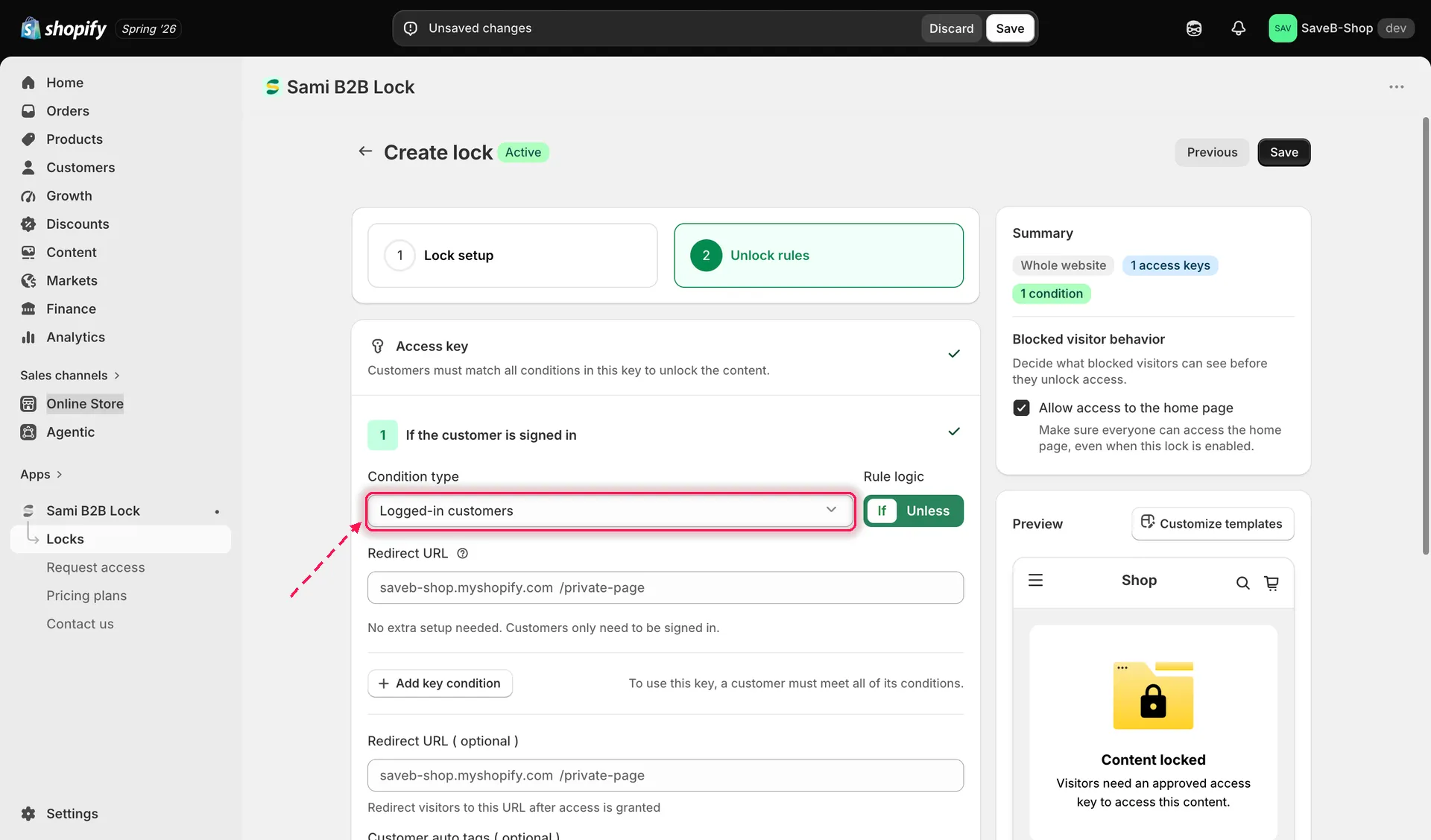
Aggiunta della regola Logged-in customers a una access key.
-
Scegli se la regola deve corrispondere a If o a Unless.
-
Salva il blocco.
If e Unless per questa regola
Sezione intitolata “If e Unless per questa regola”È una delle regole più semplici da ragionare con If/Unless:
- If chi visita il negozio ha effettuato l’accesso: il contenuto si sblocca solo per i clienti con accesso effettuato. Chi visita come ospite è bloccato. È l’impostazione predefinita e quella che serve per la maggior parte dei blocchi «solo per iscritti» o «solo account all’ingrosso».
- Unless chi visita il negozio ha effettuato l’accesso: invertita, il contenuto si sblocca solo per chi non ha effettuato l’accesso. Usala quando vuoi una pagina o un’offerta rivolta specificamente a chi visita come ospite (ad esempio una promozione per nuovi visitatori che deve scomparire quando qualcuno accede).
Esempio comune: nascondere il prezzo a chi visita come ospite
Sezione intitolata “Esempio comune: nascondere il prezzo a chi visita come ospite”Un modo frequente di usare questa regola è abbinarla a Nascondi prezzo e Aggiungi al carrello invece di un blocco totale:
- Nella scheda Lock setup, imposta come contenuto da bloccare il prodotto o la collezione che vuoi proteggere.
- Fai clic sulla scheda Unlock rules per continuare.
- Aggiungi la regola Logged-in customers, con corrispondenza If. Non c’è altro da configurare: l’app lo conferma con «No extra setup needed. Customers only need to be signed in.»
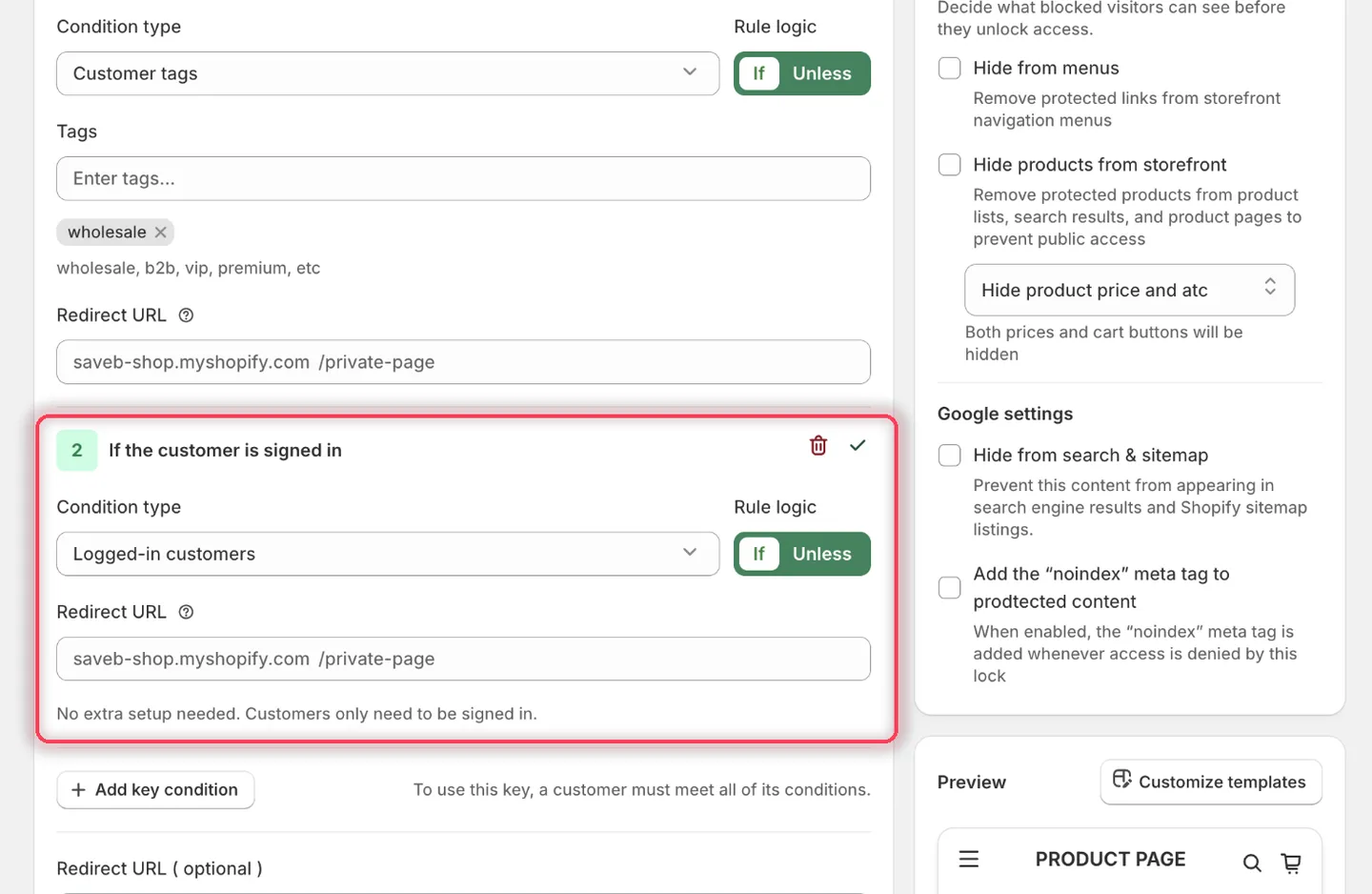
La condizione Logged-in customers non ha impostazioni proprie oltre a If o Unless.
- Nella barra laterale destra della stessa scheda, sotto Blocked visitor behavior, attiva Hide price, Hide Add to cart o entrambi.
- Salva.
Risultato sulla vetrina
Sezione intitolata “Risultato sulla vetrina”Con l’esempio precedente, chi visita come ospite può comunque sfogliare la pagina prodotto, ma il prezzo e il pulsante Add to cart sono sostituiti da un messaggio di accesso. I clienti con accesso effettuato che soddisfano le altre condizioni del blocco vedono il normale prezzo e il riquadro di acquisto.
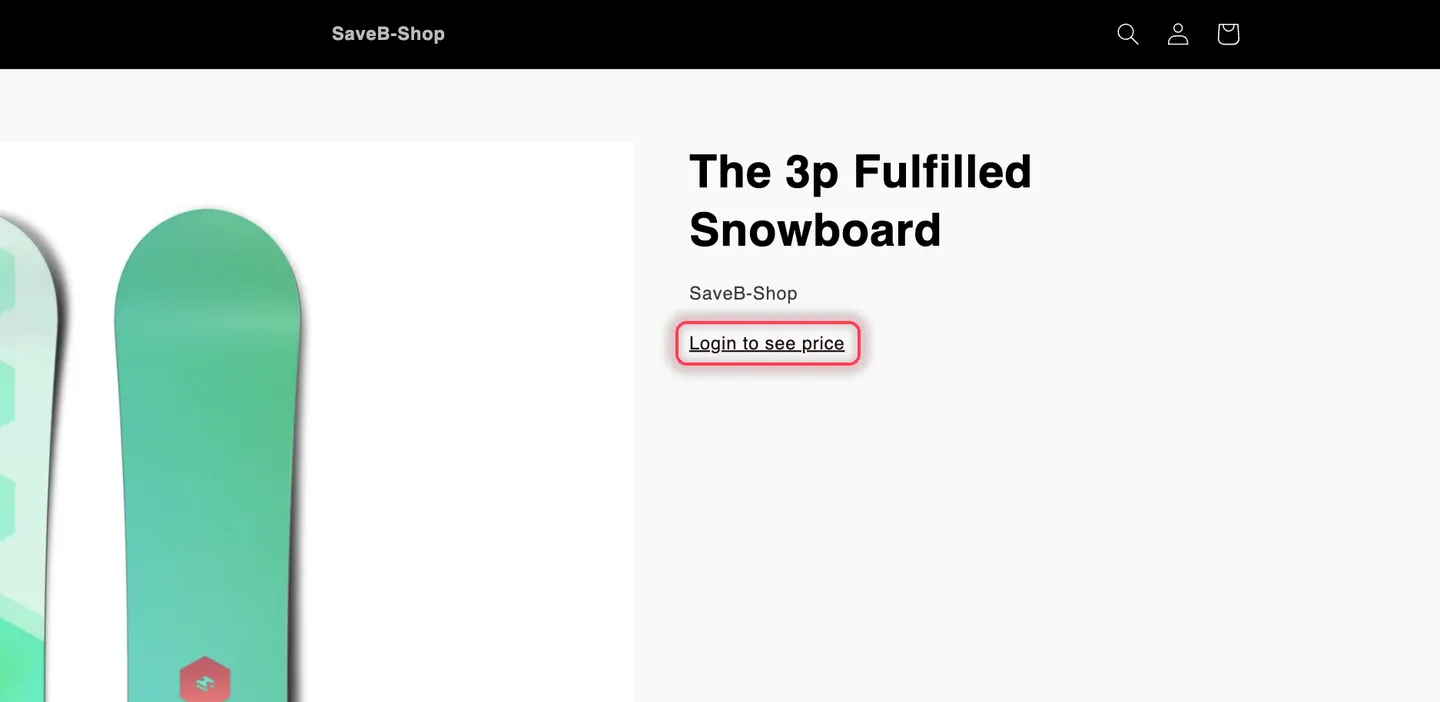
Il risultato dell’esempio: chi visita come ospite può sfogliare il prodotto, ma prezzo e pulsanti di acquisto sono sostituiti.