
Condizioni del carrello
Seleziona chi visita il negozio in base a ciò che si trova nel carrello: prodotti specifici, varianti, numero di articoli o subtotale.
Le condizioni del carrello sono quattro regole di accesso correlate che guardano tutte il carrello attuale di chi visita il negozio:
- Cart contains selected products: un prodotto specifico è attualmente nel carrello.
- Cart contains selected variants: una variante specifica è attualmente nel carrello.
- Cart quantity: il numero totale di articoli nel carrello è almeno pari a un numero che imposti.
- Cart total: il subtotale del carrello è almeno pari a un importo in dollari che imposti.
Sono ideali per sbloccare un omaggio (aggiungi un prodotto specifico per scoprire un articolo bonus) o per vincolare l’accesso a un valore minimo dell’ordine (sblocca uno sconto o un vantaggio quando il carrello raggiunge una soglia di spesa).
Come la maggior parte delle regole di accesso (a parte quelle basate su un’azione, come Passcode, Secret link, Subscribe e Confirmation prompt), ciascuna di queste quattro può corrispondere a If il carrello soddisfa la condizione o a Unless non la soddisfa, invertendola per intercettare i carrelli che non la soddisfano. Consulta Combinazione di regole.
Aggiungere una regola per il carrello
Sezione intitolata “Aggiungere una regola per il carrello”- Apri Locks e crea un nuovo blocco oppure aprine uno esistente per modificarlo.
- Scegli il contenuto che vuoi proteggere. Consulta Panoramica delle regole di accesso per capire come si inseriscono le regole in un blocco.
- Fai clic sulla scheda Unlock rules, poi nel menu a discesa Condition type seleziona Cart contains selected products, Cart contains selected variants, Cart quantity oppure Cart total.
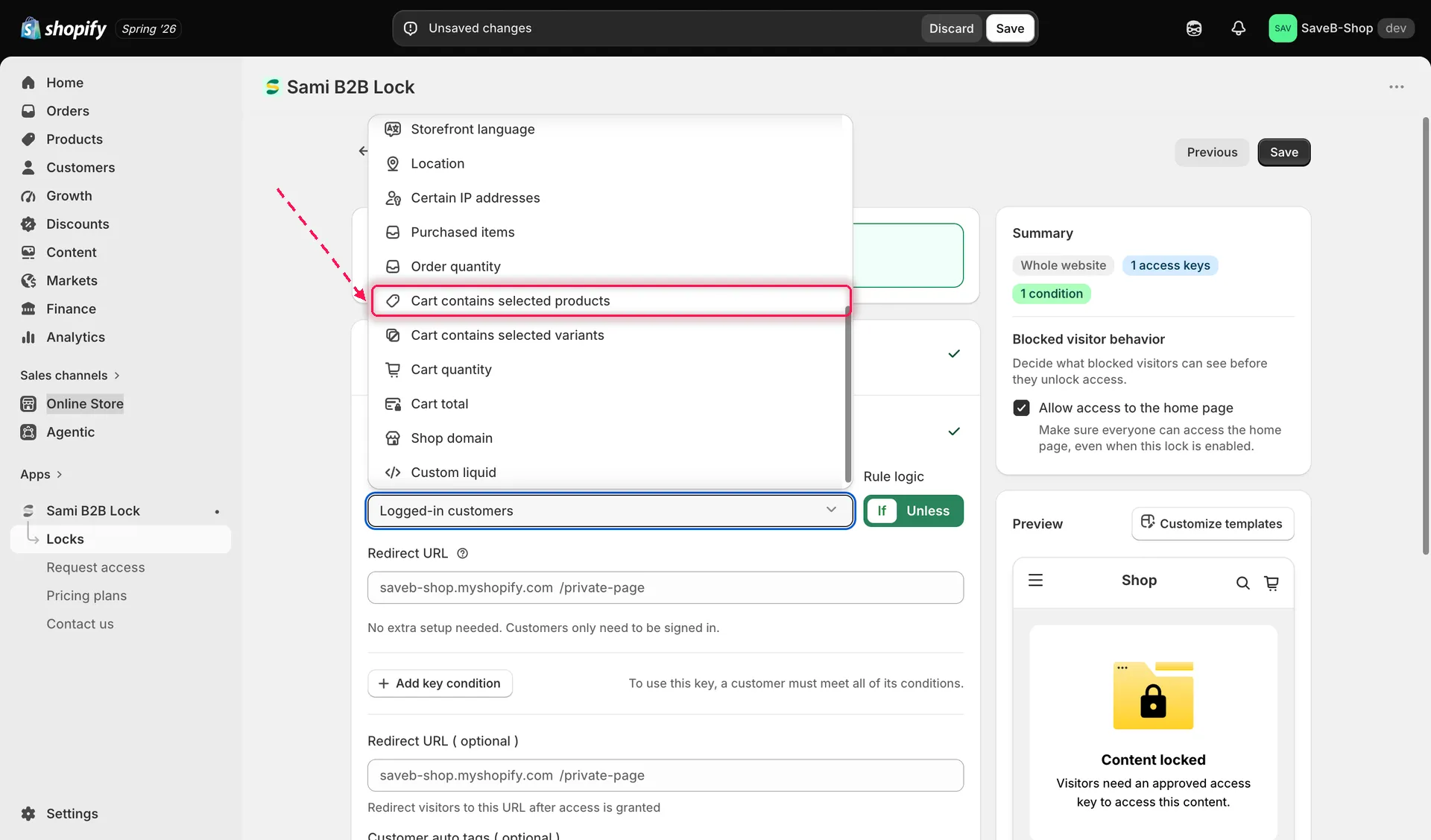
Seleziona una delle quattro condizioni del carrello dal menu a discesa Condition type nella scheda Unlock rules.
- Configura la regola (vedi le sezioni qui sotto).
- Scegli If o Unless.
- Fai clic su Save.
Cart contains selected products
Sezione intitolata “Cart contains selected products”Seleziona uno o più prodotti. La regola corrisponde ogni volta che uno di questi prodotti si trova nel carrello: il controllo riguarda solo la presenza, indipendentemente dal numero di unità o dalla variante.
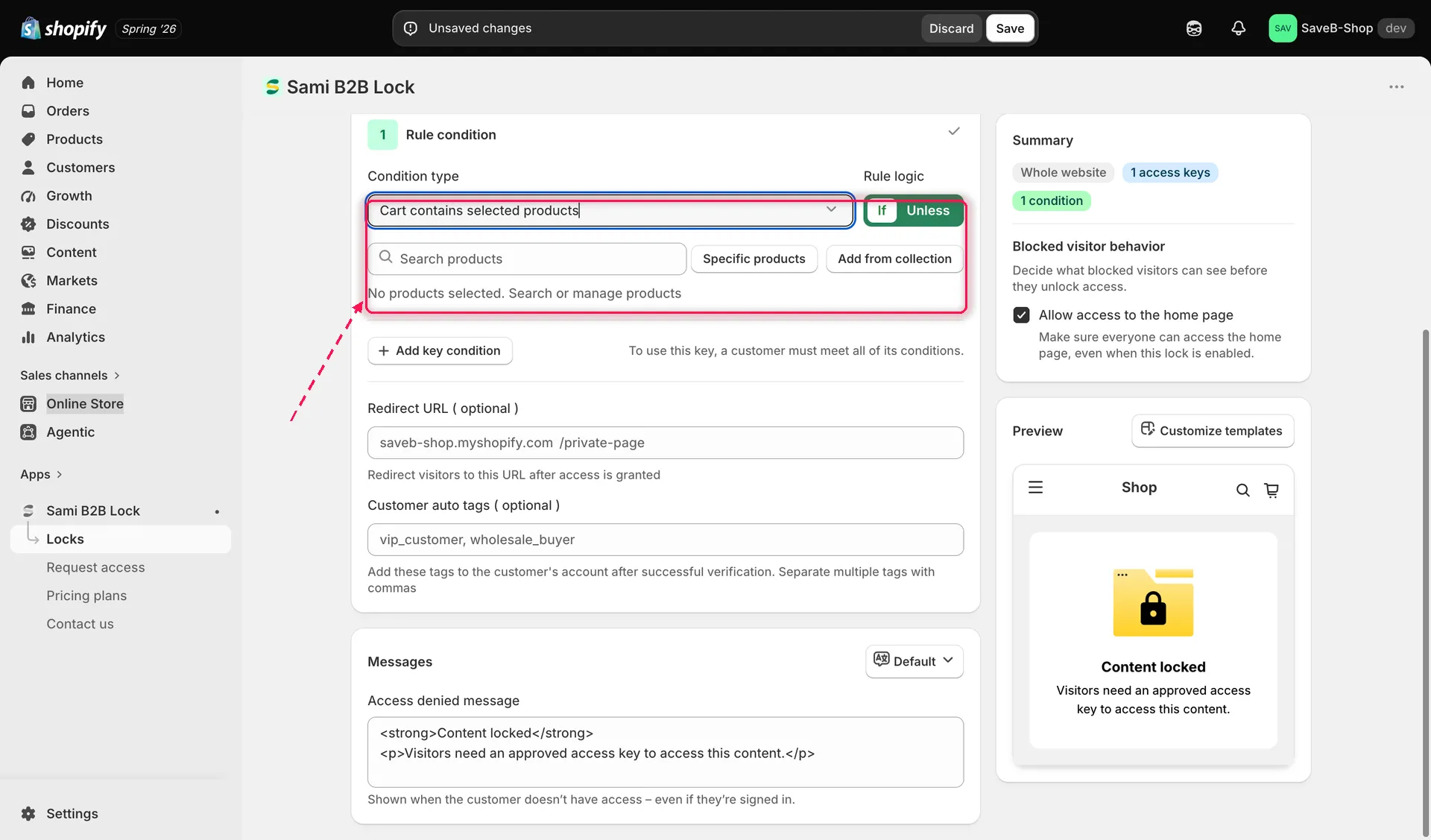
Seleziona i prodotti che devono essere nel carrello perché la regola corrisponda.
Cart contains selected variants
Sezione intitolata “Cart contains selected variants”Seleziona una o più varianti specifiche. La regola corrisponde ogni volta che una di queste varianti esatte si trova nel carrello. Usala al posto di Cart contains selected products quando la condizione deve dipendere da una taglia, un colore o un’altra opzione di variante specifica, e non dal prodotto nel suo insieme.
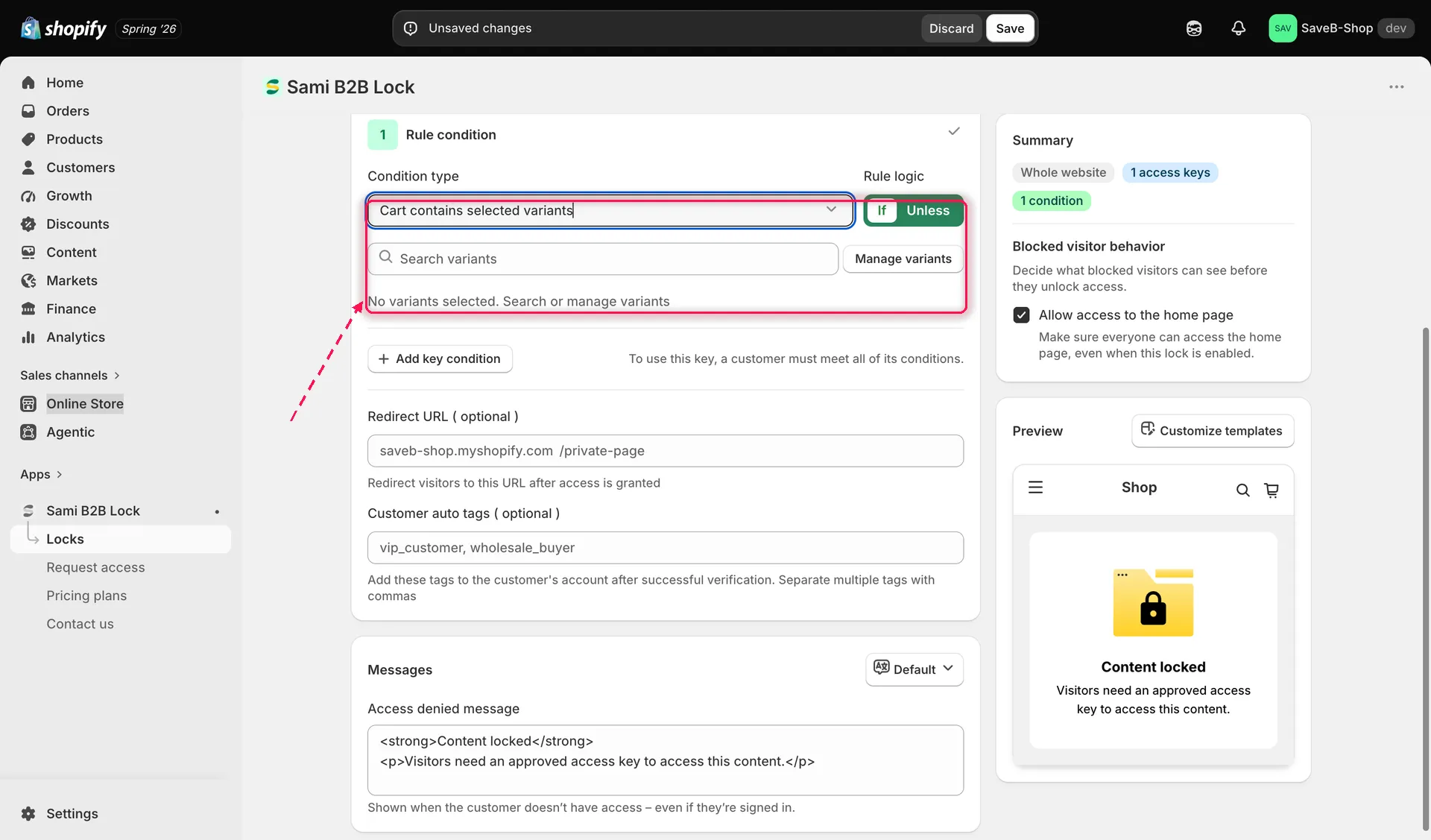
Seleziona le varianti specifiche che devono essere nel carrello perché la regola corrisponda.
Cart quantity
Sezione intitolata “Cart quantity”Imposta un numero. La regola corrisponde ogni volta che il numero totale di articoli nel carrello, su tutti i prodotti e non solo su uno specifico, è almeno pari a quel numero.
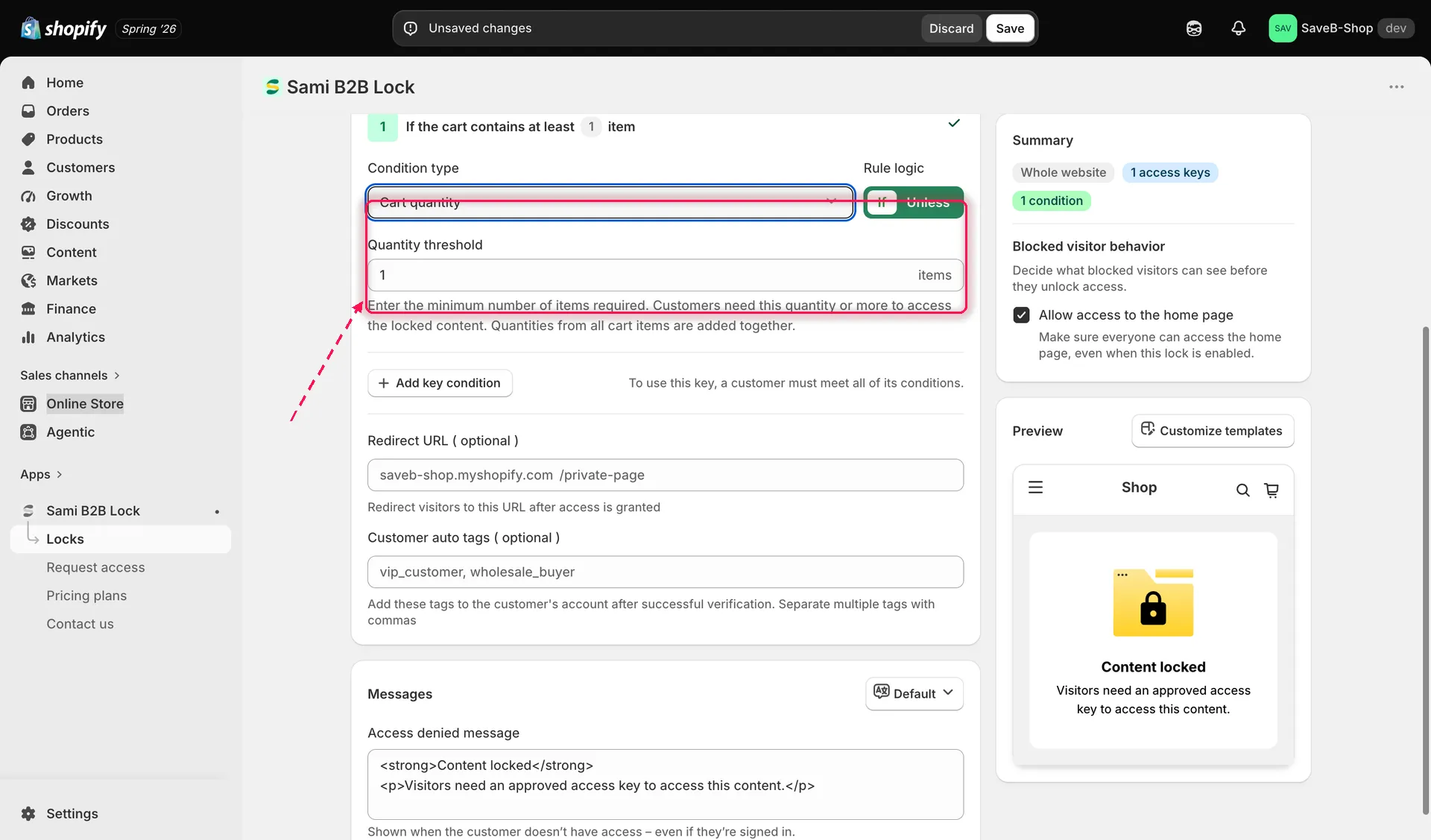
Imposta il numero minimo di articoli che il carrello deve contenere perché la regola corrisponda.
Cart total
Sezione intitolata “Cart total”Imposta un importo in dollari. La regola corrisponde ogni volta che il subtotale del carrello è almeno pari a quell’importo.
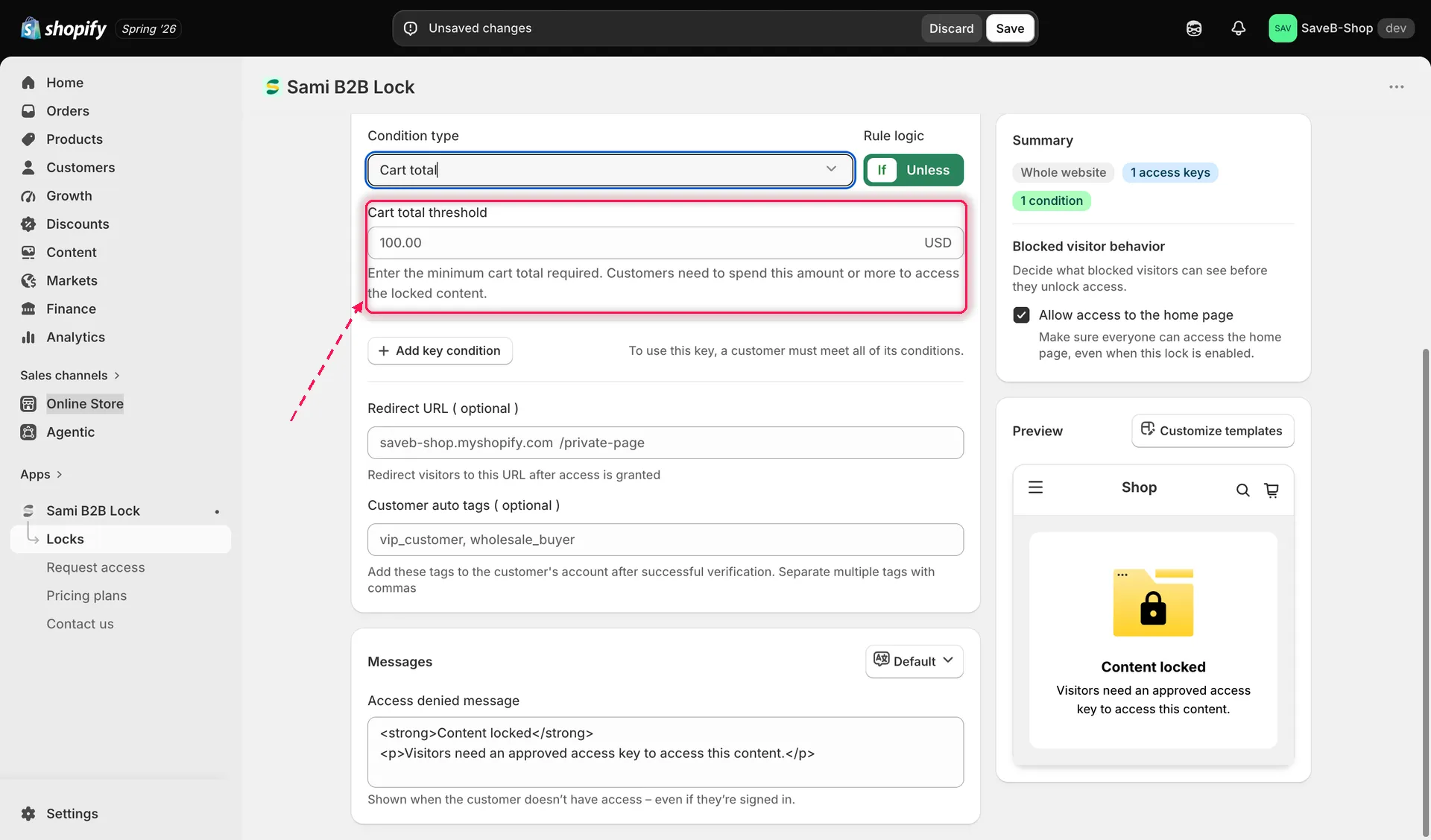
Imposta il subtotale minimo del carrello richiesto perché la regola corrisponda.
Ogni esempio qui sotto rappresenta un blocco separato. Lascia vuoto il campo Redirect URL della regola, così chi non si qualifica vede il messaggio configurato.
Cart contains selected products
Sezione intitolata “Cart contains selected products”Supponiamo che una pagina con un’offerta bonus debba aprirsi dopo che chi visita il negozio aggiunge al carrello una qualsiasi variante di The Complete Snowboard.
- Seleziona la pagina Snowboard bonus offer come contenuto da proteggere.
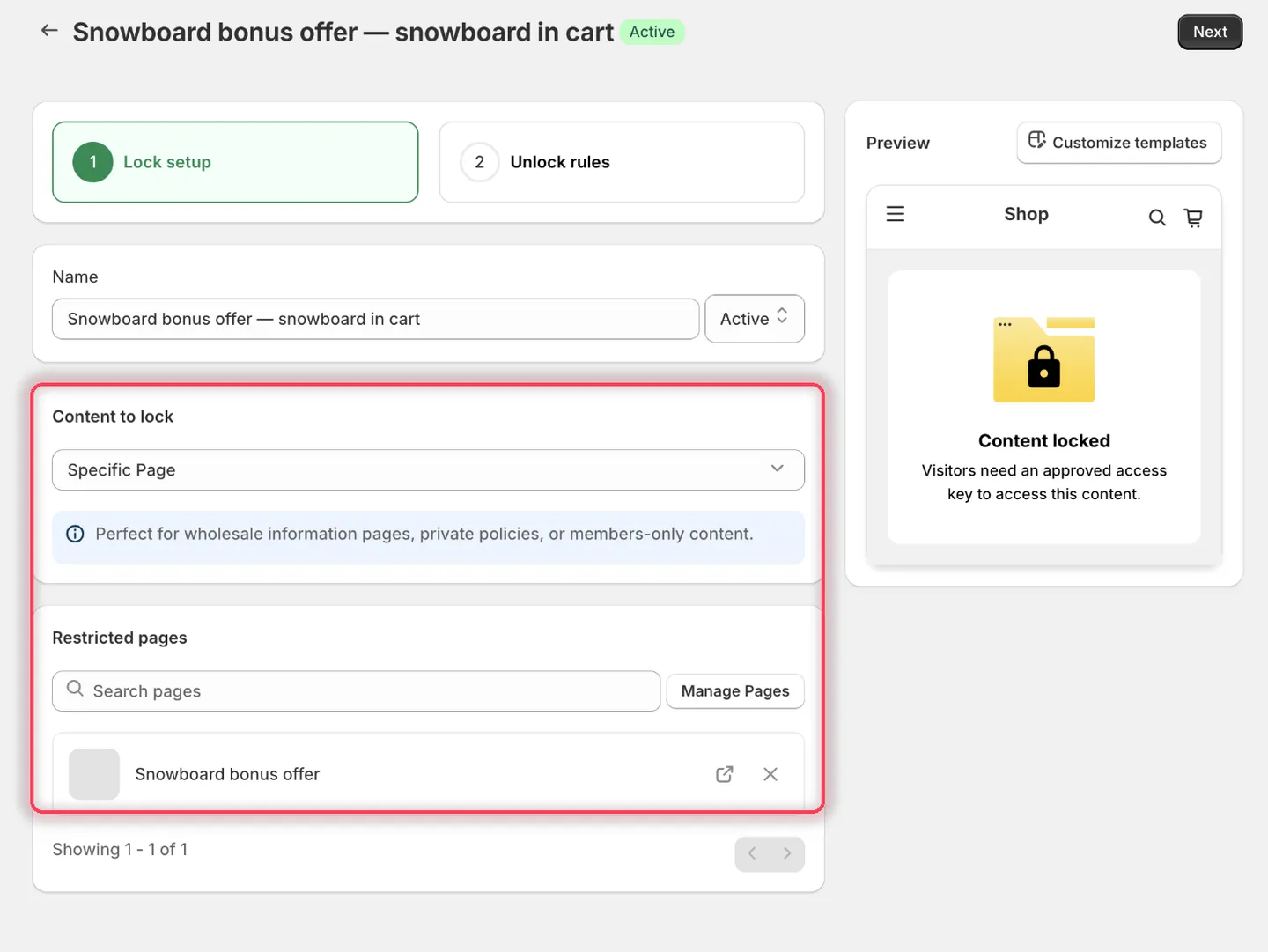
Scegli la pagina che il carrello deve sbloccare.
- Nella scheda Unlock rules, imposta Condition type su Cart contains selected products, lascia Rule logic su If, poi fai clic su Specific products e aggiungi The Complete Snowboard.
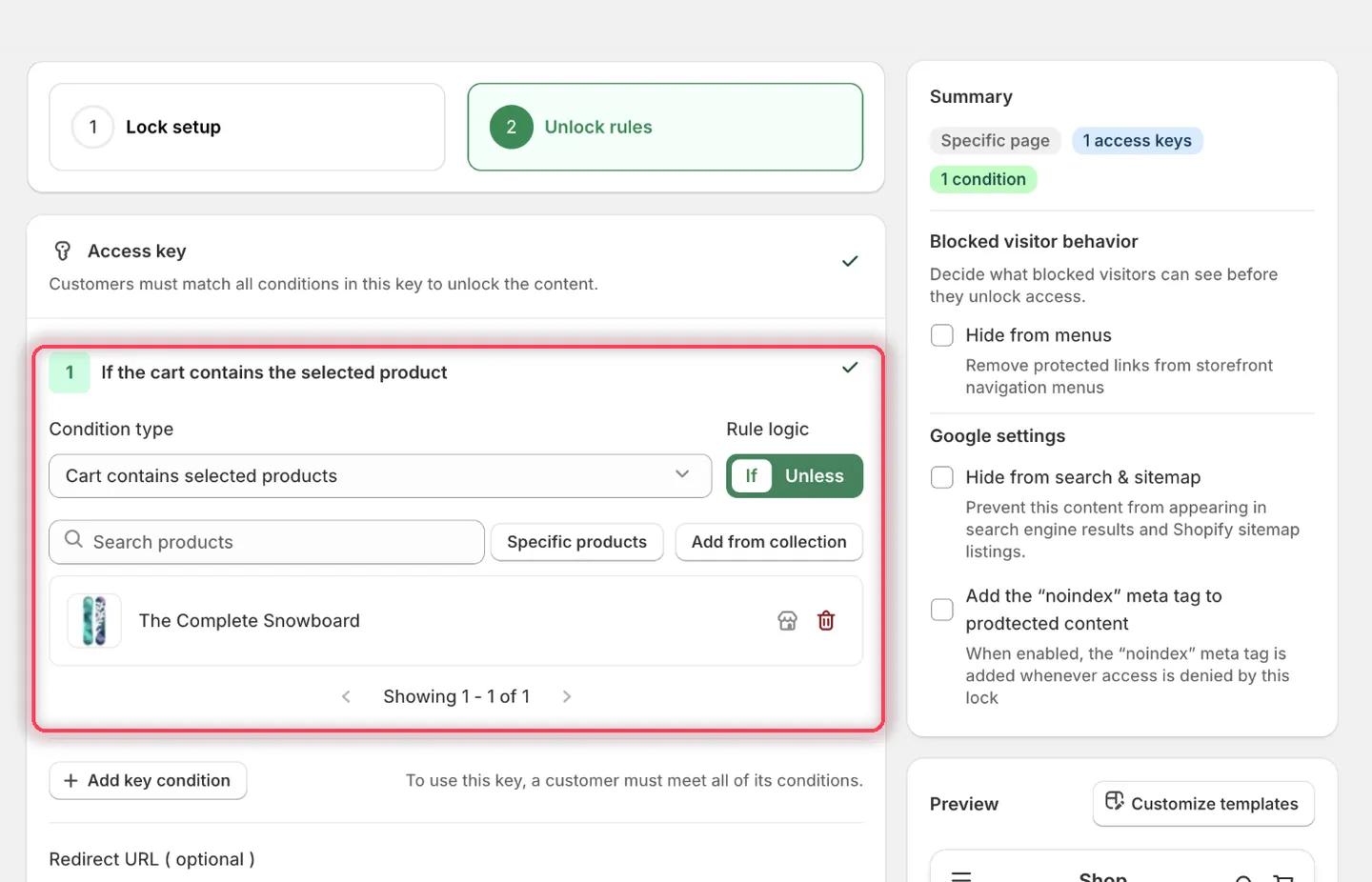
Il titolo della condizione recita: If the cart contains the selected product.
- In Messages, imposta Access denied message su:
Add The Complete Snowboard to your cart to unlock this offer.
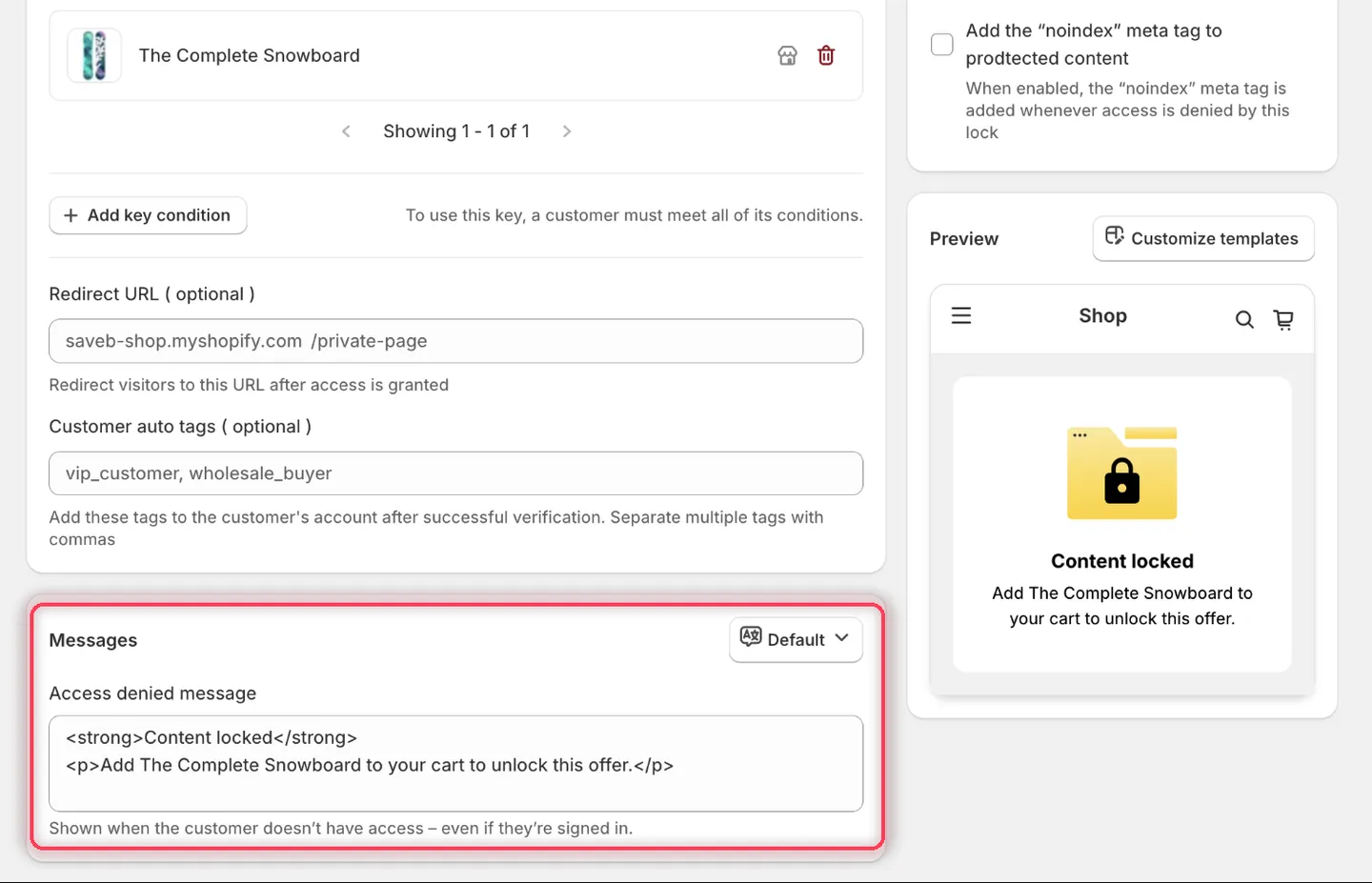
Il pannello Preview conferma il testo prima del salvataggio.
- Fai clic su Save.
La pagina si apre quando una qualsiasi variante di The Complete Snowboard è nel carrello. In caso contrario, chi visita il negozio vede il messaggio qui sopra.
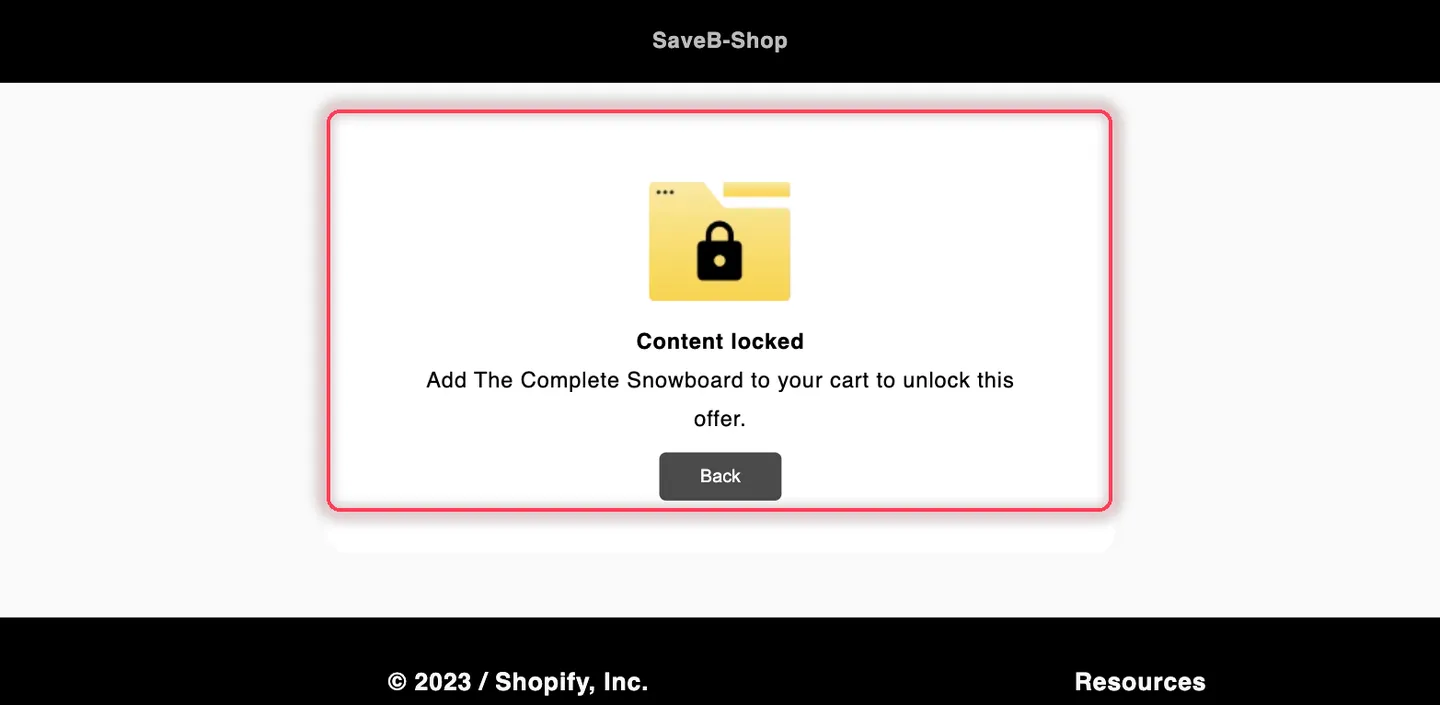
Senza il prodotto nel carrello, chi visita il negozio vede l’Access denied message di questo esempio.