
B2B-Kundschaft
Beschränken Sie eine Sperre auf Kundschaft, die zu einem Shopify-B2B-Unternehmenskonto gehört.
Die Regel „B2B customer“ prüft den nativen Unternehmenskonto-Status, den Shopify selbst für die besuchende Person erfasst – es ist eine echte Plattformprüfung anhand des B2B-Kundenkennzeichens von Shopify und kein Wert, den die App eigenständig verfolgt. Ist eine Person in der B2B-Konfiguration Ihres Shops einem Unternehmenskonto zugeordnet, erkennt diese Regel sie automatisch als B2B-Kundschaft.
So funktioniert es
Abschnitt betitelt „So funktioniert es“Die Regel liest aus, ob die aktuell angemeldete Person mit einem Shopify-B2B-Unternehmenskonto verknüpft ist. Außer dem Hinzufügen der Regel und der Auswahl von If/Unless ist keine Konfiguration nötig – kein Tag, das Sie eingeben müssen, keine Liste, die Sie pflegen müssen. Das bedeutet auch: Die Regel ist nur so genau wie die B2B-Einrichtung Ihres Shops in Shopify. Wurde eine Großhandelskundschaft in Shopify Admin keinem Unternehmenskonto hinzugefügt, erkennt diese Regel sie nicht als B2B, egal wie Sie die Regel hier konfigurieren.
Regel hinzufügen
Abschnitt betitelt „Regel hinzufügen“-
Öffnen Sie die Sperre, die Sie schützen möchten, und klicken Sie auf den Tab Unlock rules.
-
Fügen Sie eine Zugriffsregel hinzu und wählen Sie B2B customer aus dem Dropdown Condition type.
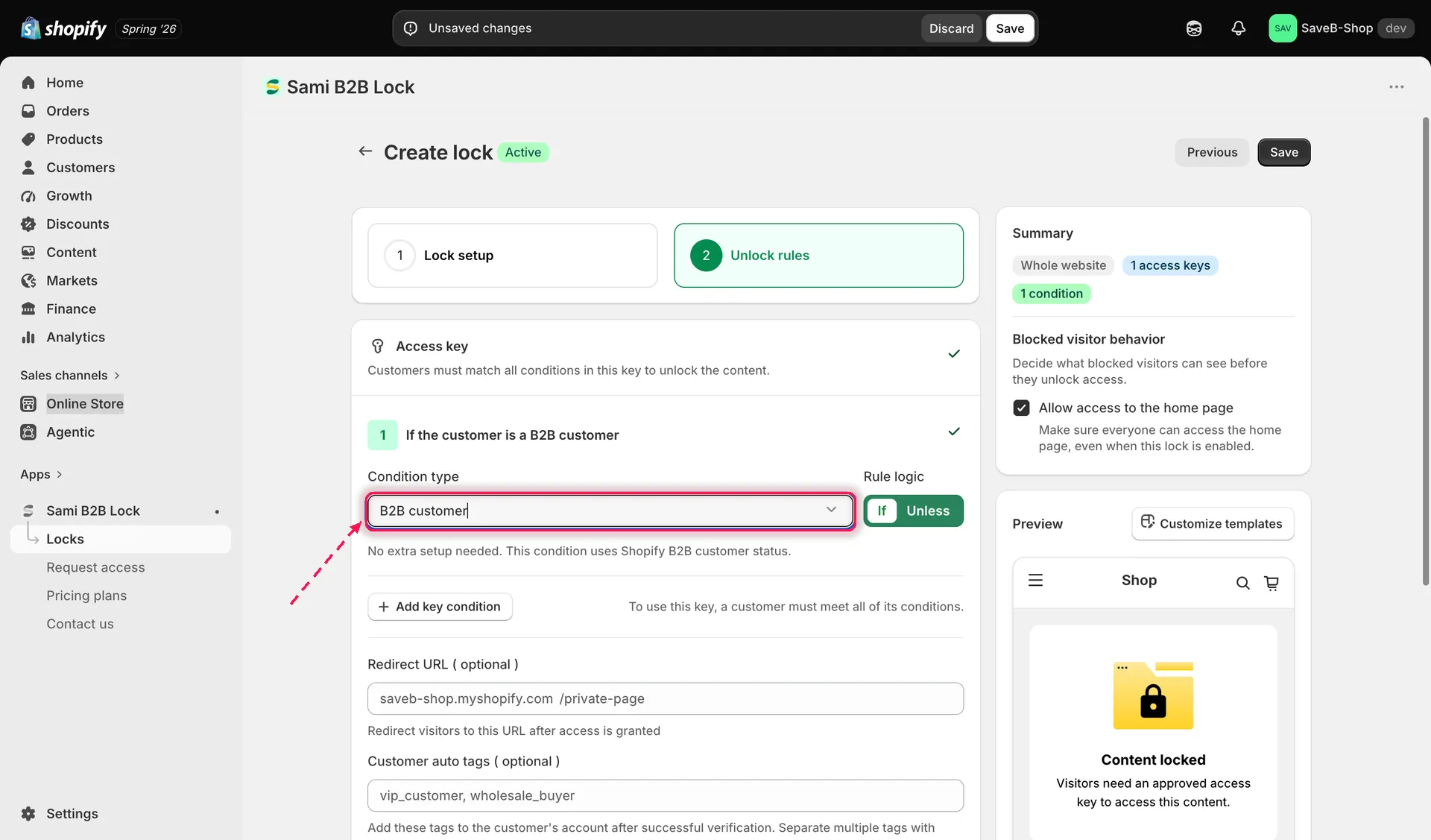
Hinzufügen der Regel „B2B customer“ – außer If/Unless ist keine weitere Einrichtung nötig.
-
Legen Sie fest, ob die Regel zutreffen soll, wenn (If) die Person zu einem B2B-Unternehmenskonto gehört oder wenn (Unless) sie nicht dazu gehört.
-
Legen Sie optional pro Regel eine Redirect URL fest.
-
Speichern Sie die Sperre.
Häufiger Einsatz: Endkundenpreise vor Nicht-B2B-Besuchenden verbergen
Abschnitt betitelt „Häufiger Einsatz: Endkundenpreise vor Nicht-B2B-Besuchenden verbergen“Eine typische Einrichtung kombiniert diese Regel mit Preis und „In den Warenkorb“ ausblenden:
- Legen Sie im Tab Lock setup die zu sperrenden Inhalte auf die Produkte oder die Kollektion mit reinen B2B-Preisen fest.
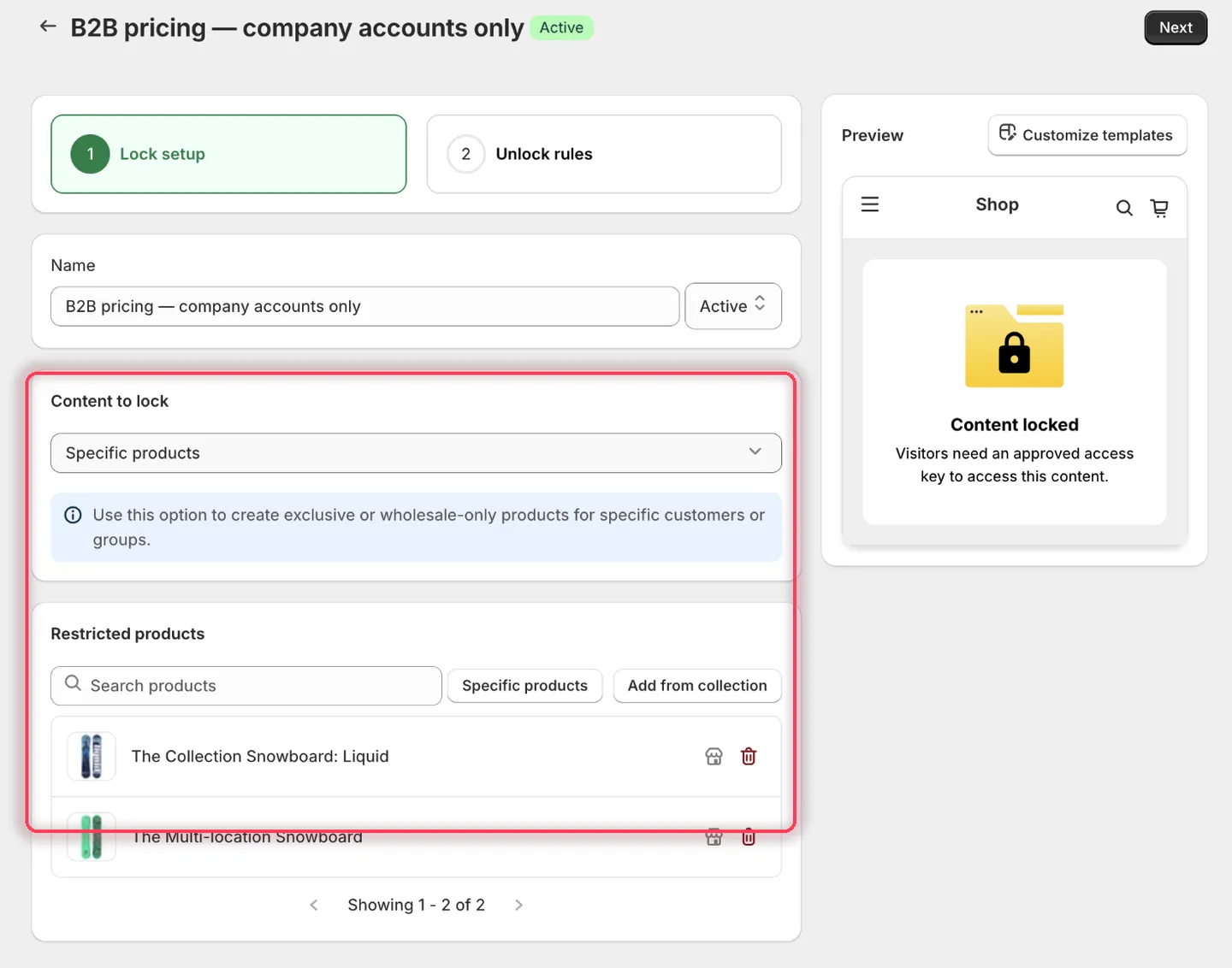
Wählen Sie die Produkte aus, deren Preise nur für B2B sichtbar bleiben sollen.
- Klicken Sie auf den Tab Unlock rules, um fortzufahren.
- Fügen Sie die Regel „B2B customer“ mit der Einstellung If hinzu. Mehr ist nicht auszufüllen – die App weist darauf hin: „No extra setup needed. This condition uses Shopify B2B customer status.“
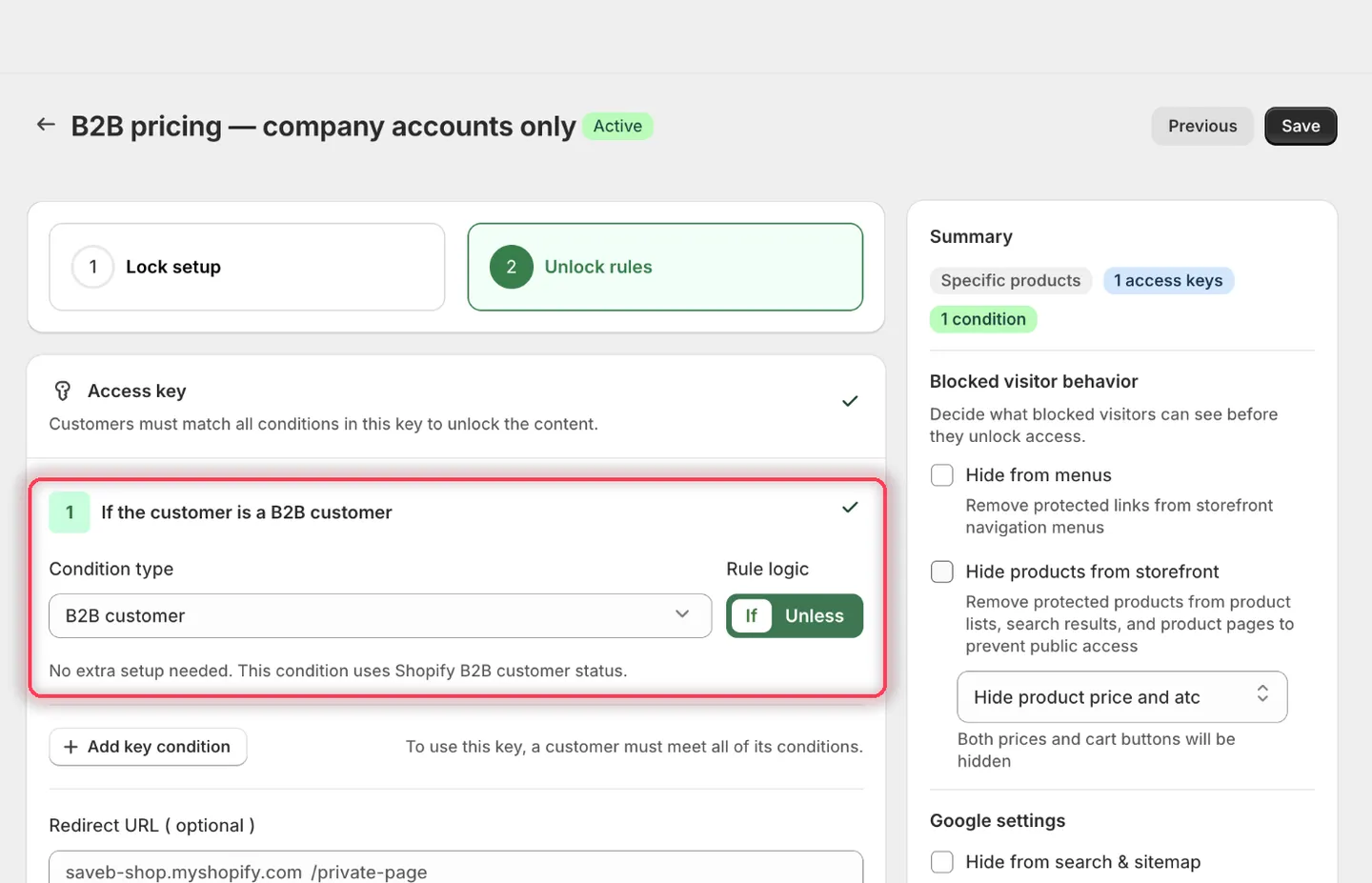
Die Überschrift der Bedingung bestätigt, was Sie erstellt haben: If the customer is a B2B customer.
- Lassen Sie in der rechten Seitenleiste desselben Tabs unter Blocked visitor behavior die Option Hide products from storefront deaktiviert und wählen Sie stattdessen im Dropdown eine Ausblenden-Option aus. So sehen Besuchende ohne B2B-Status die Seite ohne Endkundenpreis oder Kaufbutton, statt komplett blockiert zu werden.
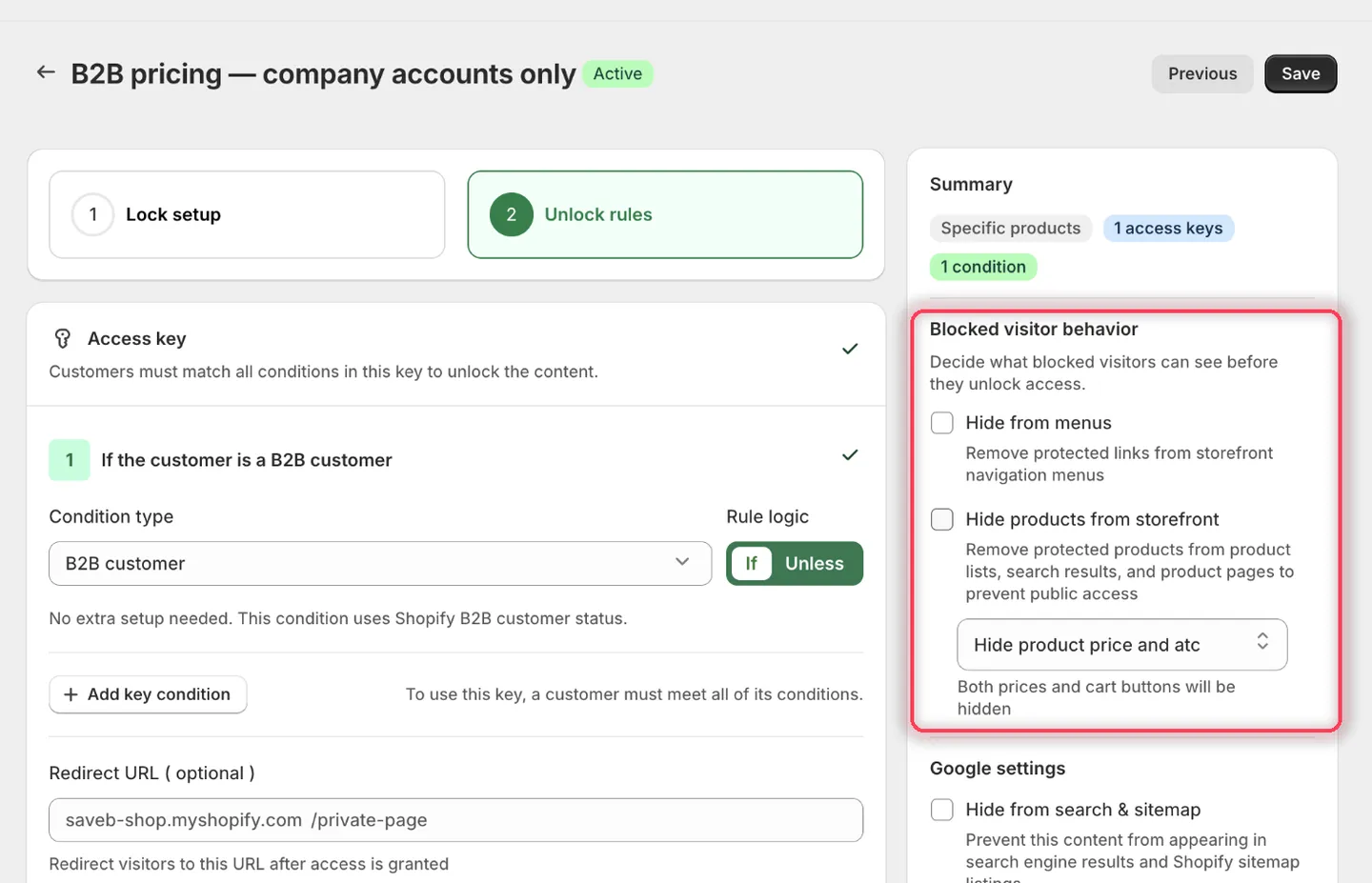
Mit „Hide product price and atc“ bleibt die Seite sichtbar, während die Preise privat bleiben.
- Speichern Sie.
Ergebnis im Onlineshop
Abschnitt betitelt „Ergebnis im Onlineshop“Mit dem obigen Beispiel sehen Personen, die mit einem Shopify-B2B-Unternehmenskonto verknüpft sind, den normalen Preis und den Kaufbereich. Gäste und angemeldete Endkundschaft können die Produktseite weiterhin ansehen, aber Preis und Kaufbuttons werden durch die konfigurierte Sperrnachricht ersetzt.
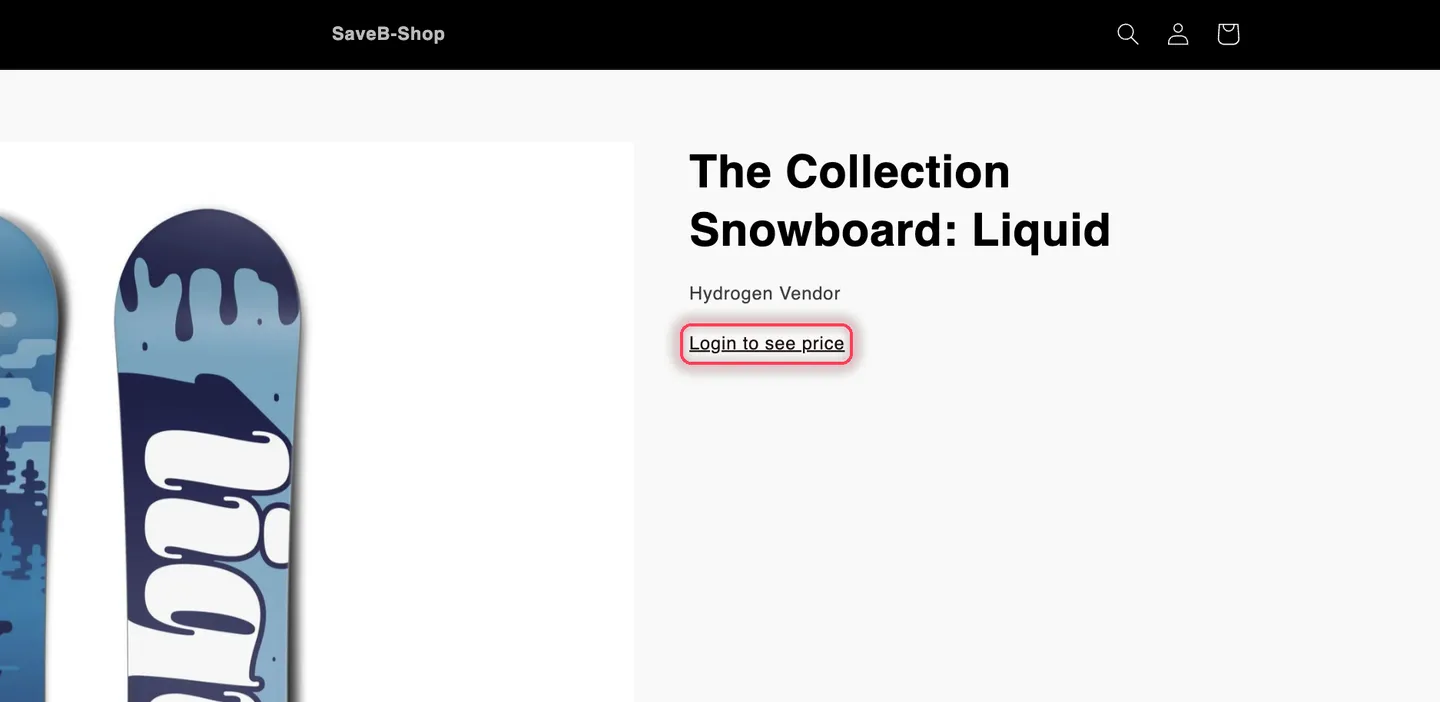
Das Ergebnis des Beispiels: Besuchende ohne B2B-Status können das Produkt ansehen, aber Preis und Kaufbuttons werden ersetzt.