
Standort
Besuchende anhand ihres erkannten Landes erkennen, mithilfe einer öffentlichen IP-Geolokalisierung.
Location erkennt Besuchende anhand ihres erkannten Landes. Die Regel ist nützlich, um Inhalte geografisch einzuschränken – zum Beispiel, um eine Aktion nur Besuchenden in einem bestimmten Land zu zeigen oder eine Produktseite in einem Land zu blockieren, in das Sie nicht liefern.
Wie die meisten Zugriffsregeln (abgesehen von den aktionsbasierten wie Passcode, Secret link, Subscribe und Confirmation prompt) lässt sich Location so einstellen, dass die Regel zutrifft, wenn (If) das erkannte Land der besuchenden Person eines Ihrer ausgewählten Länder ist, oder wenn (Unless) es keines davon ist – damit kehren Sie die Regel um und erfassen stattdessen jedes andere Land. Siehe Regelkombination.
Regel hinzufügen
Abschnitt betitelt „Regel hinzufügen“- Öffnen Sie Locks und erstellen Sie eine neue Sperre oder öffnen Sie eine bestehende, um sie zu bearbeiten.
- Wählen Sie die Inhalte aus, die Sie schützen möchten. Wie Regeln in eine Sperre eingebunden sind, erfahren Sie in der Übersicht der Zugriffsregeln.
- Klicken Sie auf den Tab Unlock rules und wählen Sie im Dropdown Condition type die Option Location.
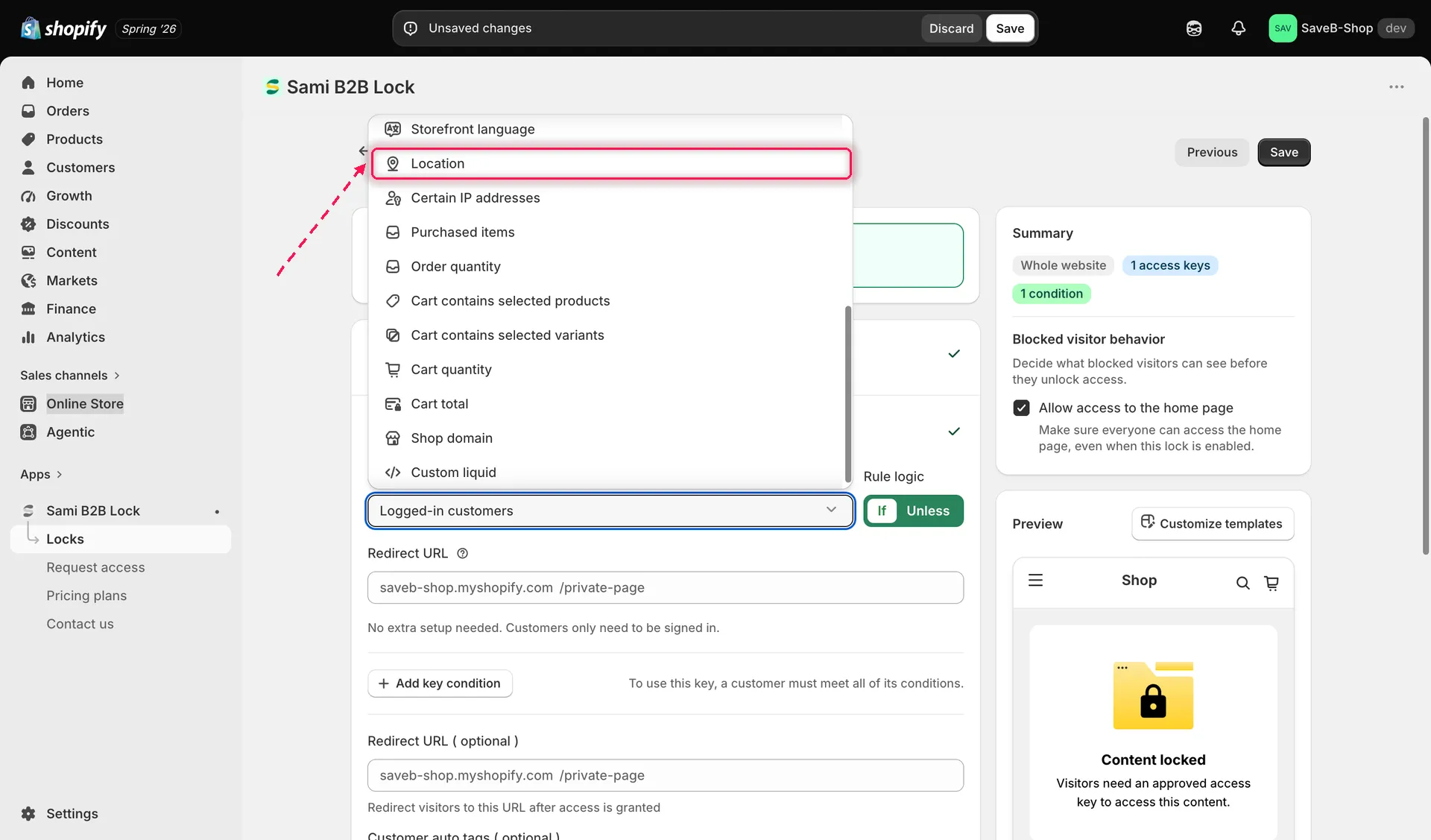
Wählen Sie „Location“ im Dropdown „Condition type“ im Tab „Unlock rules“ aus.
- Suchen Sie ein oder mehrere Länder, mit denen abgeglichen werden soll, und wählen Sie sie aus.
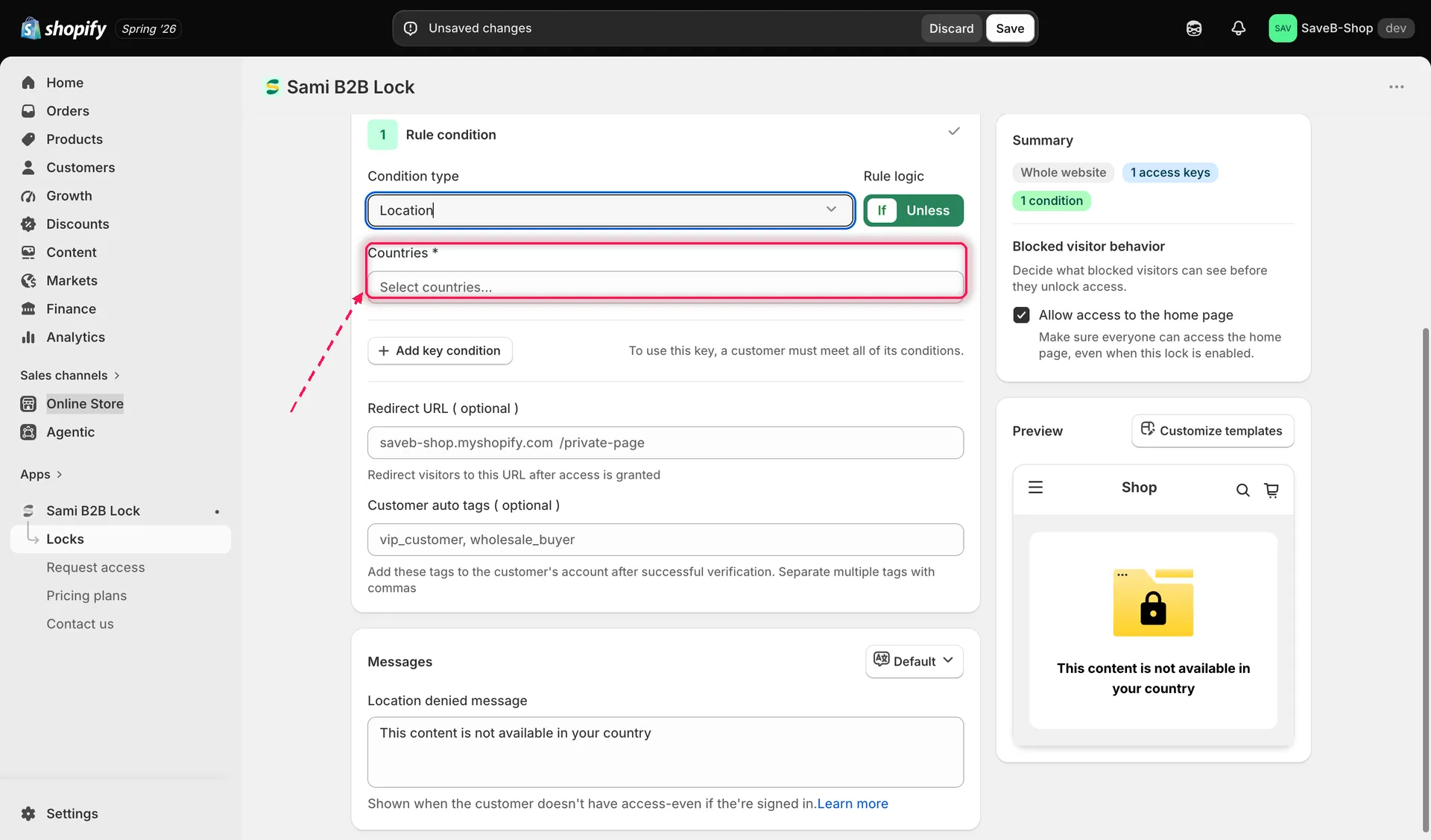
Wählen Sie die Länder aus, mit denen diese Regel das erkannte Land der besuchenden Person abgleichen soll.
- Wählen Sie If oder Unless.
- Klicken Sie auf Save.
Texte für die Kundschaft
Abschnitt betitelt „Texte für die Kundschaft“Verweigert eine Location-Regel einer besuchenden Person den Zugriff und die Sperre zeigt eine Nachricht, statt weiterzuleiten, lautet der Standardtext:
- “This content is not available in your country.”
Er lässt sich pro Sperre und pro Sprache des Onlineshops bearbeiten. Siehe Sperrnachrichten übersetzen.
Beispiel: Ein Produkt nur in den USA und Kanada verfügbar machen
Abschnitt betitelt „Beispiel: Ein Produkt nur in den USA und Kanada verfügbar machen“Angenommen, ein Produkt darf nur Besuchenden angeboten werden, deren erkanntes Land die USA oder Kanada ist.
- Wählen Sie das Produkt aus, das Sie schützen möchten.
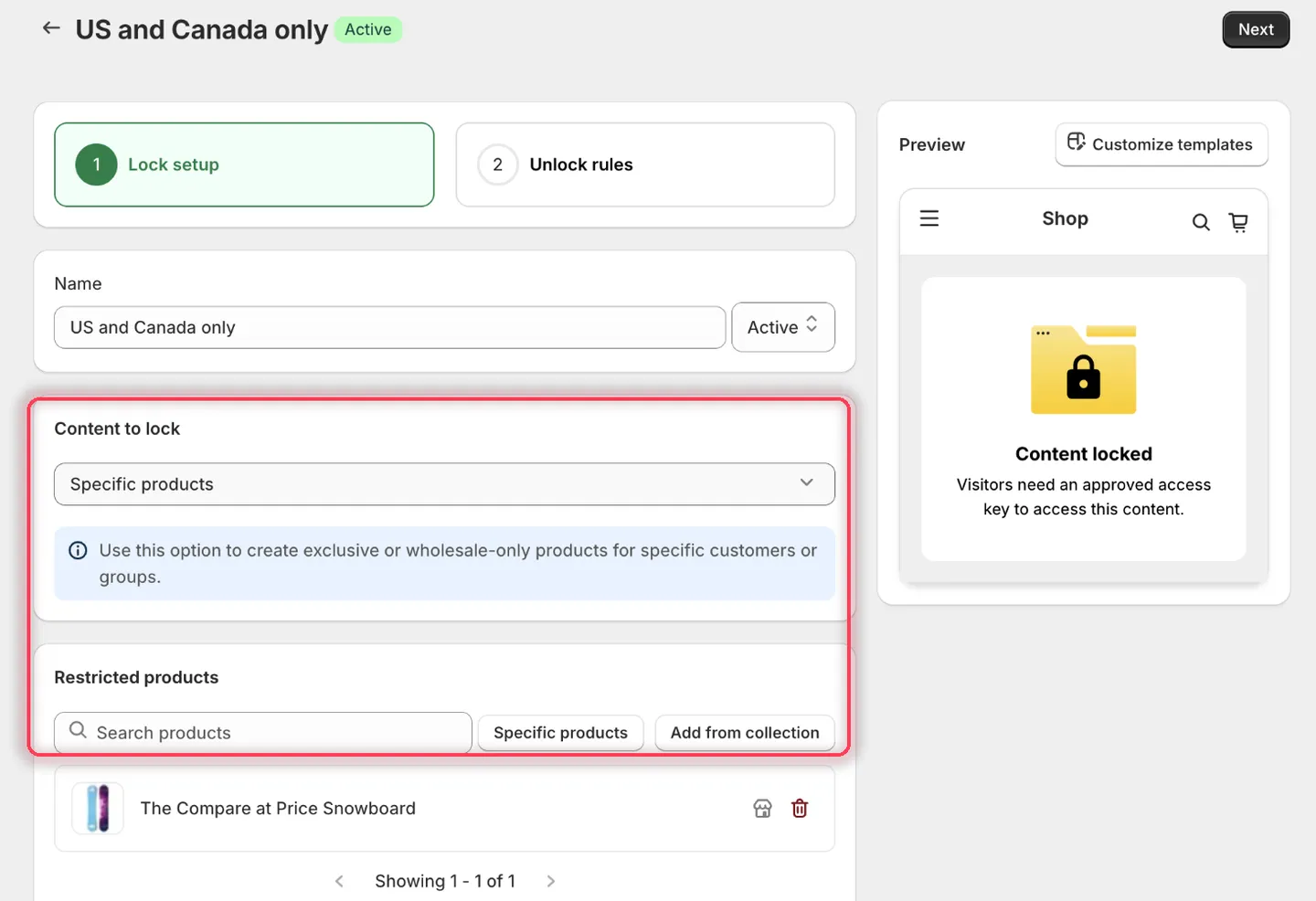
Wählen Sie das Produkt mit der Länderbeschränkung aus.
- Fügen Sie Location hinzu, wählen Sie If und wählen Sie dann im Feld Countries United States und Canada aus. Jede Auswahl wird zu einem entfernbaren Chip.
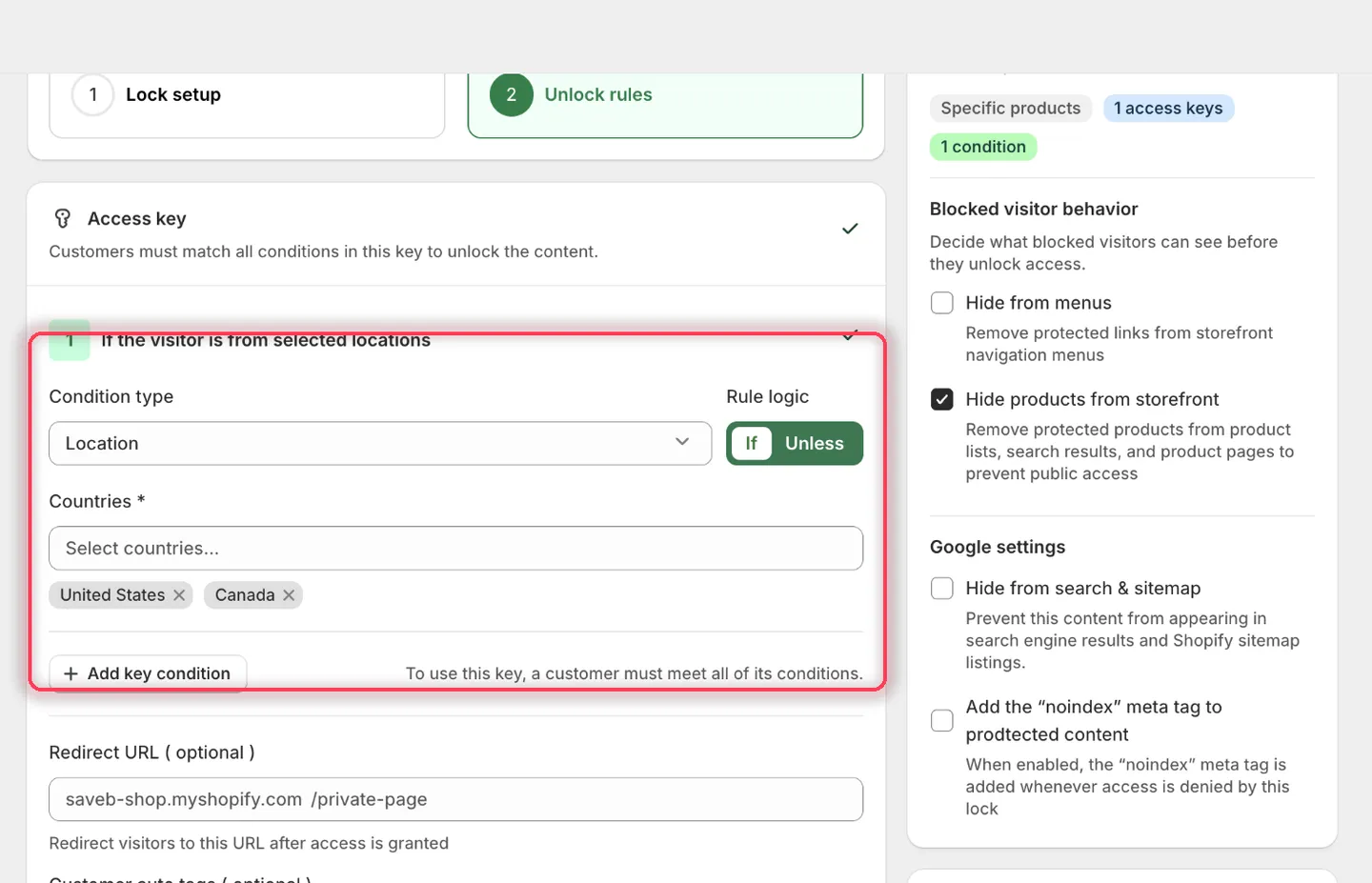
Die Überschrift der Bedingung lautet: If the visitor is from selected locations.
- Lassen Sie die Redirect URL der Regel leer.
- Legen Sie die Location denied message wie folgt fest:
This product is only available to visitors in the United States and Canada.
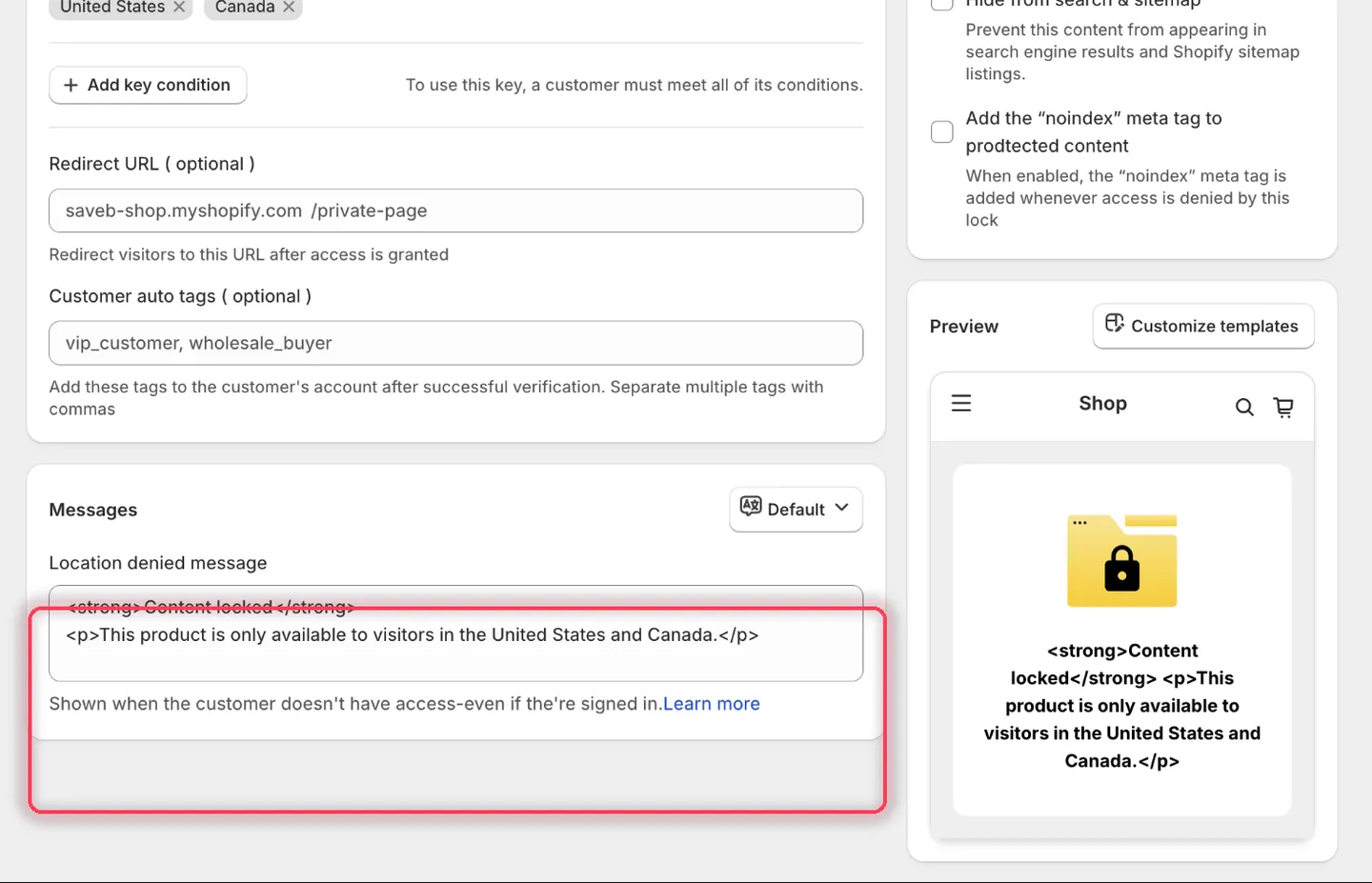
Bei „Location“ heißt das Feld „Location denied message“.
- Klicken Sie auf Save.
Ergebnis im Onlineshop
Abschnitt betitelt „Ergebnis im Onlineshop“Eine Person, die in einem der beiden ausgewählten Länder erkannt wird, kann das Produkt normal ansehen. Eine Person, die anderswo erkannt wird, sieht den gesperrten Inhalt und die obige Nachricht. Das Ergebnis basiert auf IP-Geolokalisierung, nicht auf der Lieferadresse der Person.
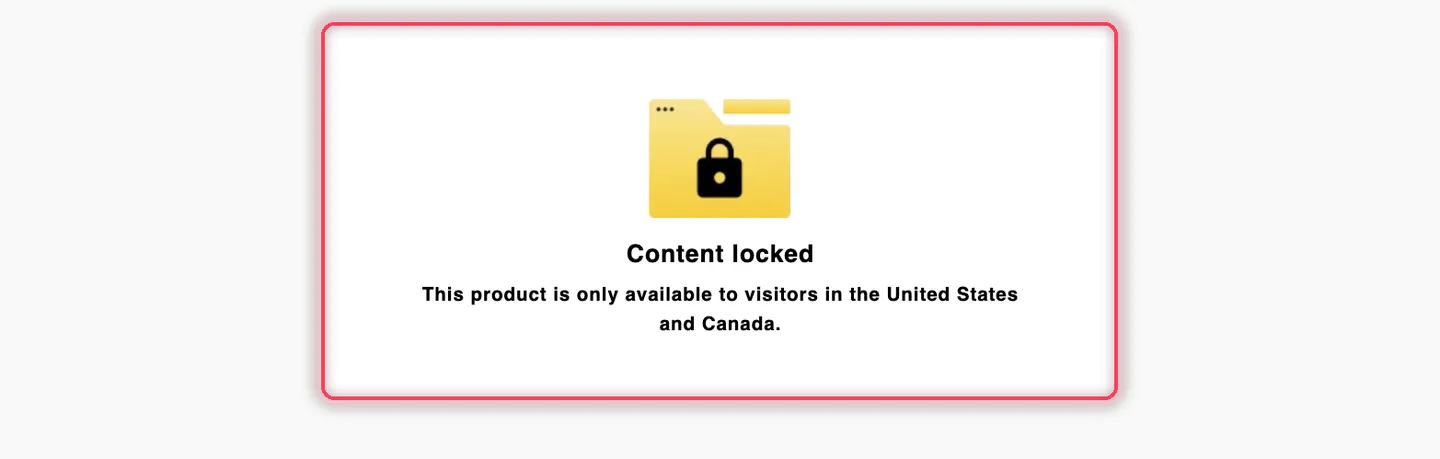
Eine Person, die außerhalb der ausgewählten Länder erkannt wird, sieht die Location denied message aus diesem Beispiel.