
Übersicht der Zugriffsregeln
Was eine Zugriffsregel ist, wie der If/Unless-Abgleich funktioniert und wo Sie alle von der App unterstützten Regeltypen finden.
Eine Zugriffsregel ist die Bedingung, die eine besuchende Person erfüllen muss, bevor sie sehen oder nutzen darf, was Sie sperren – ein Produkt, eine Kollektion, eine Seite, Ihren gesamten Onlineshop oder die Kasse. Jede Sperre braucht mindestens eine Zugriffsregel; ohne sie kann die App eine freigegebene Person nicht von allen anderen unterscheiden.
Zugriffsregeln fügen Sie im Tab Unlock rules einer Sperre hinzu. Jede Regel prüft eine bestimmte Sache über die besuchende Person – ist sie angemeldet, hat sie ein bestimmtes Tag, hat sie den richtigen Zugangscode eingegeben –, und die Sperre öffnet sich erst, wenn alle konfigurierten Bedingungen erfüllt sind.
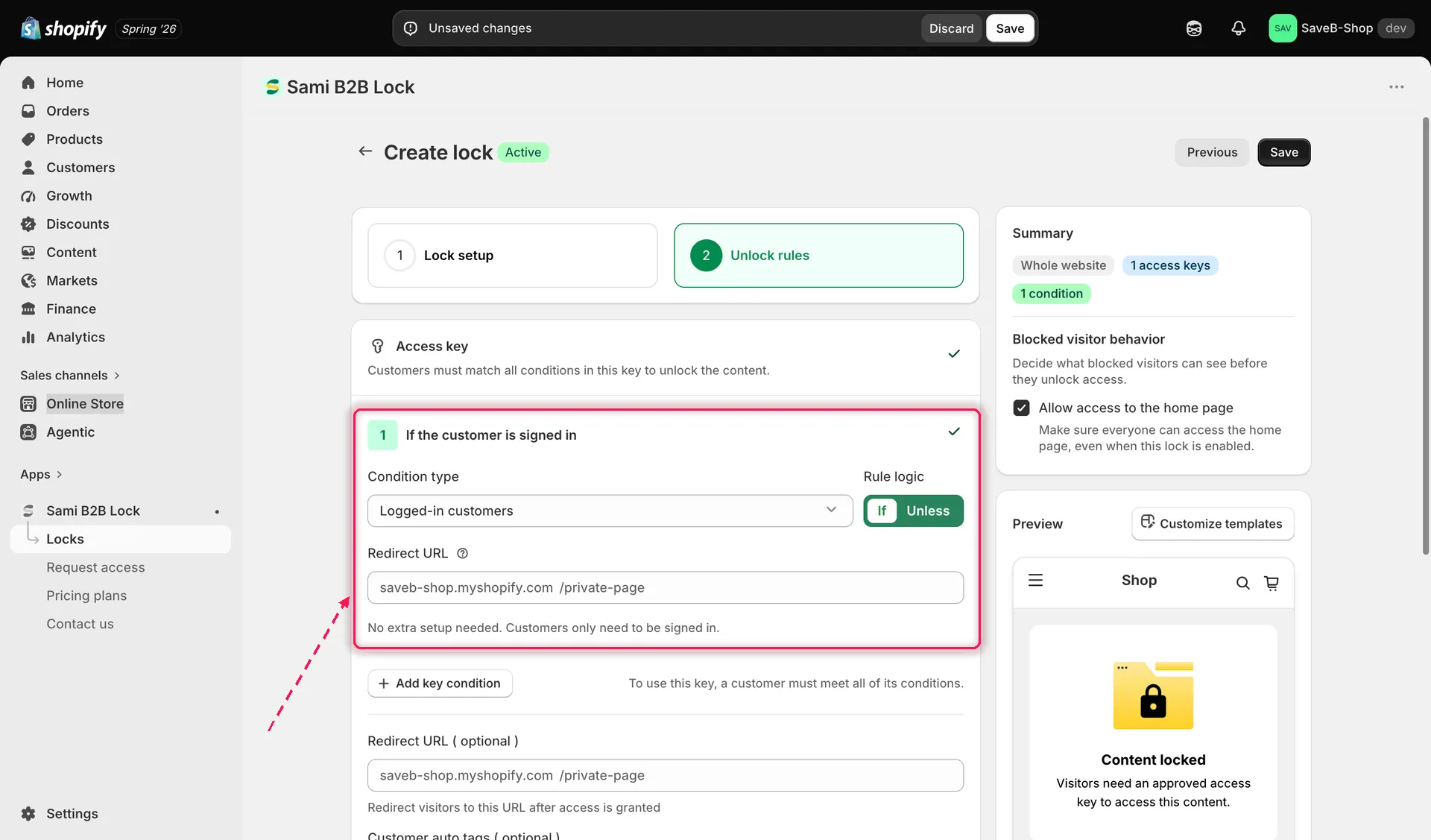
Eine Zugriffsregel aus der Auswahl der Bedingungstypen im Editor einer Sperre auswählen.
If und Unless
Abschnitt betitelt „If und Unless“Die meisten Zugriffsregeln lassen sich auf zwei Arten einstellen:
- If – die Regel ist erfüllt, wenn die besuchende Person die Bedingung erfüllt (zum Beispiel If Logged-in customers: Die Person muss angemeldet sein).
- Unless – die Regel ist umgekehrt und ist erfüllt, wenn die besuchende Person die Bedingung nicht erfüllt (zum Beispiel Unless Logged-in customers: Die Person darf nicht angemeldet sein).
Sie finden dies als Schalter Rule logic neben dem Bedingungstyp jeder Regel.
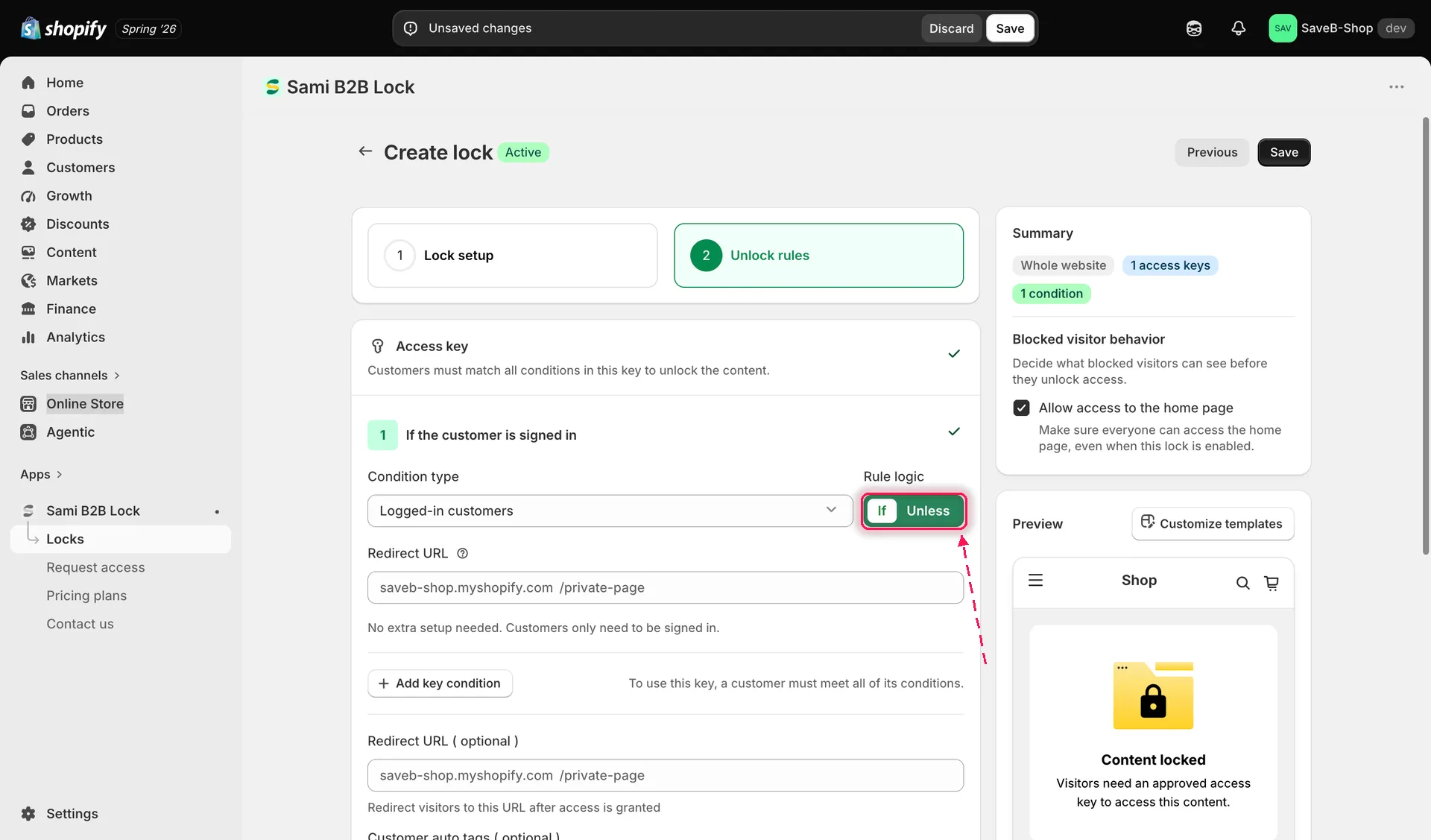
Mit dem Schalter „Rule logic“ wechseln Sie eine Regel zwischen If und Unless.
Mehrere Regeln kombinieren
Abschnitt betitelt „Mehrere Regeln kombinieren“Eine Sperre kann mehrere Zugriffsregeln gleichzeitig verwenden. Wie diese Bedingungen zusammenwirken – einschließlich eines Praxisbeispiels –, wird auf einer eigenen Seite behandelt:
Alle Zugriffsregeln
Abschnitt betitelt „Alle Zugriffsregeln“Die folgenden Regeln sind danach gruppiert, was sie prüfen. Klicken Sie sich zur Seite einer Regel durch, um die vollständigen Einrichtungsschritte zu sehen.
Identitäts- und Kundenregeln – wer die besuchende Person ist
- Angemeldete Kundschaft – ist die besuchende Person in einem Kundenkonto angemeldet
- Kunden-Tags – hat das Konto der Person ein bestimmtes Tag
- B2B-Kundschaft – gehört die Person zu einem Shopify-B2B-Unternehmenskonto
- E-Mail enthält – enthält die E-Mail-Adresse der angemeldeten Person eine bestimmte Zeichenfolge
- Ausgewählte Kundschaft – steht die Person auf einer von Ihnen handverlesenen Liste
Freischaltaktionen – etwas, das die besuchende Person zum Freischalten tut
- Zugangscode – die Person gibt einen gemeinsamen Code ein
- Geheimer Link – die Person kommt über einen Link mit einem gültigen Token
- Zum Entsperren abonnieren – die Person abonniert mit ihrer E-Mail-Adresse
- Bestätigungsabfrage – die Person gibt per Klick auf „Confirm“ eine Selbstauskunft ab
- Benutzerdefiniertes Liquid – Ihr eigenes Liquid-Snippet entscheidet
Zeit und Zeitplan – wann die Sperre aktiv ist
- Datumsbereich – ein festes Start- und Enddatum
- Wochenplan – wiederkehrende Tage und Zeitfenster
- Sprache des Onlineshops – in welcher Sprache des Onlineshops die Person surft
Standort und Gerät – von wo aus die besuchende Person surft
- Standort – das erkannte Land der besuchenden Person
- Bestimmte IP-Adressen – die exakte öffentliche IP-Adresse der besuchenden Person
- Shop-Domain – die exakte Domain, auf der die Person gerade surft
Kaufhistorie – was die Kundschaft bereits gekauft hat
- Gekaufte Artikel – die Person hat zuvor bestimmte Produkte oder Varianten gekauft
- Bestellmenge – die Gesamtzahl der Bestellungen der Person erreicht einen Mindestwert
Warenkorb – was aktuell im Warenkorb der besuchenden Person liegt
- Warenkorbbedingungen – Produkte, Varianten, Menge und Summe im Warenkorb
Was eine blockierte Person sieht
Abschnitt betitelt „Was eine blockierte Person sieht“Verweigert eine Regel jemandem den Zugriff auf eine Seite, Kollektion oder einen Blog, ersetzt die App den Inhalt durch eine Sperrkarte. Die Access denied message ist der Standardtext auf dieser Karte, und die meisten Regeln verwenden immer sie:
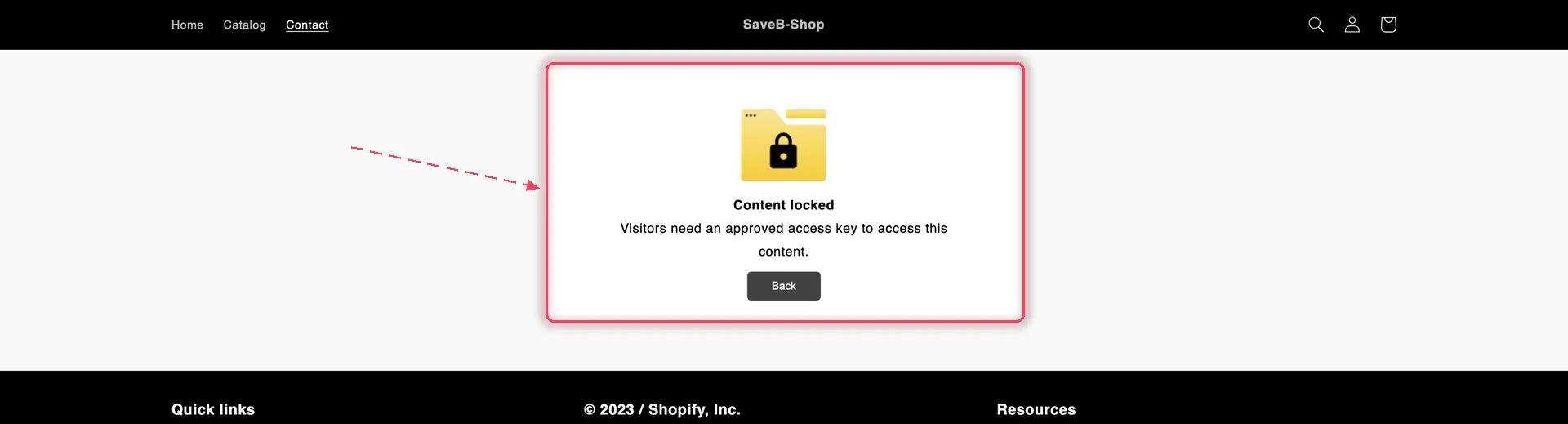
Die Access denied message – die Karte, die die meisten Regeln anzeigen.
Für abgemeldete Besuchende
Abschnitt betitelt „Für abgemeldete Besuchende“Fünf Regeln prüfen, wer die Person ist, daher muss sich eine abgemeldete Person bei diesen Regeln womöglich nur anmelden. Diese Regeln setzen eine zweite Nachricht ein – Guest message content –, die einen Anmeldelink enthält:
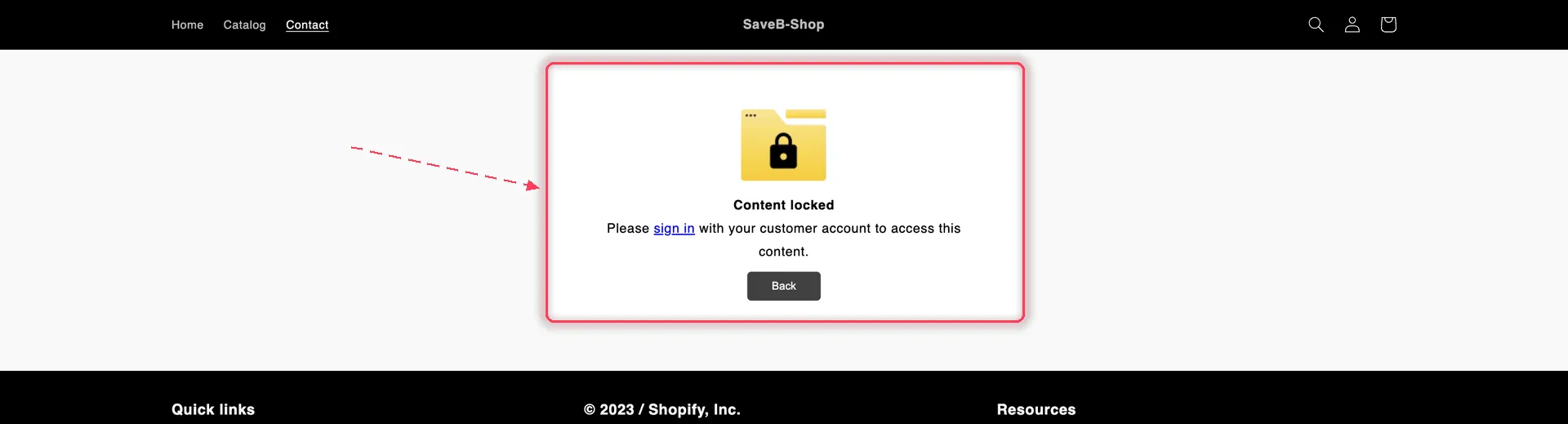
Die Gastnachricht – wird nur von den fünf Regeln zur Kundenidentität und nur abgemeldeten Besuchenden angezeigt.
Die Gastnachricht erscheint nur, wenn alle drei dieser Bedingungen zutreffen:
- Die fehlschlagende Regel ist eine von Angemeldete Kundschaft, Kunden-Tags, B2B-Kundschaft, E-Mail enthält oder Ausgewählte Kundschaft.
- Diese Regel ist auf If gestellt, nicht auf Unless.
- Die besuchende Person ist nicht angemeldet.
Andernfalls zeigt die Karte die Access denied message. Eine angemeldete Person, die eine Regel „Customer tags“ nicht erfüllt, erhält also „Access denied“ – ebenso jede besuchende Person, angemeldet oder nicht, die von einer Regel wie Date range, Location oder Cart conditions blockiert wird.
| Nachrichtenfeld | Wann es verwendet wird |
|---|---|
| Guest message content | Nur bei den fünf obigen Regeln mit If, für abgemeldete Besuchende |
| Access denied message | In allen anderen Fällen |
Die aktionsbasierten Regeln (Passcode, Secret link, Subscribe to unlock, Confirmation prompt) ersetzen diese Karte durch ihre eigene Abfrage, da die besuchende Person den Inhalt direkt vor Ort selbst freischalten kann.