
Sprache des Onlineshops
Besuchende anhand der Onlineshop-Sprache erkennen, in der sie Ihren Shop gerade durchsuchen.
Storefront language erkennt Besuchende danach, in welcher veröffentlichten Sprache des Onlineshops sie Ihren Shop gerade durchsuchen. Sie ist nur nützlich, wenn Ihr Shop mehr als eine veröffentlichte Sprache hat – in einem einsprachigen Shop passen alle Besuchenden zur selben Sprache, sodass die Regel niemanden unterscheiden würde.
Typische Einsatzzwecke: eine marktspezifische Aktion nur Besuchenden zeigen, die in einer bestimmten Sprache surfen, oder Inhalte einschränken, die nur in bestimmten Sprachen fertig sind, damit Besuchende in einer nicht unterstützten Sprache kein halb übersetztes Erlebnis sehen.
Wie die meisten Zugriffsregeln (abgesehen von den aktionsbasierten wie Passcode, Secret link, Subscribe und Confirmation prompt) lässt sich Storefront language so einstellen, dass die Regel zutrifft, wenn (If) die besuchende Person in der oder den ausgewählten Sprachen surft, oder wenn (Unless) sie es nicht tut – damit kehren Sie die Regel um und erfassen stattdessen jede andere Sprache. Siehe Regelkombination.
Regel hinzufügen
Abschnitt betitelt „Regel hinzufügen“- Öffnen Sie Locks und erstellen Sie eine neue Sperre oder öffnen Sie eine bestehende, um sie zu bearbeiten.
- Wählen Sie die Inhalte aus, die Sie schützen möchten. Wie Regeln in eine Sperre eingebunden sind, erfahren Sie in der Übersicht der Zugriffsregeln.
- Klicken Sie auf den Tab Unlock rules und wählen Sie im Dropdown Condition type die Option Storefront language.
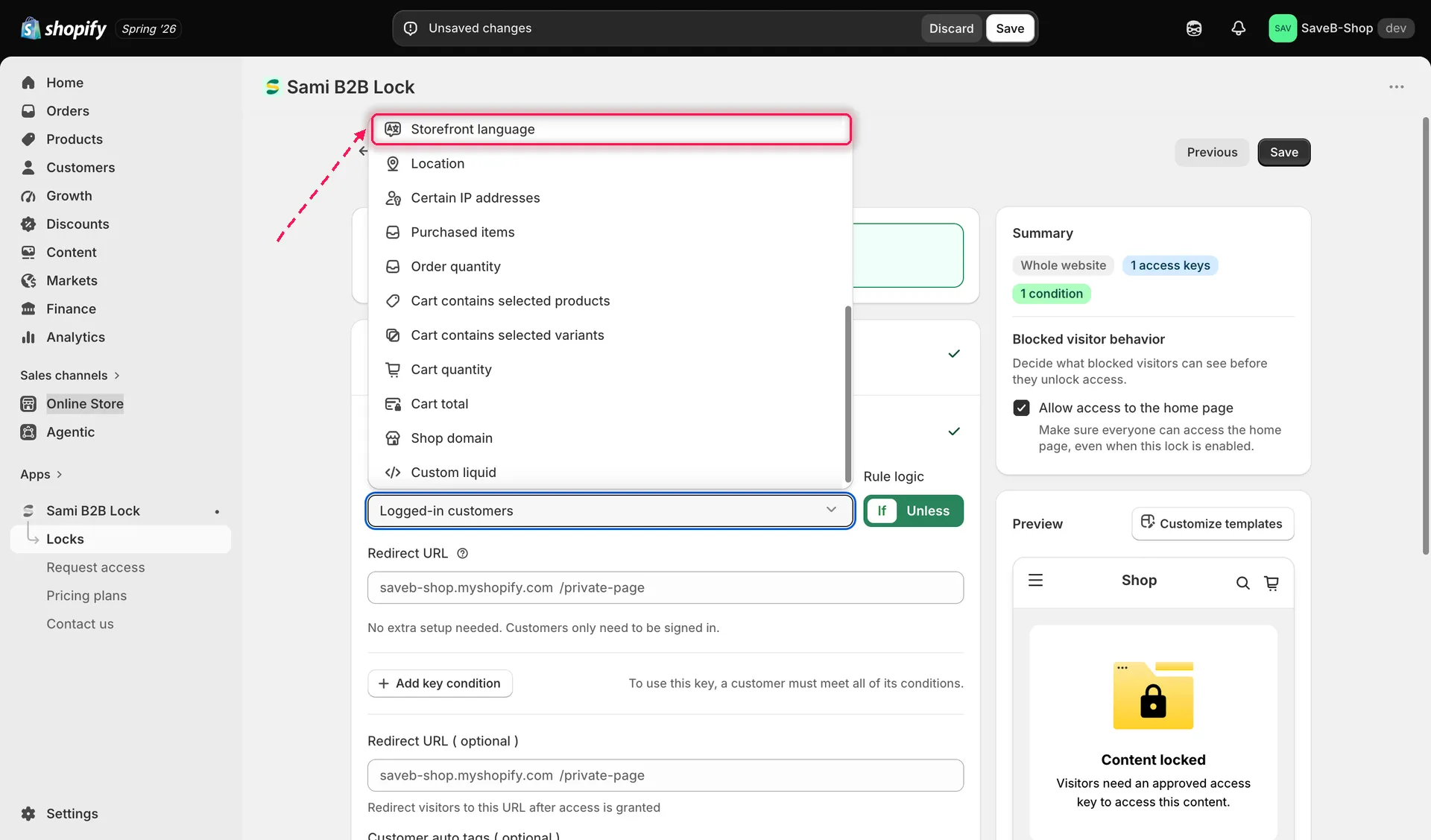
Wählen Sie „Storefront language“ im Dropdown „Condition type“ im Tab „Unlock rules“ aus.
- Wählen Sie eine oder mehrere der veröffentlichten Sprachen Ihres Shops aus, mit denen abgeglichen werden soll.
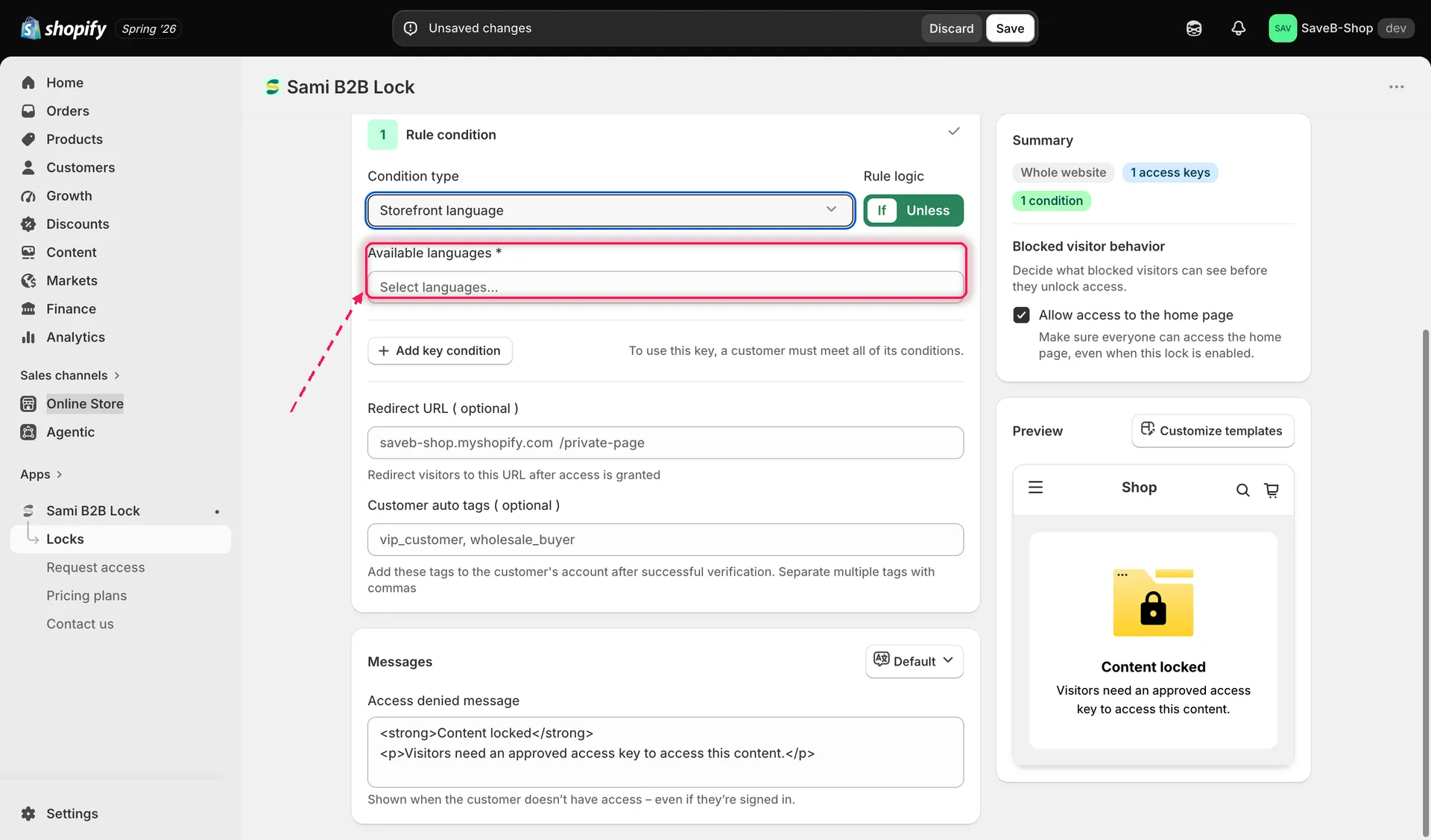
Wählen Sie, mit welchen veröffentlichten Sprachen des Onlineshops diese Regel abgleichen soll.
- Wählen Sie If oder Unless.
- Klicken Sie auf Save.
Beispiel: Eine Kampagnenseite nur im französischen Onlineshop zeigen
Abschnitt betitelt „Beispiel: Eine Kampagnenseite nur im französischen Onlineshop zeigen“Angenommen, eine Kampagnenseite wurde nur auf Französisch vorbereitet und soll in den anderen veröffentlichten Sprachen des Shops nicht verfügbar sein.
- Wählen Sie die Seite French campaign als zu schützenden Inhalt aus.
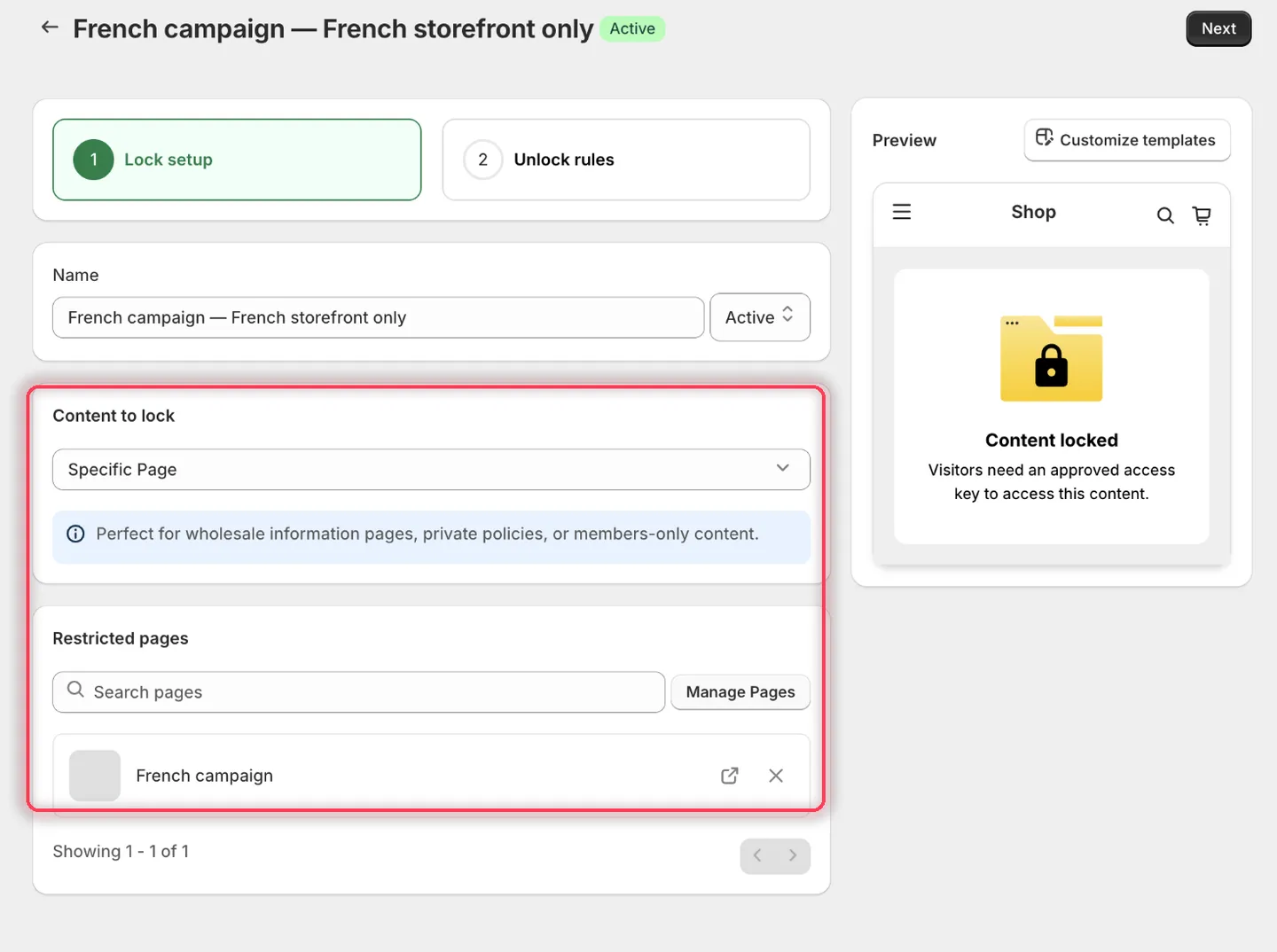
Wählen Sie die Kampagnenseite aus, die nur auf Französisch existiert.
- Fügen Sie Storefront language hinzu, wählen Sie If und wählen Sie dann French unter Available languages aus.
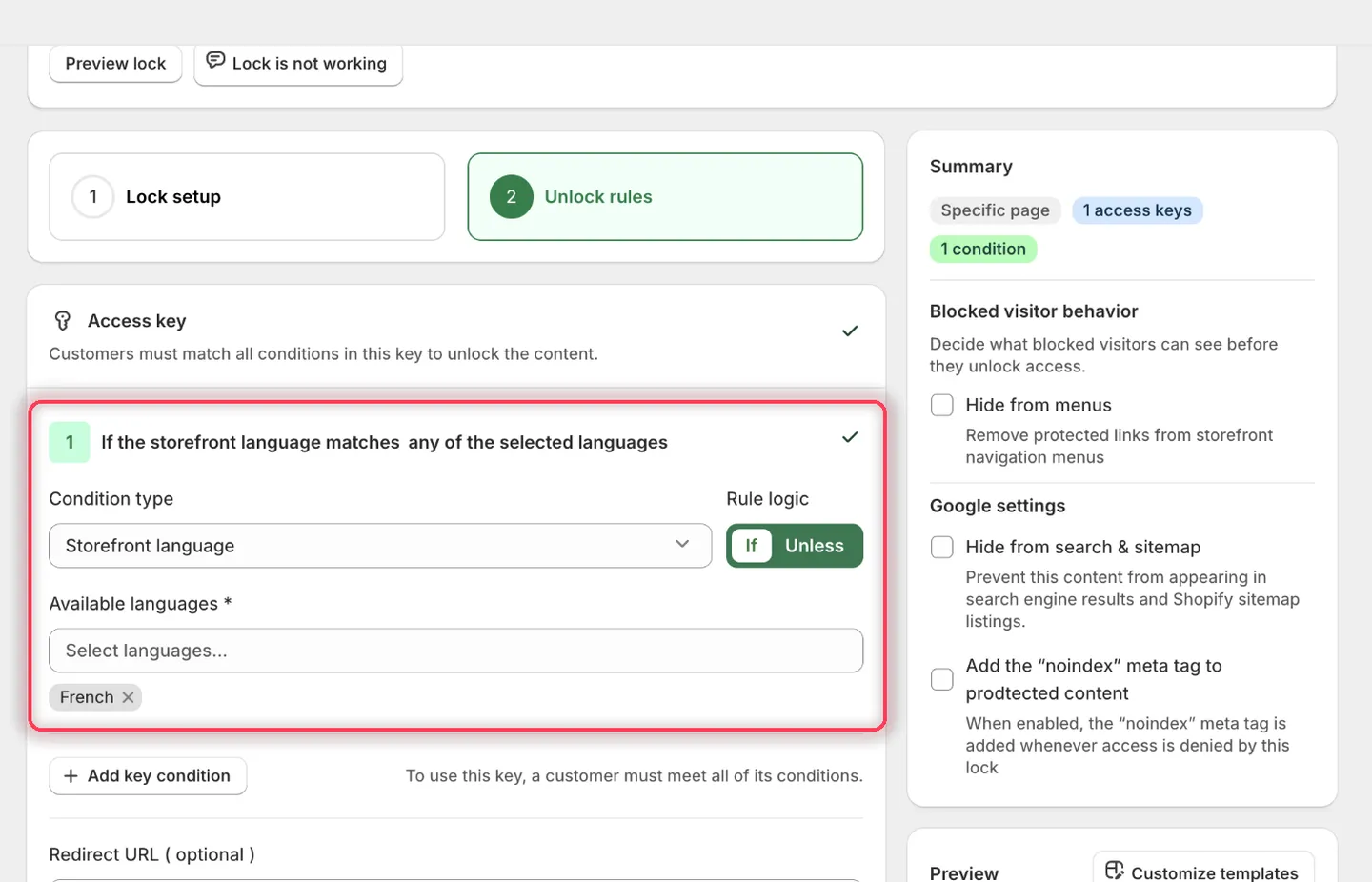
Die Überschrift der Bedingung lautet: If the storefront language matches any of the selected languages.
- Lassen Sie die Redirect URL der Regel leer.
- Legen Sie die Access denied message wie folgt fest:
This campaign is only available on the French storefront.
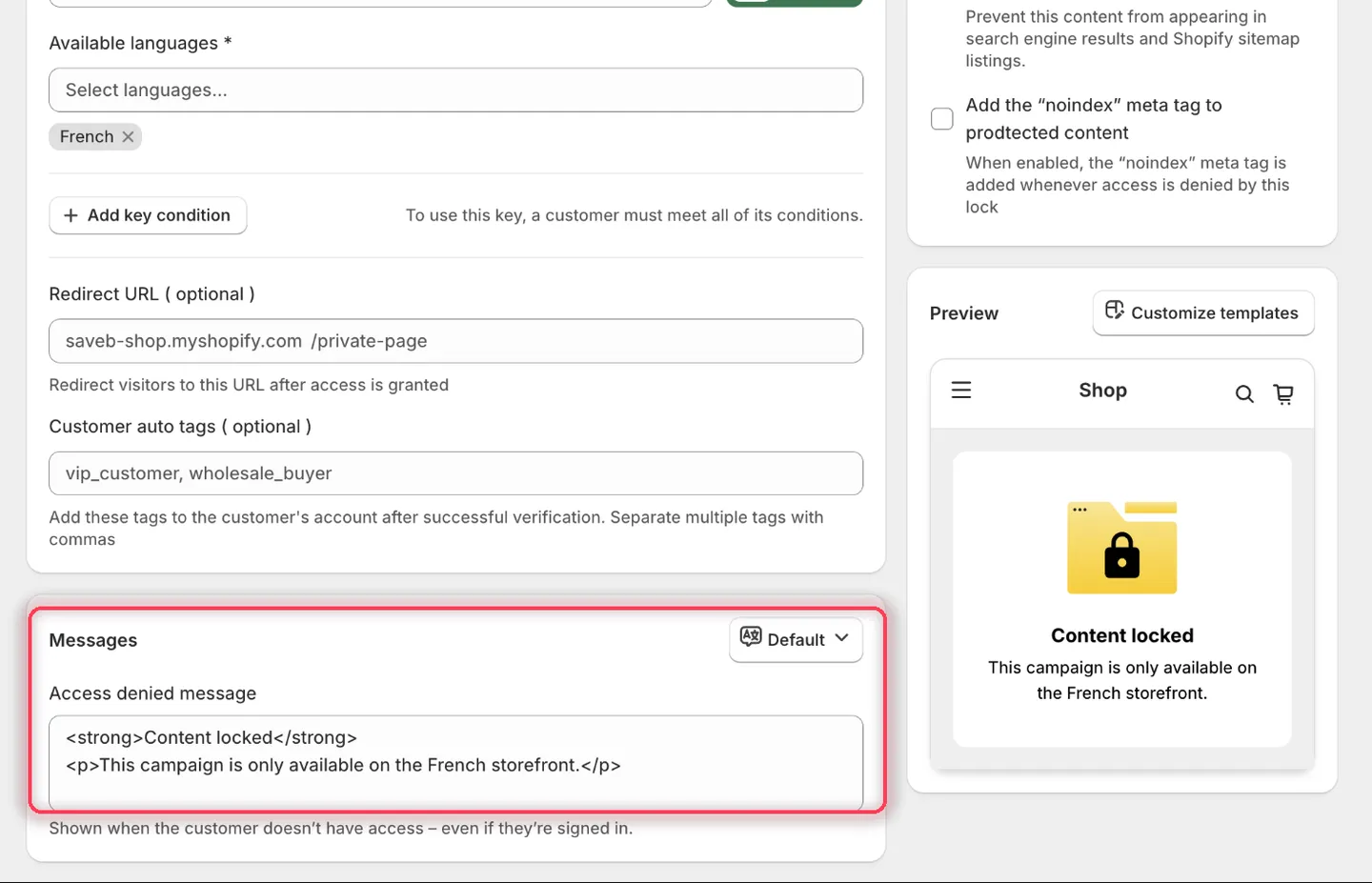
Das Panel „Preview“ bestätigt den Wortlaut, bevor Sie speichern.
- Klicken Sie auf Save.
Ergebnis im Onlineshop
Abschnitt betitelt „Ergebnis im Onlineshop“Eine besuchende Person, die die französische Version des Onlineshops durchsucht, kann die Seite normal öffnen. Wechselt die Person den Onlineshop auf Englisch oder eine andere Sprache, trifft die Regel nicht mehr zu und die Seite zeigt die obige Nachricht.
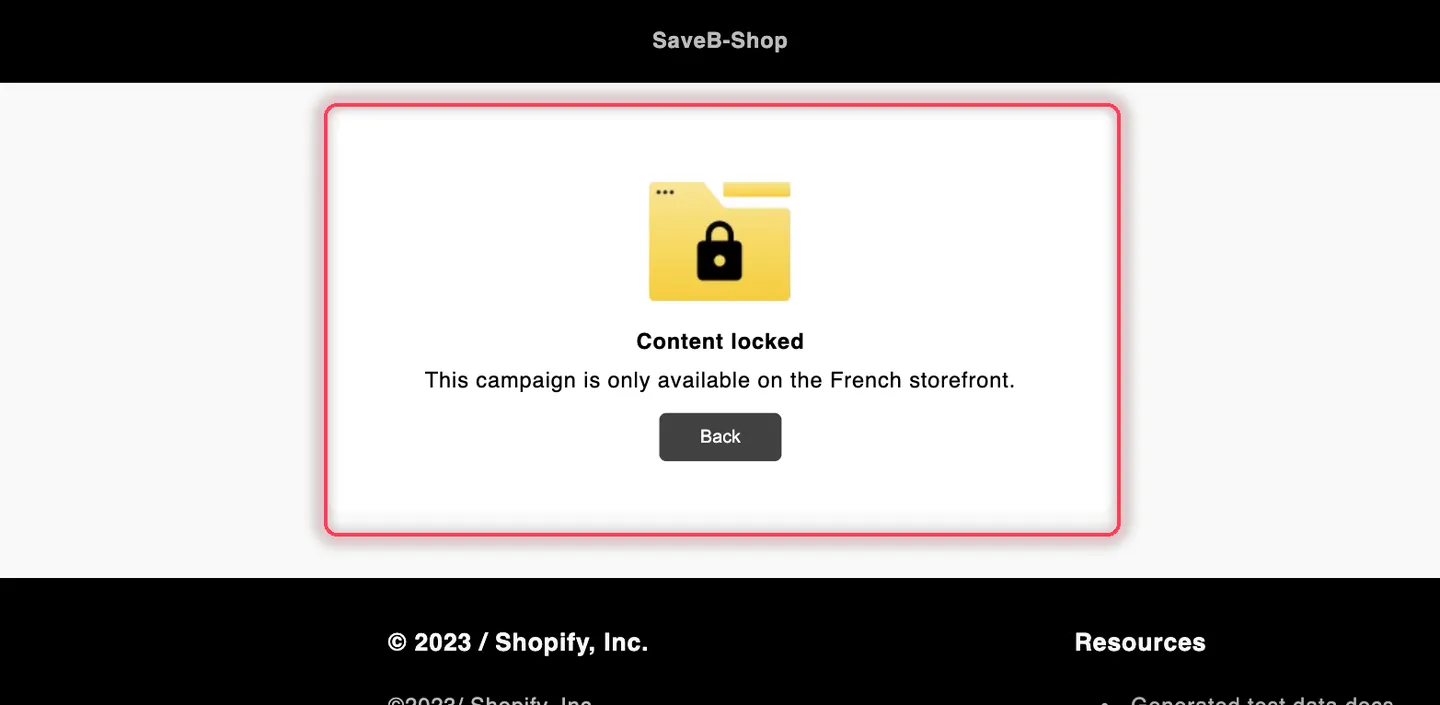
In einer anderen Sprache des Onlineshops sieht die besuchende Person die Access denied message aus diesem Beispiel.