
배지 그룹 만들기 (제품 이미지 바깥)
여러 배지를 하나의 그룹으로 묶어 제품 이미지 바깥, 제품 정보 옆에 배치합니다.
그룹을 사진 위에 겹치지 않고 가격 아래나 장바구니 담기 버튼 아래처럼 제품 정보 영역에 배치하려면 Outside product image를 선택하세요. 구매 정보와 함께 표시하는 것이 좋은 신뢰 배지나 배송 배지에 적합합니다.
-
Badge groups 열기
섹션 제목: “Badge groups 열기”Shopify 관리자에서 Sami Product Labels를 열고 앱 사이드바의 Badge groups를 클릭하세요.

사이드바에서 Badge groups는 Badges & Labels와 Extra Features 사이에 있습니다.
-
Create badge group 클릭하기
섹션 제목: “Create badge group 클릭하기”스토어에 그룹이 하나도 없으면 Create your first badge group이 표시됩니다. Create badge group을 클릭하면 편집기가 열립니다.
-
Outside product image 선택하기
섹션 제목: “Outside product image 선택하기”Design 탭 상단에서 Outside product image를 선택하세요. Label Selection 버튼이 Add badges to group으로 바뀌고 Design 섹션에 Badge group replacement 메뉴가 나타납니다.
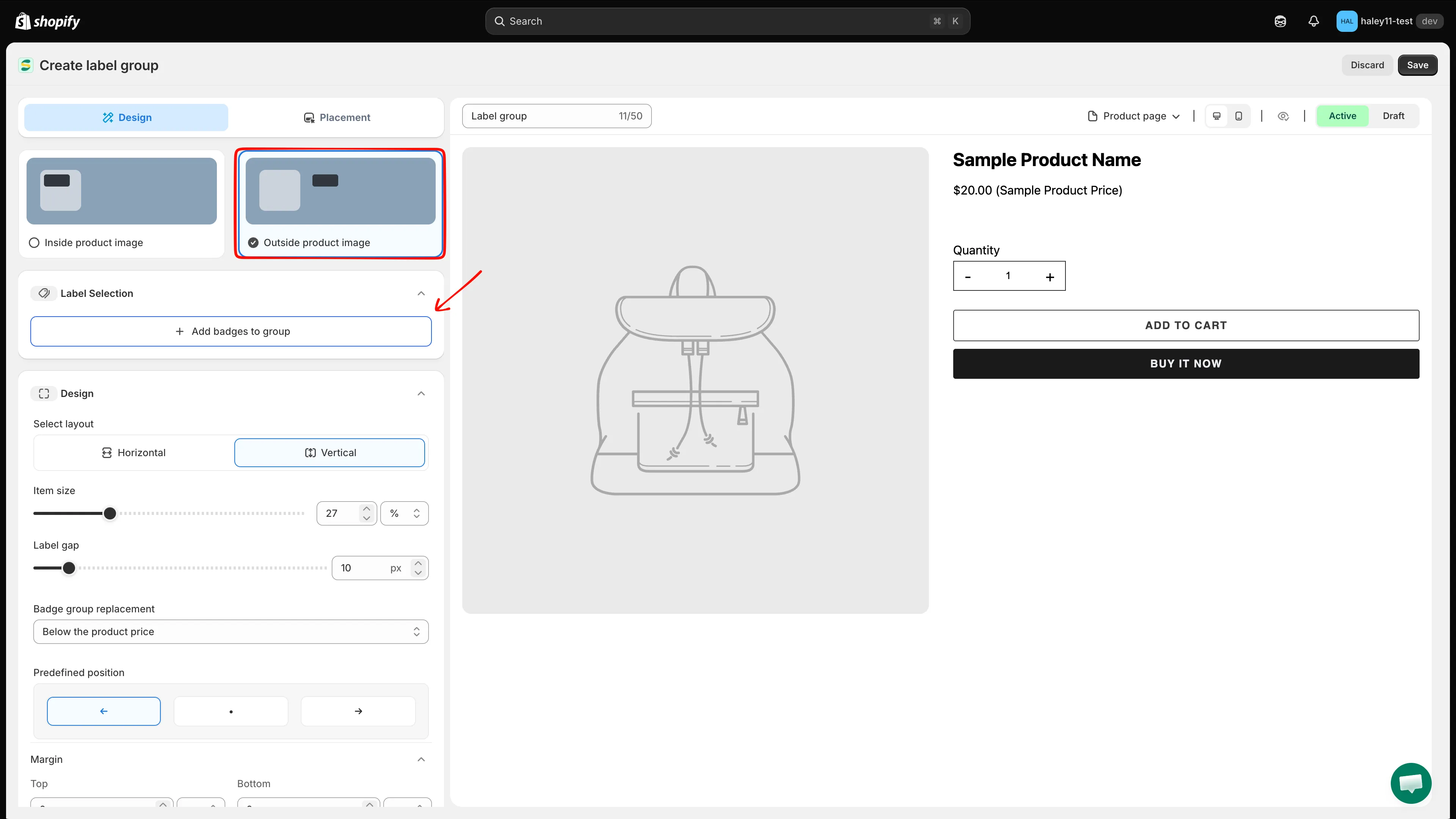
Outside product image는 그룹을 제품 정보 영역에 배치합니다.
-
그룹 이름 지정하기
섹션 제목: “그룹 이름 지정하기”그룹의 기본 이름은 Label group입니다. 미리보기 위의 … 메뉴를 열고 Rename을 클릭한 다음 최대 50자까지 이름을 입력하세요. 예: “Checkout trust badges”.
-
그룹에 배지 추가하기
섹션 제목: “그룹에 배지 추가하기”Label Selection에서 Add badges to group을 클릭하세요. 이름으로 검색해 원하는 배지를 선택한 다음 Select를 클릭합니다.
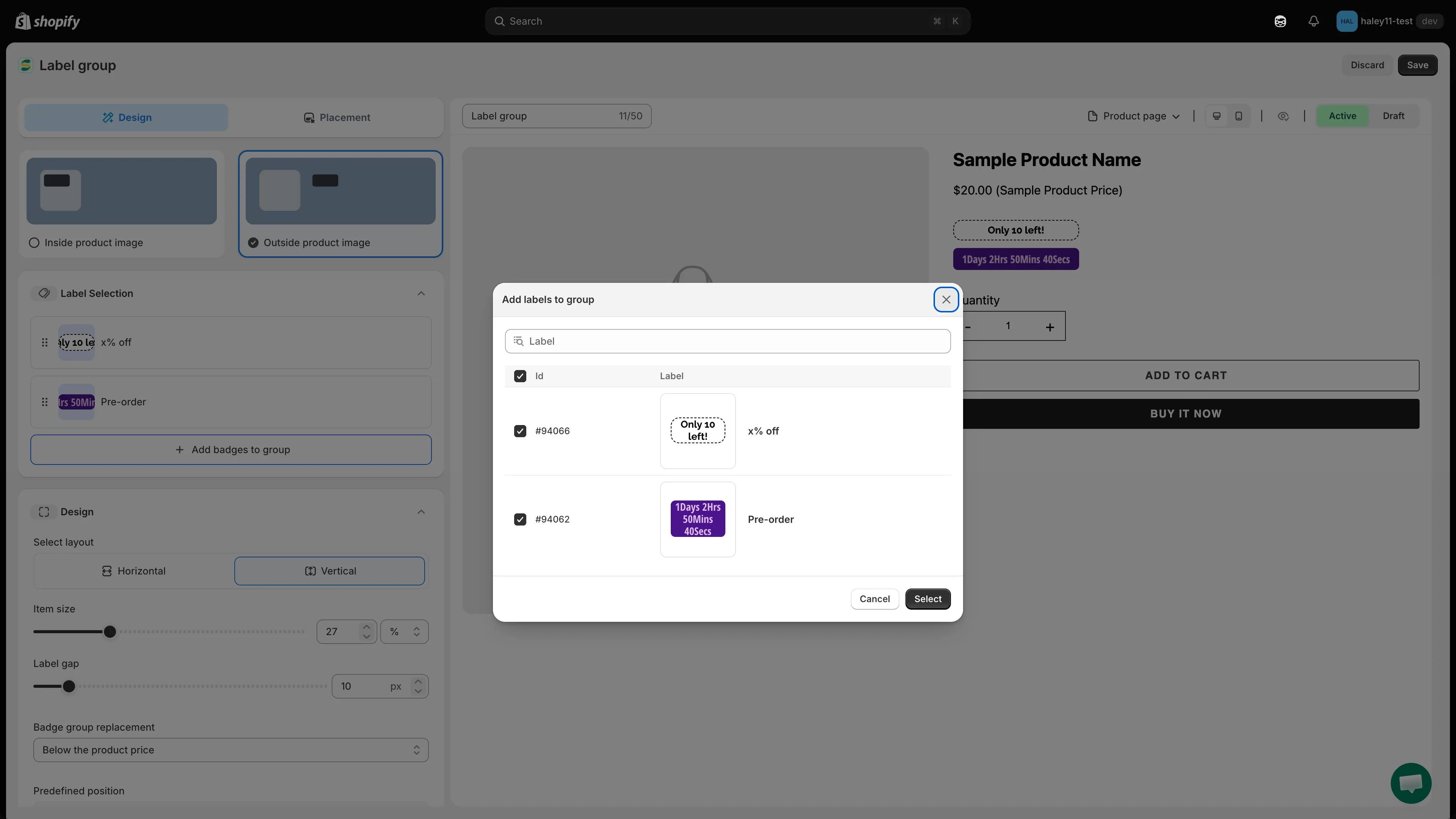
포함할 배지를 각각 선택한 다음 Select를 클릭하세요.
-
페이지에서 그룹이 표시될 위치 선택하기
섹션 제목: “페이지에서 그룹이 표시될 위치 선택하기”Design 섹션에서 Badge group replacement를 열고 그룹을 붙일 제품 페이지 요소를 선택하세요. 기본값은 Below the product price이며, 메뉴에는 개별 배지에 사용하는 것과 같은 기준 위치가 표시됩니다. 전체 목록은 배지 위치 변경하기를 참고하세요.
그런 다음 Predefined position을 사용해 해당 요소 안에서 그룹을 left, center, right로 정렬하세요.
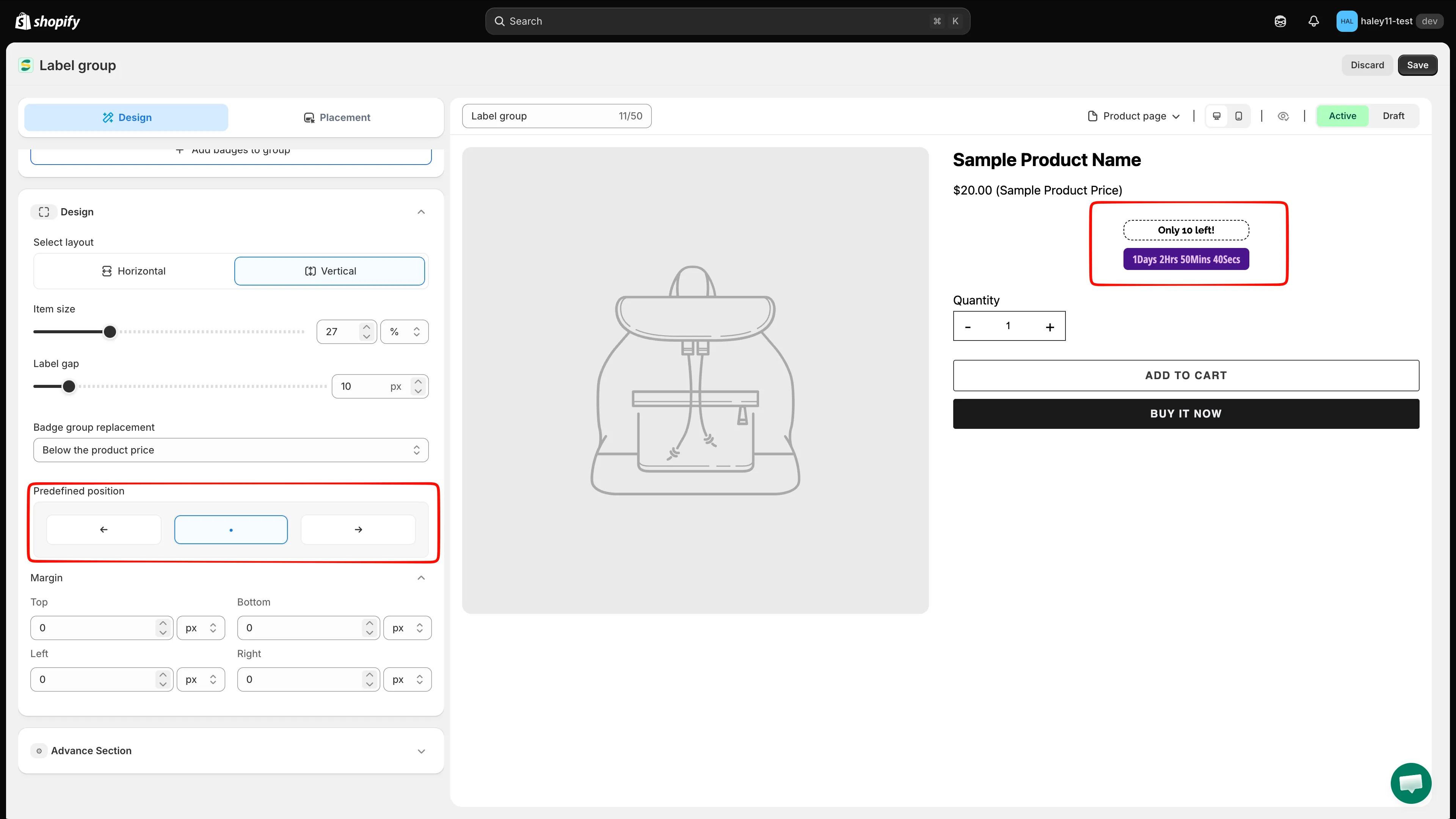
제품 페이지 요소를 선택한 다음 그 안에서 그룹을 정렬하세요.
-
그룹 디자인하기
섹션 제목: “그룹 디자인하기”배지가 함께 배치되는 방식을 설정하세요.
설정 제어하는 항목 Select layout Horizontal 또는 Vertical 배열입니다. Item size 각 배지의 크기이며, 퍼센트 또는 고정값으로 지정합니다. Label gap 배지 사이의 간격이며, 픽셀 단위입니다. Margin 주변 콘텐츠로부터의 위, 아래, 왼쪽, 오른쪽 여백입니다. 오른쪽의 실시간 미리보기를 확인하세요. Product page / Collection page 메뉴와 데스크톱/모바일 아이콘을 사용해 각 환경에서 그룹이 원하는 위치에 표시되는지 확인할 수 있습니다.
-
사용자 지정 CSS 추가하기 (선택 사항)
섹션 제목: “사용자 지정 CSS 추가하기 (선택 사항)”Advance Section을 펼쳐 직접 작성한 CSS를 추가하세요. 선택한 요소 주변의 테마 간격을 약간 조정해야 할 때 유용합니다.
-
그룹 타기팅 방식 선택하기
섹션 제목: “그룹 타기팅 방식 선택하기”Placement 탭으로 전환해 Condition type을 선택하세요.
옵션 동작 Keep individual badge conditions 각 배지가 자체 타기팅 규칙에 따라 표시되거나 숨겨집니다. Set a custom group condition 개별 규칙을 무시하고 그룹 전체에 하나의 조건을 사용합니다. 두 번째 옵션을 선택하면 그룹에 대한 Product, Customer, Page, Language, Country, Other 조건이 표시됩니다. 그룹 조건 설정하기를 참고하세요.

전체 묶음이 하나의 규칙을 따라야 한다면 사용자 지정 그룹 조건을 사용하세요.
-
그룹 저장하기
섹션 제목: “그룹 저장하기”오른쪽 상단의 Save를 클릭하세요. 그룹이 조건에 맞는 제품 페이지에 바로 표시됩니다.
다음 단계
섹션 제목: “다음 단계”- 라벨 그룹 만들기 (제품 이미지 안쪽) - 대신 제품 사진 위에 그룹을 겹쳐 배치합니다.
- 배지 그룹 개요 - 편집기의 모든 설정이 하는 일을 설명합니다.
- 배지 위치 변경하기 - 제품 페이지 기준 위치의 전체 목록입니다.