
배지 크기 변경하기
데스크톱, 모바일, 제품 페이지, 목록 페이지에 맞게 텍스트 배지와 이미지 배지의 크기를 조정하세요.
배지 편집기의 Size 섹션을 사용해 배지 크기를 모든 곳에서 한 번에 조정하거나 기기와 페이지 유형마다 다르게 설정하세요.
Size 섹션 열기
섹션 제목: “Size 섹션 열기”-
Badges & Labels 열기
섹션 제목: “Badges & Labels 열기”Shopify 관리자에서 Sami Product Labels > Badges & Labels를 여세요.
-
배지 선택하기
섹션 제목: “배지 선택하기”크기를 조정할 배지를 찾아 해당 행에서 Edit badge/label을 클릭하세요.
새 배지의 크기를 조정하려면 대신 Create badge를 클릭하고 Text badge 또는 Image badge를 선택하세요.
-
Size 펼치기
섹션 제목: “Size 펼치기”배지 편집기에서 Design 탭에 그대로 머문 채 Size까지 스크롤하고 섹션을 펼치세요.
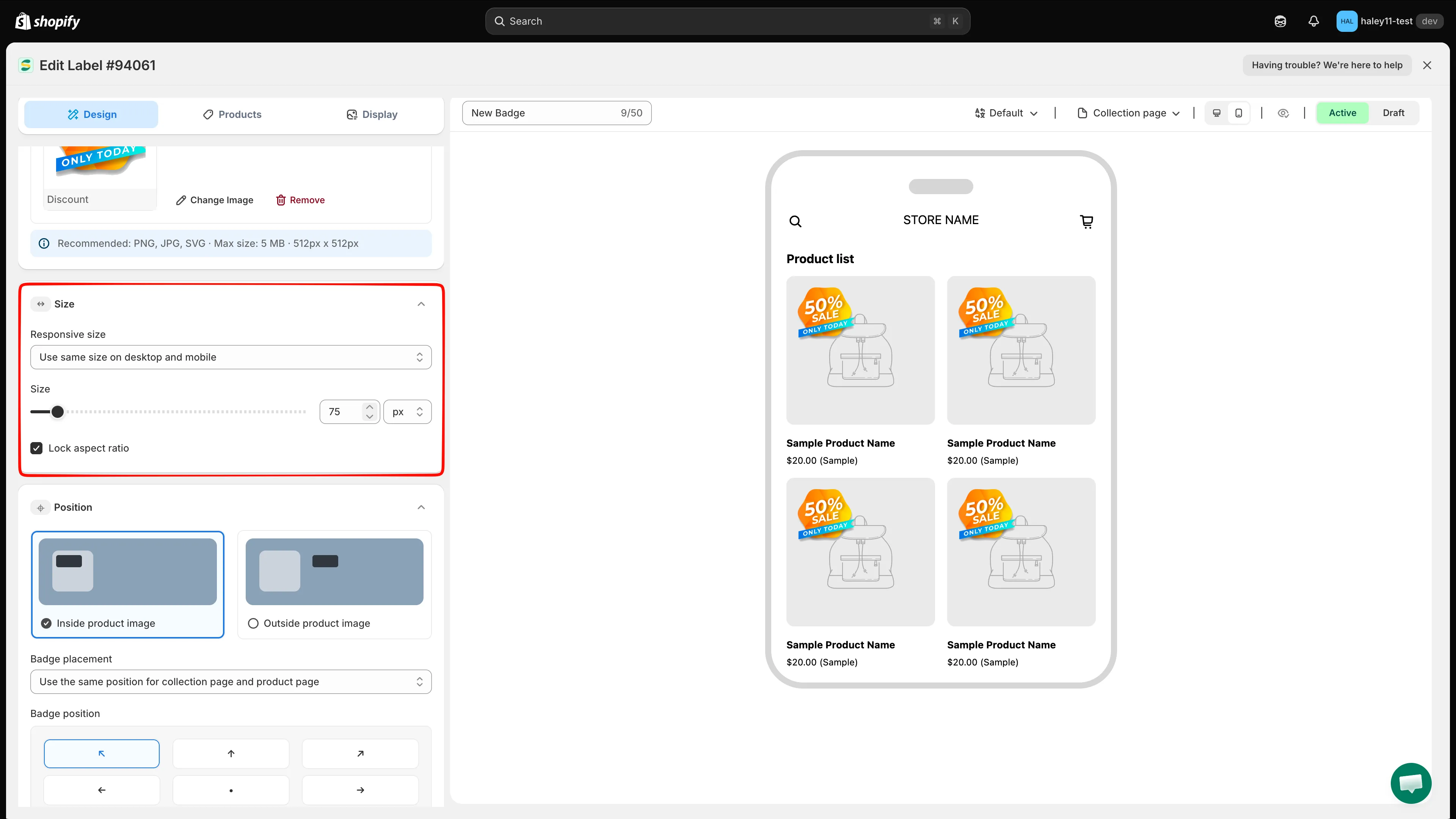
배지를 열고 Design 탭에 머문 채 Size를 펼치세요.
데스크톱과 모바일에 같은 크기 사용하기
섹션 제목: “데스크톱과 모바일에 같은 크기 사용하기”Responsive size에서 배지가 모든 기기와 지원되는 페이지 미리 보기에서 같은 치수를 사용하게 하려면 Use same size on desktop and mobile을 선택된 상태로 두세요.
- 텍스트 배지는 Width와 Height를 따로 설정하세요.
- Lock aspect ratio가 켜져 있는 이미지 배지는 Size 슬라이더나 Width 필드를 사용하세요. 이미지 비율이 유지되도록 높이가 자동으로 바뀌어요.
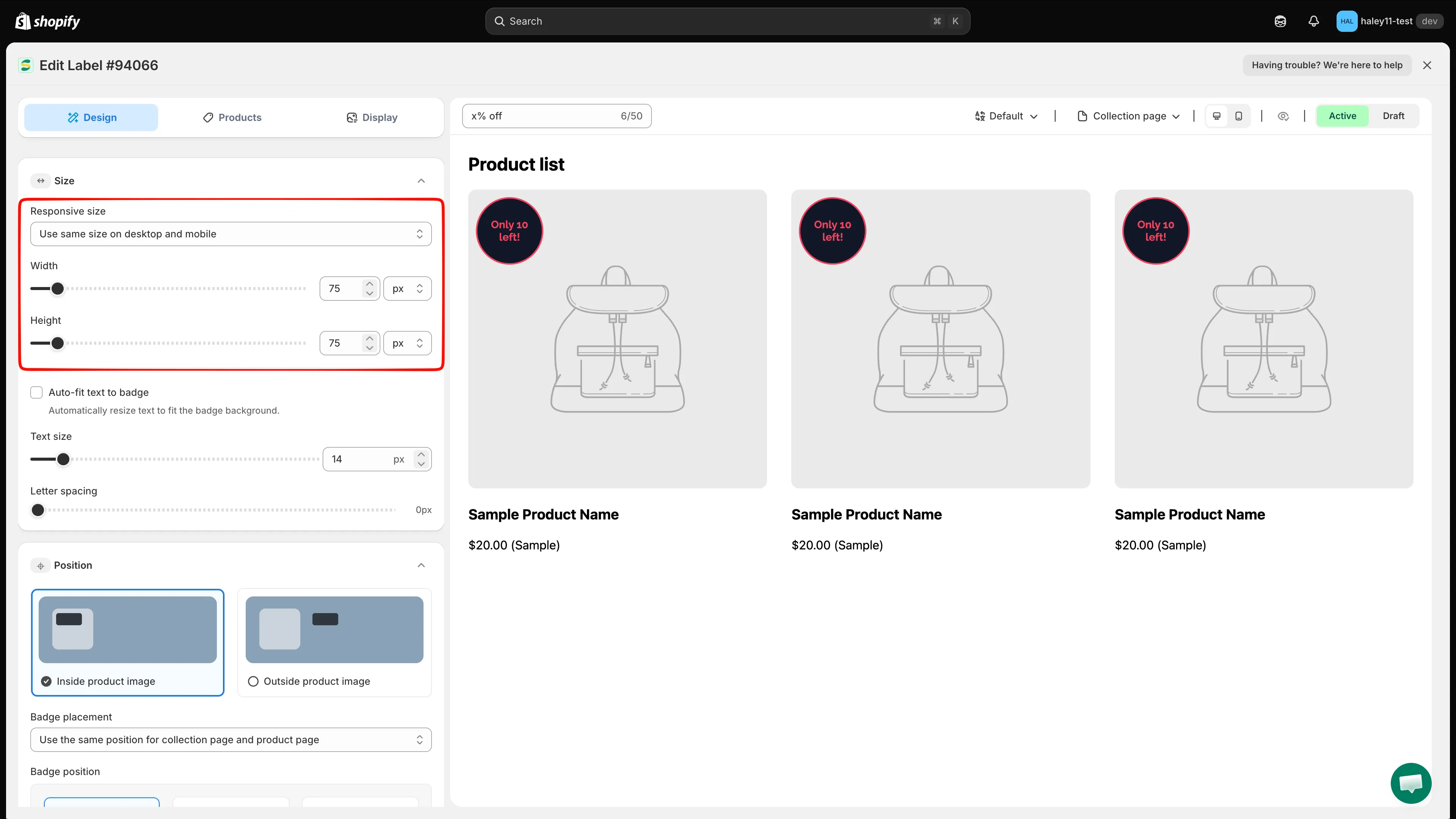
데스크톱과 모바일에 같은 치수를 사용하세요.
기기와 페이지 유형별로 사용자 지정하기
섹션 제목: “기기와 페이지 유형별로 사용자 지정하기”배지에 상황마다 다른 치수가 필요하면 Customize desktop and mobile separately를 선택하세요.
- Desktop 또는 Mobile을 선택하세요.
- Product page size 또는 Listing pages size를 선택하세요.
- 해당 조합의 치수를 설정하세요.
- 필요에 따라 다른 기기와 페이지 조합에도 반복하세요.
| 선택 | 크기가 적용되는 위치 |
|---|---|
| Desktop > Product page size | 데스크톱의 제품 페이지 |
| Desktop > Listing pages size | 컬렉션 페이지를 포함한 데스크톱의 목록 페이지 |
| Mobile > Product page size | 모바일의 제품 페이지 |
| Mobile > Listing pages size | 컬렉션 페이지를 포함한 모바일의 목록 페이지 |
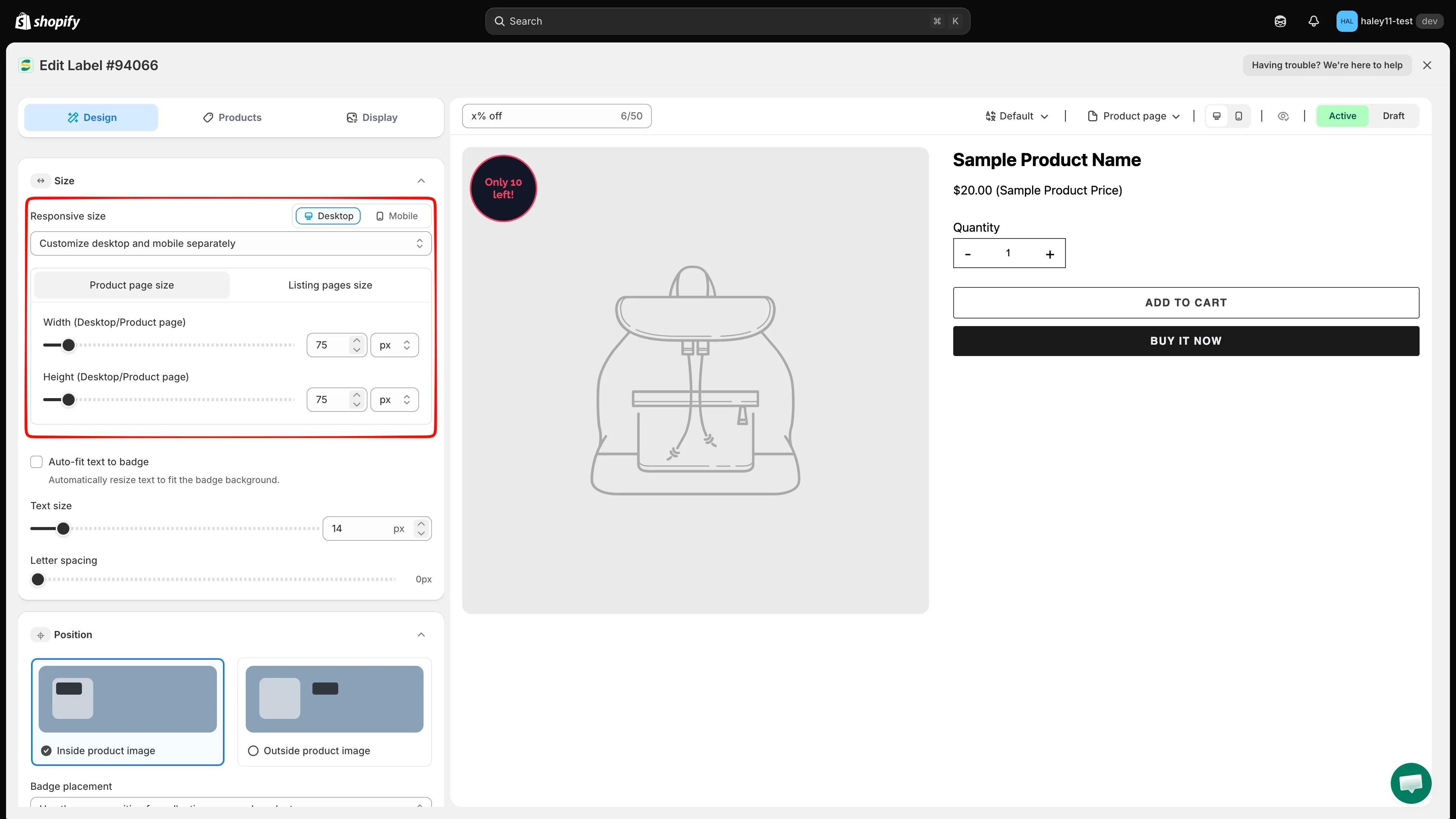
기기와 페이지 유형을 선택한 다음 해당 조합의 크기를 설정하세요.
크기 단위 선택하기
섹션 제목: “크기 단위 선택하기”각 치수에는 다음 단위 중 하나를 사용할 수 있어요.
| 단위 | 사용하는 경우 |
|---|---|
| px | 픽셀 단위의 정확한 치수가 필요할 때 |
| % | 사용 가능한 제품 이미지 영역에 비례해 배지 크기가 조정되게 하려는 경우. 각 페이지 유형과 기기에서 결과를 미리 확인하세요. |
텍스트 배지의 Width와 Height에는 각각 단위 선택기가 있어요. 같은 단위를 사용하지 않아도 돼요.
텍스트 배지 크기 조정하기
섹션 제목: “텍스트 배지 크기 조정하기”텍스트 배지에는 Width와 Height 아래에 추가 컨트롤이 있어요.
- Auto-fit text to badge 끔 — Text size를 픽셀 단위의 고정 글꼴 크기로 설정하세요.
- Auto-fit text to badge 켬 — 앱이 배지 배경에 맞게 텍스트 크기를 자동으로 조정하며, Text size는 백분율 컨트롤이 돼요.
- Letter spacing — 문자 사이의 간격을 픽셀 단위로 늘리거나 줄이세요.
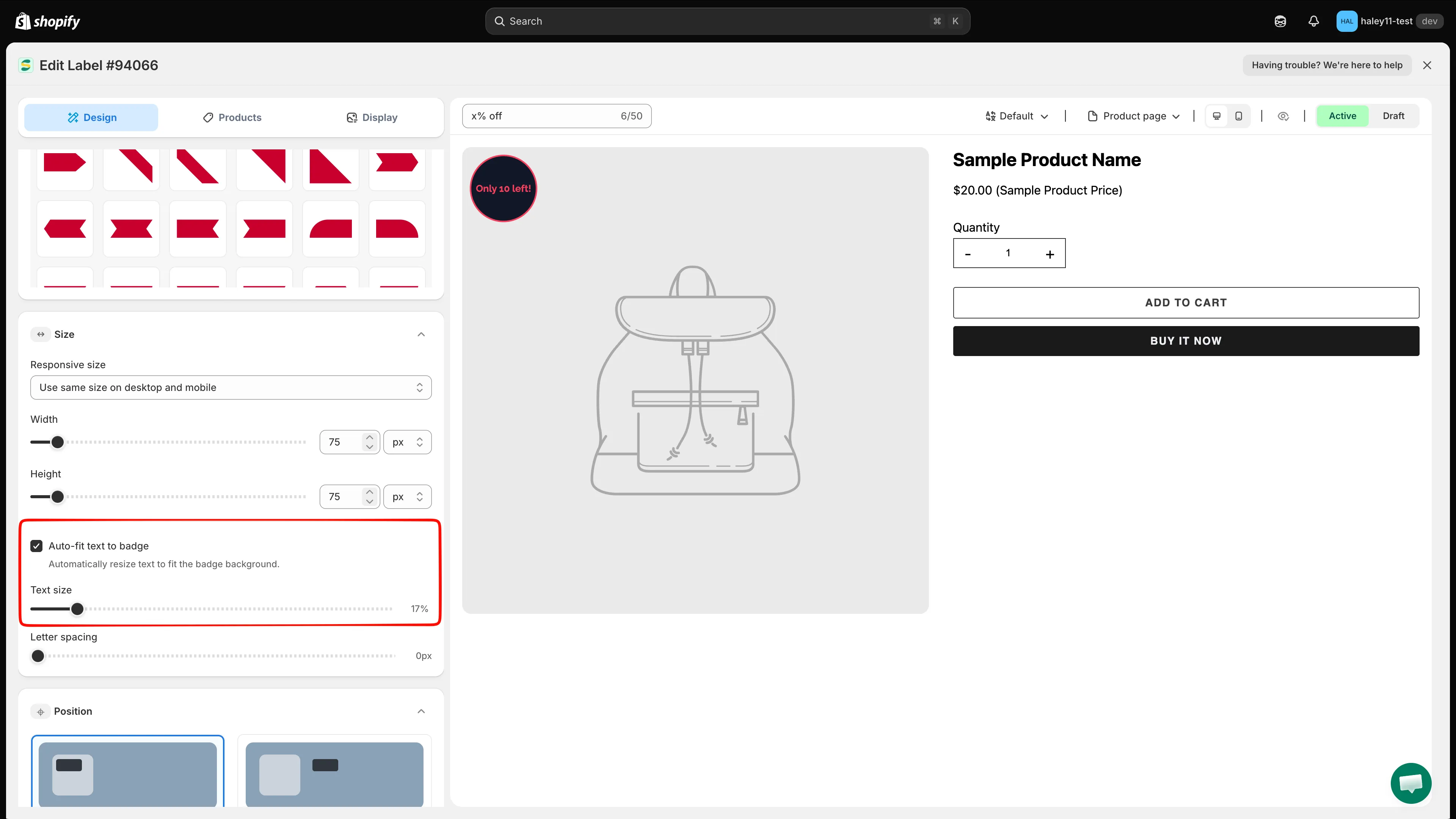
Auto-fit text to badge를 켜면 바뀌는 텍스트가 배지 배경 안에 유지돼요.
이미지 배지의 비율 유지 또는 변경하기
섹션 제목: “이미지 배지의 비율 유지 또는 변경하기”이미지 배지에서는 Lock aspect ratio가 기본적으로 켜져 있어요.
- 켜 둔 채로 두면 원본 비율을 유지하면서 Size 또는 Width 컨트롤 하나로 이미지 크기를 조정할 수 있어요.
- Width와 Height를 따로 설정해야 할 때만 끄세요. 다른 비율로 바꾸면 이미지가 늘어나거나 찌그러질 수 있어요.
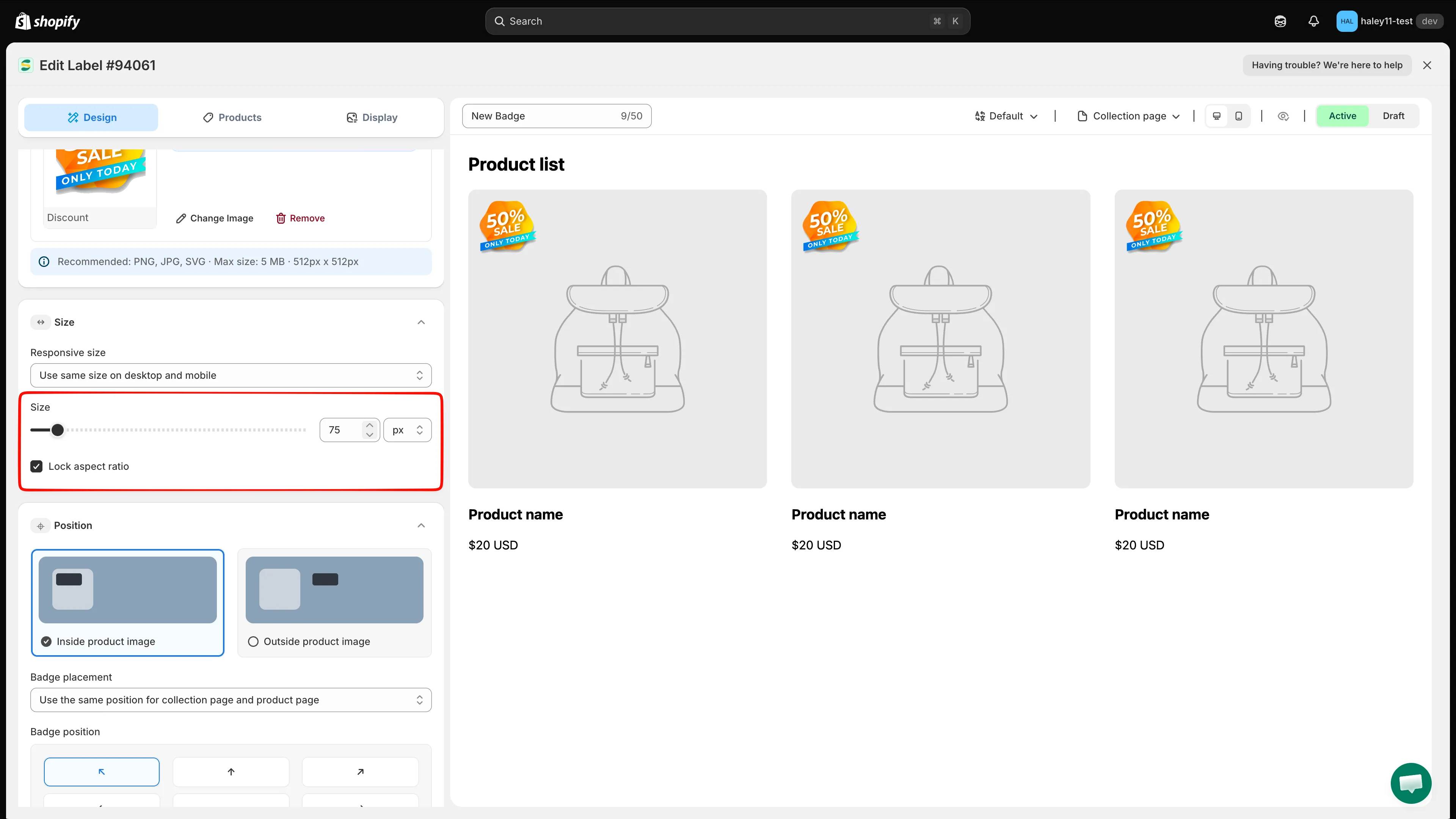
Lock aspect ratio를 켜 두면 이미지 배지를 왜곡 없이 조정할 수 있어요.
미리 보기 및 저장하기
섹션 제목: “미리 보기 및 저장하기”미리 보기 도구 모음에서 Product page와 Collection page를 전환한 다음 Desktop view와 Mobile view를 모두 확인하세요. 필요한 모든 미리 보기에서 배지가 올바르게 보이면 Save를 클릭하세요.
다음 단계
섹션 제목: “다음 단계”- 배지 위치 변경하기 — 제품 이미지나 페이지 요소에서 배지를 알맞은 위치에 배치하세요.
- 배지 스타일 변경하기 — 글꼴, 색상, 테두리, 시각 효과를 사용자 지정하세요.