
테마에서 앱 활성화하기
Shopify 테마에서 Sami Product Labels 앱 임베드를 켜서 배지, 배너, 신뢰 배지가 스토어프런트에 표시되도록 하세요.
Sami Product Labels는 Shopify의 App Embed 블록을 통해 모든 것을 표시해요. 사용 중인 테마에서 이 블록을 활성화하기 전에는 앱에서 만든 어떤 것도 스토어프런트에 나타나지 않습니다.
-
앱 열기
섹션 제목: “앱 열기”Shopify 관리자의 왼쪽 사이드바에서 앱 아래의 Sami Product Labels를 찾아 여세요. 앱은 Dashboard에서 열립니다.
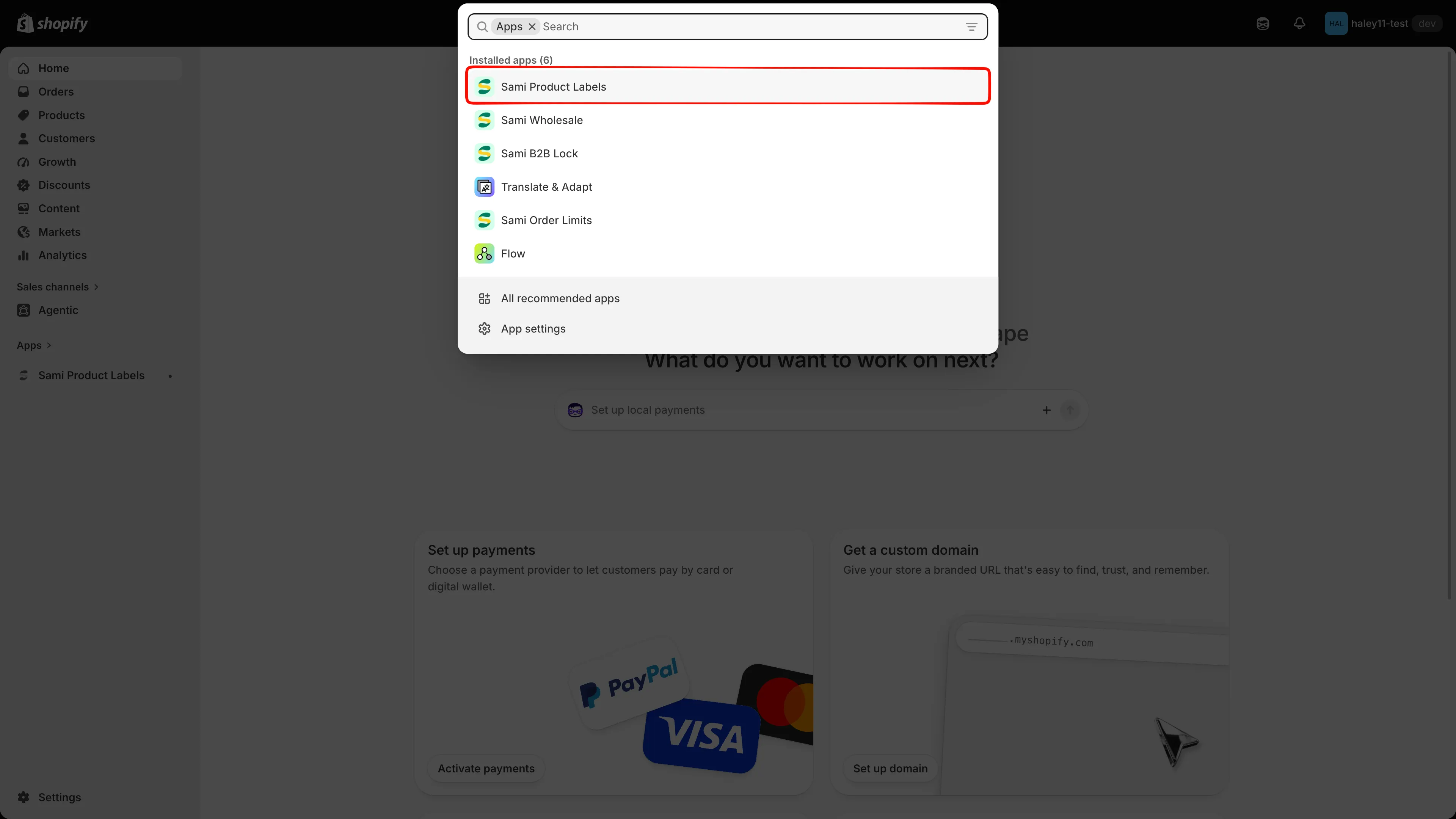
Shopify 관리자에서 앱을 여세요.
-
상태 칩 확인하기
섹션 제목: “상태 칩 확인하기”Dashboard에서 Explore outstanding features 제목 옆의 칩을 확인하세요.
칩 의미 App embed active 사용 중인 테마에서 임베드가 켜져 있습니다. 완료되었어요. App embed inactive 임베드가 꺼져 있습니다. 다음 단계로 진행하세요. 칩 옆의 새로고침 아이콘을 클릭하면 페이지를 다시 불러오지 않고 상태를 다시 확인해요.
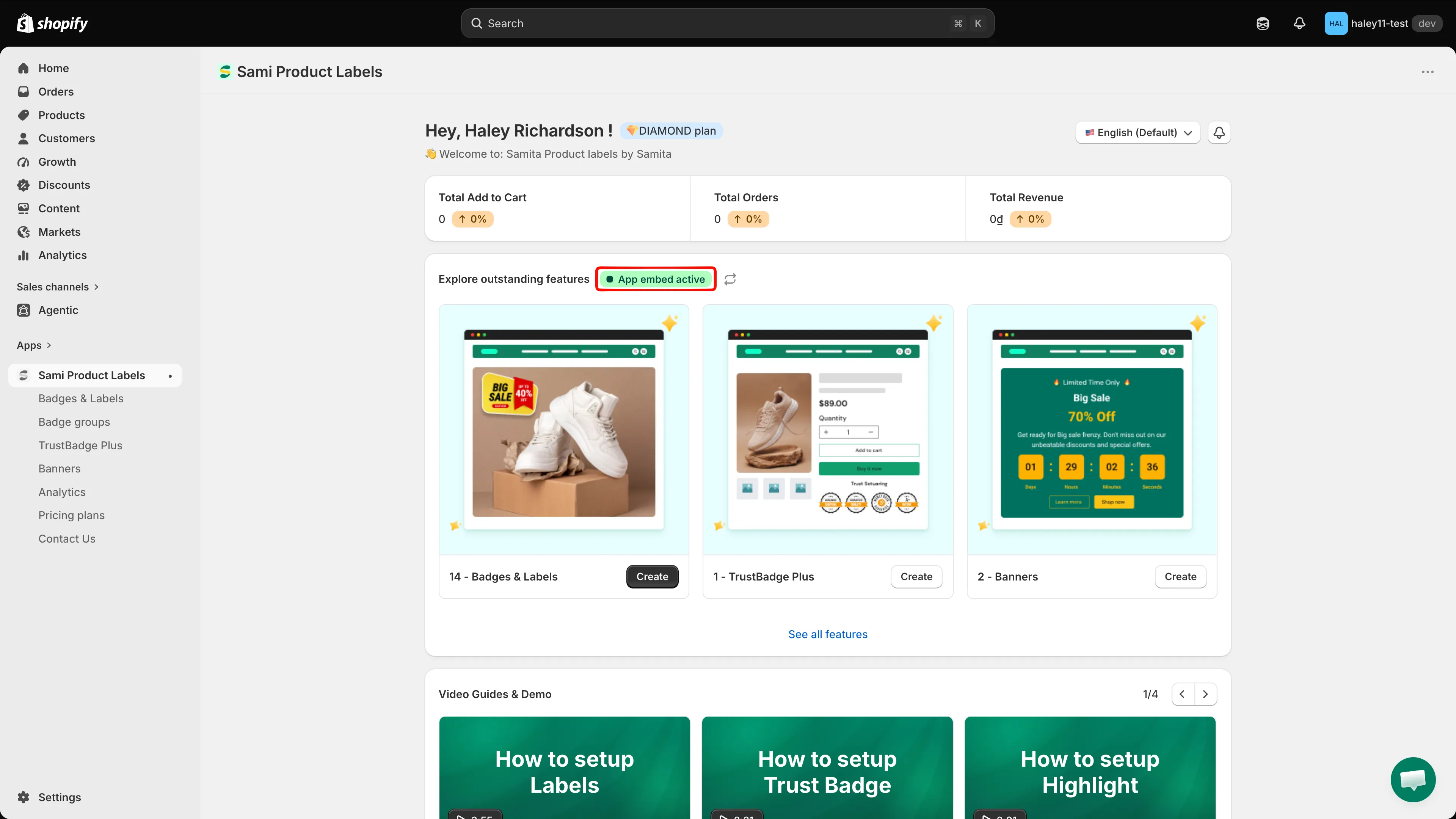
“Explore outstanding features” 옆의 칩이 임베드 상태를 알려 줍니다.
-
앱 임베드 켜기
섹션 제목: “앱 임베드 켜기”Shopify 관리자에서 온라인 스토어 > 테마로 이동해 사용 중인 테마의 사용자 지정을 클릭하세요. 그런 다음 다음 순서를 따르세요.
- 테마 편집기의 왼쪽 사이드바에서 앱 임베드를 엽니다.
- 목록에서 Sami Product Labels를 찾습니다.
- 스위치를 켬으로 전환합니다.
- 오른쪽 상단의 저장을 클릭합니다.

앱 임베드를 켠 다음 테마를 저장하세요.
-
확인하기
섹션 제목: “확인하기”앱 Dashboard로 돌아가 상태 칩 옆의 새로고침 아이콘을 클릭하세요. 이제 App embed active로 표시되어야 해요.
여전히 비활성 상태인가요? 페이지를 새로고침한 다음 이전 단계를 반복하고 테마 편집기에서 저장을 클릭했는지 확인하세요.
테마가 여러 개일 때
섹션 제목: “테마가 여러 개일 때”앱 임베드는 테마별 설정이에요.
초안 테마에서 테스트하기
섹션 제목: “초안 테마에서 테스트하기”Dashboard 상태 칩은 사용 중인 테마에만 연결되어 있어서, 초안 테마에서 작업하는 동안에는 임베드를 켜도 App embed inactive로 계속 표시돼요. 이는 정상이며 배지가 표시되는 데는 영향이 없습니다.
초안 테마에서 배지를 미리 보려면 다음과 같이 하세요.
- 온라인 스토어 > 테마로 이동해 초안 테마의 사용자 지정을 클릭합니다.
- 앱 임베드를 열고 Sami Product Labels를 켬으로 전환한 다음 저장을 클릭합니다.
- 초안 테마를 미리 봅니다. 배지가 평소처럼 표시됩니다.
다음 단계
섹션 제목: “다음 단계”- 빠른 시작 — 첫 번째 배지를 만들어 보세요.
- 문제 해결 — 배지가 여전히 표시되지 않을 때 확인할 사항을 알아봅니다.
- 배지 및 라벨 개요 — 전체 기능을 살펴봅니다.