
Criar um grupo de selos (fora da imagem do produto)
Reúna vários selos em um grupo posicionado junto às informações do produto, fora da imagem do produto.
Escolha Outside product image quando o grupo deve ficar na coluna de informações do produto (abaixo do preço, sob o botão de adicionar ao carrinho etc.) em vez de sobrepor a foto. Isso é ideal para selos de confiança e de frete, que combinam com os detalhes da compra.
-
Abra Badge groups
Seção intitulada “Abra Badge groups”No admin da Shopify, abra o Sami Product Labels e clique em Badge groups na barra lateral do app.

Badge groups fica entre Badges & Labels e Extra Features na barra lateral.
-
Clique em Create badge group
Seção intitulada “Clique em Create badge group”Em uma loja sem grupos, você verá Create your first badge group. Clique em Create badge group para abrir o editor.
-
Selecione Outside product image
Seção intitulada “Selecione Outside product image”No topo da guia Design, escolha Outside product image. O botão Label Selection muda para Add badges to group e um menu Badge group replacement aparece na seção Design.
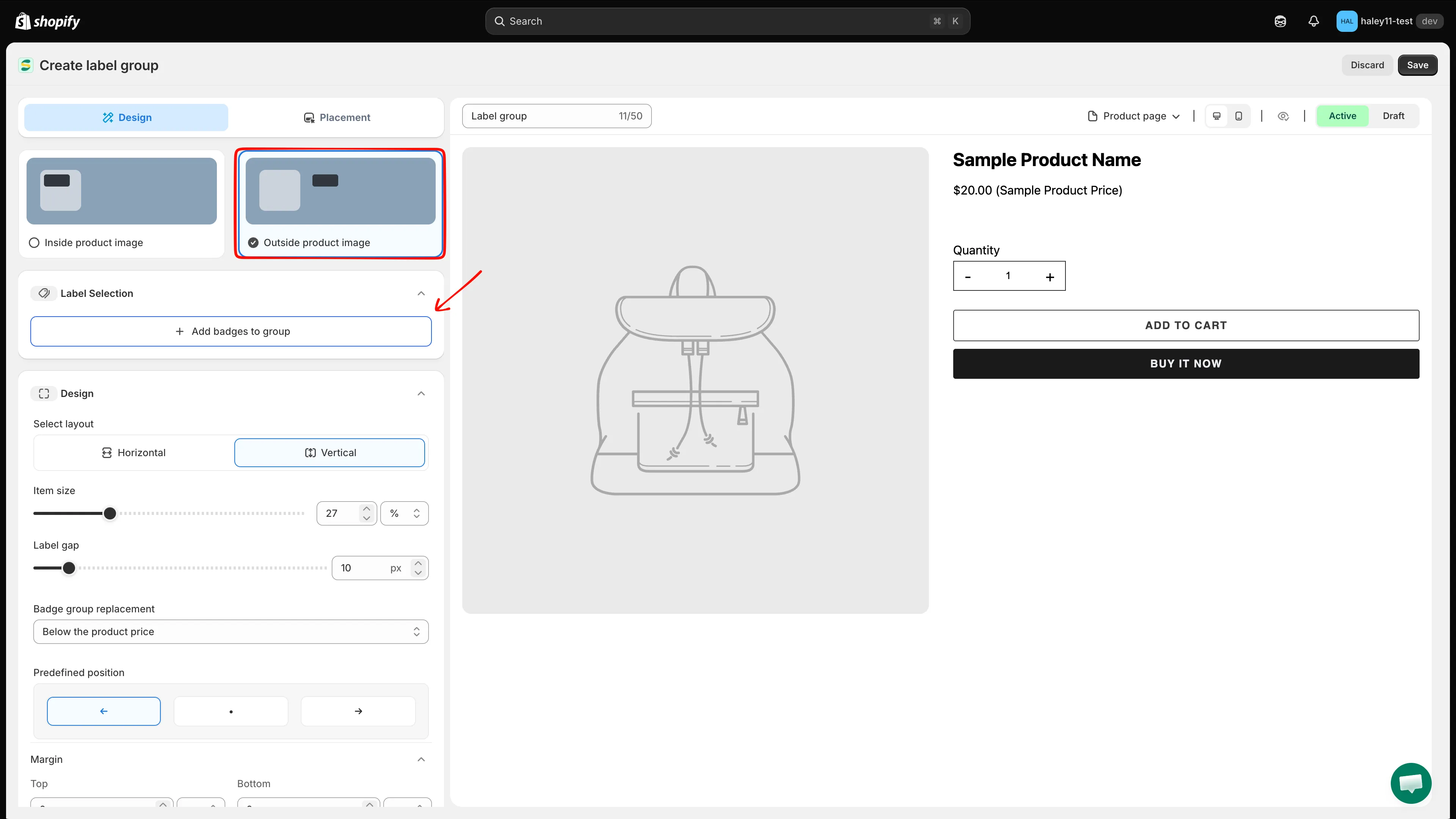
Outside product image posiciona o grupo na coluna de informações do produto.
-
Dê um nome ao grupo
Seção intitulada “Dê um nome ao grupo”O grupo se chama Label group por padrão. Abra o menu … acima da prévia, clique em Rename e digite um nome de até 50 caracteres, por exemplo “Checkout trust badges”.
-
Adicione selos ao grupo
Seção intitulada “Adicione selos ao grupo”Em Label Selection, clique em Add badges to group. Pesquise pelo nome, marque os selos desejados e clique em Select.
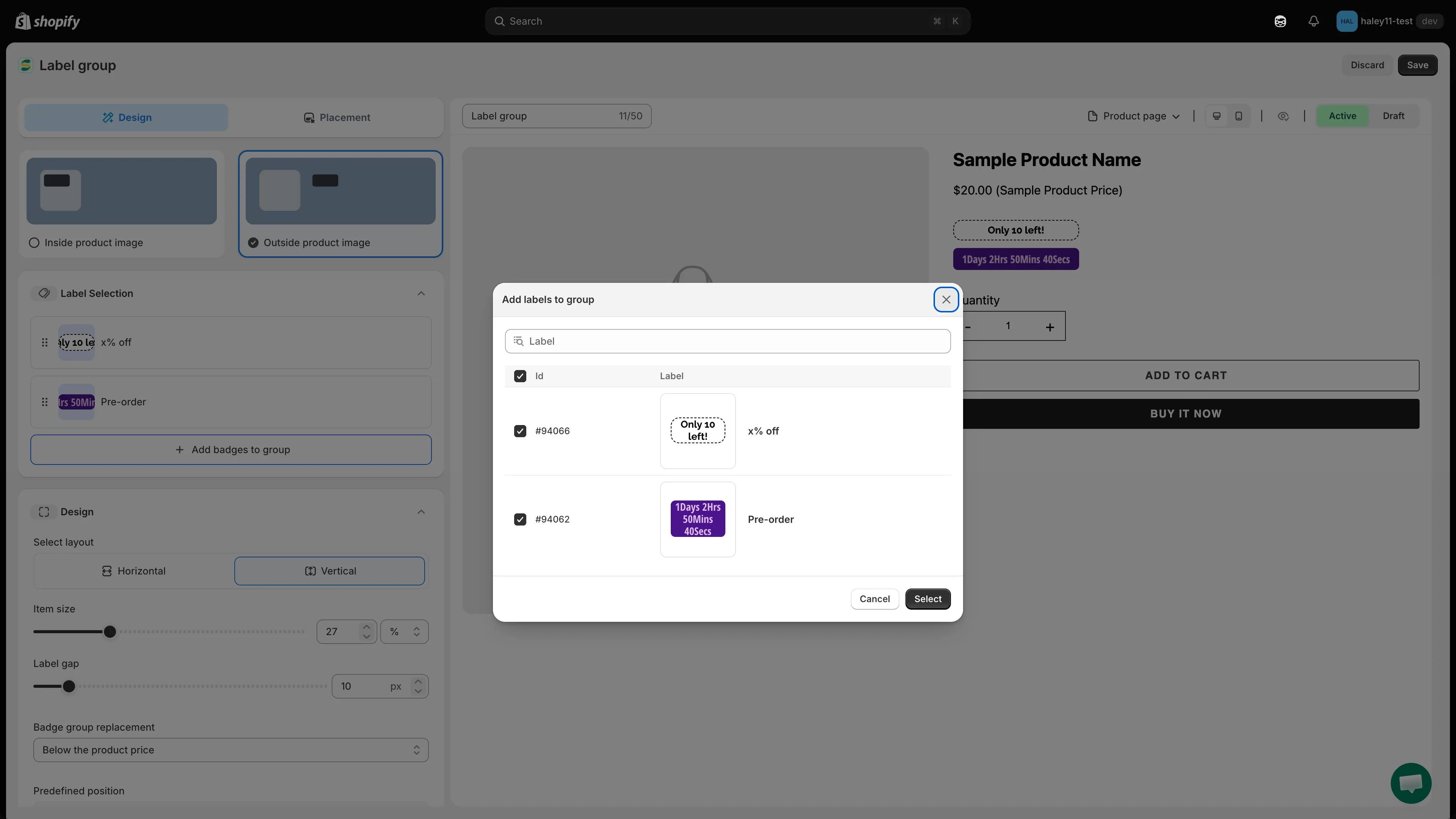
Marque cada selo a incluir e clique em Select.
-
Escolha onde o grupo aparece na página
Seção intitulada “Escolha onde o grupo aparece na página”Na seção Design, abra Badge group replacement e escolha o elemento da página de produto ao qual o grupo será ancorado. O padrão é Below the product price; o menu oferece as mesmas âncoras usadas nos selos individuais. Veja Alterar a posição do selo para a lista completa.
Depois, use Predefined position para alinhar o grupo à left, ao center ou à right desse elemento.
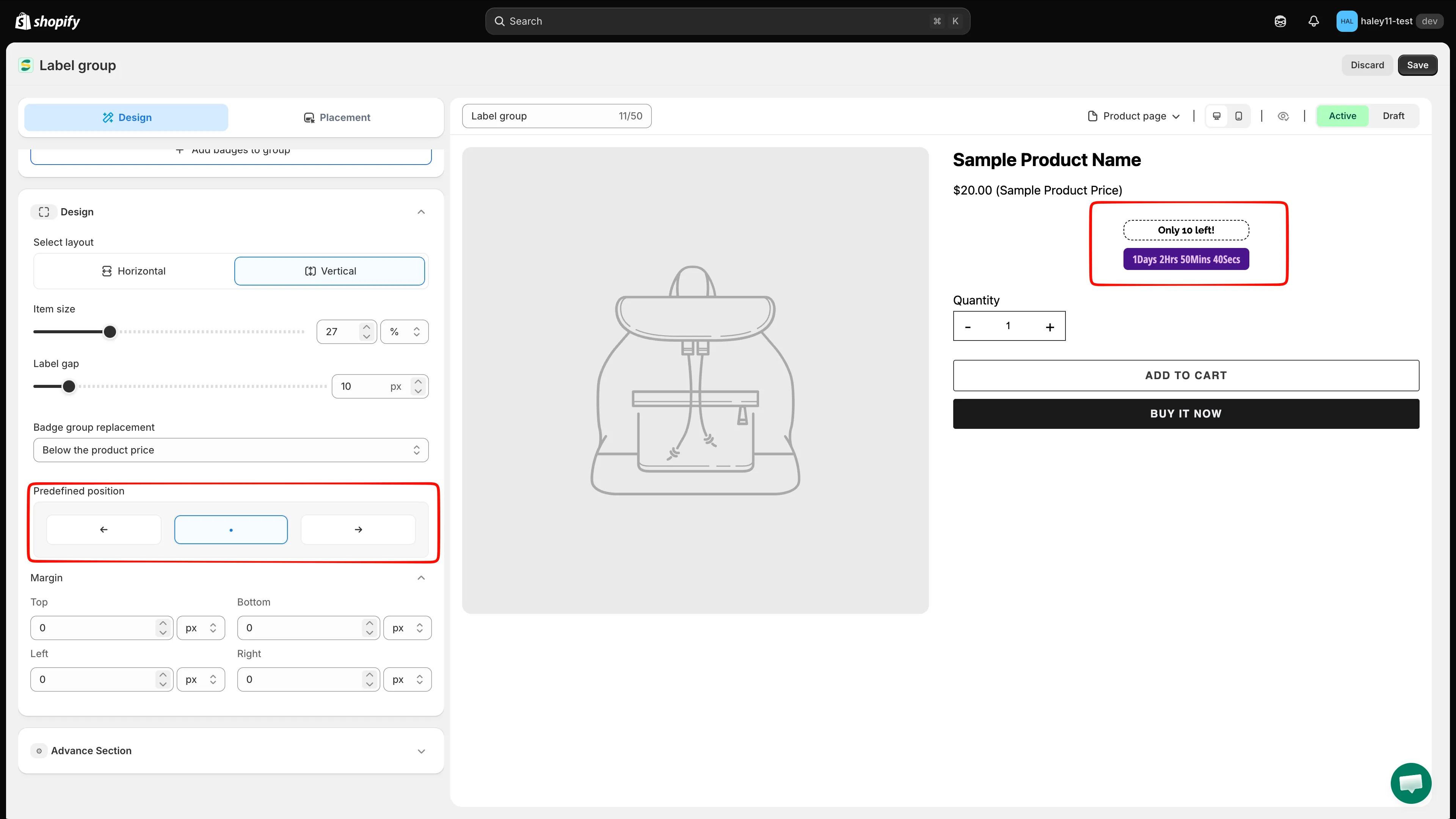
Escolha um elemento da página de produto e alinhe o grupo dentro dele.
-
Defina o design do grupo
Seção intitulada “Defina o design do grupo”Defina como os selos ficam juntos:
Configuração O que ela controla Select layout Empilhamento Horizontal ou Vertical. Item size O tamanho de cada selo, em porcentagem ou valor fixo. Label gap O espaçamento entre os selos, em pixels. Margin O deslocamento superior, inferior, esquerdo e direito em relação ao conteúdo ao redor. Confira a prévia ao vivo à direita. Use o menu Product page / Collection page e os ícones de computador e celular para confirmar que o grupo aparece onde você espera em cada contexto.
-
Adicione CSS personalizado (opcional)
Seção intitulada “Adicione CSS personalizado (opcional)”Expanda Advance Section para adicionar seu próprio CSS, útil quando o espaçamento do tema ao redor do elemento escolhido precisa de um pequeno ajuste.
-
Escolha como o grupo é direcionado
Seção intitulada “Escolha como o grupo é direcionado”Vá para a guia Placement e escolha um Condition type:
Opção Comportamento Keep individual badge conditions Cada selo é exibido ou ocultado por suas próprias regras de direcionamento. Set a custom group condition Ignora as regras individuais e usa uma única condição para o grupo todo. Ao escolher a segunda opção, aparecem as condições Product, Customer, Page, Language, Country e Other do grupo. Veja Configurar condições de grupo.

Use uma condição de grupo personalizada quando o conjunto todo deve seguir uma única regra.
-
Salve o grupo
Seção intitulada “Salve o grupo”Clique em Save no canto superior direito. O grupo aparece imediatamente nas páginas de produto correspondentes.
Próximas etapas
Seção intitulada “Próximas etapas”- Criar um grupo de etiquetas (dentro da imagem do produto): sobreponha um grupo à foto do produto.
- Visão geral de grupos de selos: o que cada configuração do editor faz.
- Alterar a posição do selo: a lista completa de âncoras da página de produto.