
Rozet grubu oluşturma (ürün görselinin dışında)
Birkaç rozeti, ürün görselinin dışında, ürün bilgilerinin yanında yer alacak tek bir grupta toplayın.
Grup, fotoğrafın üzerine binmek yerine ürün bilgisi sütununda (fiyatın altında, sepete ekle düğmesinin altında vb.) yer alacaksa Outside product image seçeneğini belirleyin. Bu seçenek, satın alma ayrıntılarıyla birlikte görünmesi gereken güven ve kargo rozetleri için uygundur.
-
Badge groups bölümünü açın
Bölüm başlığı “Badge groups bölümünü açın”Shopify yönetici panelinizde Sami Product Labels uygulamasını açın ve uygulama kenar çubuğunda Badge groups seçeneğine tıklayın.

Badge groups, kenar çubuğunda Badges & Labels ile Extra Features arasında yer alır.
-
Create badge group seçeneğine tıklayın
Bölüm başlığı “Create badge group seçeneğine tıklayın”Boş bir mağazada Create your first badge group ifadesini görürsünüz. Düzenleyiciyi açmak için Create badge group seçeneğine tıklayın.
-
Outside product image seçeneğini belirleyin
Bölüm başlığı “Outside product image seçeneğini belirleyin”Design sekmesinin üst kısmında Outside product image seçeneğini seçin. Label Selection düğmesi Add badges to group olarak değişir ve Design bölümünde bir Badge group replacement menüsü görünür.
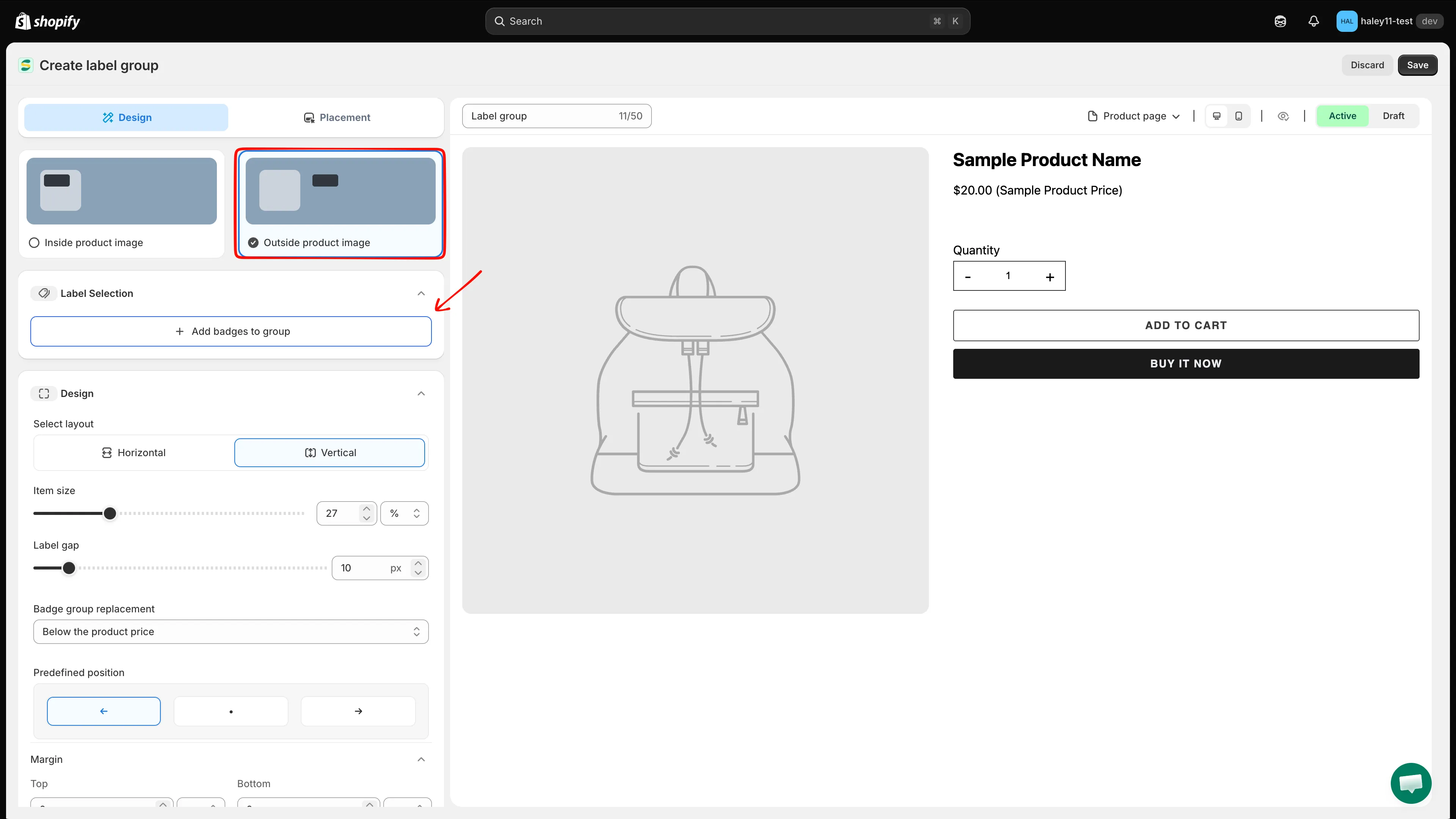
Outside product image, grubu ürün bilgisi sütununa yerleştirir.
-
Gruba ad verin
Bölüm başlığı “Gruba ad verin”Grubun varsayılan adı Label group şeklindedir. Önizlemenin üstündeki … menüsünü açın, Rename seçeneğine tıklayın ve en fazla 50 karakterlik bir ad yazın, örneğin “Checkout trust badges”.
-
Gruba rozet ekleyin
Bölüm başlığı “Gruba rozet ekleyin”Label Selection bölümünde Add badges to group seçeneğine tıklayın. Ada göre arayın, istediğiniz rozetleri işaretleyin, ardından Select seçeneğine tıklayın.
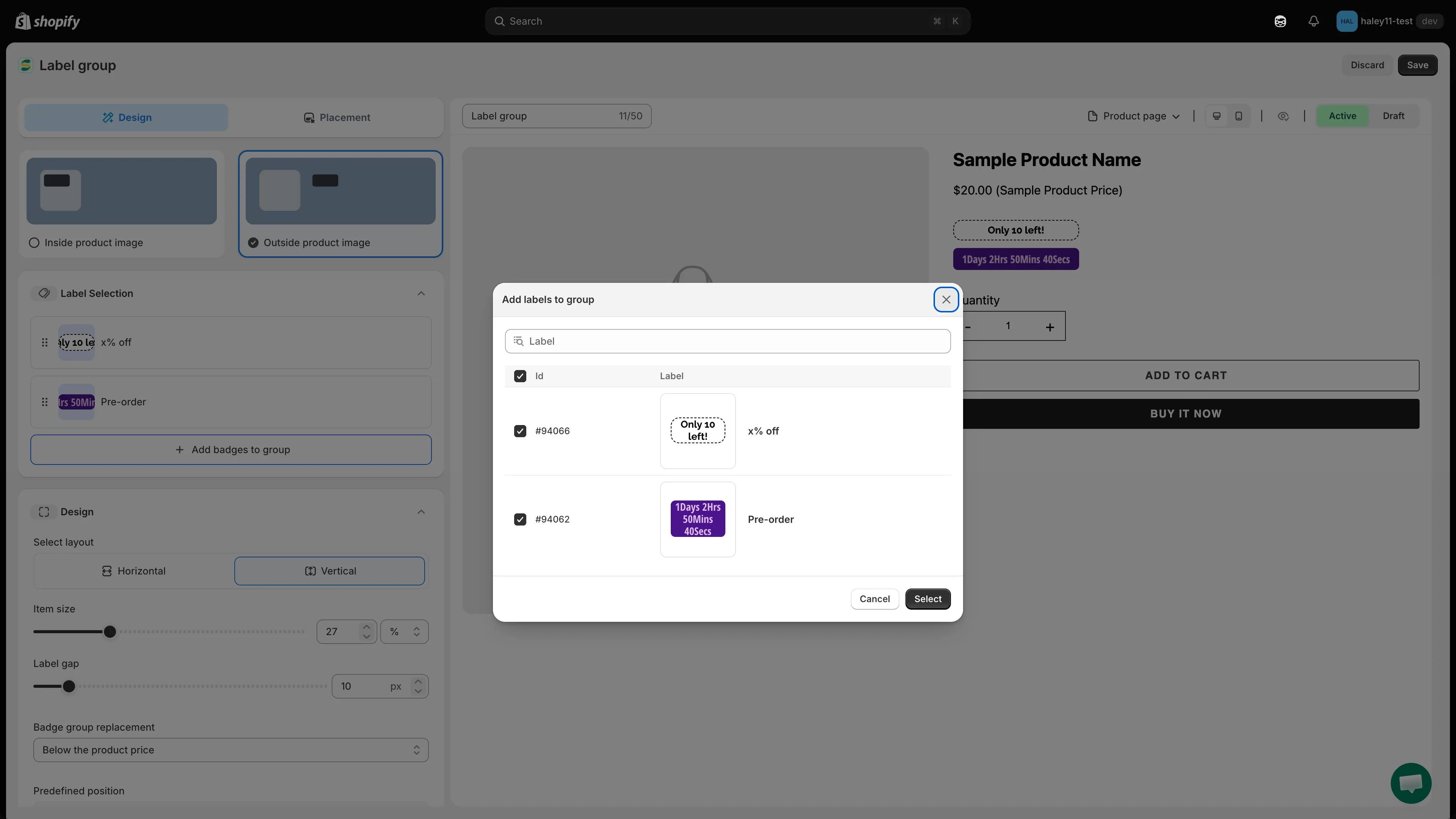
Eklemek istediğiniz her rozeti işaretleyin, ardından Select seçeneğine tıklayın.
-
Grubun sayfada nerede görüneceğini seçin
Bölüm başlığı “Grubun sayfada nerede görüneceğini seçin”Design bölümünde Badge group replacement menüsünü açın ve grubun bağlanacağı ürün sayfası öğesini seçin. Varsayılan seçenek Below the product price değeridir; menü, tek tek rozetler için kullanılan aynı bağlantı noktalarını sunar. Tam liste için bkz. Rozet konumunu değiştirme.
Ardından grubu bu öğe içinde sola, ortaya veya sağa hizalamak için Predefined position seçeneğini kullanın.
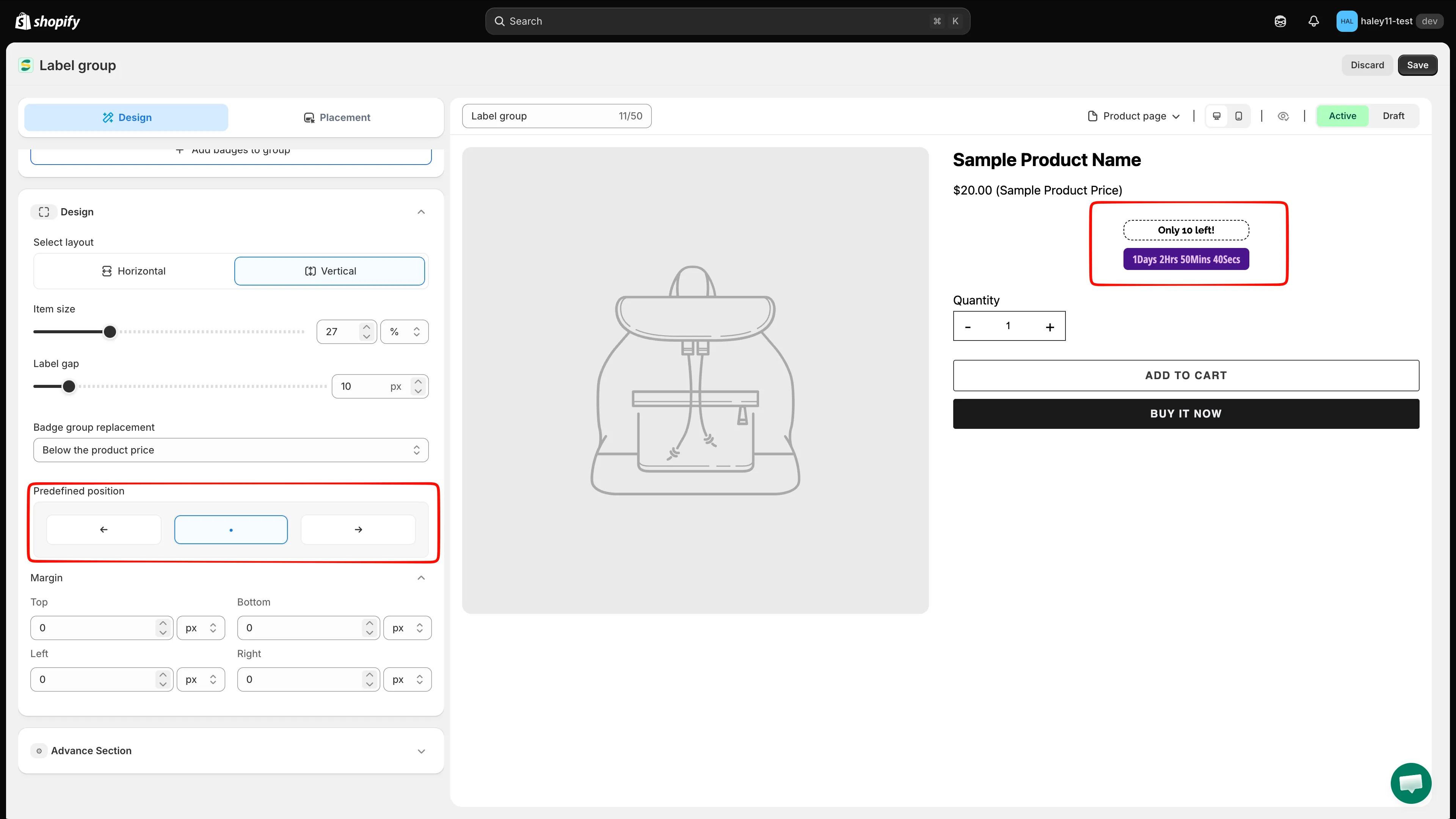
Bir ürün sayfası öğesi seçin, ardından grubu bu öğe içinde hizalayın.
-
Grubu tasarlayın
Bölüm başlığı “Grubu tasarlayın”Rozetlerin birlikte nasıl duracağını ayarlayın:
Ayar Neyi denetler Select layout Horizontal veya Vertical dizilim. Item size Her rozetin boyutu; yüzde veya sabit değer olarak. Label gap Rozetler arasındaki boşluk, piksel cinsinden. Margin Çevresindeki içerikten üst, alt, sol ve sağ kaydırma. Sağdaki canlı önizlemeyi kontrol edin. Grubun her bağlamda beklediğiniz yere yerleştiğinden emin olmak için Product page / Collection page menüsünü ve masaüstü/mobil simgelerini kullanın.
-
Özel CSS ekleyin (isteğe bağlı)
Bölüm başlığı “Özel CSS ekleyin (isteğe bağlı)”Kendi CSS kodunuzu eklemek için Advance Section bölümünü genişletin. Seçilen öğenin çevresindeki tema boşluğunun küçük bir ayar gerektirdiği durumlarda işe yarar.
-
Grubun nasıl hedefleneceğini seçin
Bölüm başlığı “Grubun nasıl hedefleneceğini seçin”Placement sekmesine geçin ve bir Condition type seçin:
Seçenek Davranış Keep individual badge conditions Her rozet, kendi hedefleme kurallarına göre gösterilir veya gizlenir. Set a custom group condition Tek tek kuralları yok sayar ve tüm grup için tek bir koşul kullanır. İkinci seçeneği belirlediğinizde grup için Product, Customer, Page, Language, Country ve Other koşulları görünür. Bkz. Grup koşullarını ayarlama.

Tüm set tek bir kuralı izleyecekse özel bir grup koşulu kullanın.
-
Grubu kaydedin
Bölüm başlığı “Grubu kaydedin”Sağ üst köşedeki Save seçeneğine tıklayın. Grup, eşleşen ürün sayfalarında hemen görünür.
Sonraki adımlar
Bölüm başlığı “Sonraki adımlar”- Etiket grubu oluşturma (ürün görselinin içinde): Bunun yerine ürün fotoğrafının üzerine bir grup yerleştirin.
- Rozet gruplarına genel bakış: Düzenleyicideki her ayarın ne yaptığını öğrenin.
- Rozet konumunu değiştirme: Ürün sayfası bağlantı noktalarının tam listesi.