
사용자 지정 CSS 사용하기
사용자 지정 CSS, z-index 제어, 툴팁 텍스트, SEO 대체 텍스트로 배지를 고급 수준까지 사용자 지정하세요.
시각 편집기로는 어려운 스타일링을 위해 Sami Product Labels에는 내장 CSS 편집기가 있습니다. z-index로 배지 겹침 순서를 제어하고, 마우스를 올렸을 때 나타나는 툴팁을 추가하고, 이미지 배지의 대체 텍스트를 설정할 수도 있어요.
사용자 지정 CSS 추가하는 방법
섹션 제목: “사용자 지정 CSS 추가하는 방법”-
배지 편집기 열기
섹션 제목: “배지 편집기 열기”Sami Product Labels에서 Badges & Labels로 이동하세요. Create badge를 선택하거나, 기존 배지의 Actions 열에 있는 Edit badge/label 아이콘을 선택하세요.
-
Design 탭으로 이동하기
섹션 제목: “Design 탭으로 이동하기”배지 편집기에서 Design을 선택하세요. 편집기를 열면 이 탭이 기본으로 선택되어 있습니다.
-
Advanced Settings로 스크롤하기
섹션 제목: “Advanced Settings로 스크롤하기”Design 탭 하단 근처의 Advanced settings를 펼치세요.
-
“Custom css” 켜기
섹션 제목: ““Custom css” 켜기”Advanced에서 Custom css를 켜세요.
-
선택자를 삽입하고 CSS 추가하기
섹션 제목: “선택자를 삽입하고 CSS 추가하기”CSS reference에 세 가지 옵션이 있는 CSS 편집기가 나타납니다.
.samita_productLabel-content는 배지 전체의 스타일을 지정합니다..samita_productLabel-content-text는 텍스트 배지의 스타일을 지정합니다..samita_productLabel-content img는 이미지 배지의 스타일을 지정합니다.
필요한 옵션을 선택하세요. 앱이
.__content--94129처럼 현재 배지 ID가 포함된 선택자를 편집기에 삽입합니다. 선택자에서 배지별로 고유한 부분은 그대로 두고, 중괄호 안에 필요한 선언만 추가하세요./* Use the badge ID inserted by the app in place of YOUR_BADGE_ID. */.samita_productLabel-content.__content--YOUR_BADGE_ID {box-shadow: 0 0 15px rgba(255, 215, 0, 0.6);}.samita_productLabel-content.__content--YOUR_BADGE_ID:hover {transform: scale(1.1);transition: transform 0.2s ease;}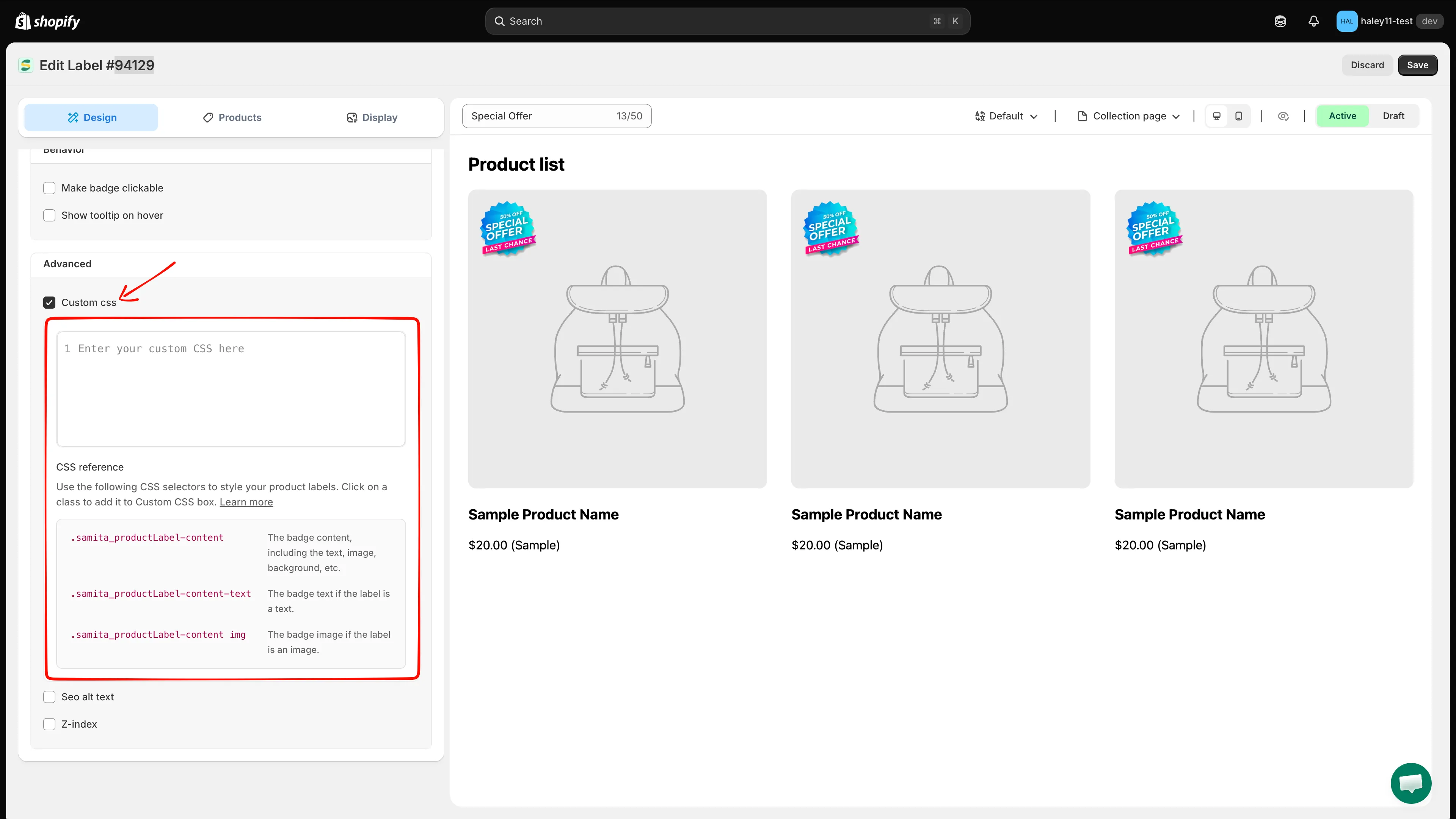
CSS reference에서 클래스를 선택하면 배지 범위로 한정된 선택자가 Custom CSS 편집기에 삽입됩니다.
-
미리 보고 저장하기
섹션 제목: “미리 보고 저장하기”편집하는 동안 실시간 미리보기를 확인하세요. 결과가 만족스러우면 Save를 선택한 다음, 스토어프런트에서 해당 컬렉션 페이지나 제품 페이지의 배지를 확인하세요.
Z-index 제어
섹션 제목: “Z-index 제어”제품 이미지 오버레이, 고정 헤더 또는 다른 배지 뒤에 가려진 배지를 해결하세요.
- Advanced settings에서 Z-index를 켜세요.
- 1에서 100 사이의 값을 입력하세요. 값이 클수록 z-index 값이 낮은 요소보다 앞에 표시됩니다.
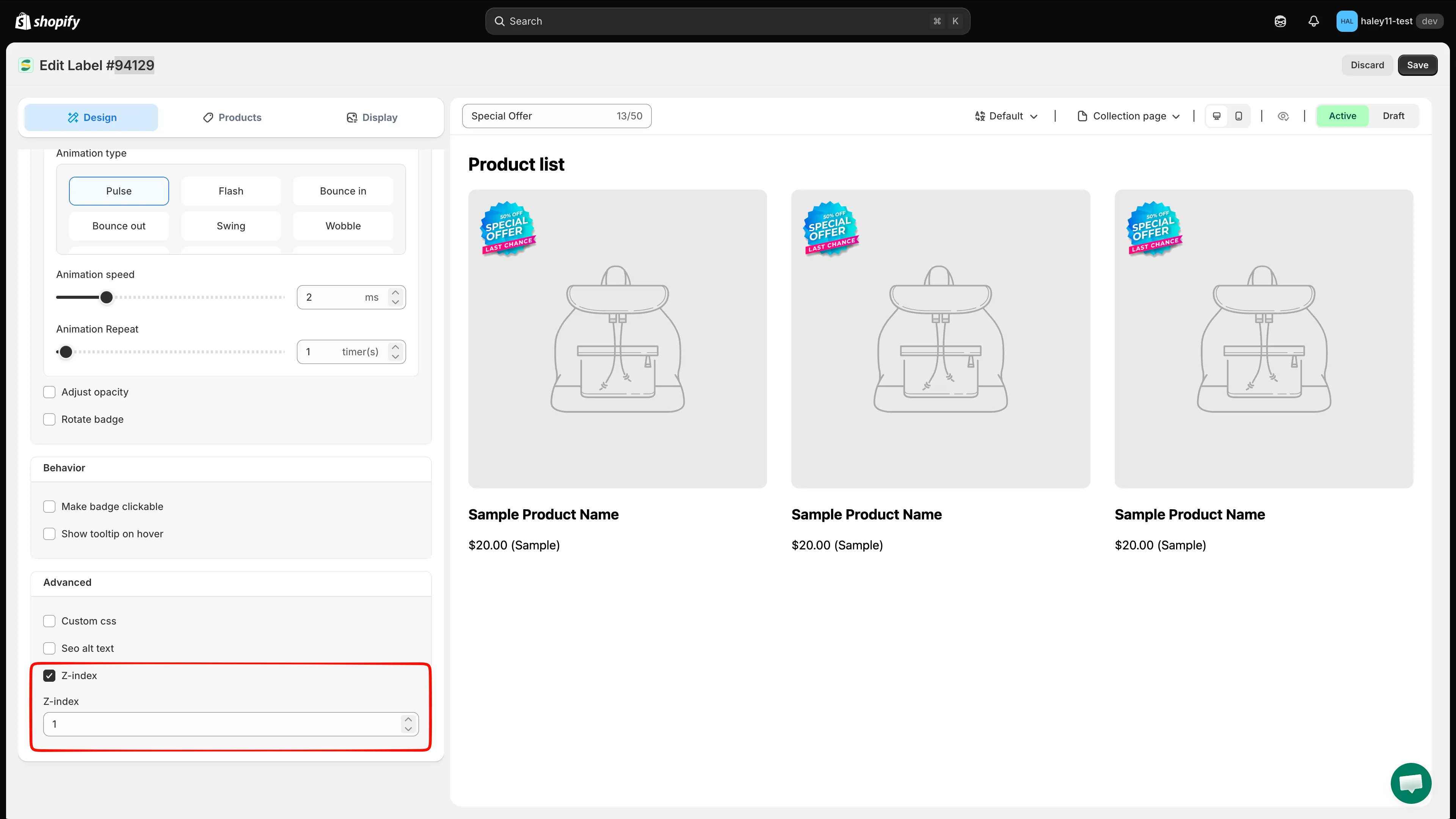
z-index 값을 설정해 배지 겹침 순서를 제어합니다.
마우스를 올렸을 때 툴팁
섹션 제목: “마우스를 올렸을 때 툴팁”고객이 배지에 마우스를 올리면 나타나는 툴팁을 추가하세요. 제품 이미지를 복잡하게 만들지 않고도 “New Arrival”이나 “Limited Edition”이 무슨 뜻인지 설명할 때 유용합니다.
- Advanced settings에서 Show tooltip on hover를 켜세요.
- 마우스를 올렸을 때 표시할 툴팁 텍스트를 입력하세요.
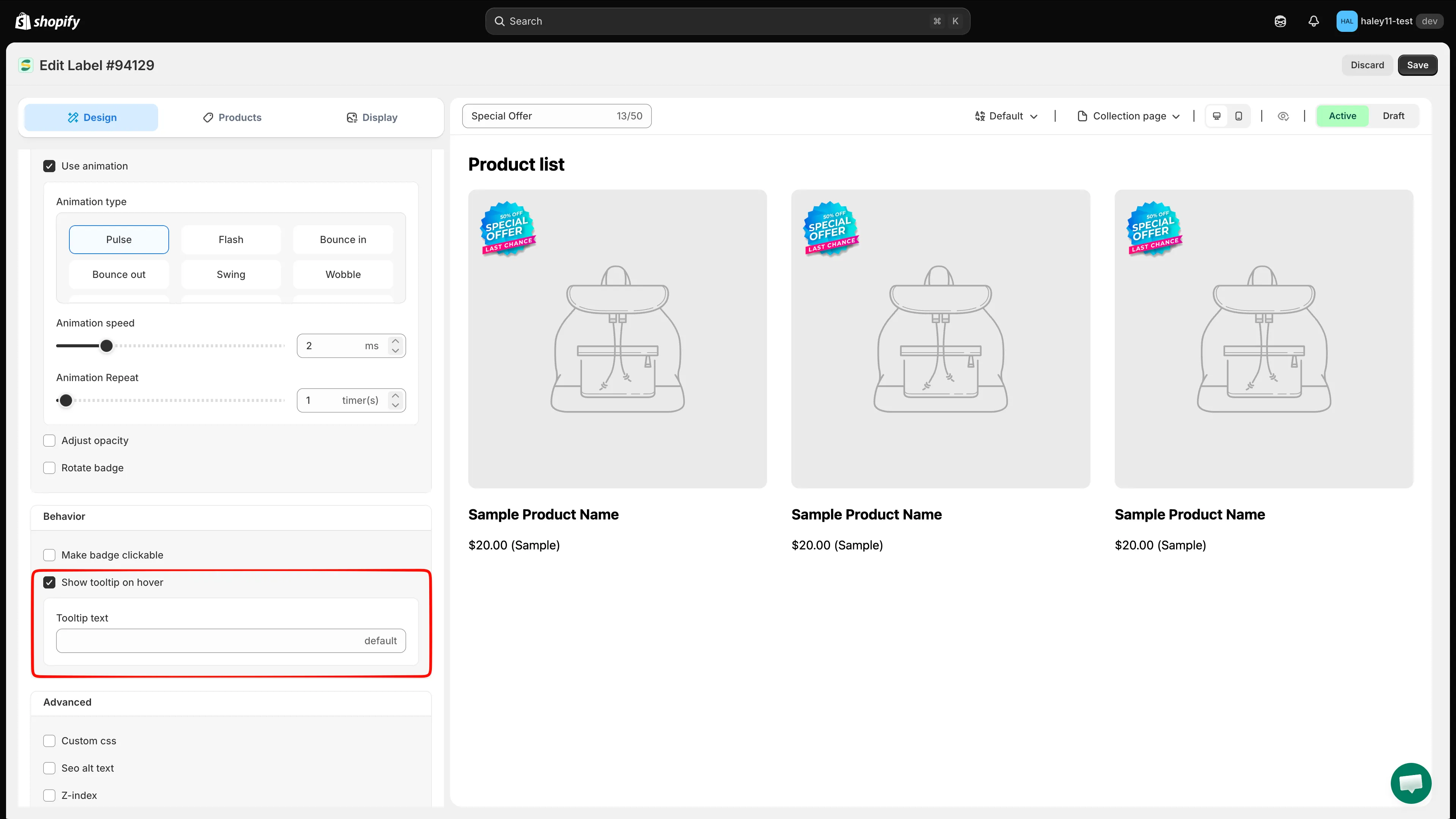
고객이 배지에 마우스를 올릴 때 표시되는 툴팁 텍스트를 추가합니다.
중요한 정보를 툴팁에만 넣지 마세요. 터치스크린 사용자나 키보드로 탐색하는 고객은 마우스 오버 상태를 만들지 못할 수 있습니다.
이미지 배지의 SEO 대체 텍스트
섹션 제목: “이미지 배지의 SEO 대체 텍스트”스크린 리더가 이미지 배지의 의미를 설명할 수 있도록 대체 텍스트를 설정하세요. 설명이 충실한 대체 텍스트는 이미지 SEO에도 도움이 될 수 있습니다.
- Advanced settings에서 Seo alt text를 켜세요.
- “20% off sale badge”나 “Free shipping label”처럼 배지가 전달하는 메시지를 간결하게 설명하는 내용을 입력하세요. 키워드 나열이나 “image of” 같은 표현은 피하세요.
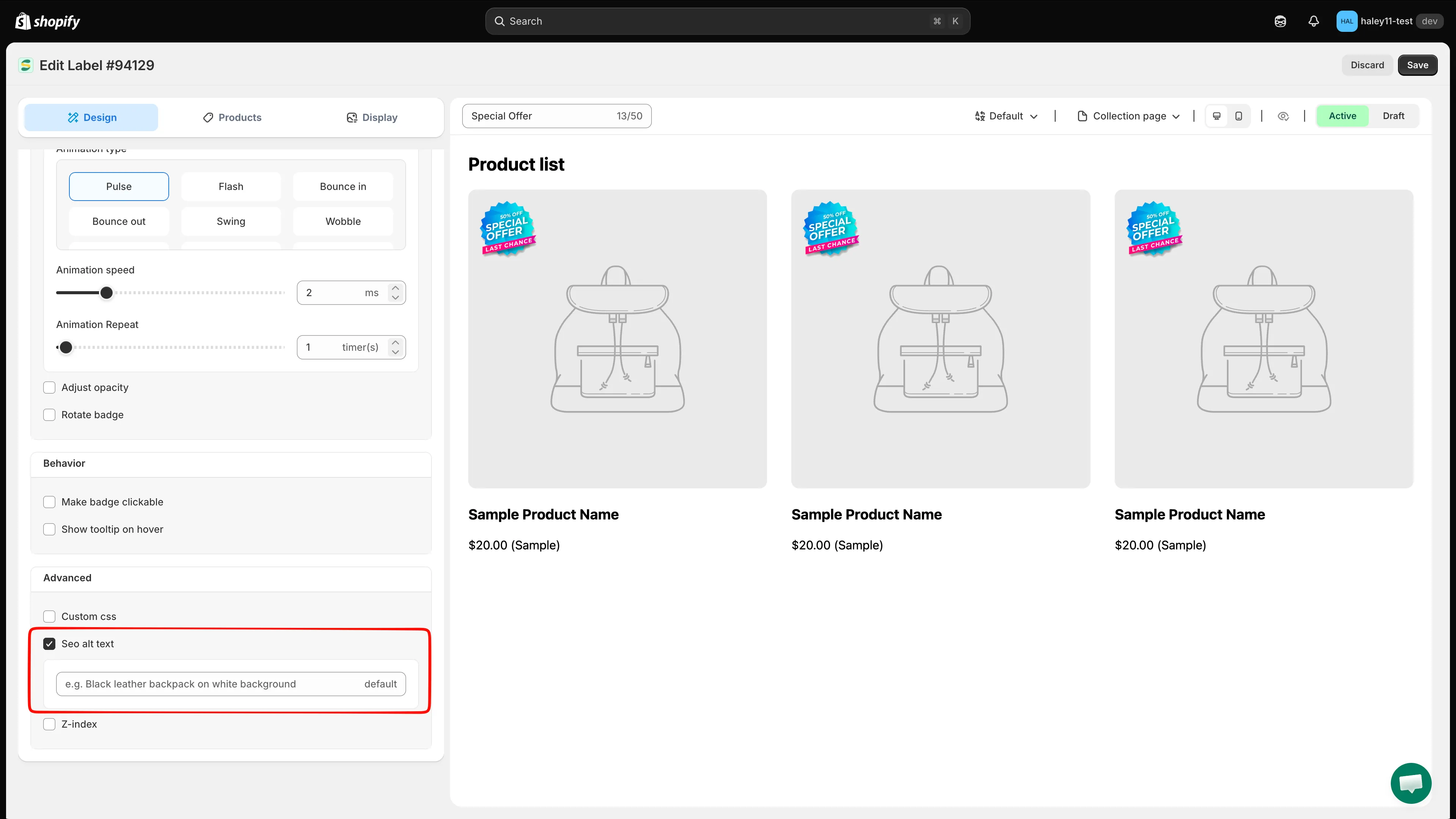
접근성과 SEO를 위한 대체 텍스트를 설정합니다.
다음 단계
섹션 제목: “다음 단계”- 배지 스타일 변경하기 — 시각 편집기 컨트롤로 배지를 사용자 지정하세요.
- 배지 위치 변경하기 — 페이지의 알맞은 위치에 배지를 배치하세요.