
하이라이트 표시 대상 지정하기
Placement 탭의 조건을 사용해 하이라이트 블록이 표시되는 위치와 보는 사람을 제어하세요.
모든 하이라이트 블록에는 자체 표시 규칙이 있어요. 규칙은 하이라이트 편집기의 Placement 탭에서 설정하며, 이 탭에는 다섯 가지 조건 그룹과 두 가지 배치 옵션이 있습니다.
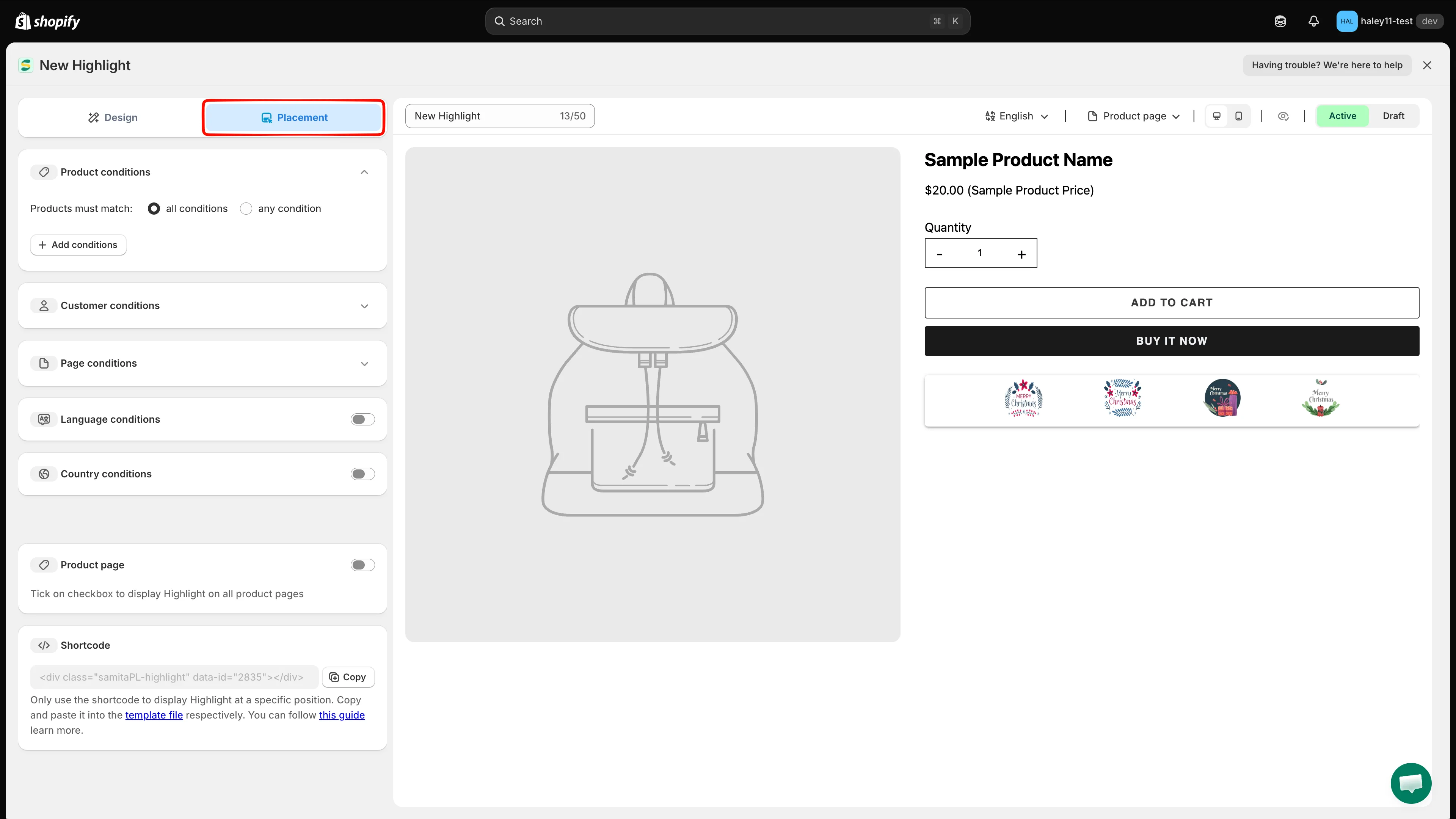
Placement 탭에는 표시 조건, 제품 페이지 토글, 숏코드가 함께 있습니다.
Product conditions
섹션 제목: “Product conditions”하이라이트가 표시될 제품을 정하세요.
Products must match를 all conditions(모든 규칙이 참이어야 함) 또는 any condition(규칙 하나만 참이면 됨)으로 설정한 다음, Add conditions를 클릭해 규칙 행을 만드세요.
| 필드 | 옵션 |
|---|---|
| Condition | Select Products, Product tag, Product compare price, Collections |
| Operator | is equal to / is not equals to |
| Value | select items를 클릭해 제품, 태그 또는 컬렉션을 선택합니다 |
행 끝의 휴지통 아이콘을 사용해 해당 규칙을 제거하세요.
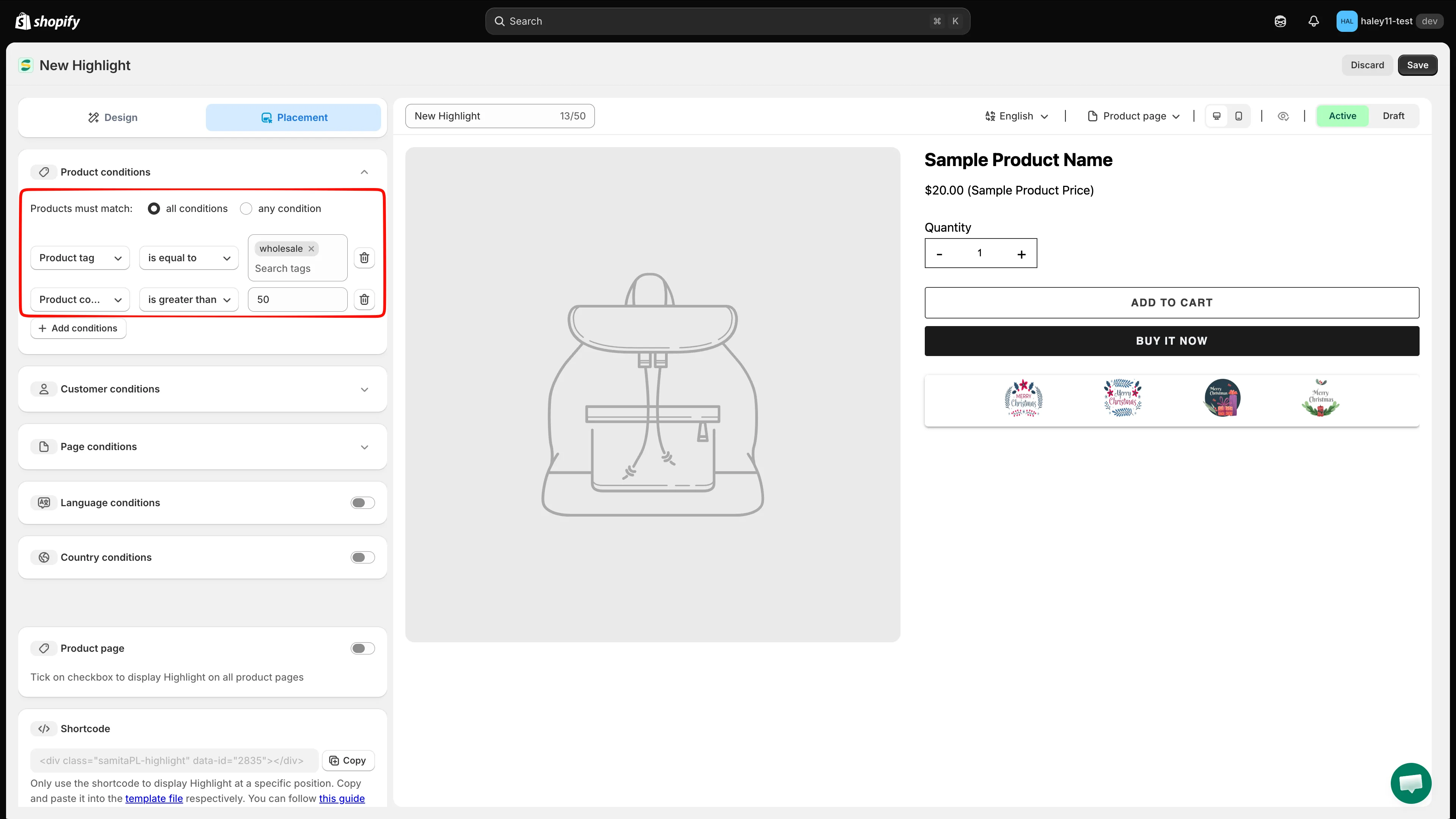
제품이 모든 조건과 일치해야 하는지, 하나의 조건과 일치하면 되는지 선택하세요.
Customer conditions
섹션 제목: “Customer conditions”하이라이트를 볼 사람을 정하세요. Add conditions를 클릭하면 행에 Customer / Is Logged In이 미리 채워져 있어요.
| 조건 | 연산자 |
|---|---|
| Customer | Is Logged In / Not Logged In |
| Customer tag | 규칙을 적용할 고객 태그를 선택합니다 |
Page conditions
섹션 제목: “Page conditions”하이라이트를 표시할 페이지 유형을 정하세요. Add conditions를 클릭한 다음 페이지를 선택하세요.
| 필드 | 옵션 |
|---|---|
| Operator | is equal to / is not equals to |
| Page | Index page, Collection page, Product page, Article Page, Blog page, Cart page(장바구니 드로어 포함), Search page |
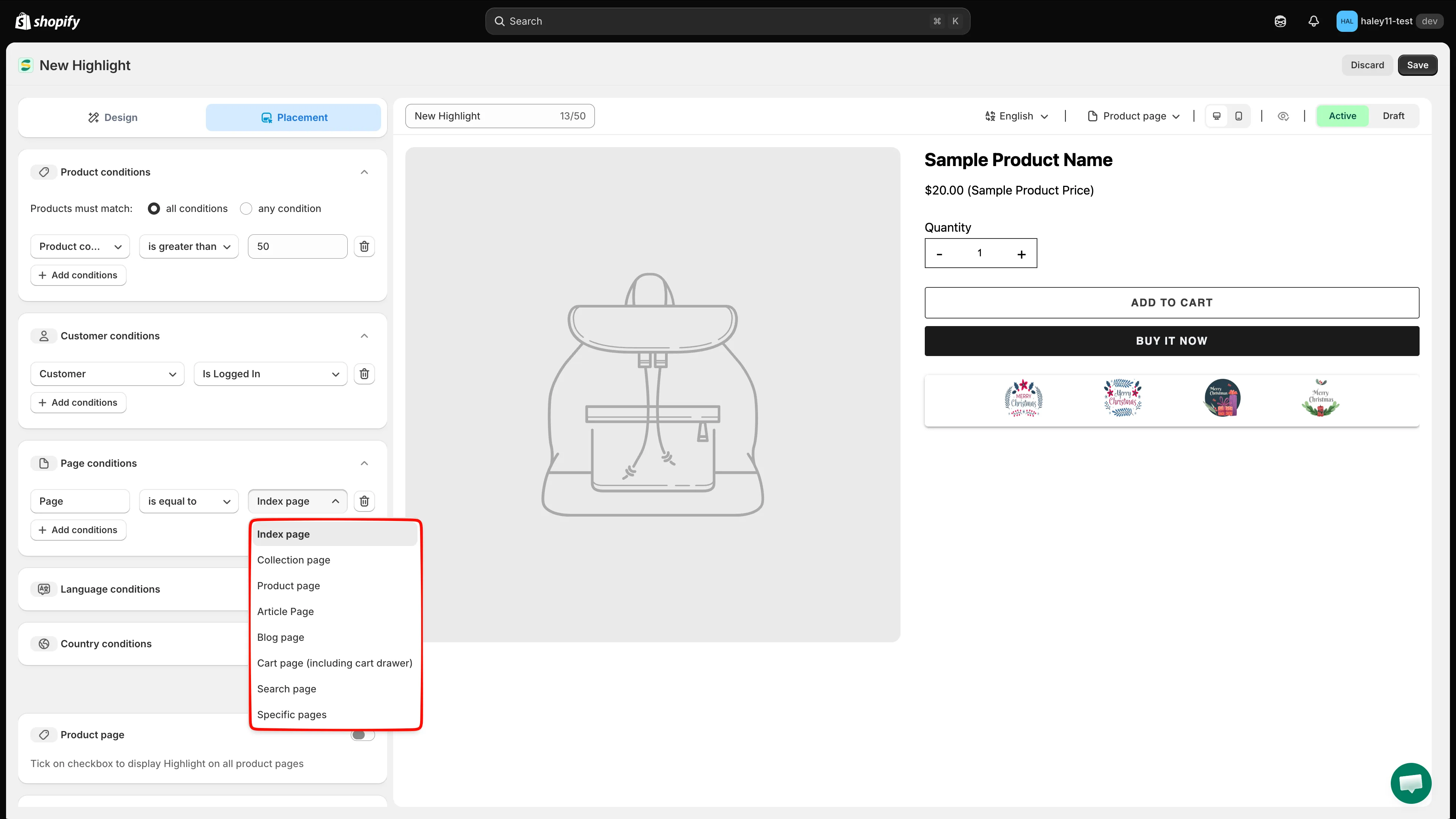
하이라이트를 특정 페이지 유형으로 제한하거나 제외하세요.
Language conditions
섹션 제목: “Language conditions”Language conditions 토글을 켜고 Operator를 설정한 다음, 규칙을 적용할 언어를 검색해 선택하세요.
Country conditions
섹션 제목: “Country conditions”Country conditions 토글을 켜고 Operator를 설정한 다음, 규칙을 적용할 국가를 검색해 선택하세요.
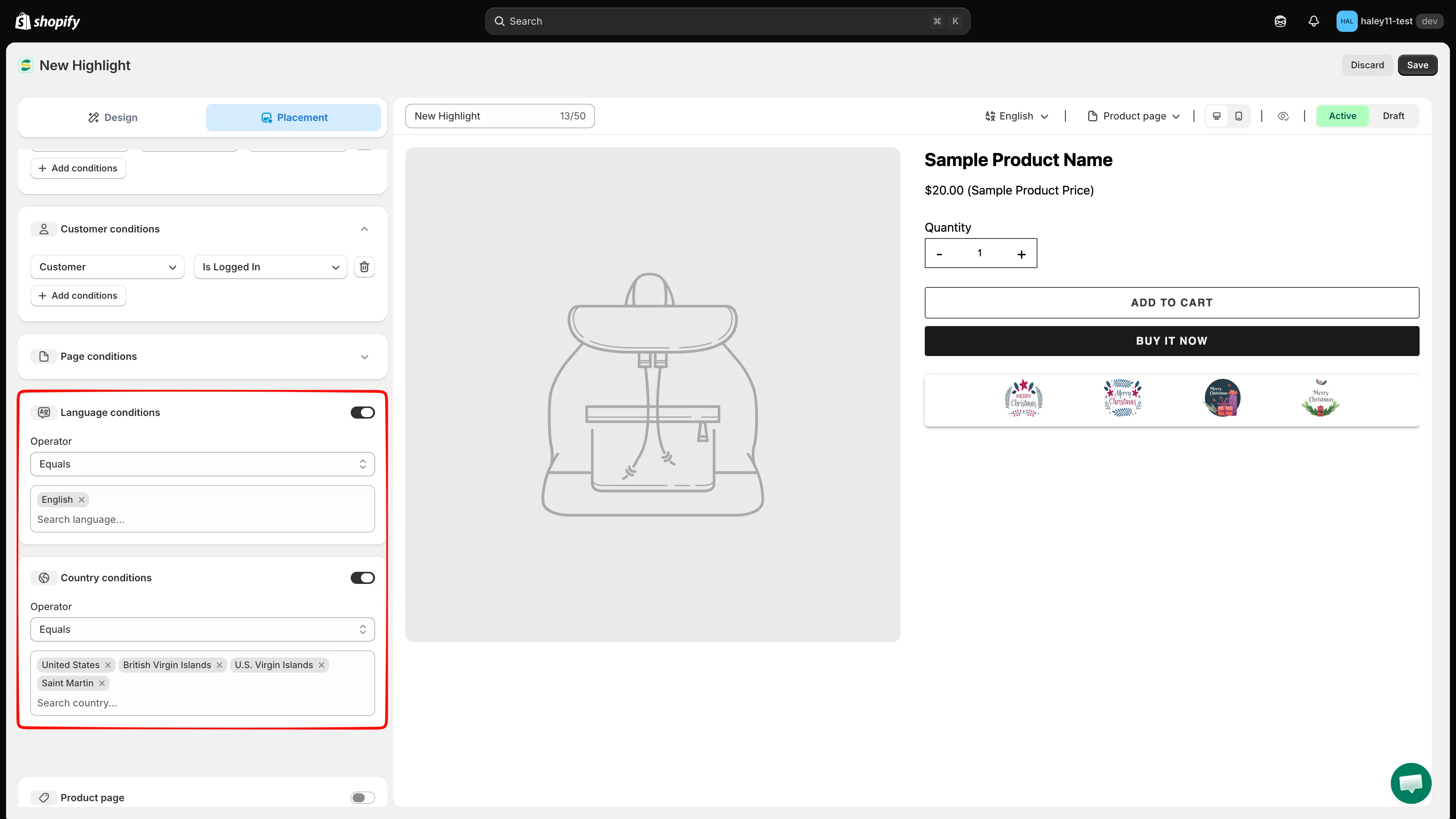
언어 및 국가 조건은 기본적으로 꺼져 있으며, 사용하려면 켜세요.
하이라이트가 배치되는 위치
섹션 제목: “하이라이트가 배치되는 위치”조건은 블록을 표시할지 여부를 결정하고, 아래 두 설정은 표시 위치를 결정해요.
| 옵션 | 기능 |
|---|---|
| Product page | 켜면 모든 제품 페이지의 앱 기본 위치에 하이라이트가 표시됩니다. |
| Shortcode | <div class="samitaPL-highlight" data-id="…"></div>를 복사해 테마에 직접 배치하세요. 숏코드로 하이라이트 배치하기를 참고하세요. |