
배지 일괄 편집하기
스프레드시트 형식의 그리드에서 최대 250개의 배지를 한 번에 편집하세요. 텍스트, 번역, 이미지, 위치, 색상, 제품 및 조건, 우선순위, 기기, 일정을 변경하거나 선택한 모든 배지에 같은 값을 설정할 수 있어요.
Bulk edit은 선택한 배지를 스프레드시트 형식의 그리드로 열어 줘요. 배지마다 한 행, 설정마다 한 열이 있어요. 아무 셀의 값을 바꾸거나 열 전체에 같은 값을 설정한 다음, 한 번에 모든 배지를 저장하세요.
같은 변경을 여러 배지에 적용해야 할 때 사용하세요. 예를 들어 모든 블랙 프라이데이 배지의 종료일을 새로 정하거나, 세일 배지의 색상을 바꾸거나, 같은 제품을 여러 배지에 추가할 때 유용해요.
일괄 편집기 열기
섹션 제목: “일괄 편집기 열기”-
Badges & Labels 열기
섹션 제목: “Badges & Labels 열기”Shopify 관리자에서 Sami Product Labels > Badges & Labels를 여세요.
-
편집할 배지 선택하기
섹션 제목: “편집할 배지 선택하기”각 배지 행 맨 앞의 체크박스를 선택하세요. 페이지의 모든 배지를 선택하려면 표 머리글의 체크박스를 선택하세요.
여러 페이지의 배지를 편집하려면 머리글 체크박스를 선택한 다음 표 위 막대의 Select all N badges를 클릭하세요. 선택 항목은 현재 검색, 필터, 정렬을 따르며 페이지를 이동해도 유지돼요.
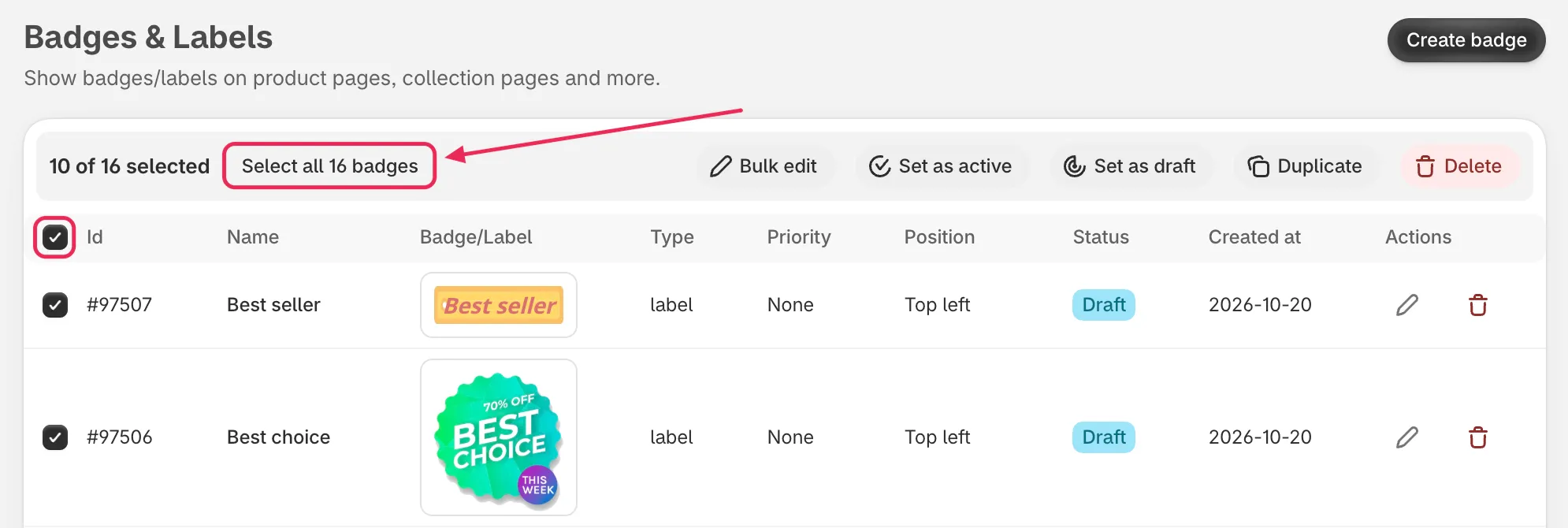
머리글 체크박스를 선택한 다음 Select all을 클릭하면 모든 페이지의 배지가 포함돼요.
-
Bulk edit 클릭하기
섹션 제목: “Bulk edit 클릭하기”일괄 작업 막대에서 Bulk edit을 클릭하세요. 일괄 편집기가 Editing N badges라는 제목의 전체 화면 창으로 열려요.
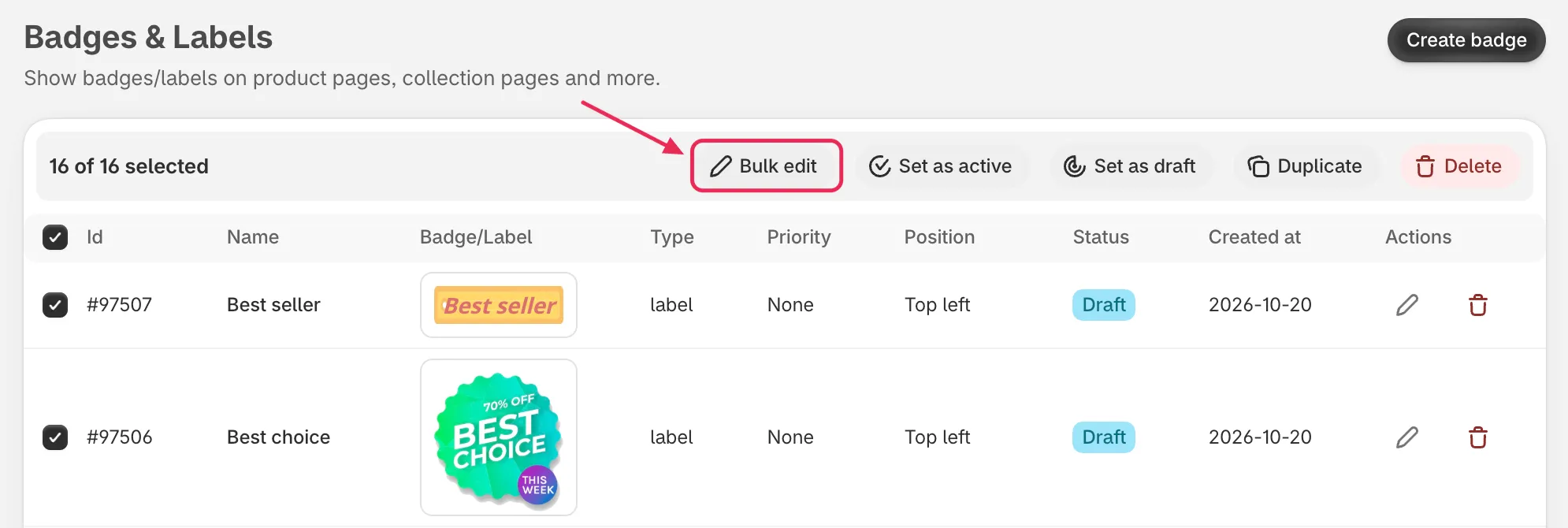
Bulk edit은 일괄 작업 막대의 맨 앞에 있어요.
그리드 살펴보기
섹션 제목: “그리드 살펴보기”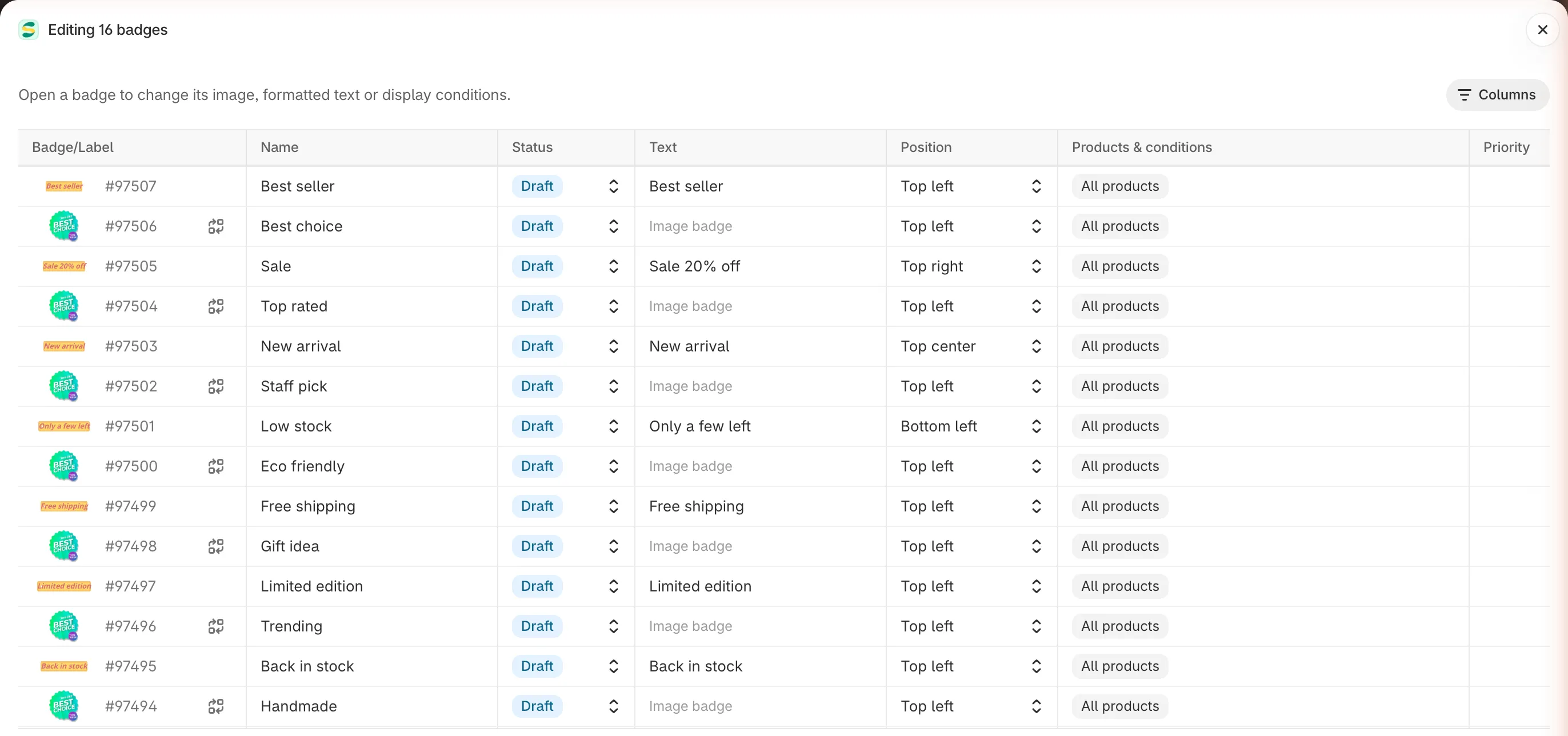
배지마다 한 행, 설정마다 한 열이에요.
- Badge/Label 열 — 첫 번째 열에는 각 배지의 ID와 미리 보기가 표시돼요. 미리 보기는 편집하는 대로 업데이트되므로 저장하기 전에 결과를 확인할 수 있어요.
- 하위 행 — 번역이 있는 텍스트 배지나 목록 페이지와 제품 페이지에서 다른 위치에 놓인 배지처럼, 일부 설정은 배지마다 값이 둘 이상이에요. 이러한 값은 배지 아래에 하위 행으로 표시돼요. 미리 보기 옆의 화살표를 클릭하면 하위 행을 표시하거나 숨길 수 있어요.
- 회색 대시 — 회색 대시가 있는 셀은 일괄 편집기에서 변경할 수 없어요. 마우스를 올리면 이유가 표시돼요. 여기서 편집할 수 없는 셀을 참고하세요.
- 강조 표시된 셀 — 변경한 모든 셀은 저장할 때까지 강조 표시돼요. 그리드 아래의 Changed: N은 저장하지 않은 변경 사항이 있는 배지 수를, With errors: N은 수정이 필요한 배지 수를 보여 줘요.
표시할 열 선택하기
섹션 제목: “표시할 열 선택하기”그리드는 Name, Status, Text, Position, Products & conditions, Priority와 함께 열려요. 열을 추가하거나 제거하려면 그리드 위의 Columns를 클릭하고 필요한 열을 선택하세요.
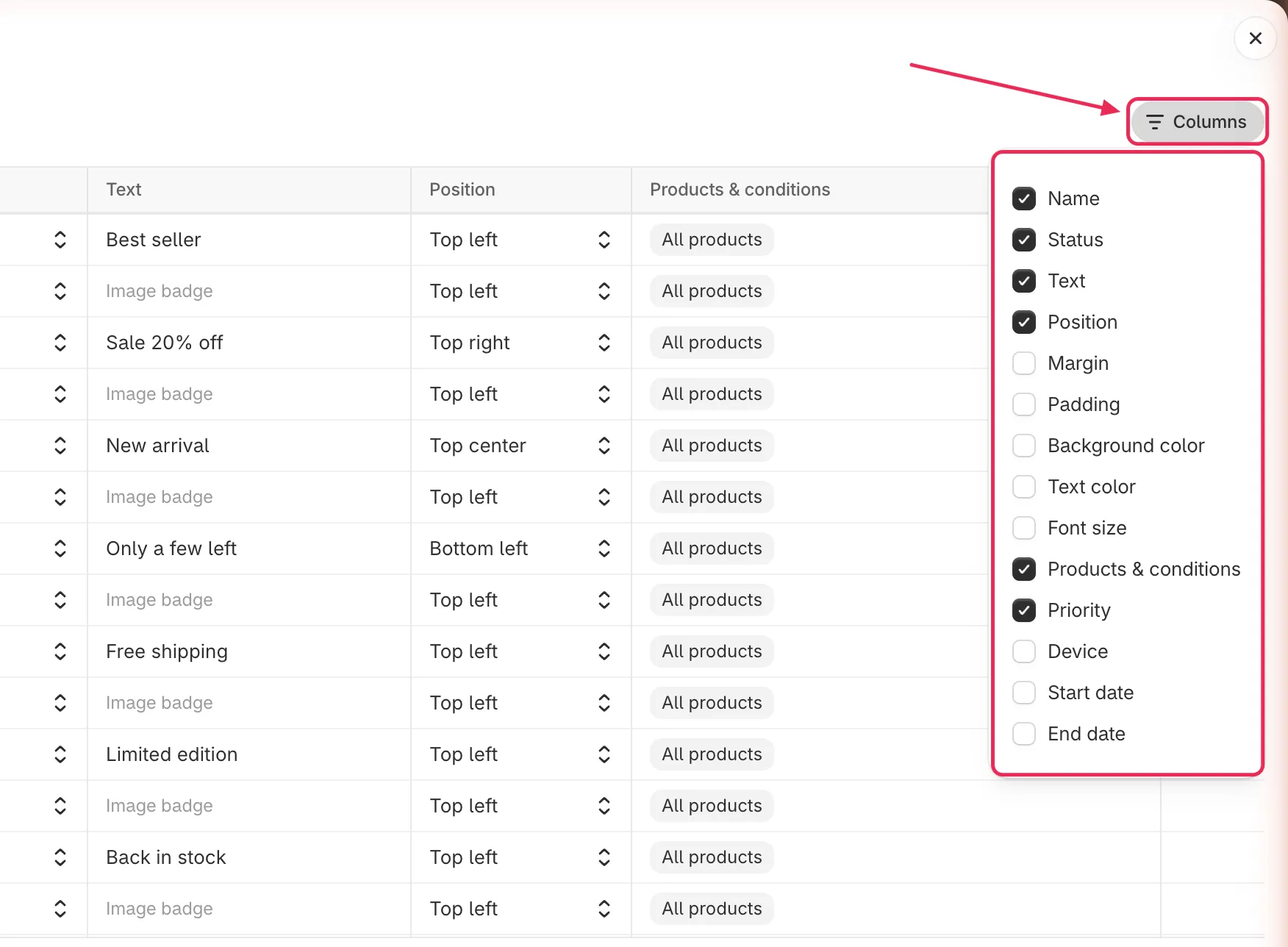
변경할 열만 표시하세요.
배지 하나 편집하기
섹션 제목: “배지 하나 편집하기”셀을 클릭해 입력하거나 메뉴에서 값을 선택하세요. 변경 사항은 Save를 클릭할 때까지 그리드에 남아 있어요.
| 열 | 변경할 수 있는 항목 |
|---|---|
| Name | 목록에 표시되는 배지 이름이에요. 비워 둘 수 없어요. |
| Status | 스토어에 배지를 표시하는 Active 또는 숨기는 Draft예요. |
| Text | 텍스트 배지의 텍스트예요. 각 번역은 해당 언어 이름의 하위 행으로 표시돼요. 번역은 비워 둘 수 없어요. |
| Position | 배지가 놓이는 위치예요. 제품 이미지 안에 있는 배지는 이미지 위치 아홉 곳을 선택할 수 있어요. 제품 페이지 요소 아래에 있는 배지는 Left, Center, Right를 선택할 수 있어요. 페이지마다 다른 위치에 놓인 배지에는 Listing pages 하위 행과 Product page 하위 행이 있어요. |
| Margin | 배지와 고정된 가장자리 사이의 간격이며 0에서 500까지예요. 배지 편집기와 마찬가지로 현재 위치에 해당하는 쪽만 변경할 수 있어요. |
| Padding | 배지 안쪽 네 면의 간격이며 0에서 500까지예요. |
| Background color | 단색 배경이 있는 텍스트 배지의 배경이에요. |
| Text color | 텍스트 배지의 텍스트 색상이에요. |
| Font size | 텍스트 배지의 텍스트 크기이며 1에서 200 px까지예요. |
| Products & conditions | 배지를 표시할 제품이에요. 제품 및 조건 변경하기를 참고하세요. |
| Priority | 0에서 100까지의 숫자예요. 우선순위가 없으면 비워 두세요. |
| Device | All devices, Desktop, Mobile 중 하나예요. |
| Start date와 End date | 배지가 표시되기 시작하고 끝나는 시점이에요. 종료일은 시작일 이후여야 해요. |
이미지 배지의 이미지 변경하기
섹션 제목: “이미지 배지의 이미지 변경하기”-
Change image 클릭하기
섹션 제목: “Change image 클릭하기”이미지 배지의 첫 번째 열에서 미리 보기 옆의 Change image 버튼을 클릭하세요.
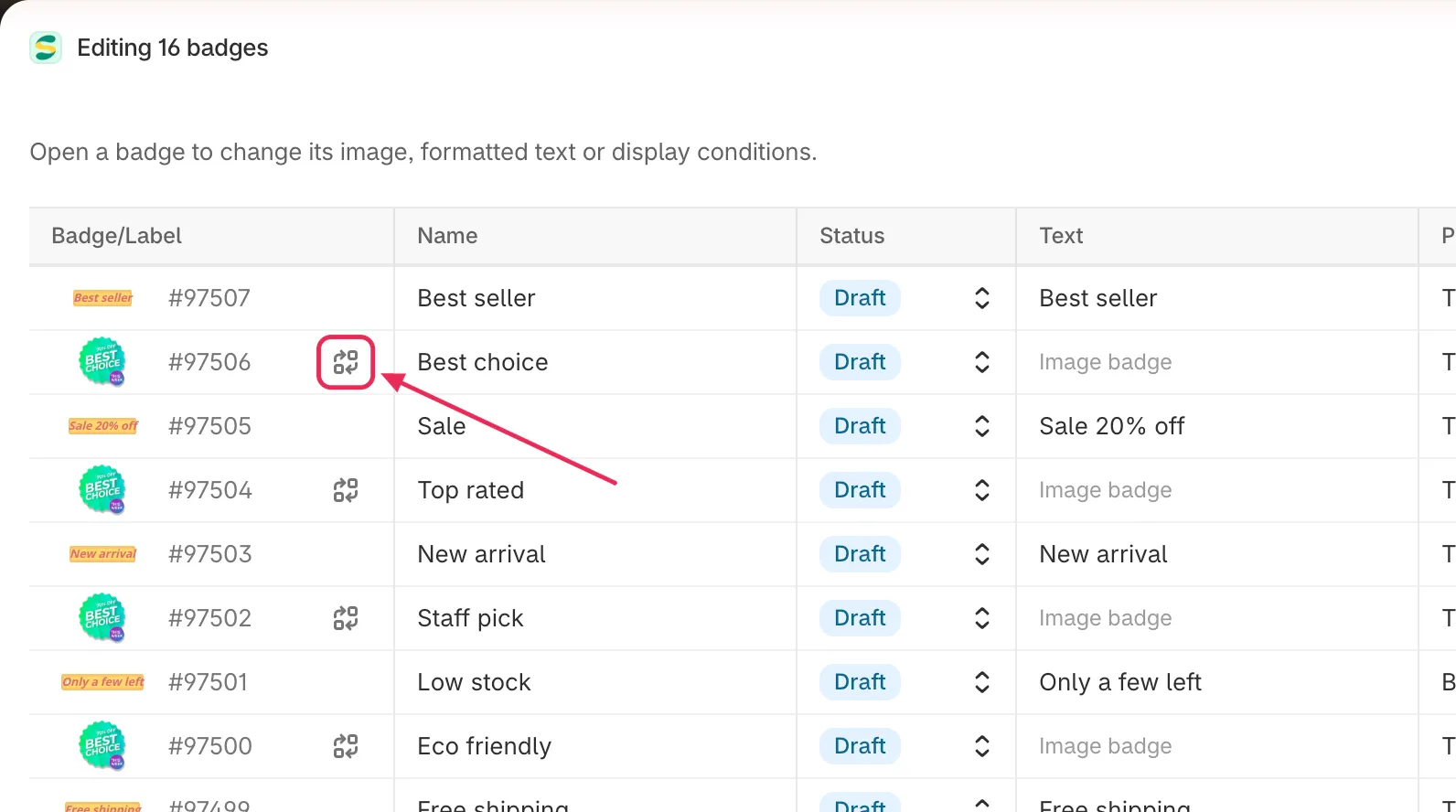
이미지 배지에는 미리 보기 옆에 Change image 버튼이 있어요.
-
새 이미지 선택하기
섹션 제목: “새 이미지 선택하기”배지 편집기와 같이 라이브러리에서 이미지를 선택하거나 AI로 생성하세요. 그리드의 미리 보기가 바로 업데이트돼요.
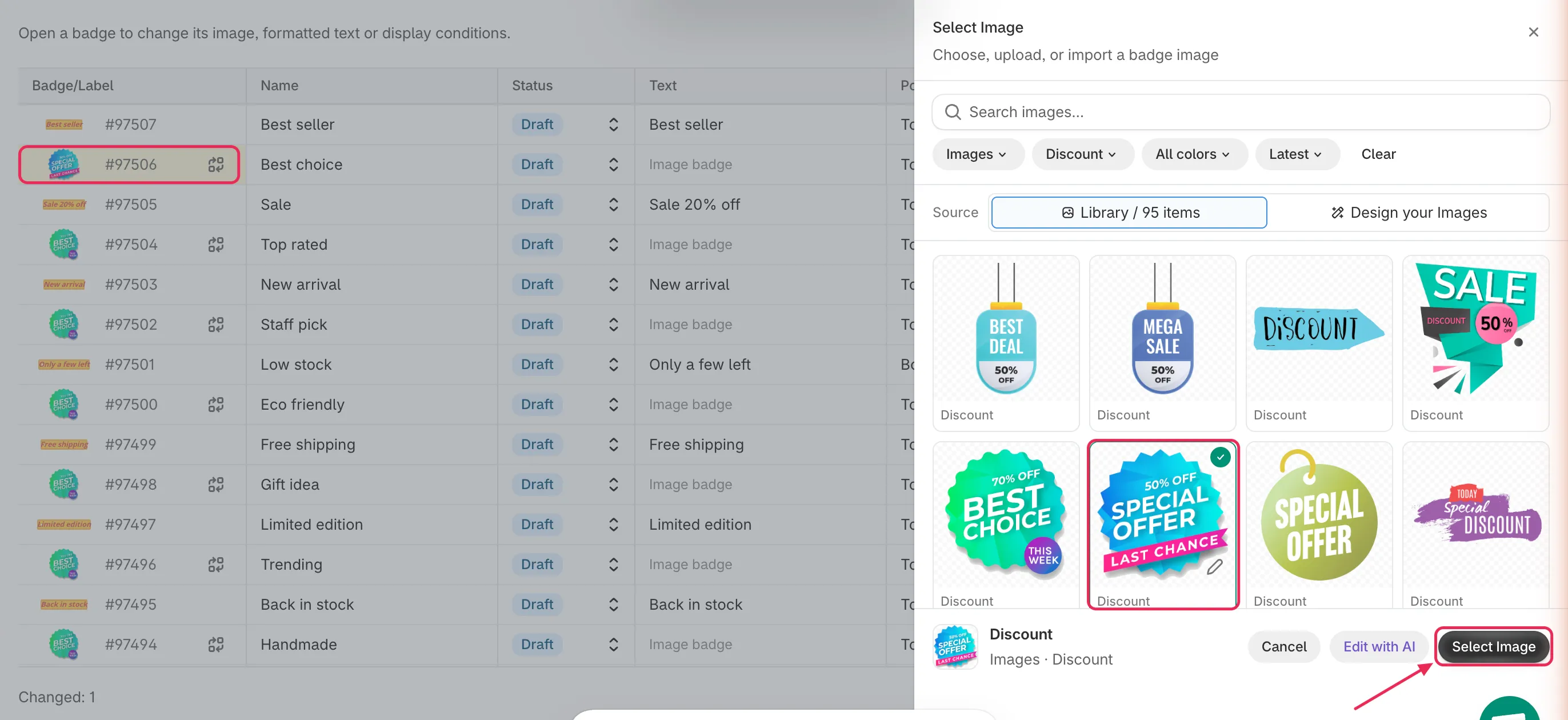
배지 편집기와 같은 이미지 선택기예요.
제품 및 조건 변경하기
섹션 제목: “제품 및 조건 변경하기”Products & conditions 셀에는 배지를 표시할 제품이 요약돼요. All products, 제품 수와 함께 표시되는 Specific, 규칙의 짧은 목록과 함께 표시되는 Conditions 중 하나예요.
-
셀 클릭하기
섹션 제목: “셀 클릭하기”배지의 Products & conditions 셀을 클릭하세요. 배지 편집기의 Products 탭과 같은 옵션이 있는 패널이 열려요. 제목에는 배지의 미리 보기, ID, 이름이 표시돼요.
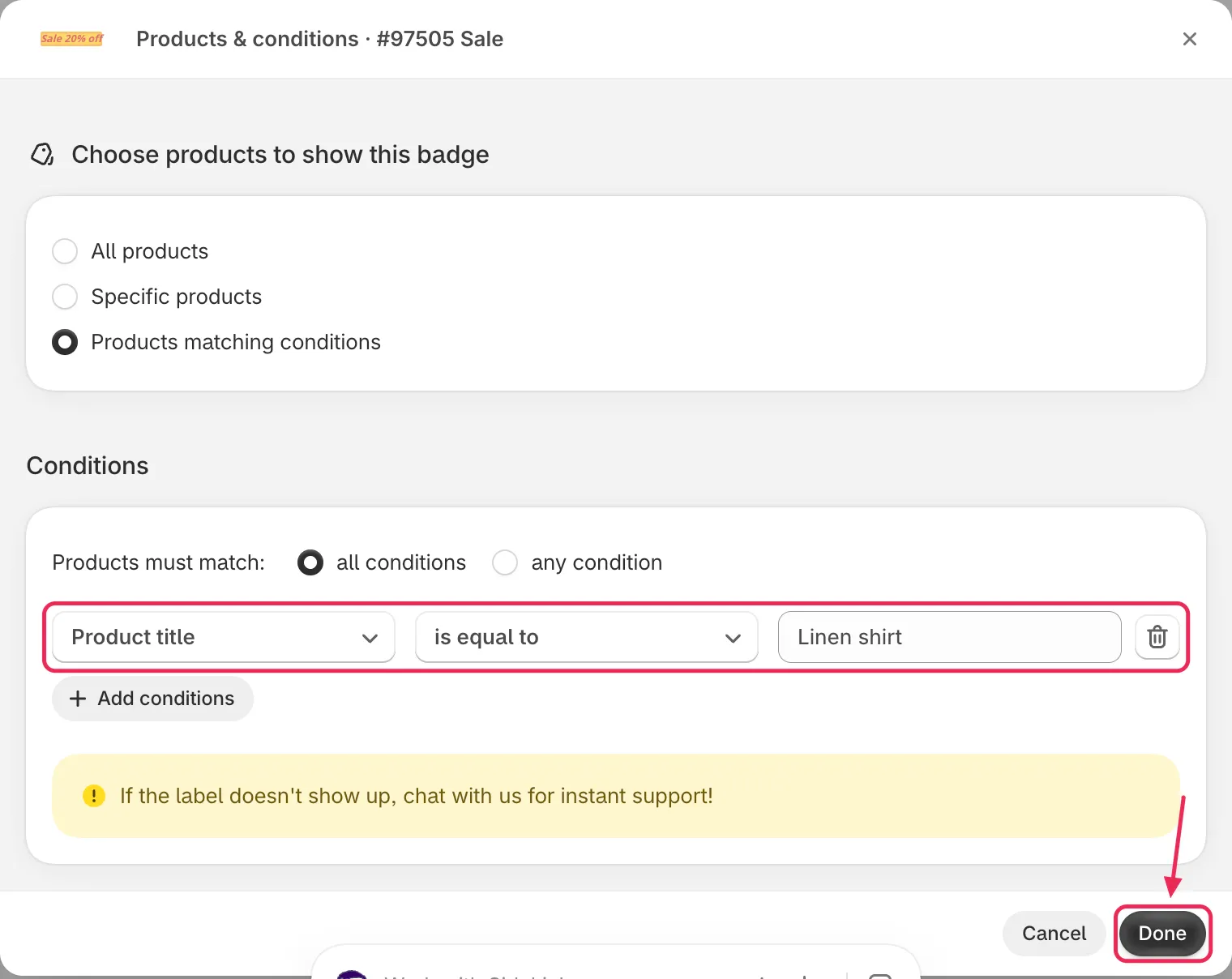
패널에는 배지 편집기와 같은 제품 옵션이 있어요.
-
제품 또는 조건 변경하기
섹션 제목: “제품 또는 조건 변경하기”All products를 선택하거나, 특정 제품을 선택하거나, 조건을 추가, 변경, 삭제하세요. 각 옵션은 제품 대상 지정하기를 참고하세요.
-
Done 클릭하기
섹션 제목: “Done 클릭하기”Done을 클릭하면 변경 사항이 그리드에 반영돼요. 아무것도 바꾸지 않고 패널을 닫으려면 Cancel을 클릭하세요. 변경 사항은 Save를 클릭해야 저장돼요.
모든 배지에 같은 값 설정하기
섹션 제목: “모든 배지에 같은 값 설정하기”그리드의 모든 배지에 같은 값을 지정하려면 셀 하나씩 바꾸는 대신 열 머리글에서 설정하세요.
-
열 머리글에 마우스 올리기
섹션 제목: “열 머리글에 마우스 올리기”변경할 열의 머리글 위로 포인터를 옮기세요. 열 이름 옆에 연필 아이콘이 나타나요.
-
연필 아이콘 클릭하기
섹션 제목: “연필 아이콘 클릭하기”Set column for all이라는 제목의 상자가 열려요. 예를 들면 Set status for all이에요.
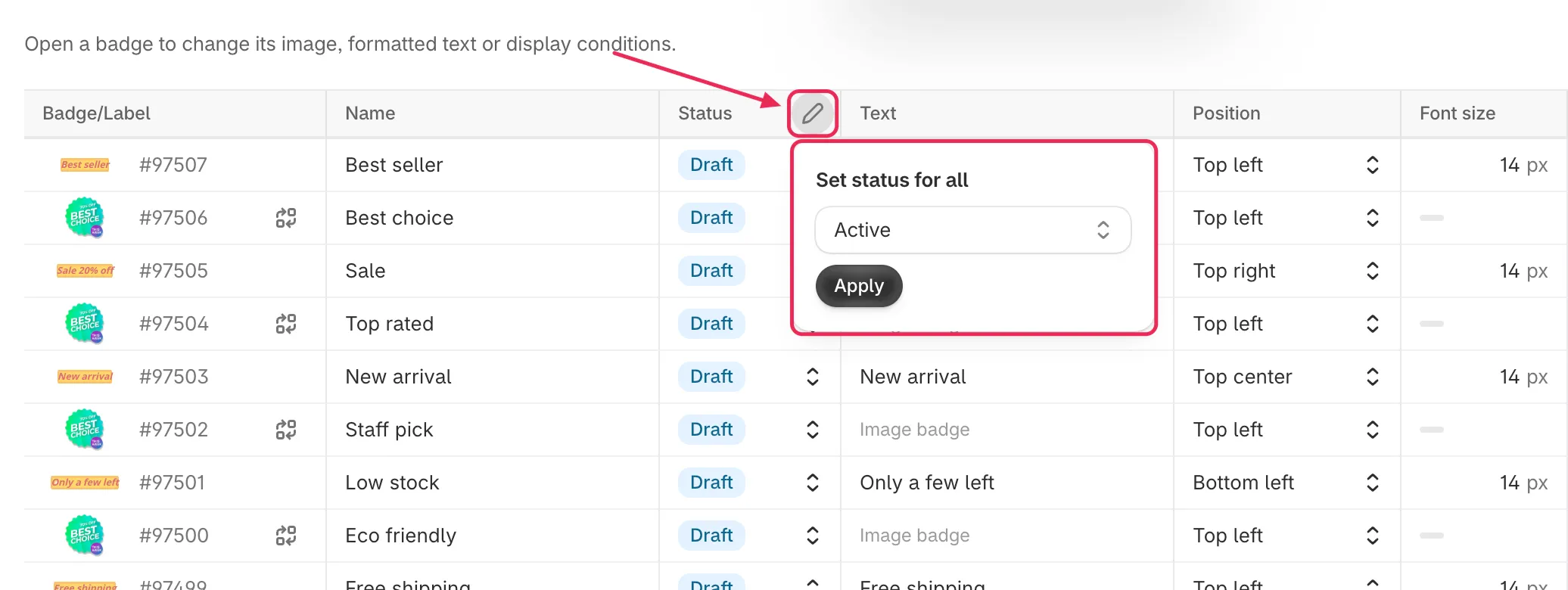
열 머리글에 마우스를 올리고 연필 아이콘을 클릭하세요.
-
값을 입력하고 Apply 클릭하기
섹션 제목: “값을 입력하고 Apply 클릭하기”값을 입력하거나 선택한 다음 Apply를 클릭하세요. 이 설정을 지원하는 그리드의 모든 배지에 새 값이 적용되고, 변경된 셀이 강조 표시돼요.
Margin과 Padding에서는 한 쪽을 비워 두면 해당 쪽에는 각 배지의 값이 유지돼요.
모든 배지에 제품 추가 또는 제거하기
섹션 제목: “모든 배지에 제품 추가 또는 제거하기”Products & conditions 열에서는 연필 아이콘이 상자 대신 메뉴를 열어요.
- Add products to all — 선택한 제품을 특정 제품을 대상으로 하는 모든 배지에 추가해요. 각 배지는 기존 제품을 그대로 유지해요.
- Remove products from all — 선택한 제품을 특정 제품을 대상으로 하는 모든 배지에서 제거해요.
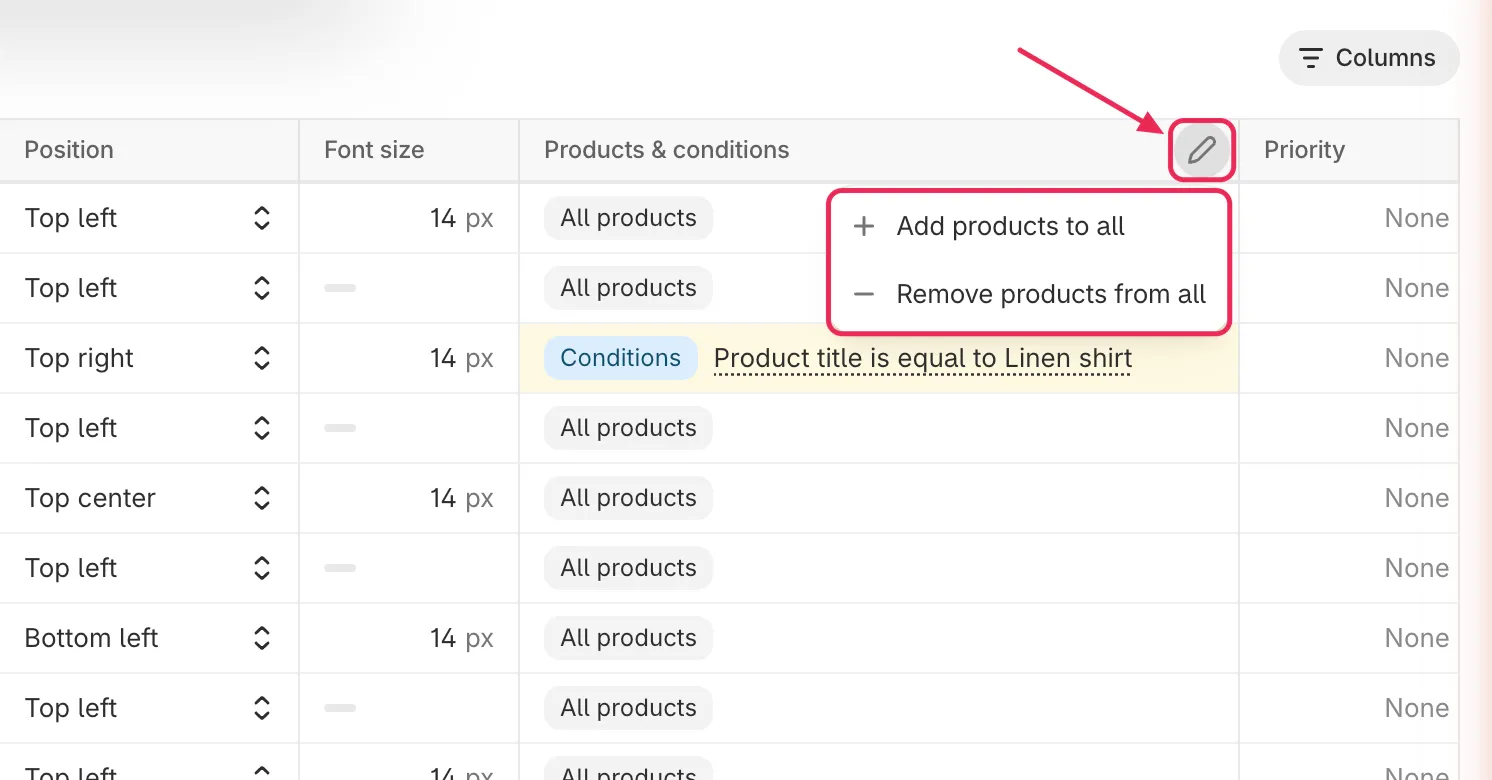
각 배지의 목록을 교체하지 않고 제품을 추가하거나 제거하세요.
변경 사항 저장하기
섹션 제목: “변경 사항 저장하기”셀을 변경하면 창 상단에 저장 바가 나타나요.
-
강조 표시된 셀 확인하기
섹션 제목: “강조 표시된 셀 확인하기”값이 유효하지 않으면 셀에 빨간색 테두리가 생기고 그 아래에 오류가 표시돼요. 값을 수정하면 오류가 사라져요. 그리드 아래의 With errors: N에 아직 수정이 필요한 배지 수가 표시돼요.
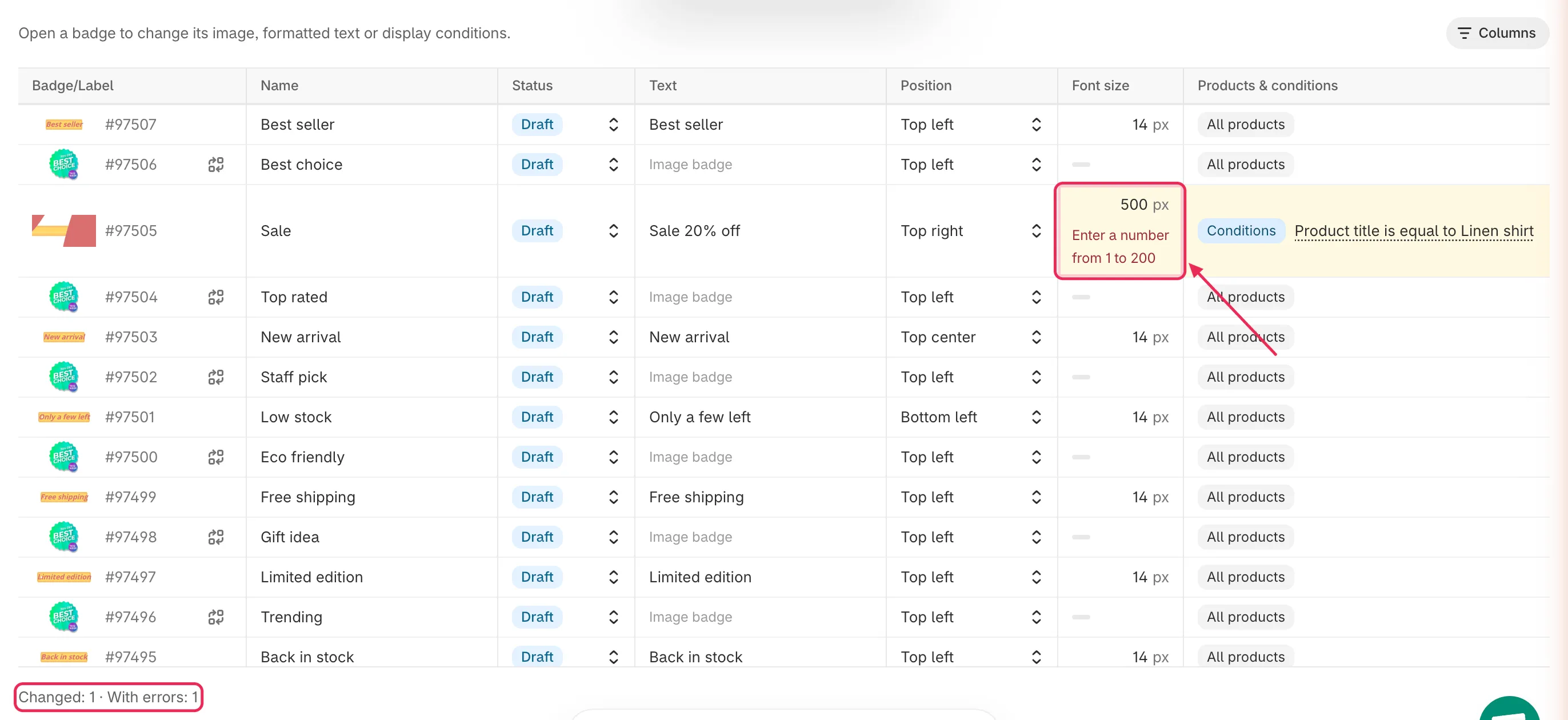
저장하기 전에 빨간색으로 표시된 모든 셀을 수정하세요.
-
Save 클릭하기
섹션 제목: “Save 클릭하기”저장 바에서 Save를 클릭하세요. Badge/Label updated 메시지가 표시되면 변경된 모든 배지가 저장되고 스토어프런트에 새 설정이 표시되기 시작해요.
저장하지 않은 모든 변경 사항을 버리려면 Discard를 클릭하세요.
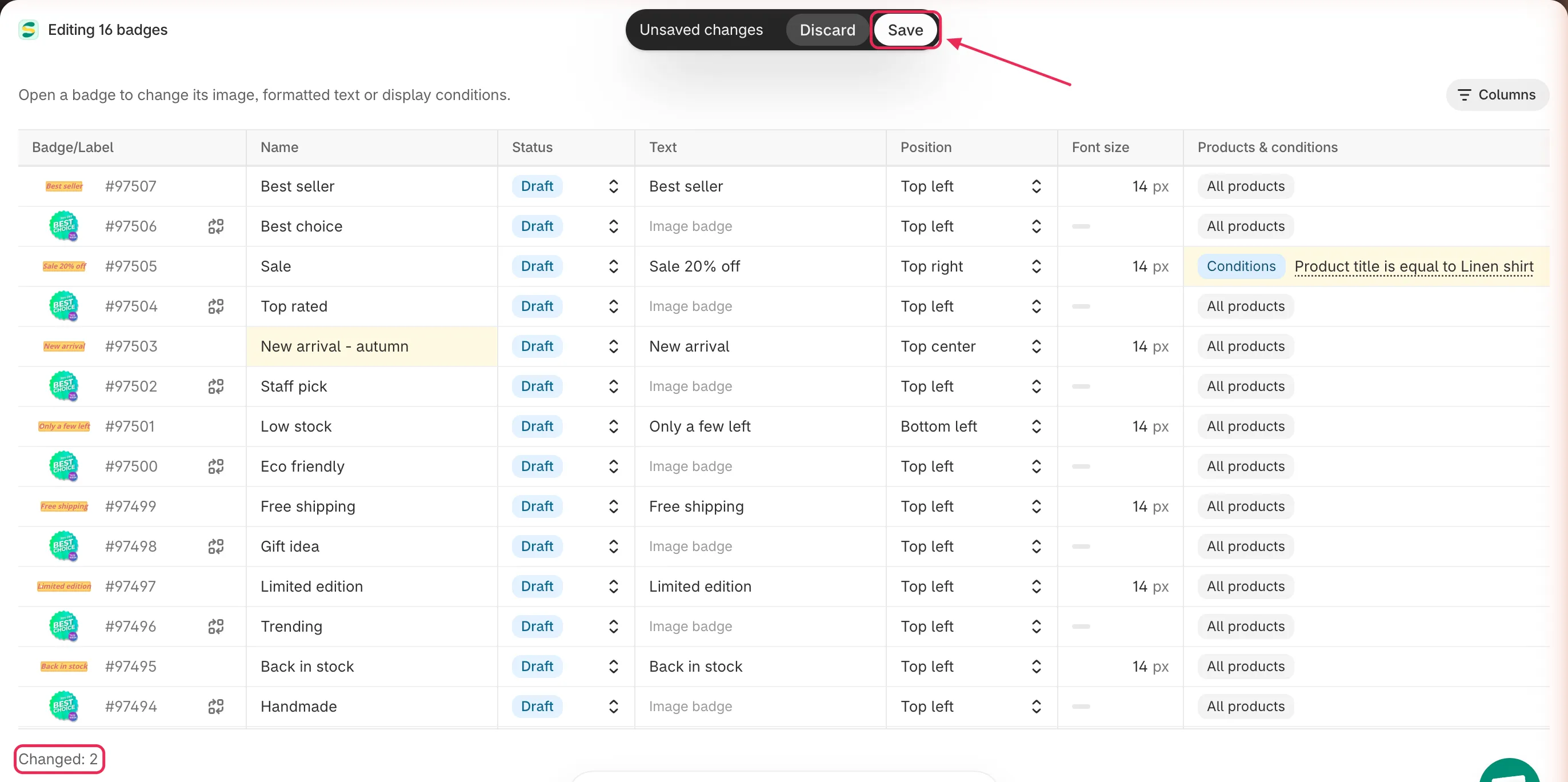
변경된 모든 배지를 한 번에 저장하거나 모든 변경 사항을 버리세요.
-
일괄 편집기 닫기
섹션 제목: “일괄 편집기 닫기”창을 닫으면 Badges & Labels로 돌아가요. 목록이 변경 사항과 함께 다시 로드돼요.
여기서 편집할 수 없는 셀
섹션 제목: “여기서 편집할 수 없는 셀”일부 설정은 그리드 셀에서 다루기에는 너무 세부적이에요. 이러한 설정에는 회색 대시가 표시돼요. 마우스를 올려 이유를 확인한 다음 배지 편집기에서 배지를 열어 변경하세요.
| 이유 | 의미 |
|---|---|
| Image badge | Text, Text color, Font size처럼 텍스트 배지에만 해당하는 열이에요. |
| Formatted text, edit in editor | 굵은 글씨나 여러 줄처럼 편집기의 서식이 텍스트에 사용되었어요. 셀에서 편집하면 해당 서식이 사라져요. |
| No text | 이 언어에는 배지에 텍스트가 없어요. |
| Shape or image background | 텍스트 배지가 도형이나 이미지를 배경으로 사용하므로 단일 배경색이 없어요. |
| Custom position | 배지가 배지 편집기에서 설정한 사용자 지정 위치를 사용해요. |
| Different per page | 배지가 목록 페이지와 제품 페이지에서 다른 위치에 놓여 있어요. 대신 Listing pages와 Product page 하위 행을 편집하세요. |
| No margin at this position | 이미지 중앙에 있는 배지처럼 현재 위치에는 설정할 여백이 없어요. |
도형, 애니메이션, 사용자 지정 CSS, 페이지 표시 조건 같은 다른 설정을 변경하려면 Badges & Labels 목록에서 배지의 편집 아이콘을 클릭하세요.
문제 해결
섹션 제목: “문제 해결”Bulk edit 버튼이 나타나지 않아요
먼저 배지를 하나 이상 선택하세요. 버튼은 배지를 선택했을 때만 나타나는 일괄 작업 막대에 있어요. 배지를 선택했는데도 버튼이 없다면 창이 너무 좁은 거예요. 창을 넓히거나 데스크톱 화면을 사용하세요.
Products & conditions 셀 아래에 "Your plan allows up to N products" 오류가 표시돼요
배지가 요금제에서 허용하는 것보다 많은 특정 제품을 대상으로 해요. 배지에서 일부 제품을 제거하거나 요금제를 업그레이드하세요.
"needs the Sami discount condition" 또는 "needs the Product review app condition" 오류가 표시돼요
배지 텍스트가 할인이나 리뷰 변수처럼 Products & conditions 탭의 해당 조건과 함께 사용해야만 작동하는 변수를 사용해요. 배지에 해당 조건을 추가하거나 텍스트에서 변수를 제거하세요.
"Save or discard your changes first"가 표시돼요
저장하지 않은 변경 사항이 있는 상태에서 업그레이드 링크처럼 일괄 편집기를 벗어나는 링크를 클릭했어요. Save 또는 Discard를 클릭한 다음 다시 시도하세요.
다음 단계
섹션 제목: “다음 단계”- 배지 복제 및 관리하기 — 선택한 배지의 상태를 변경하거나 복제하거나 삭제하세요.
- 제품 대상 지정하기 — 모든 제품 및 조건 옵션을 알아보세요.
- 배지 표시 일정 설정하기 — 배지 편집기에서 요일별 반복 일정과 카운트다운을 설정하세요.