
빠른 시작
앱을 설치하고, 첫 번째 배지를 만들고, 몇 분 만에 스토어프런트에서 확인하세요.
이 안내에서는 Sami AI Product Labels & Badge를 설치하고 제품 페이지에 배지를 표시하기까지의 과정을 단계별로 살펴봐요.
-
앱 설치하기
섹션 제목: “앱 설치하기”Shopify App Store 등록 페이지를 열고 설치를 클릭한 다음, 요청된 권한을 검토하고 승인하세요.
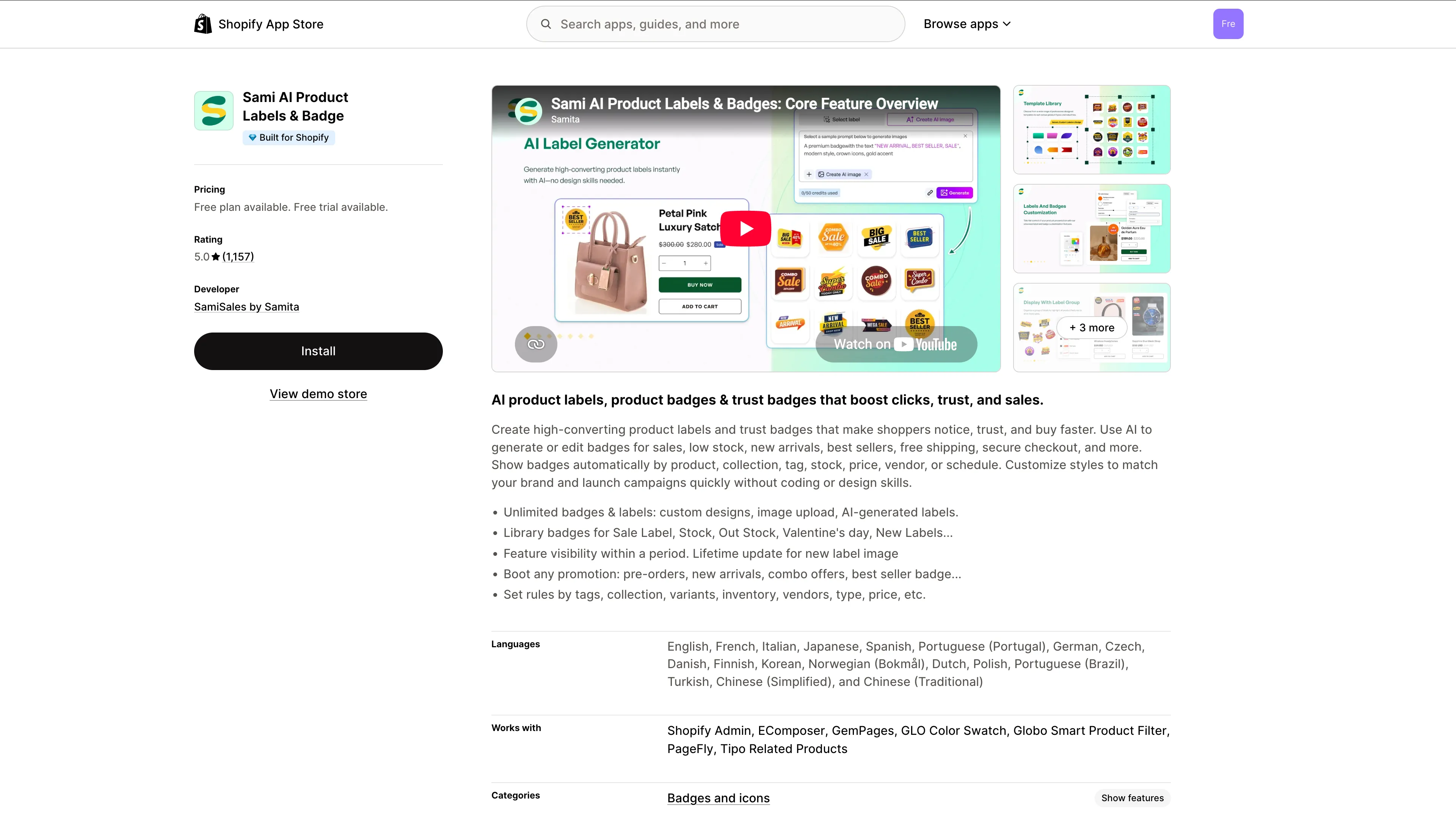
앱 등록 페이지에서 Install을 클릭하세요.
-
앱 임베드 활성화하기
섹션 제목: “앱 임베드 활성화하기”Dashboard에서 Explore outstanding features 옆의 상태 칩을 확인하세요. App embed inactive로 표시되면 테마 편집기에서 임베드를 켜세요.

앱 임베드를 켜고 테마 편집기에서 Save를 클릭하세요.
자세한 방법은 테마에서 앱 활성화하기를 참고하세요.
-
첫 번째 배지 만들기
섹션 제목: “첫 번째 배지 만들기”앱 사이드바에서 Badges & Labels로 이동해 Create badge를 클릭하세요. Choose badge type 대화상자에 두 가지 옵션이 나타나며, 원하는 옵션의 Create를 클릭합니다.
유형 설명 Text badge (가장 인기 있음) 편집 가능한 텍스트와 스타일을 갖춘 세일, 신상품, 한정판 배지. Image badge 직접 만든 이미지, 기본 제공 배지 그래픽 또는 AI 디자인. 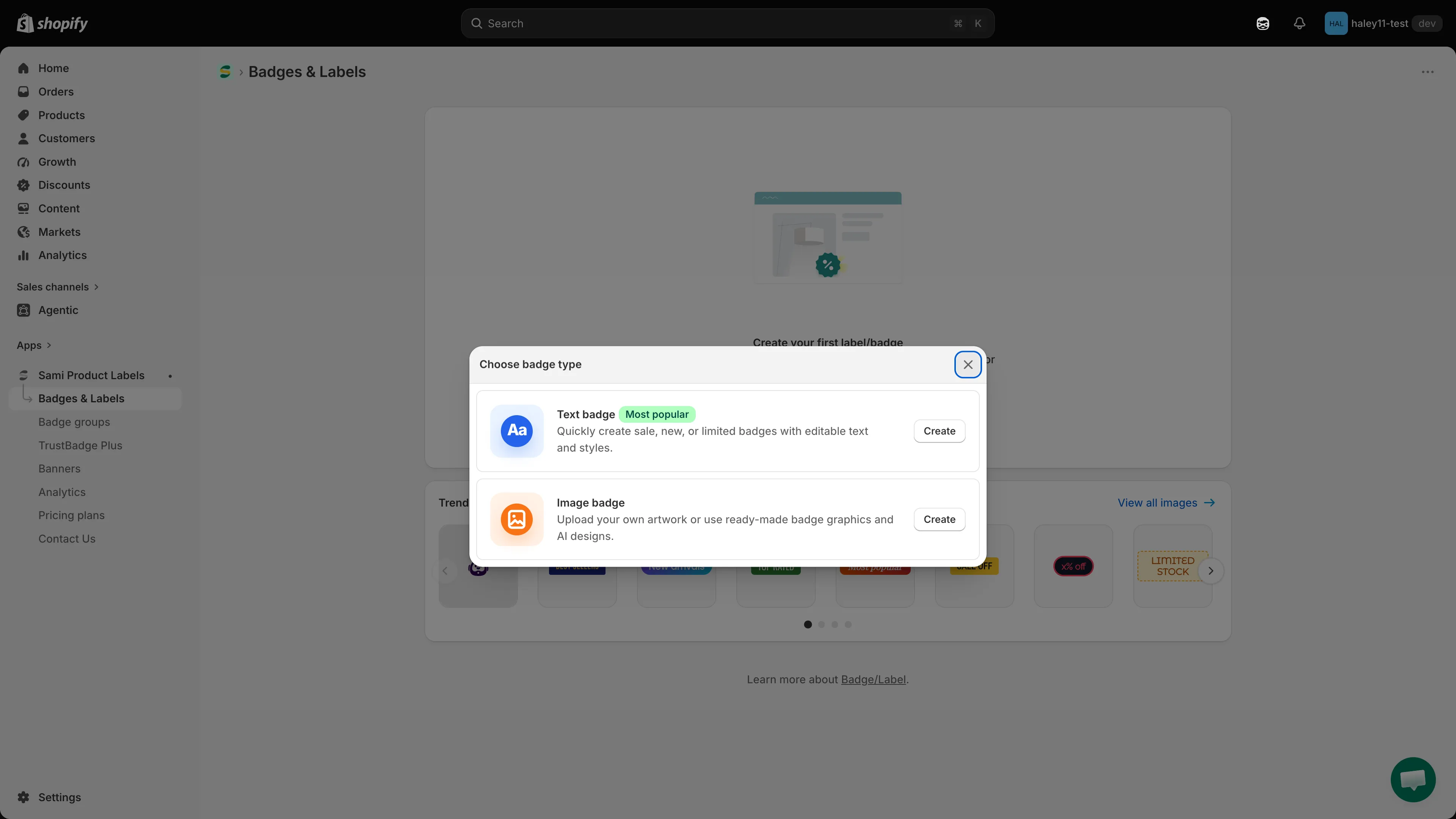
배지 유형을 선택한 다음 Create를 클릭하세요.
-
배지 디자인하기
섹션 제목: “배지 디자인하기”편집기가 Design 탭에서 열리며, 오른쪽에는 입력하는 대로 업데이트되는 실시간 미리보기가 표시돼요.
- Text badges — Badge text를 입력하고, 글꼴과 텍스트 색상을 선택하고, Background color를 설정한 다음 Choose template에서 모양을 선택하세요.
- Image badges — 직접 만든 이미지를 업로드하거나, 라이브러리에서 선택하거나, AI로 생성하세요.
Position에서 배지가 놓일 위치를 선택하세요.
옵션 제공 기능 Inside product image 왼쪽 상단부터 오른쪽 하단까지 아홉 개 위치로 이루어진 3 × 3 그리드. 정확한 좌표를 지정하려면 Use Custom Position을 선택하세요. Outside product image Predefined position 드롭다운(예: Below the product price)과 왼쪽, 가운데 또는 오른쪽 정렬. 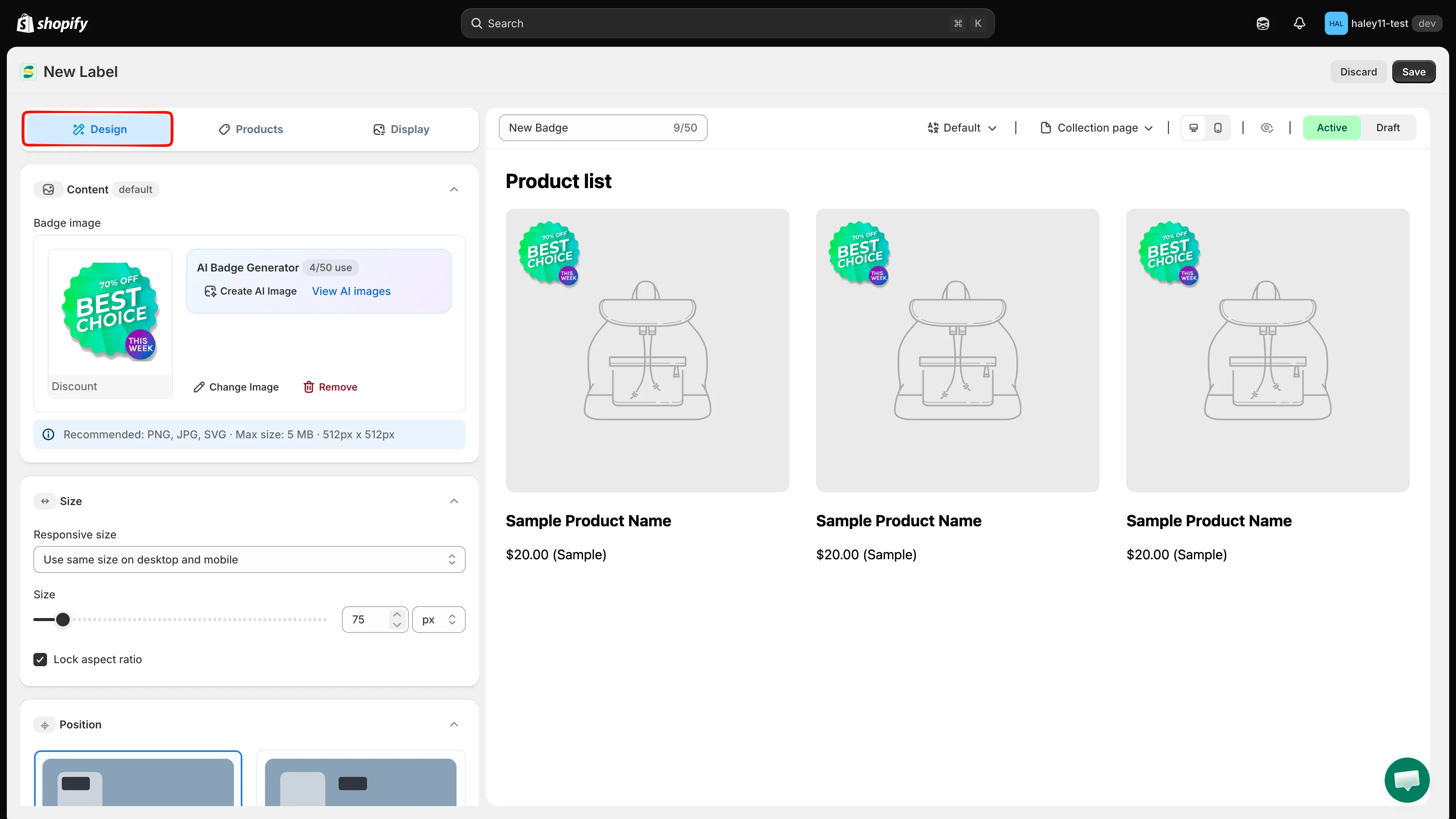
Design 탭에서 텍스트, 색상, 모양, 위치를 설정하세요.
-
배지를 표시할 제품 선택하기
섹션 제목: “배지를 표시할 제품 선택하기”Products 탭으로 전환해 Choose products to show this badge에서 세 가지 옵션 중 하나를 선택하세요.
옵션 기능 All products 스토어의 모든 제품에 배지를 표시합니다. Specific products 개별 제품을 직접 선택합니다. Products matching conditions 제품 제목, 유형, 공급업체, 가격, 태그, 재고, 컬렉션 등으로 규칙을 만듭니다. 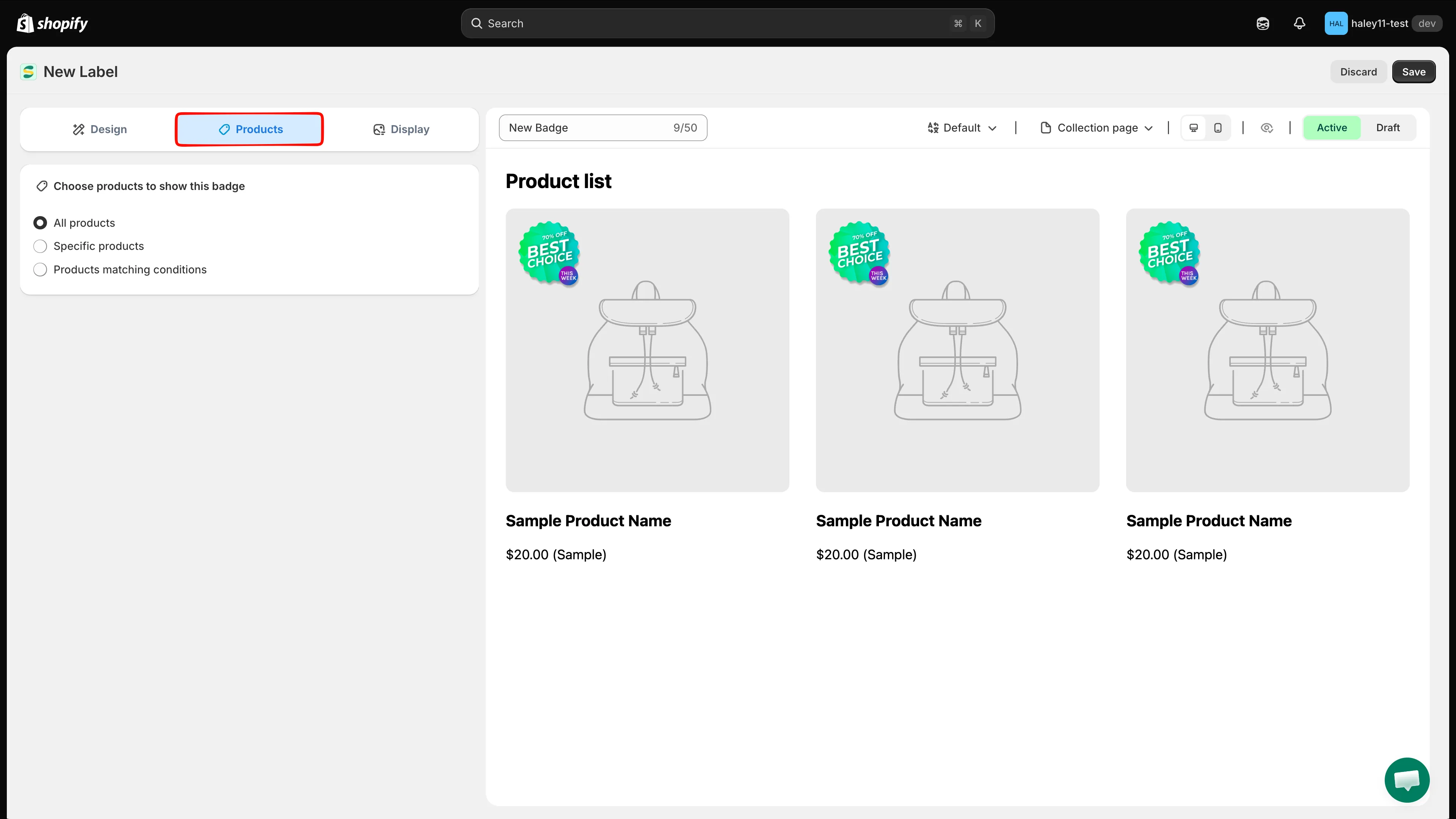
모든 제품, 직접 선택한 목록 또는 규칙을 대상으로 지정하세요.
모든 필드와 연산자는 조건 연산자 참조를 확인하세요.
-
활성화하고 스토어프런트 확인하기
섹션 제목: “활성화하고 스토어프런트 확인하기”미리보기 위의 상태 스위치를 Active로 설정한 다음 오른쪽 상단의 Save를 클릭하세요.
새 탭에서 스토어프런트를 열면 몇 초 안에 제품 이미지에 배지가 나타납니다.
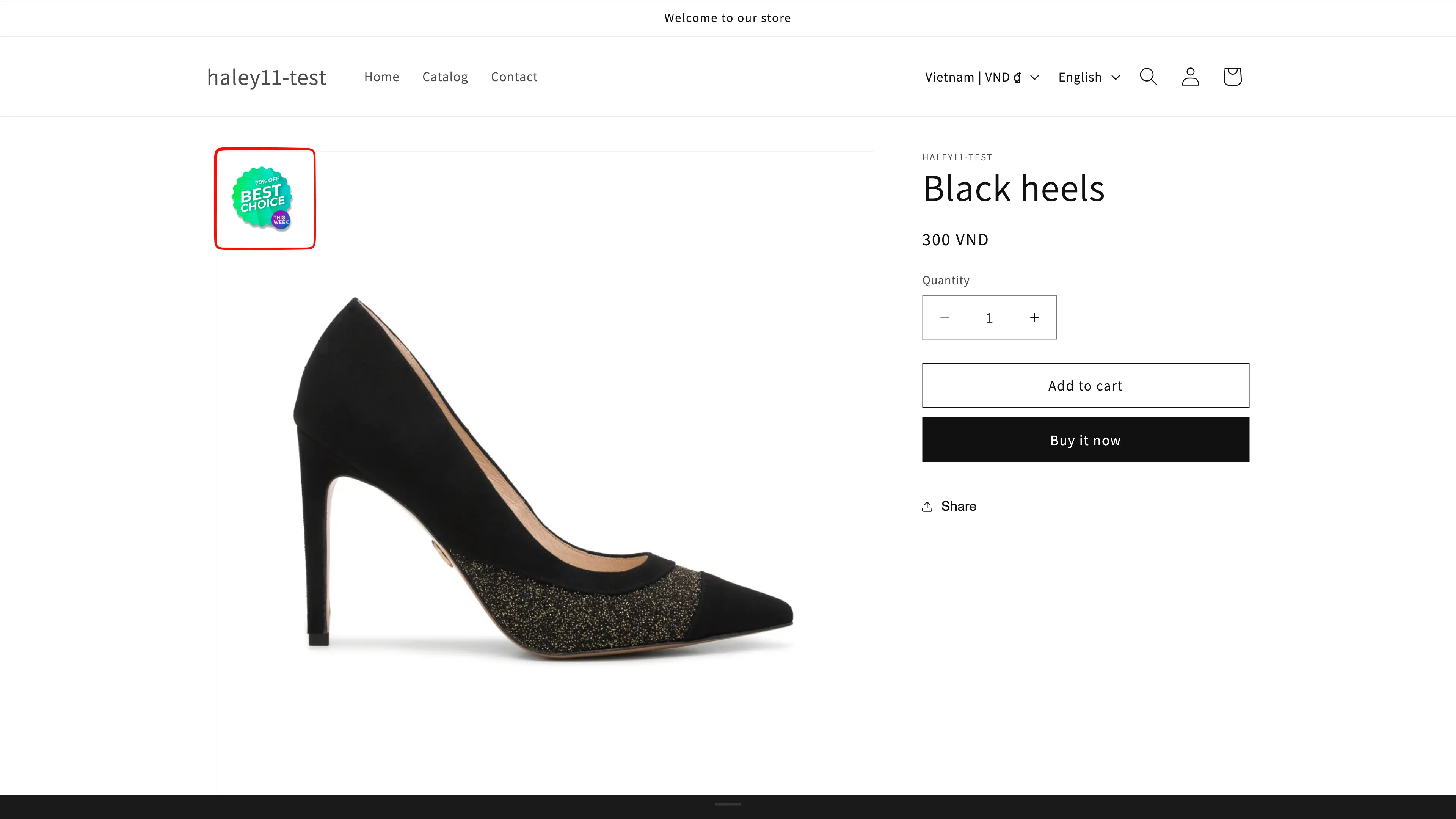
이제 배지가 스토어프런트에 표시됩니다.
다음 단계
섹션 제목: “다음 단계”- 텍스트 배지 만들기 — 텍스트 배지의 모든 디자인 옵션을 살펴봅니다.
- 이미지 배지 만들기 — 이미지를 업로드하거나 기본 제공 라이브러리를 사용합니다.
- 배지 및 라벨 개요 — 전체 기능을 살펴봅니다.