
Shopify Sidekick
Shopify Sidekick에 배지, 그룹, 배너, 할인, 배지 성과에 대해 물어보고 새 텍스트 배지 초안도 작성하게 하세요.
Sami Product Labels는 Shopify 관리자에 내장된 AI 어시스턴트인 Sidekick과 함께 작동해요. “Linen Shirt에 Sale 배지가 왜 표시되지 않나요?” 또는 *“진행 중인 할인은 어떤 것인가요?”*처럼 쉬운 말로 배지에 대해 물어보면, 앱을 열지 않아도 Sidekick이 실제 앱 데이터를 바탕으로 답해 줍니다.
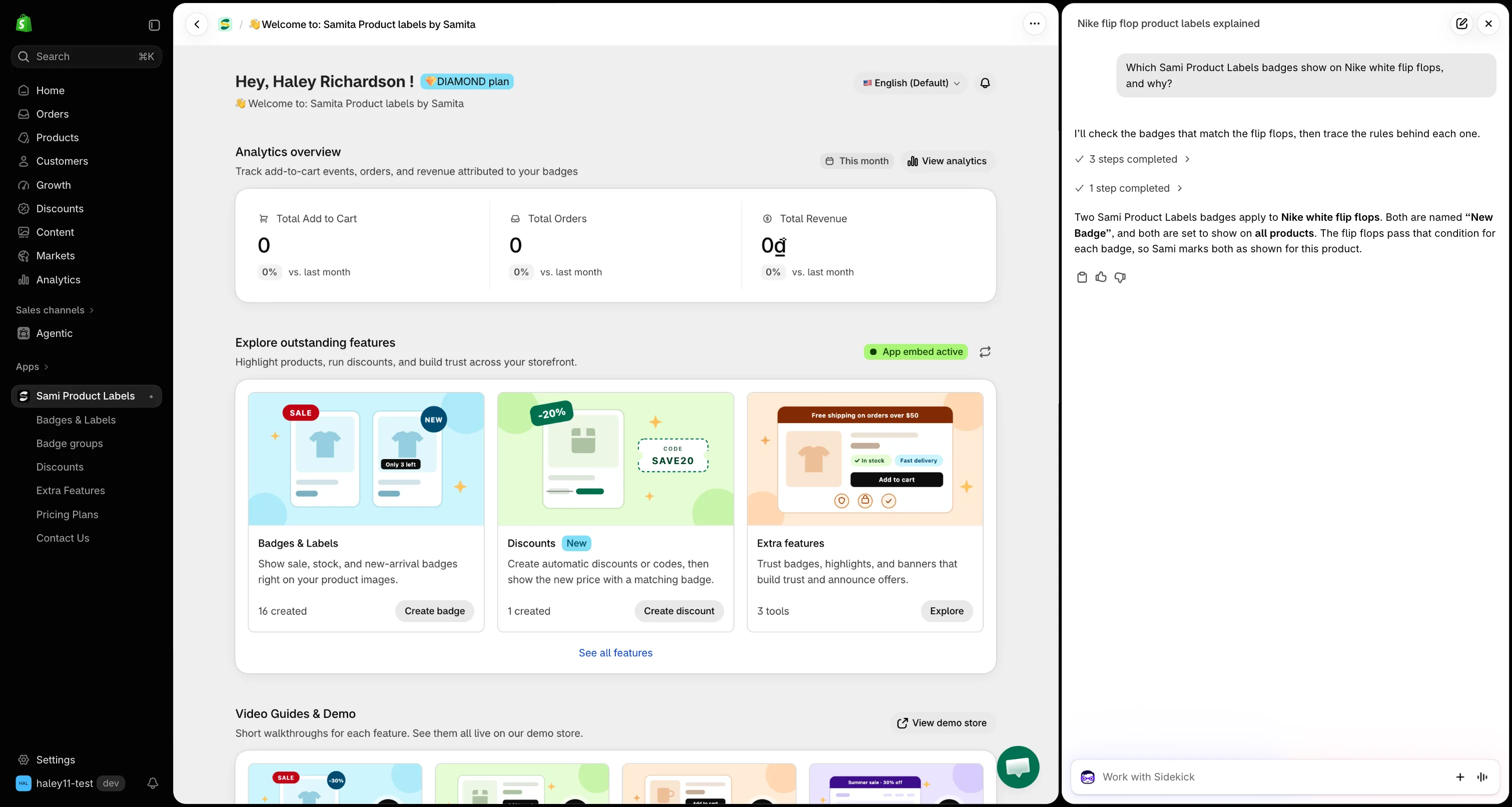
Shopify 관리자에서 바로 쉬운 말로 Sidekick에 배지에 대해 물어보세요.
Sidekick에 물어볼 수 있는 질문
섹션 제목: “Sidekick에 물어볼 수 있는 질문”| 주제 | 질문 예시 | Sidekick이 알려 주는 내용 |
|---|---|---|
| Badges & labels | “내 배지 중 일시 중지된 것은 어떤 건가요?” | 일치하는 배지와 상태, 타기팅, 마지막 수정 내용. |
| One badge’s setup | “Black Friday 배지는 어떻게 설정되어 있나요?” | 대상 제품, 알기 쉬운 텍스트로 풀어 쓴 모든 조건, 일정, 그룹. |
| Badges on a product | “Linen Shirt에는 어떤 배지가 표시되나요?” | 적용되는 각 배지와, 나머지 배지가 적용되지 않는 이유를 조건별로 설명. |
| Badges not showing | “내 배지가 왜 표시되지 않나요?” | 사용 중인 테마에서 앱 임베드가 켜져 있는지, 활성화된 배지가 몇 개인지. |
| Badge groups | “Trust 그룹에는 무엇이 들어 있나요?” | 각 그룹의 상태와 포함된 배지. |
| Extra Features | “활성화된 배너를 나열해 주세요.” | 신뢰 배지, 하이라이트, 배너와 각각의 상태. |
| Discounts | “SUMMER20 코드는 언제 끝나나요?” | 각 할인의 금액, 코드, 일정, 그리고 활성, 일시 중지, 만료 여부. |
| Performance | “지난달 어느 배지가 매출을 가장 많이 가져왔나요?” | 장바구니에 담기, 주문, 매출을 이전 기간과 비교한 결과. |
| How-to help | “이미지 배지는 어떻게 만드나요?” | 이 문서에서 가져온 단계와 해당 페이지 링크. |
| New text badge | “Top rated라고 쓰인 노란색 바탕에 검은색 글씨 배지를 만들어 주세요.” | 이미 내용이 채워진 배지 편집기를 여는 링크로, 저장만 하면 됩니다. |
각 답변에는 앱의 해당 화면으로 연결되는 링크가 포함돼요. 배지 이름을 클릭하면 편집기에서 열립니다.
Sidekick 열기
섹션 제목: “Sidekick 열기”-
Work with Sidekick 클릭하기
섹션 제목: “Work with Sidekick 클릭하기”Shopify 관리자에서 화면 하단의 Work with Sidekick 상자를 클릭하세요. 페이지 옆에 대화를 열어 두려면 상자 오른쪽 끝의 패널 아이콘을 클릭하세요. 그러면 Sidekick이 화면 오른쪽에 패널로 열립니다.
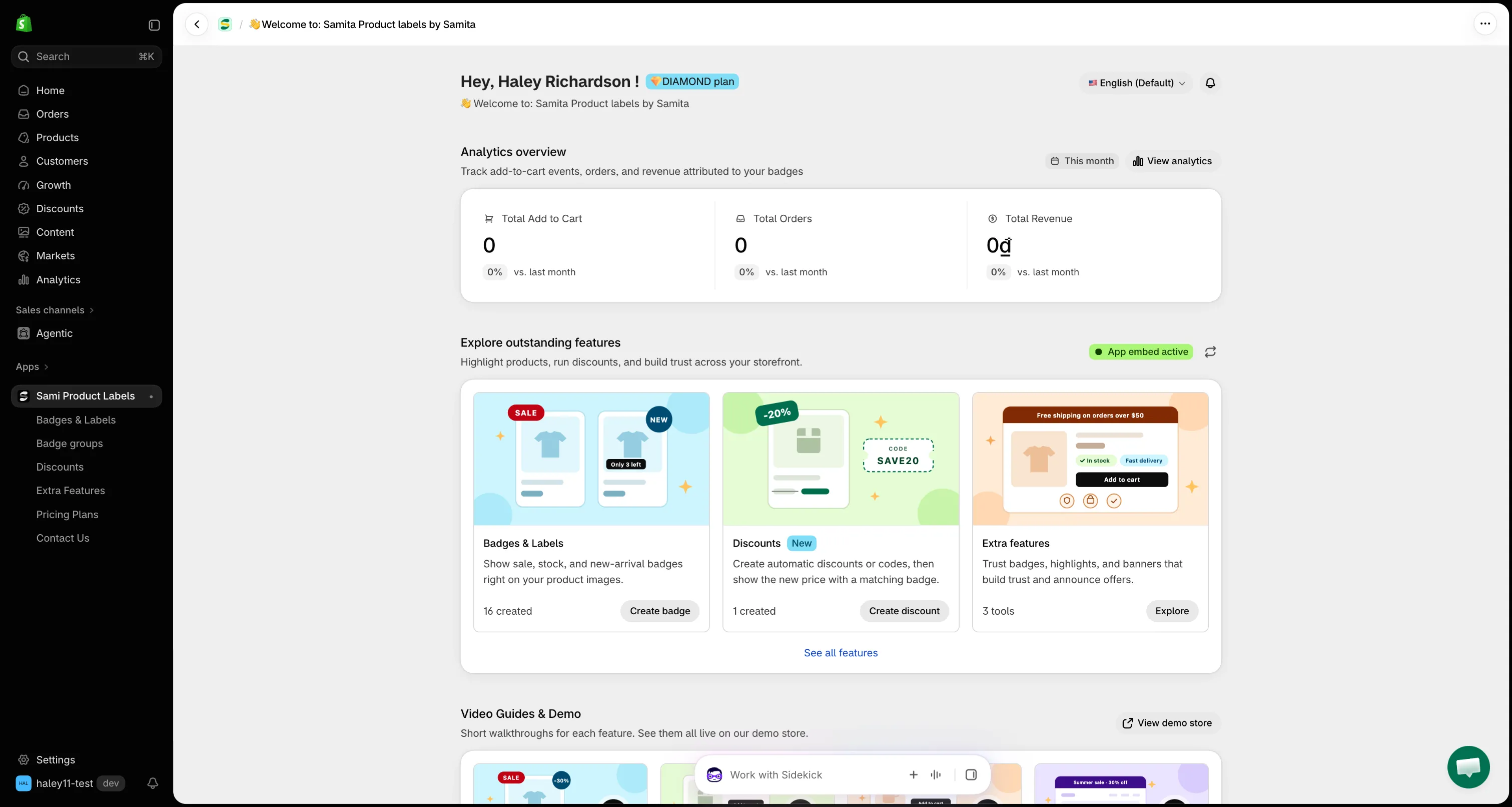
Shopify 관리자 하단의 Work with Sidekick 상자에서 Sidekick을 여세요.
-
질문하기
섹션 제목: “질문하기”쉬운 말로 질문을 입력하세요. Sidekick이 Sami Product Labels에서 찾아야 한다는 것을 알 수 있도록 배지, 라벨, 배너, 할인 중 하나를 언급하세요. 배지와 제품에 붙인 이름을 사용하면 Sidekick이 찾아 줍니다.
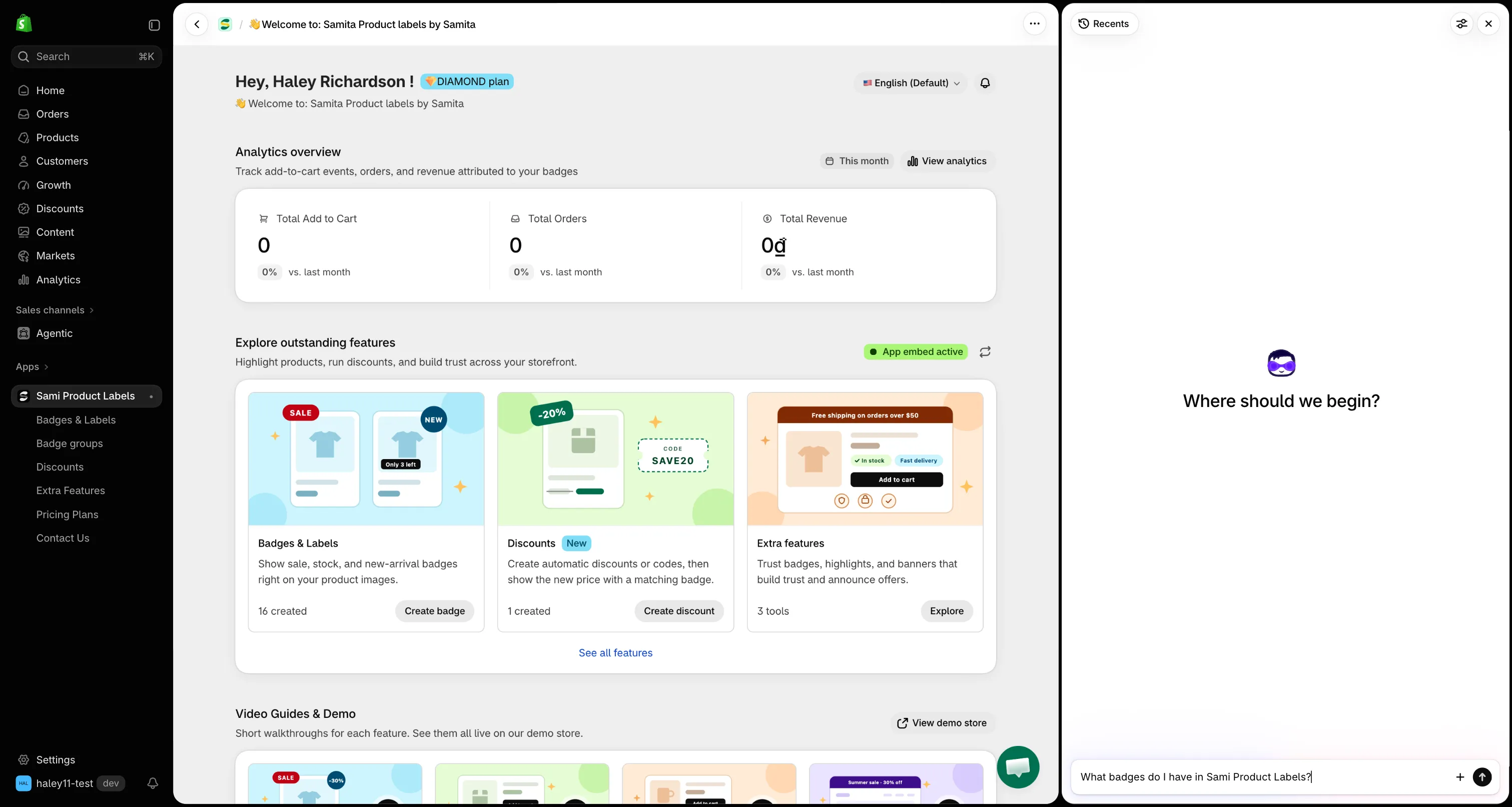
원하는 말로 질문하고 배지나 제품의 이름을 정확히 입력하세요.
-
Sidekick의 앱 사용 허용하기
섹션 제목: “Sidekick의 앱 사용 허용하기”Sidekick이 Sami Product Labels를 처음 필요로 할 때 **Allow Sidekick to use Sami Product Labels for this request?**라고 묻습니다.
옵션 결과 Yes 이번 질문에만 Sidekick이 앱을 사용하며, 다음에 다시 묻습니다. Yes, and don’t ask again 이후에는 묻지 않고 Sidekick이 앱을 사용합니다. No Sidekick이 앱 데이터 없이 답합니다. 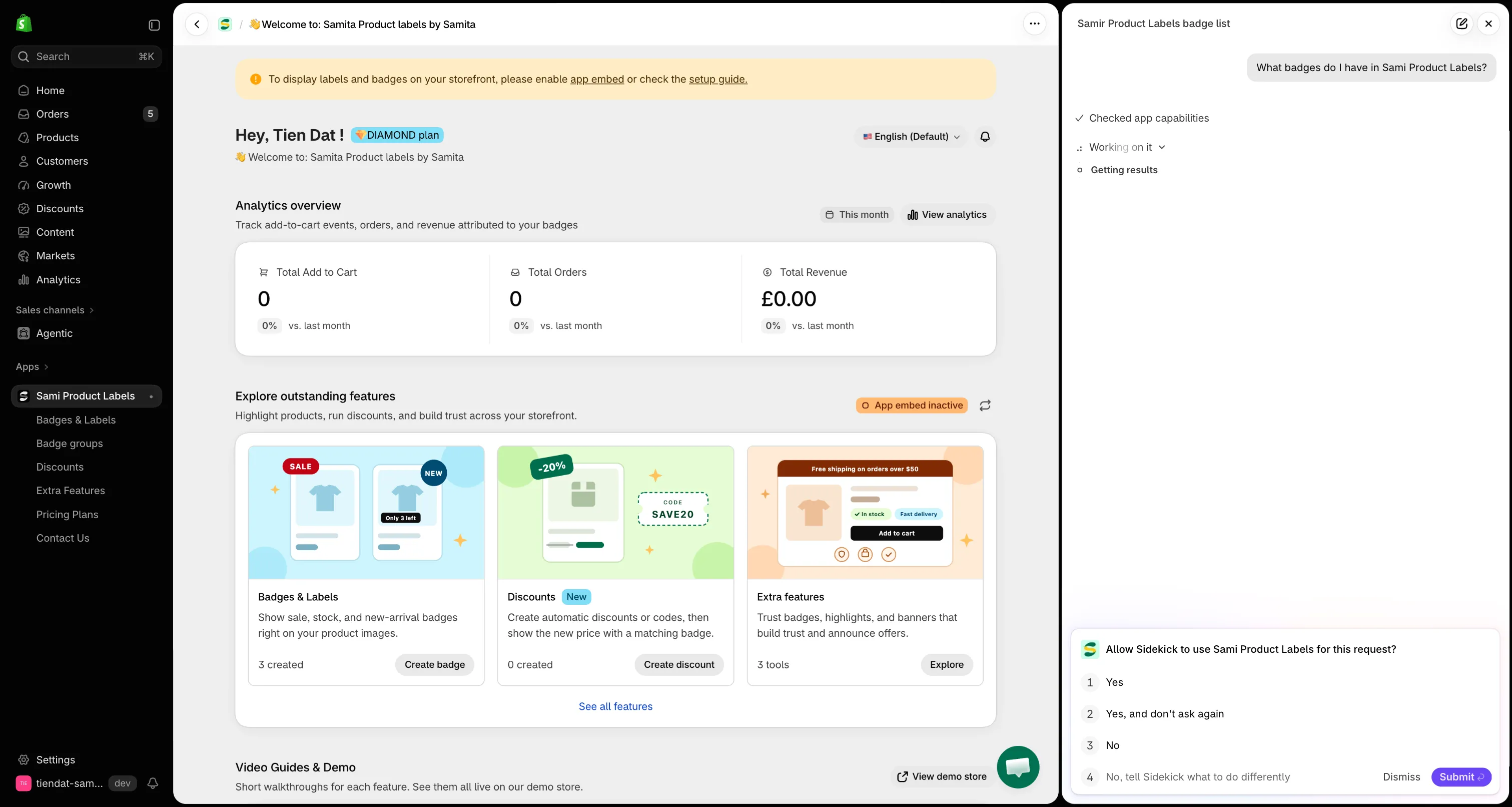
Yes를 선택해 Sidekick이 앱 데이터를 읽도록 허용하세요.
-
답변의 링크 따라가기
섹션 제목: “답변의 링크 따라가기”Sidekick은 찾은 내용과 함께 앱의 해당 페이지로 연결되는 링크로 답해요. 링크를 클릭하면 Sami Product Labels에서 해당 배지, 그룹, 할인 또는 페이지가 열립니다.
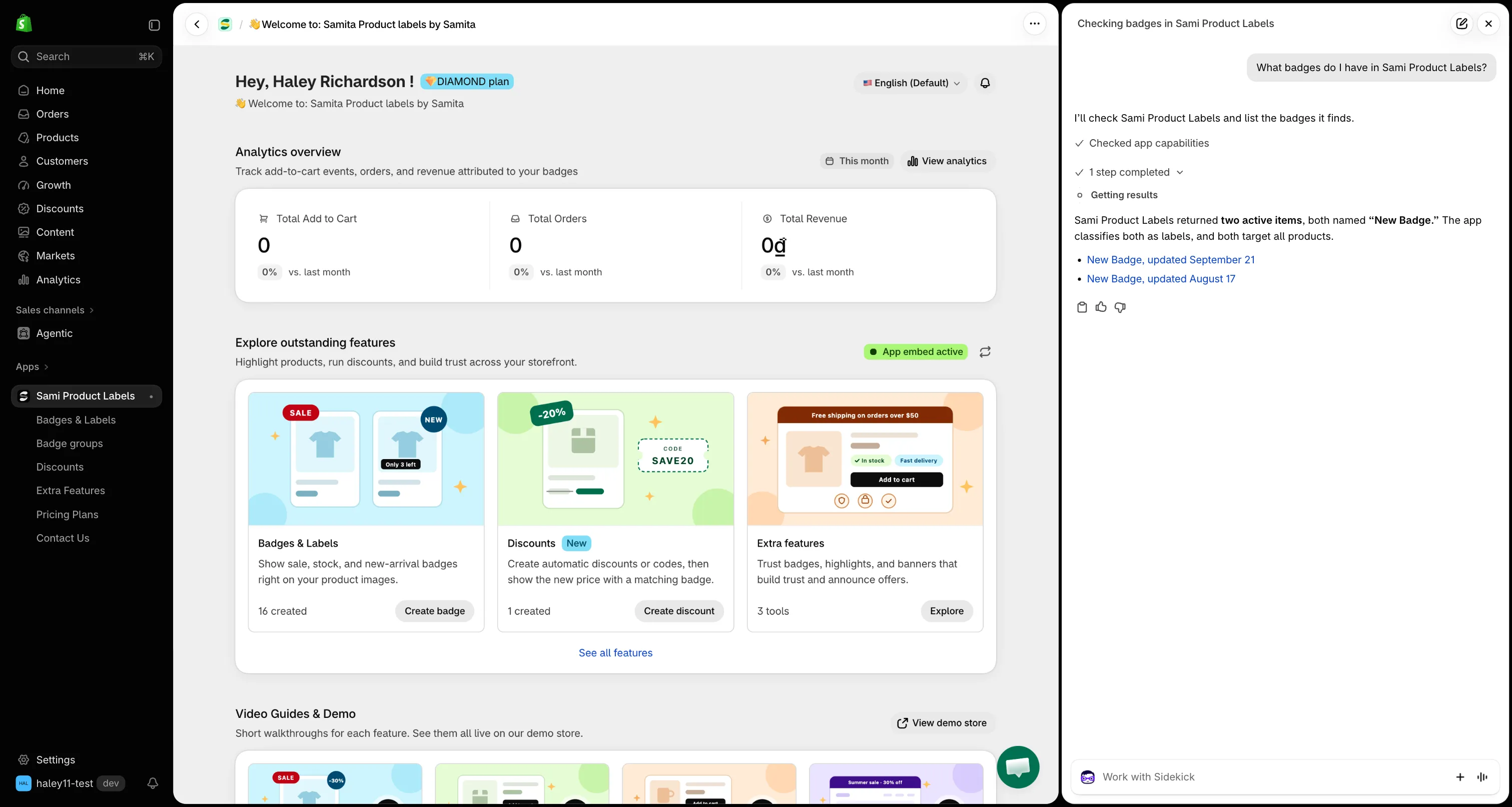
결과를 클릭하면 앱에서 바로 열립니다.
Sidekick이 할 수 있는 일과 할 수 없는 일
섹션 제목: “Sidekick이 할 수 있는 일과 할 수 없는 일”Sidekick은 앱 데이터를 읽기만 해요. Sami Product Labels에서 스스로 무언가를 만들거나, 수정하거나, 일시 중지하거나, 삭제하지 않습니다.
- 배지 초안 작성 — Sidekick은 입력한 문구와 색상이 채워진 배지 편집기를 열기만 합니다. 배지는 Save를 클릭한 후에야 만들어져요. Sidekick으로 텍스트 배지 초안 작성하기를 참고하세요.
- 수정 — 배지, 그룹, 할인을 변경하려면 Sidekick 답변의 링크를 클릭해 앱에서 변경하세요.
- 방문자 기반 조건 — 고객, 국가, 언어, 페이지를 기반으로 하는 조건은 실제 스토어프런트에서만 확인할 수 있어요. 배지가 이런 조건에 의존할 때 Sidekick은 추측하지 않고 그 사실을 알려 줍니다.
- 사용 방법 답변 — Sidekick은 이 문서에서만 답해요. 이 문서에서 다루지 않는 주제는 단계를 지어내지 않고 그렇게 알려 줍니다.
다음 단계
섹션 제목: “다음 단계”- Sidekick에 앱 데이터 문의하기 — 앱의 각 부분별로 시도해 볼 질문.
- 배지가 표시되지 않는 이유 알아보기 — Sidekick이 설정과 제품의 조건을 확인하게 하세요.
- Sidekick으로 텍스트 배지 초안 작성하기 — 배지를 설명하고 한 번의 클릭으로 저장합니다.