
직접 만든 배지 이미지 업로드하기
컴퓨터에서 파일을 업로드하거나 이미지 직접 링크에서 가져와 이미지 배지에 직접 만든 이미지를 사용하세요.
내장 이미지 라이브러리 외에도 Sami Product Labels에서는 이미지 배지에 직접 만든 이미지를 사용할 수 있어요. 컴퓨터에서 파일을 업로드하거나 URL에서 이미지를 가져올 수 있습니다. 업로드한 이미지는 내 이미지 목록에 저장되므로 나중에 다른 배지에서 다시 사용할 수 있습니다.
시작하기 전에
섹션 제목: “시작하기 전에”배지 편집기에 표시되는 권장 사항에 맞는 이미지를 준비하세요.
| 요구 사항 | 권장 값 |
|---|---|
| 파일 형식 | PNG, JPG, SVG |
| 최대 크기 | 5 MB |
| 크기(픽셀) | 512 × 512 px |
이미지 선택기 열기
섹션 제목: “이미지 선택기 열기”-
Badges & Labels 열기
섹션 제목: “Badges & Labels 열기”Shopify 관리자에서 Sami Product Labels > Badges & Labels를 여세요.
-
이미지 배지 만들기
섹션 제목: “이미지 배지 만들기”Create badge를 클릭한 다음 Choose badge type에서 Image badge 카드의 Create를 클릭하세요.
기존 배지의 이미지를 바꾸려면 해당 배지 행의 연필 아이콘을 클릭한 다음 Content 섹션에서 Change Image를 클릭하세요.
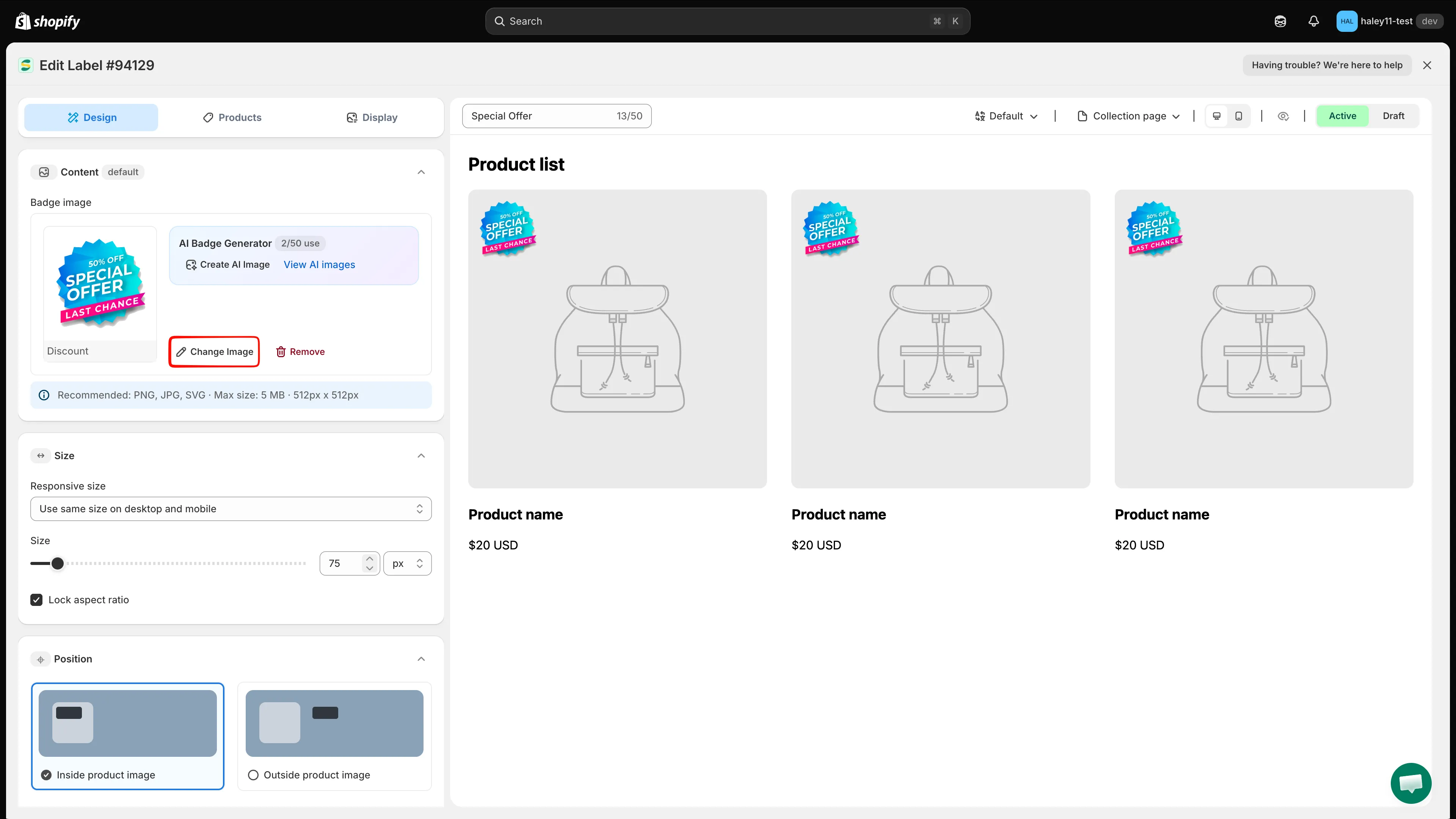
Image badge를 선택해 그래픽을 사용하는 배지를 시작합니다.
-
“Design your Images”로 전환하기
섹션 제목: ““Design your Images”로 전환하기”오른쪽에 기본 이미지가 이미 적용된 Select Image 패널이 열립니다. Source 옆에서 Design your Images를 클릭하세요.
이 탭에는 내 스토어에 속한 모든 이미지, 즉 업로드한 이미지, URL에서 가져온 이미지, AI로 생성한 이미지가 있습니다. 처음 두 타일은 Upload from URL과 Upload image 작업입니다.
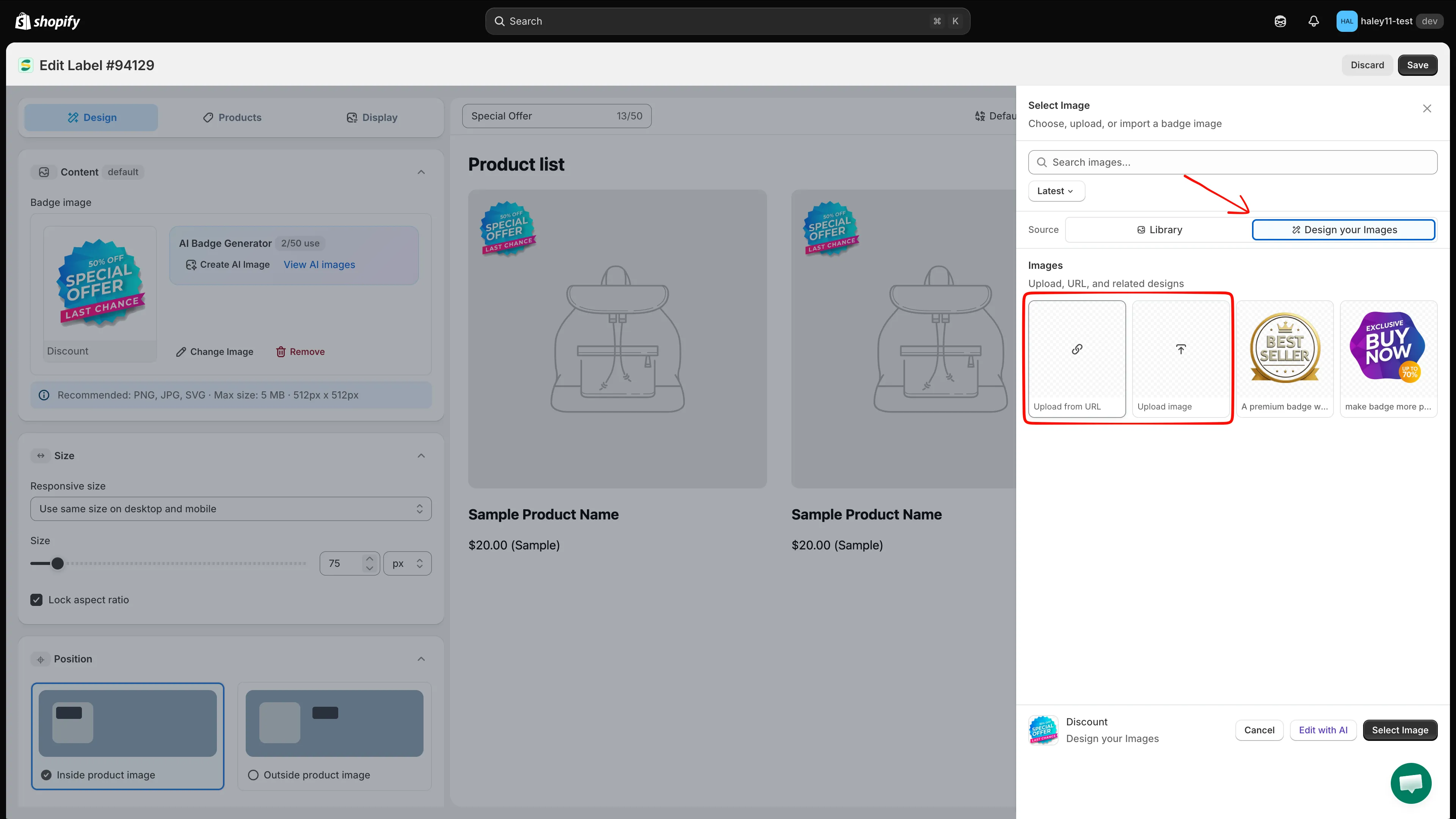
Design your Images에는 직접 만든 이미지와 함께 Upload from URL, Upload image 작업이 있습니다.
이미지 추가하기
섹션 제목: “이미지 추가하기”이미지에 맞는 방법을 선택하세요.
-
“Upload image” 클릭하기
섹션 제목: ““Upload image” 클릭하기”Upload image 타일을 클릭하세요. 컴퓨터의 파일 선택기가 열립니다.
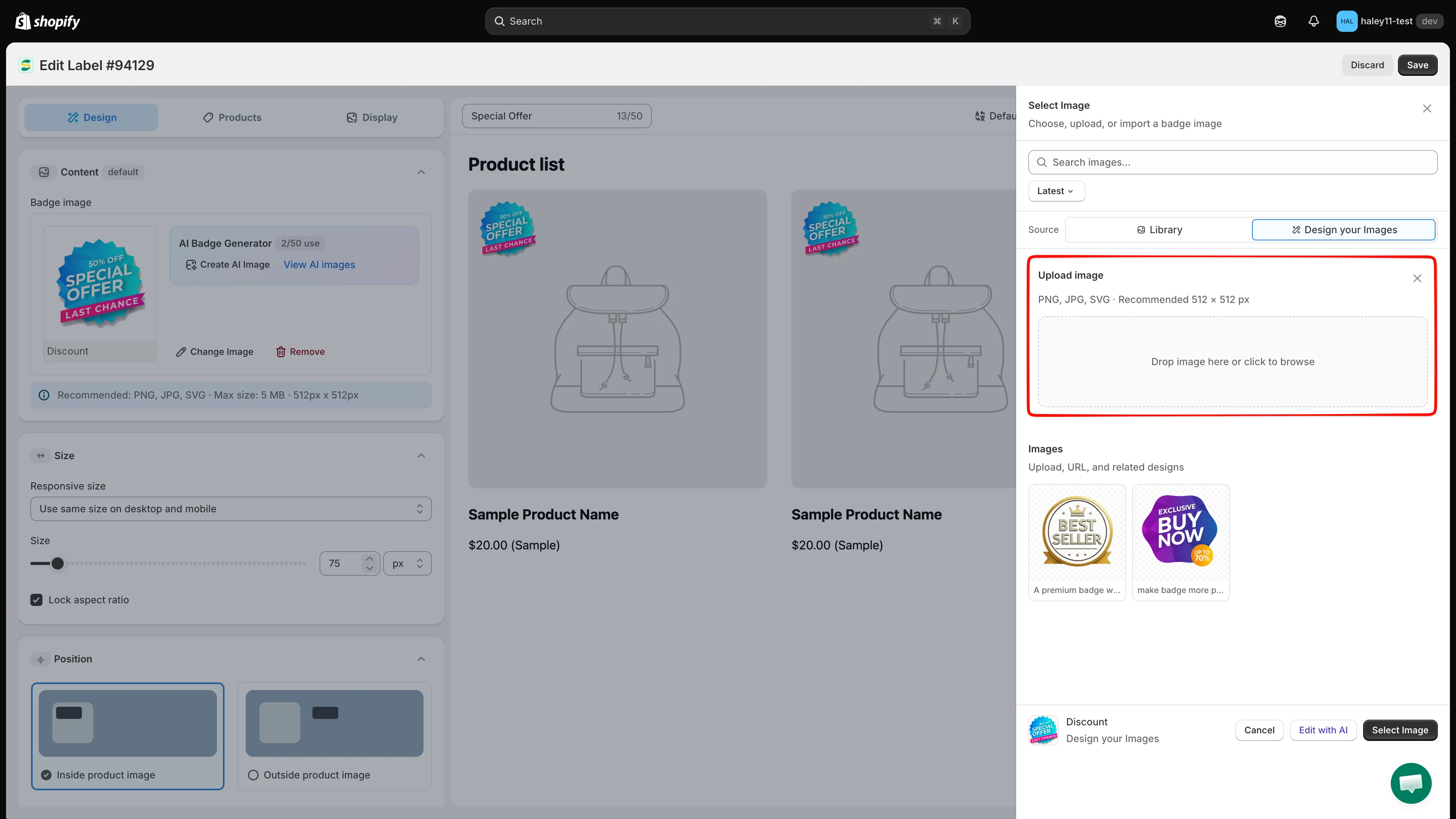
Upload image를 클릭해 컴퓨터의 파일을 찾아봅니다.
-
파일 선택하기
섹션 제목: “파일 선택하기”5 MB 이하의 PNG, JPG 또는 SVG 파일을 선택한 다음 파일 선택기에서 확인하세요. 이미지가 업로드되어 Design your Images에 새 타일로 나타납니다.
-
이미지 적용하기
섹션 제목: “이미지 적용하기”새 타일을 클릭하세요. 타일에 초록색 체크 표시가 나타나고 배지 미리보기가 바로 업데이트됩니다. 패널 하단의 Select Image를 클릭해 확인하고 패널을 닫으세요.
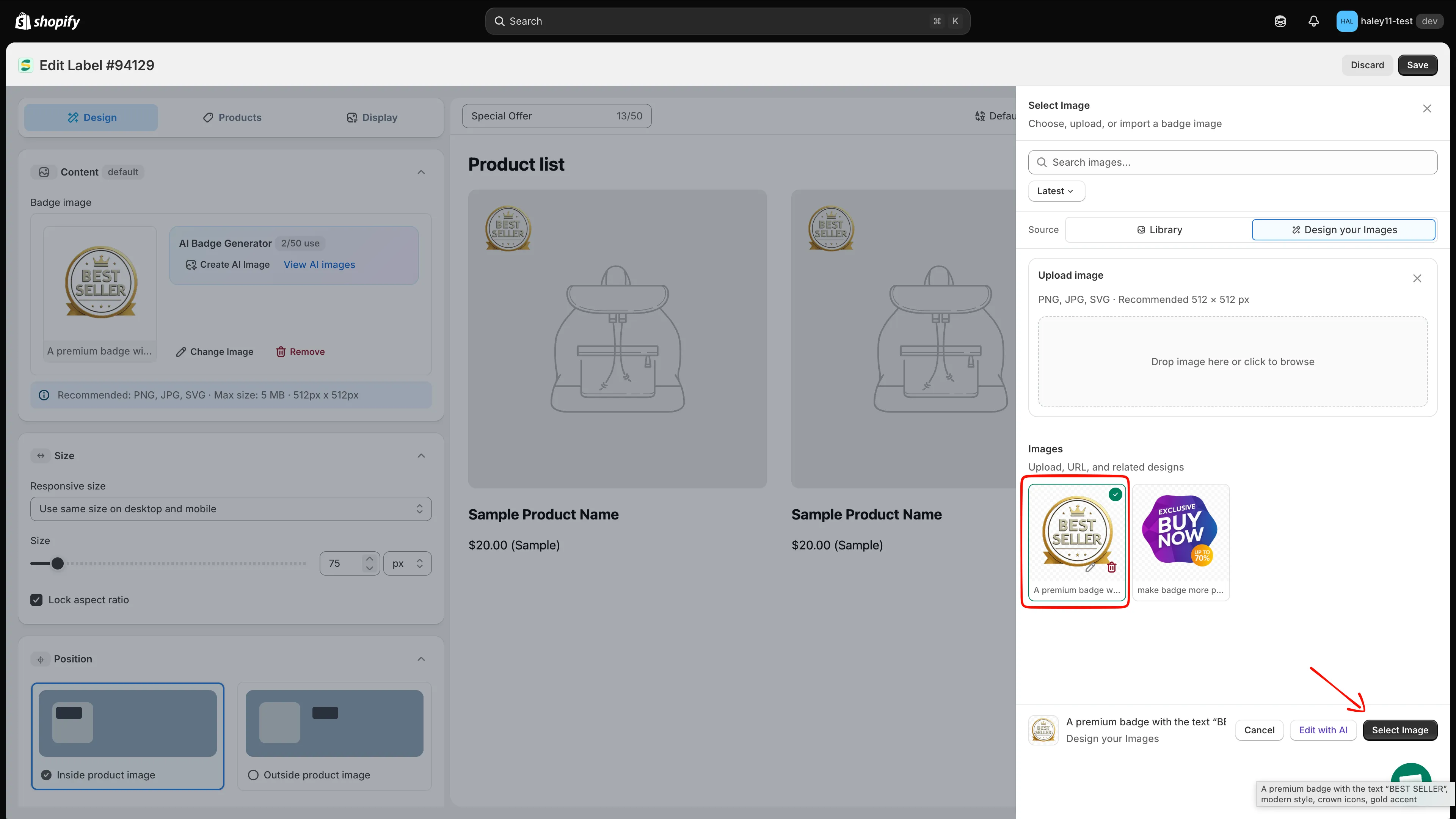
타일을 클릭한 다음 Select Image를 클릭해 배지에 적용합니다.
이미지가 이미 온라인에 있을 때(예: Shopify 콘텐츠 > 파일 라이브러리) 사용하세요.
-
“Upload from URL” 클릭하기
섹션 제목: ““Upload from URL” 클릭하기”Upload from URL 타일을 클릭하세요. Paste a direct image link 필드가 있는 작은 Upload from URL 패널이 열립니다.
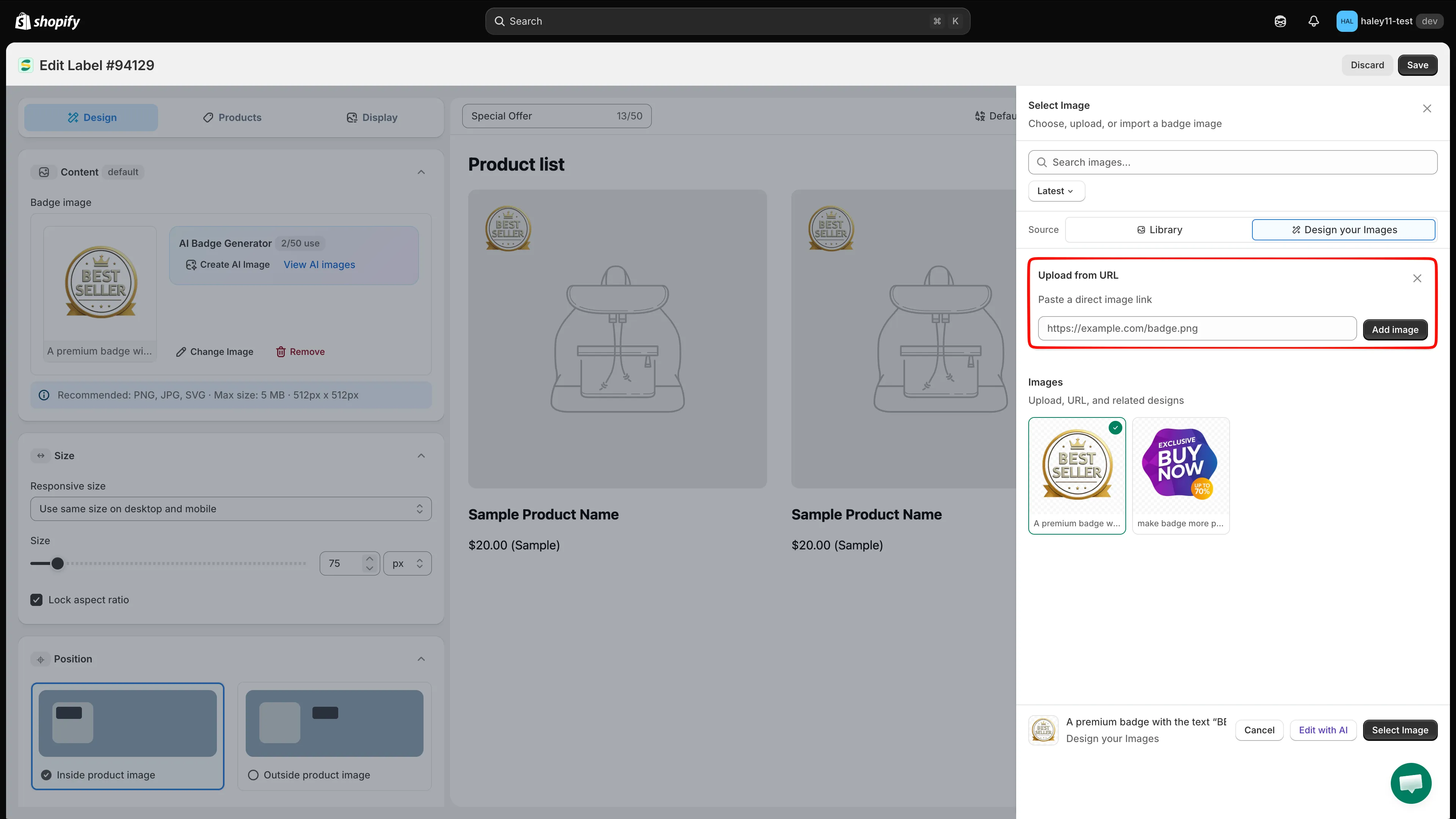
이미지 직접 링크를 붙여넣은 다음 Add image를 클릭합니다.
-
이미지 직접 링크 붙여넣기
섹션 제목: “이미지 직접 링크 붙여넣기”https://example.com/badge.png처럼 이미지 파일 자체로 끝나는 링크를 붙여넣으세요. 이미지를 보여 주기만 하는 웹 페이지 링크는 작동하지 않습니다. -
“Add image” 클릭하기
섹션 제목: ““Add image” 클릭하기”The image uploaded 메시지가 나타나고 이미지가 Custom Image라는 이름의 새 타일로 Design your Images에 추가됩니다.
Something went wrong, please try again가 표시되면 링크를 다운로드하지 못한 것입니다. 아래 문제 해결을 참고하세요.
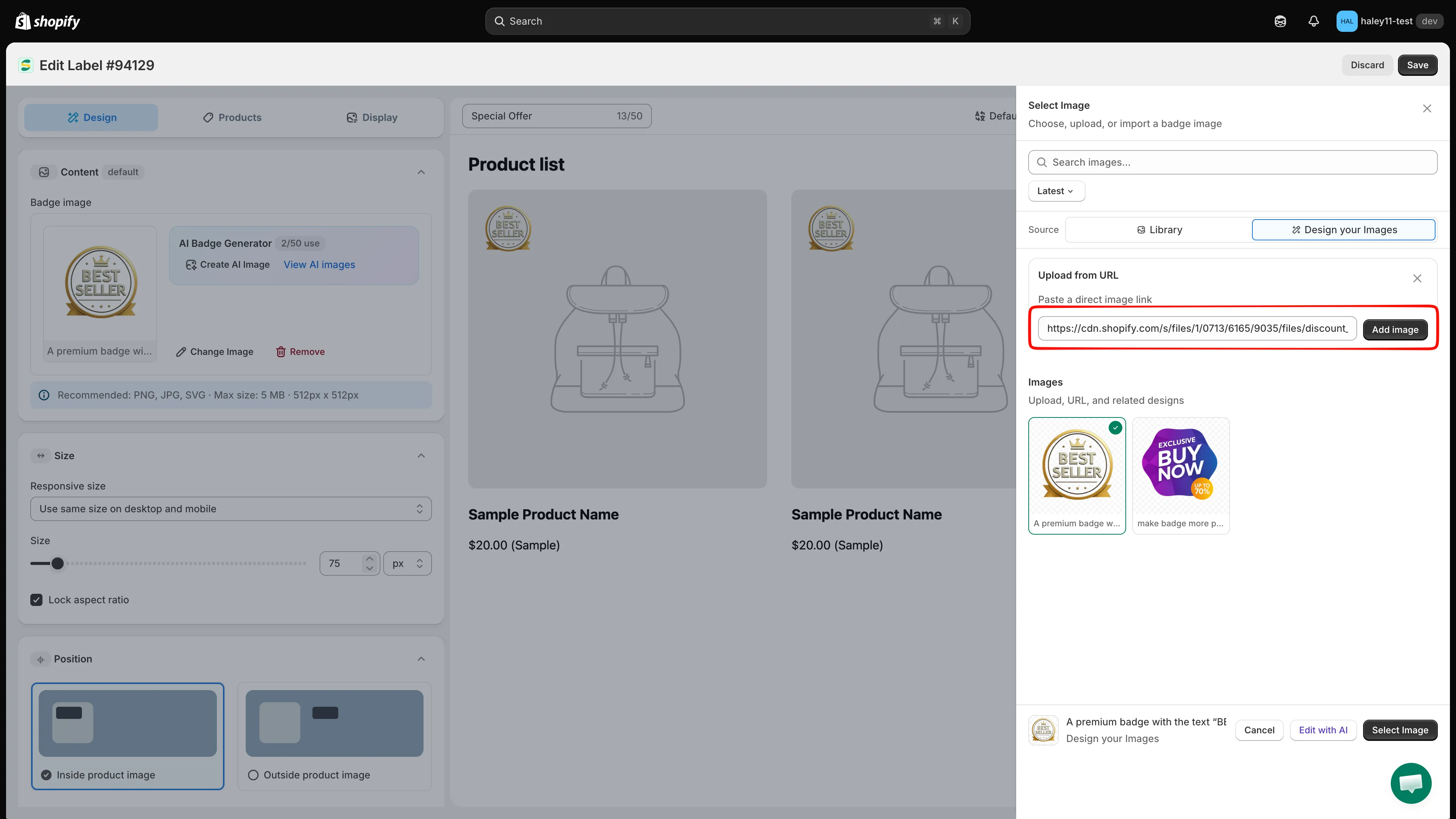
가져온 이미지는 내 이미지 목록에 저장되며 나중에 다시 사용할 수 있습니다.
-
이미지 적용하기
섹션 제목: “이미지 적용하기”새 타일을 클릭한 다음 Select Image를 클릭하세요. 이제 Content 섹션에 이미지 이름과 함께 Change Image, Remove 작업이 표시됩니다.
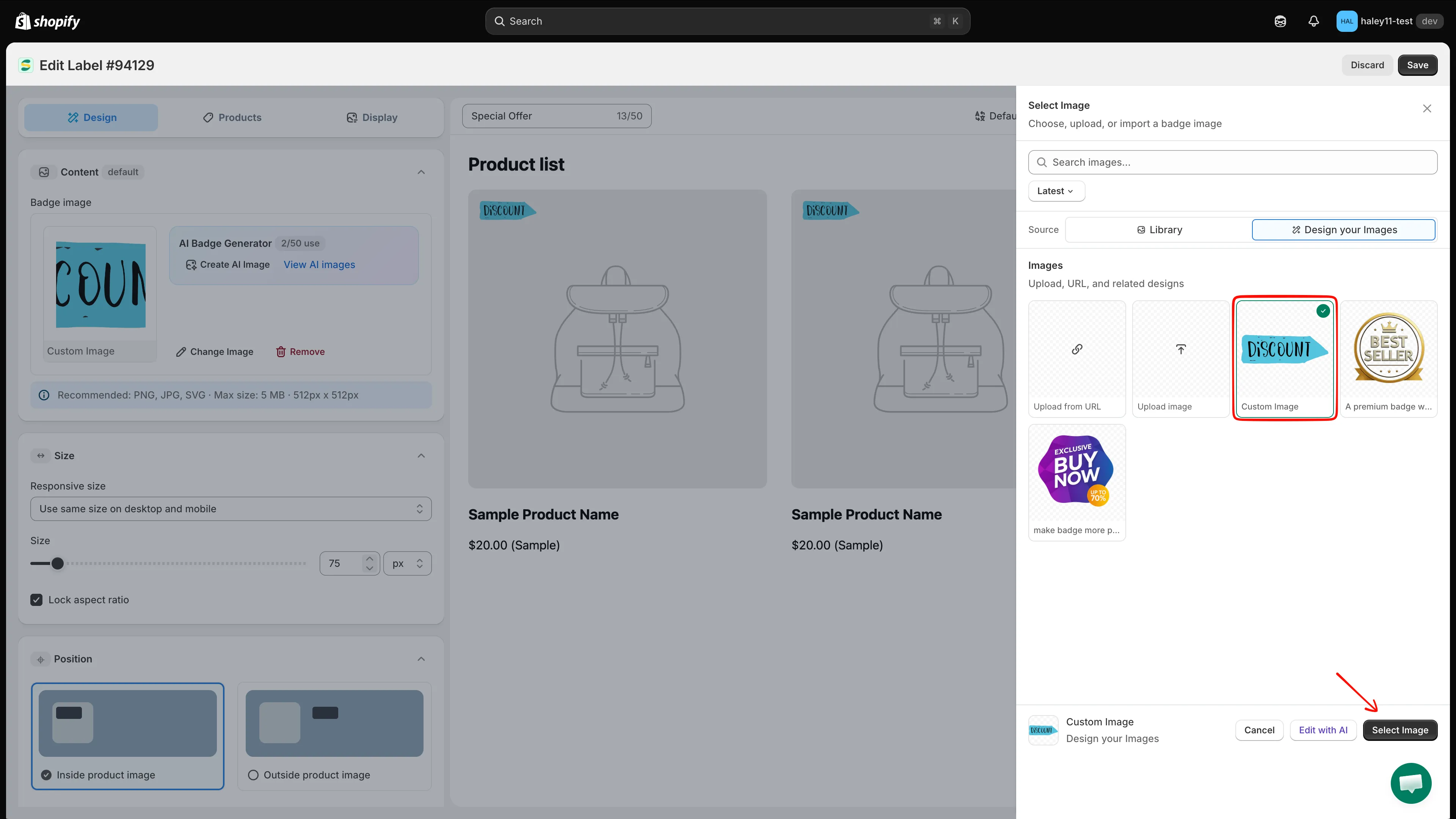
이제 배지에 직접 만든 이미지가 사용됩니다.
업로드한 이미지 관리하기
섹션 제목: “업로드한 이미지 관리하기”Design your Images의 타일 위에 마우스를 올리면 아이콘 두 개가 나타납니다.
- 연필 — 이미지 이름을 바꾸거나 편집합니다.
- 휴지통 — 목록에서 이미지를 삭제합니다.
패널 하단의 Edit with AI를 클릭해 AI 편집기로 선택한 이미지를 수정할 수도 있습니다.
배지 마무리하기
섹션 제목: “배지 마무리하기”이미지를 적용한 뒤에는 다음을 진행하세요.
- Size 섹션에서 배지 크기를 설정하세요. 이미지가 늘어나지 않도록 Lock aspect ratio를 선택한 상태로 두세요.
- Position을 조정한 다음 Products와 Display 탭에서 타기팅을 설정하세요.
- Active 또는 Draft를 선택한 다음 Save를 클릭하세요.
전체 단계는 이미지 배지 만들기를 참고하세요.
문제 해결
섹션 제목: “문제 해결”| 문제 | 해결 방법 |
|---|---|
| Something went wrong, please try again | 링크가 이미지 직접 링크가 아니거나, 파일이 비공개이거나, 호스트가 다른 사이트에서 이미지를 불러오지 못하게 막고 있습니다. 다른 호스트를 사용하거나, 파일을 다운로드한 다음 Upload image를 대신 사용해 보세요. |
| 배지가 흐릿하게 보임 | 작은 이미지를 확대하지 말고 512 × 512 px 정도의 더 큰 이미지를 업로드하세요. |
| 이미지 주위에 흰색 상자가 있음 | 배경이 투명한 PNG 또는 SVG를 사용하세요. |
| 파일이 거부됨 | PNG, JPG, SVG 형식이고 5 MB보다 작은지 확인하세요. |
다음 단계
섹션 제목: “다음 단계”- 이미지 배지 만들기 — 이미지 배지 전체 작업 과정입니다.
- 배지 크기 변경하기 — 이미지가 표시되는 크기를 세밀하게 조정하세요.
- 배지 위치 변경하기 — 제품 이미지에서 배지를 옮기세요.
- AI로 이미지 생성하기 — 프롬프트로 배지 이미지를 만드세요.