
Sidekick에 앱 데이터 문의하기
배지, 배지 그룹, Extra Features, 할인, 배지 성과, Sami Product Labels 사용 방법에 대해 Shopify Sidekick에 물어볼 수 있는 질문입니다.
Sidekick은 Sami Product Labels에서 설정한 모든 것을 찾아볼 수 있어요. 이 페이지에서는 앱의 각 부분별로 Sidekick이 찾을 수 있는 내용과, 복사해서 바꿔 쓸 수 있는 질문을 소개합니다.
배지와 라벨
섹션 제목: “배지와 라벨”이름, 상태 또는 종류별로 배지를 찾아 달라고 Sidekick에 요청하세요. 배지는 제품 이미지 위에, 라벨은 제품 제목 근처에 표시됩니다.
이렇게 물어보세요.
- “내 배지에는 어떤 것이 있나요?”
- “내 라벨 중 일시 중지된 것은 어떤 건가요?”
- “Free shipping 배지를 찾아 주세요.”
Sidekick은 각 배지의 상태, 대상 제품, 마지막 수정 시점을 알려 줘요. 결과는 가장 최근에 수정한 순서로 정렬됩니다.
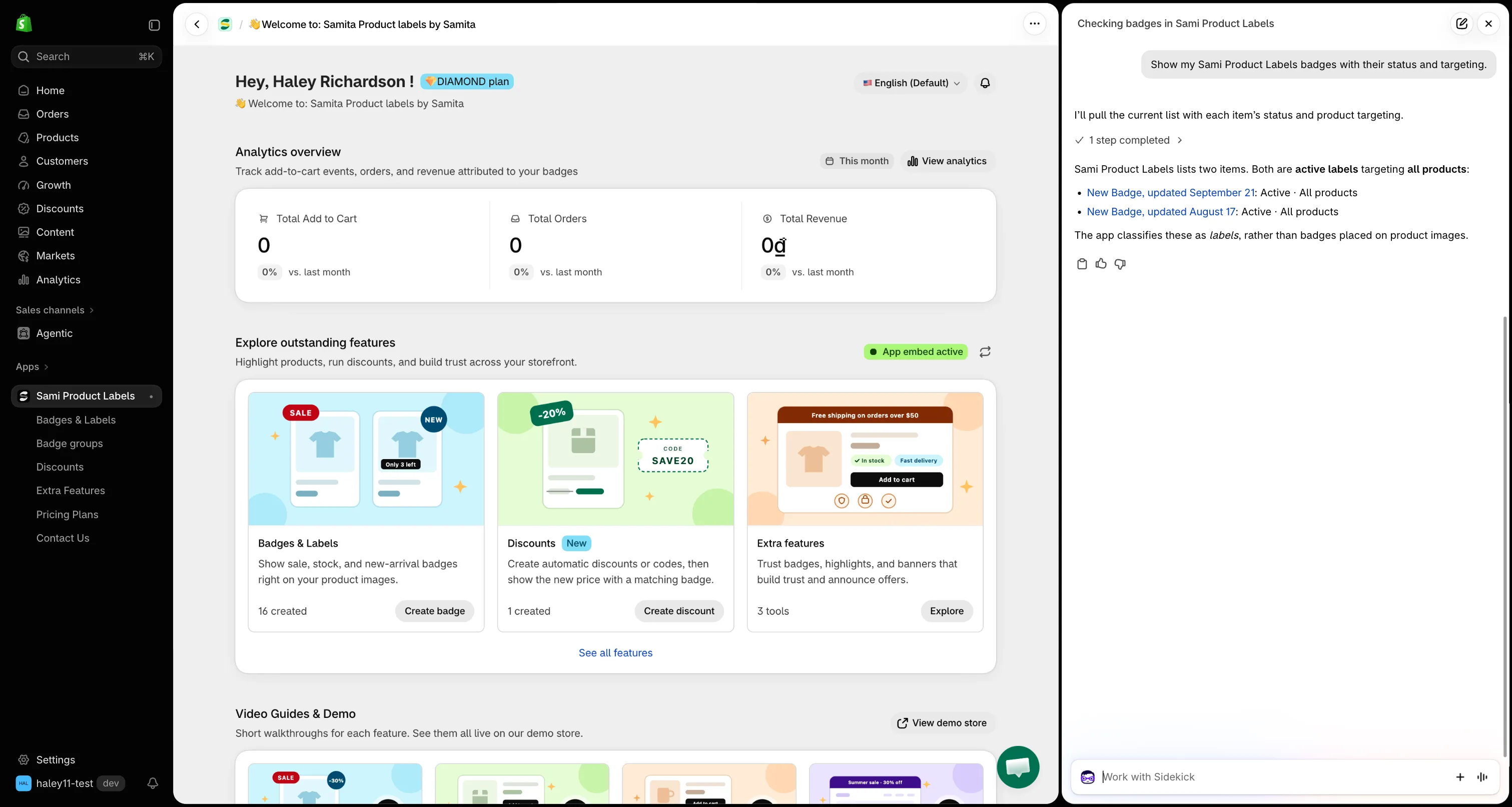
Sidekick이 배지를 상태 및 타기팅과 함께 나열합니다.
배지 하나의 설정 확인하기
섹션 제목: “배지 하나의 설정 확인하기”배지 하나에 대해 물어보면 편집기를 열지 않고도 전체 설정을 볼 수 있어요.
이렇게 물어보세요.
- “Black Friday 배지는 어떻게 설정되어 있나요?”
- “Summer sale 배지는 언제 표시가 끝나나요?”
- “New arrival 배지는 어떤 제품을 대상으로 하나요?”
Sidekick은 다음 내용으로 답해요.
| 항목 | 표시 내용 |
|---|---|
| Status | Active 또는 paused. |
| Targeted products | 직접 선택한 제품의 이름. 20개를 넘으면 나머지는 개수로 표시됩니다. |
| Conditions | ID 대신 제품과 컬렉션 이름을 사용해 모든 표시 조건을 알기 쉬운 텍스트로 풀어 쓴 내용. |
| Schedule | Visibility Date & Countdown에서 설정한 시작 및 종료 날짜. |
| Group | 배지가 속한 배지 그룹(있는 경우). |
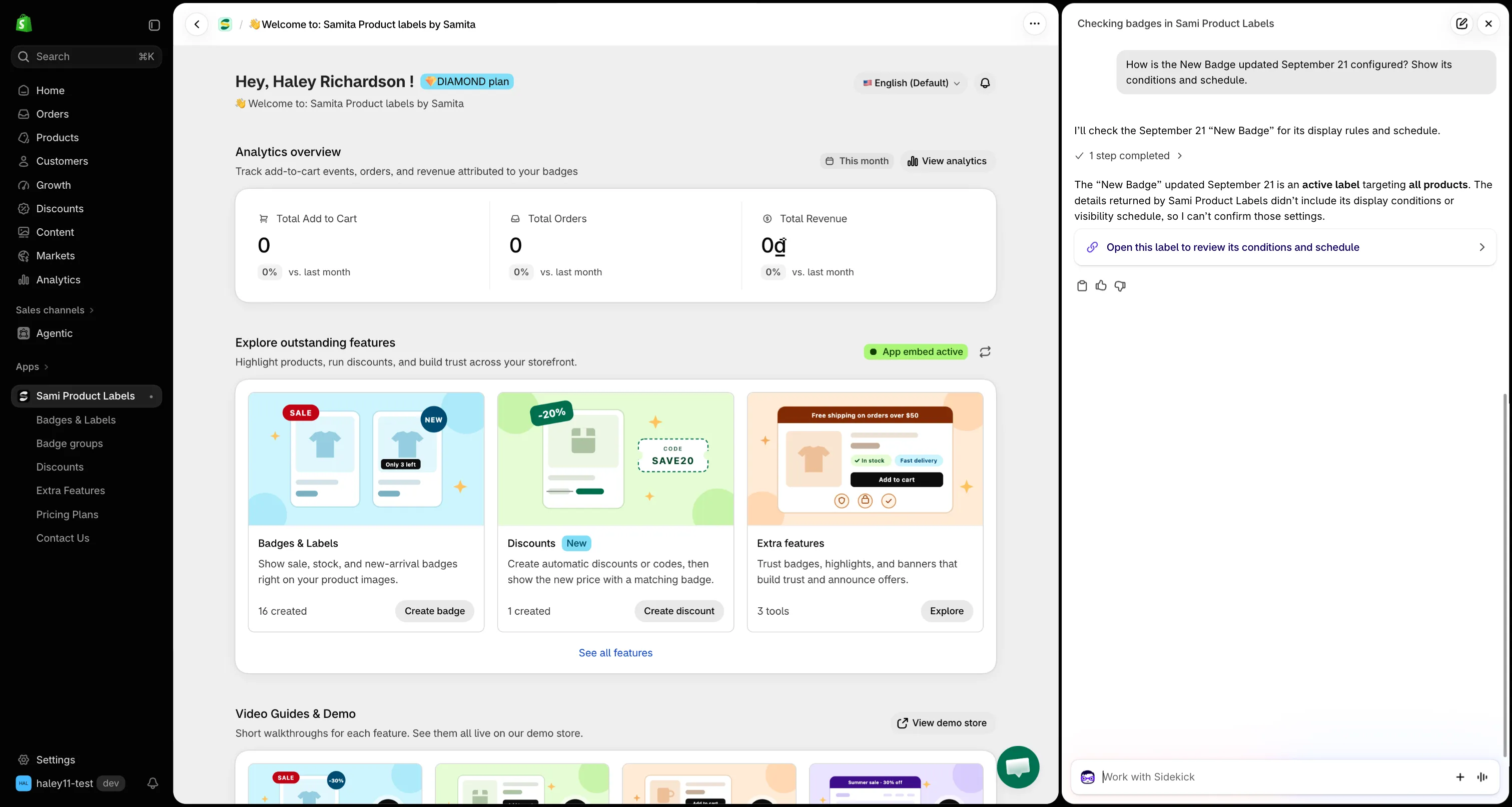
배지의 설정을 읽은 다음 답변에서 바로 편집기로 여세요.
배지 그룹
섹션 제목: “배지 그룹”이렇게 물어보세요.
- “내 배지 그룹에는 어떤 것이 있나요?”
- “Secure checkout 배지는 어느 그룹에 있나요?”
- “Trust 그룹에는 무엇이 들어 있나요?”
Sidekick은 각 배지 그룹을 상태와 포함된 배지 이름과 함께 나열해요.
신뢰 배지, 하이라이트, 배너
섹션 제목: “신뢰 배지, 하이라이트, 배너”이렇게 물어보세요.
- “내 신뢰 배지를 보여 주세요.”
- “활성화된 배너는 어떤 것인가요?”
- “배송 관련 하이라이트가 있나요?”
Sidekick은 Extra Features(신뢰 배지, 하이라이트, 배너)를 검색해 각 항목의 이름과 상태를 알려 줘요.
이렇게 물어보세요.
- “지금 진행 중인 할인은 어떤 것인가요?”
- “여름 할인 코드가 뭔가요?”
- “내 할인 중 만료된 것은 어떤 건가요?”
앱에서 만든 각 할인에 대해 Sidekick은 다음을 알려 줘요.
| 항목 | 표시 내용 |
|---|---|
| Type | 자동 할인 또는 할인 코드. |
| Code | 할인 코드의 경우 고객이 입력하는 코드. |
| Amount | 비율 또는 고정 금액. |
| Schedule | 시작 날짜와, 설정된 경우 종료 날짜. |
| Status | Active — 현재 진행 중. Expired — 켜져 있지만 종료 날짜가 지남. Paused — 꺼져 있음. |
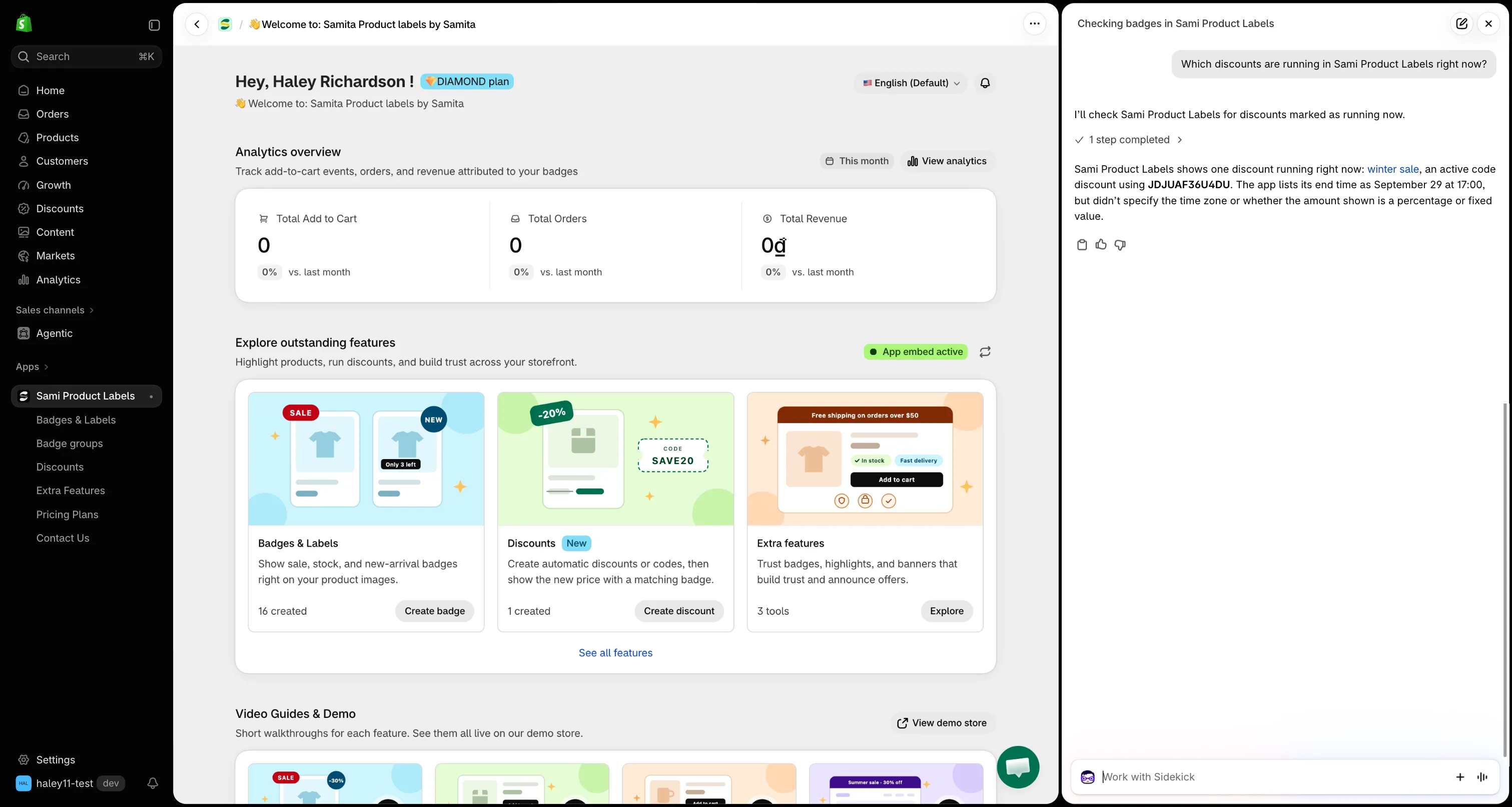
진행 중, 일시 중지, 만료된 할인을 확인하세요.
배지 성과
섹션 제목: “배지 성과”이렇게 물어보세요.
- “내 배지가 효과가 있나요?”
- “지난달 내 배지 성과는 어땠나요?”
- “어느 배지가 매출을 가장 많이 가져오나요?”
Sidekick은 Analytics 페이지와 같은 수치인 add to cart, orders, revenue를 알려 주고 같은 길이의 이전 기간과 비교해요.
- Date range — 날짜를 지정하지 않으면 최근 30일이며, 예를 들어 *“9월 1일부터 9월 15일까지”*처럼 지정할 수 있습니다.
- Top badges — 가장 성과가 좋은 배지를 물어보면 Sidekick이 매출 기준 상위 5개 배지의 순위를 알려 줍니다.
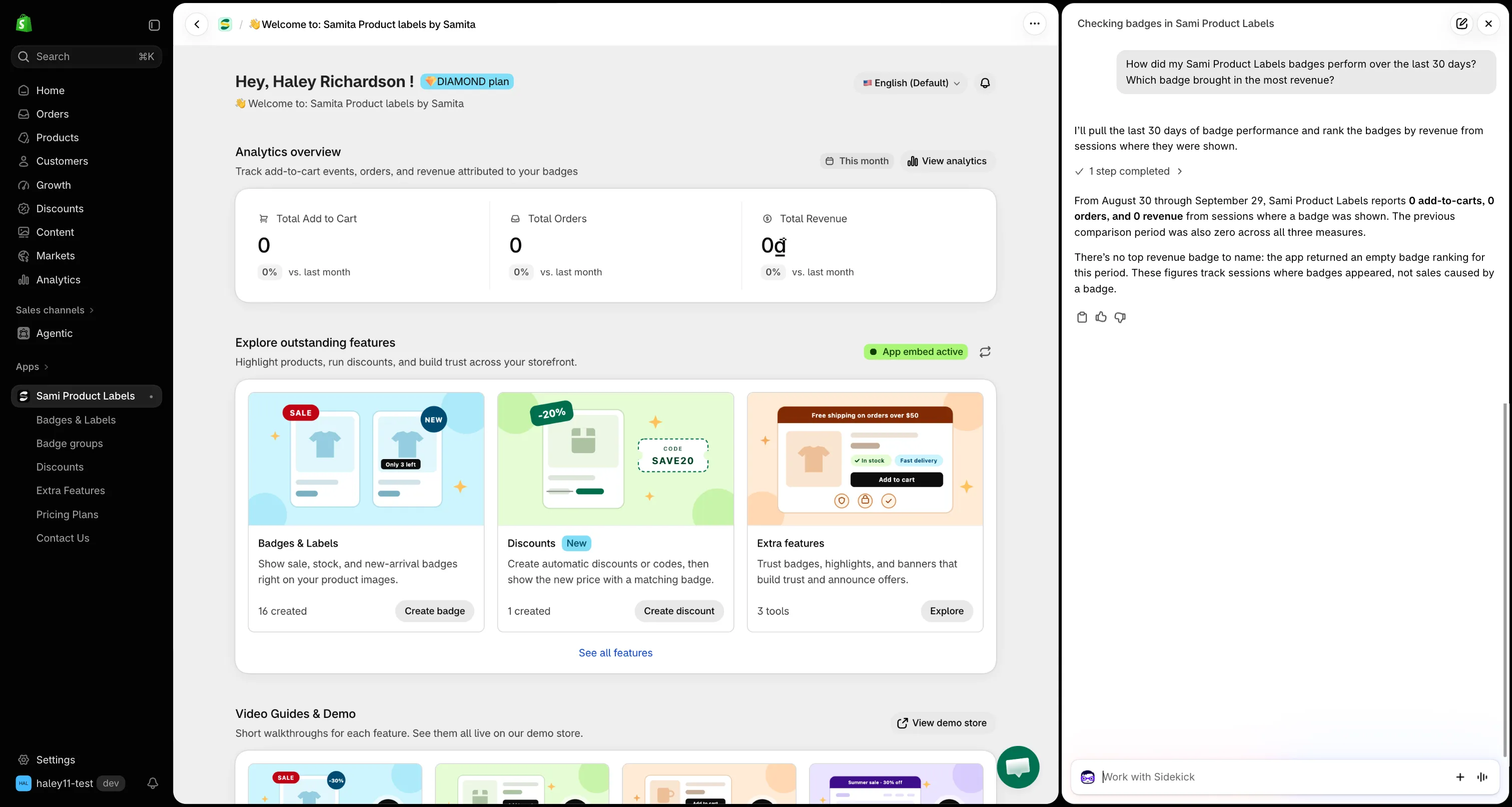
배지 성과를 이전 기간과 비교하세요.
앱 사용 방법
섹션 제목: “앱 사용 방법”Sami Product Labels에 대한 “어떻게 …” 질문을 하면 Sidekick이 이 문서에서 답을 찾아 줘요.
이렇게 물어보세요.
- “이미지 배지는 어떻게 만드나요?”
- “배지를 한 국가에서만 표시하려면 어떻게 하나요?”
- “숏코드로 신뢰 배지를 배치하려면 어떻게 하나요?”
Sidekick은 해당 도움말 페이지의 단계와 링크, 그리고 관련 페이지 몇 개로 답해요. 문서에서 다루지 않는 질문이면 Sidekick이 그렇게 알려 주며, 답할 수 없는 내용은 지원팀에 문의하세요.
더 나은 답변을 받는 팁
섹션 제목: “더 나은 답변을 받는 팁”- 내가 붙인 이름을 사용하세요. 배지, 그룹, 제품, 할인의 이름을 앱에 표시된 그대로 입력하세요.
- 긴 목록은 좁혀 보세요. Sidekick은 최대 20개의 결과를 알려 줘요. “일시 중지된 라벨”, *“활성화된 배너”*처럼 상태나 유형을 추가해 원하는 것을 찾으세요.
- 후속 질문을 하세요. 목록을 받은 후 *“두 번째 배지에 대해 더 알려 주세요”*처럼 항목 하나에 대해 물어보면 전체 설정을 알 수 있습니다.
다음 단계
섹션 제목: “다음 단계”- 배지가 표시되지 않는 이유 알아보기 — 설정과 제품의 조건을 확인합니다.
- Sidekick으로 텍스트 배지 초안 작성하기 — 배지를 설명하고 한 번의 클릭으로 저장합니다.