
콘텐츠 번역하기
Translation 페이지에서 스토어 언어를 열고, 배지, 신뢰 배지, 하이라이트 또는 배너를 선택한 다음 원문 옆에 번역을 입력하세요.
스토어 언어마다 자체 번역 페이지가 있어요. 왼쪽 목록에서 항목을 선택하고 오른쪽의 원문 옆에 번역을 입력하세요. 저장하기 전에 해당 언어에서 항목이 어떻게 보일지 실시간 미리보기로 확인할 수 있습니다.
항목 번역하기
섹션 제목: “항목 번역하기”-
Translation 열기
섹션 제목: “Translation 열기”Sami Product Labels의 앱 메뉴에서 Translation을 클릭하세요. 페이지의 Store languages 아래에 모든 언어가 나열되며 기본 언어가 가장 먼저 표시됩니다.
라벨 의미 Default 스토어의 주 언어입니다. 이 언어의 텍스트가 원문이므로 열 수 없어요. Published 방문자가 스토어를 이 언어로 전환할 수 있습니다. Unpublished Shopify에 추가했지만 아직 게시되지 않았습니다. 미리 번역할 수는 있어요. 언어를 추가하거나 게시하려면 Manage languages를 클릭하세요. Shopify 관리자의 설정 › 언어가 열립니다.
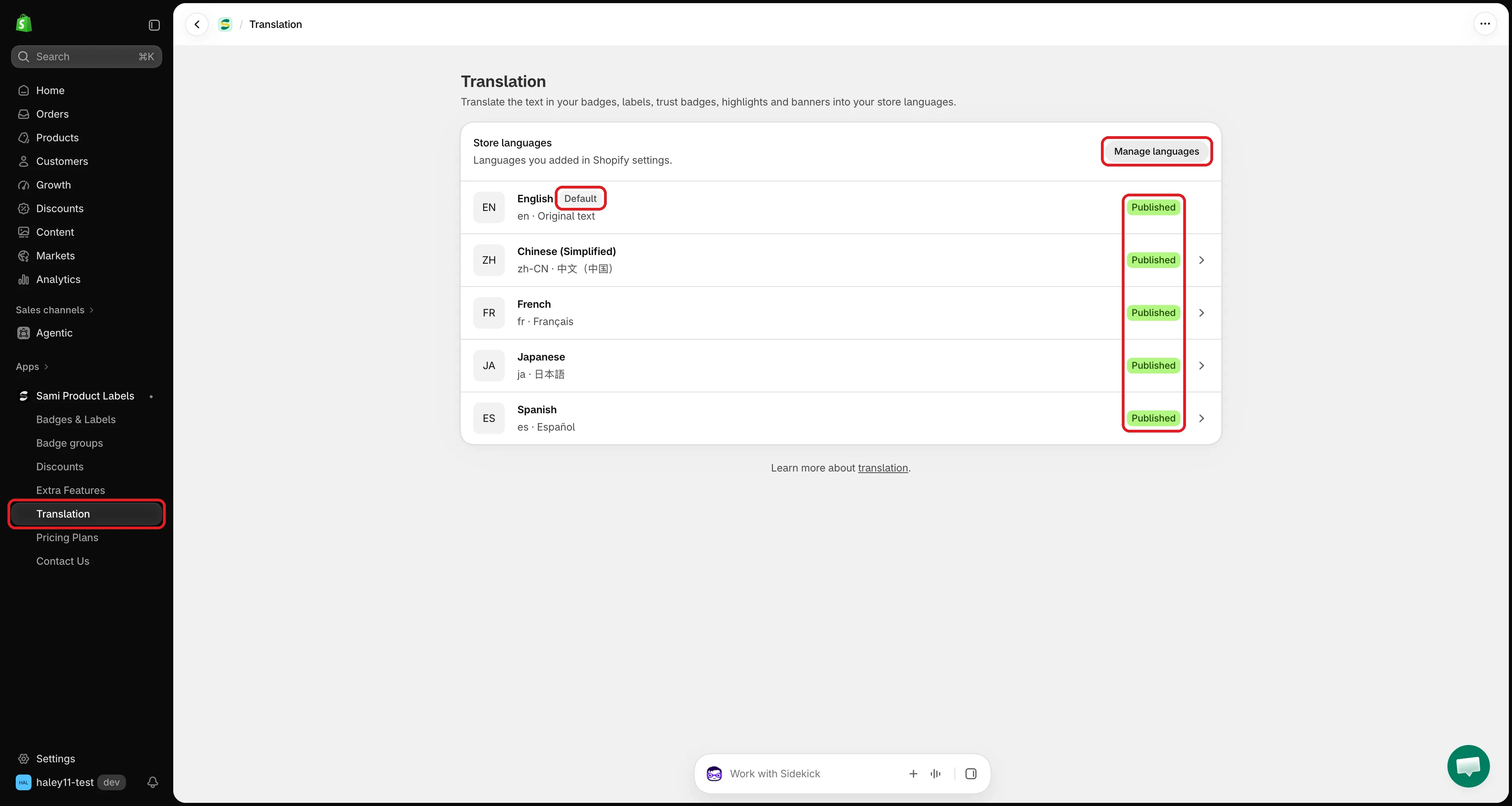
Shopify에서 추가한 모든 언어가 여기에 나타납니다.
-
언어 선택하기
섹션 제목: “언어 선택하기”번역할 언어를 클릭하세요. 번역 페이지가 세 개의 영역으로 열립니다.
- 진행률 표시줄 (상단) — 이 언어에서 번역된 텍스트 수와 AI 사용량.
- 탭 — Badges & Labels, Trust Badges, Highlights, Banners. 각 탭에는 Badges & Labels 3/8처럼 완전히 번역된 항목 수가 표시됩니다.
- 작업 공간 — 왼쪽에는 항목, 오른쪽에는 번역 필드.
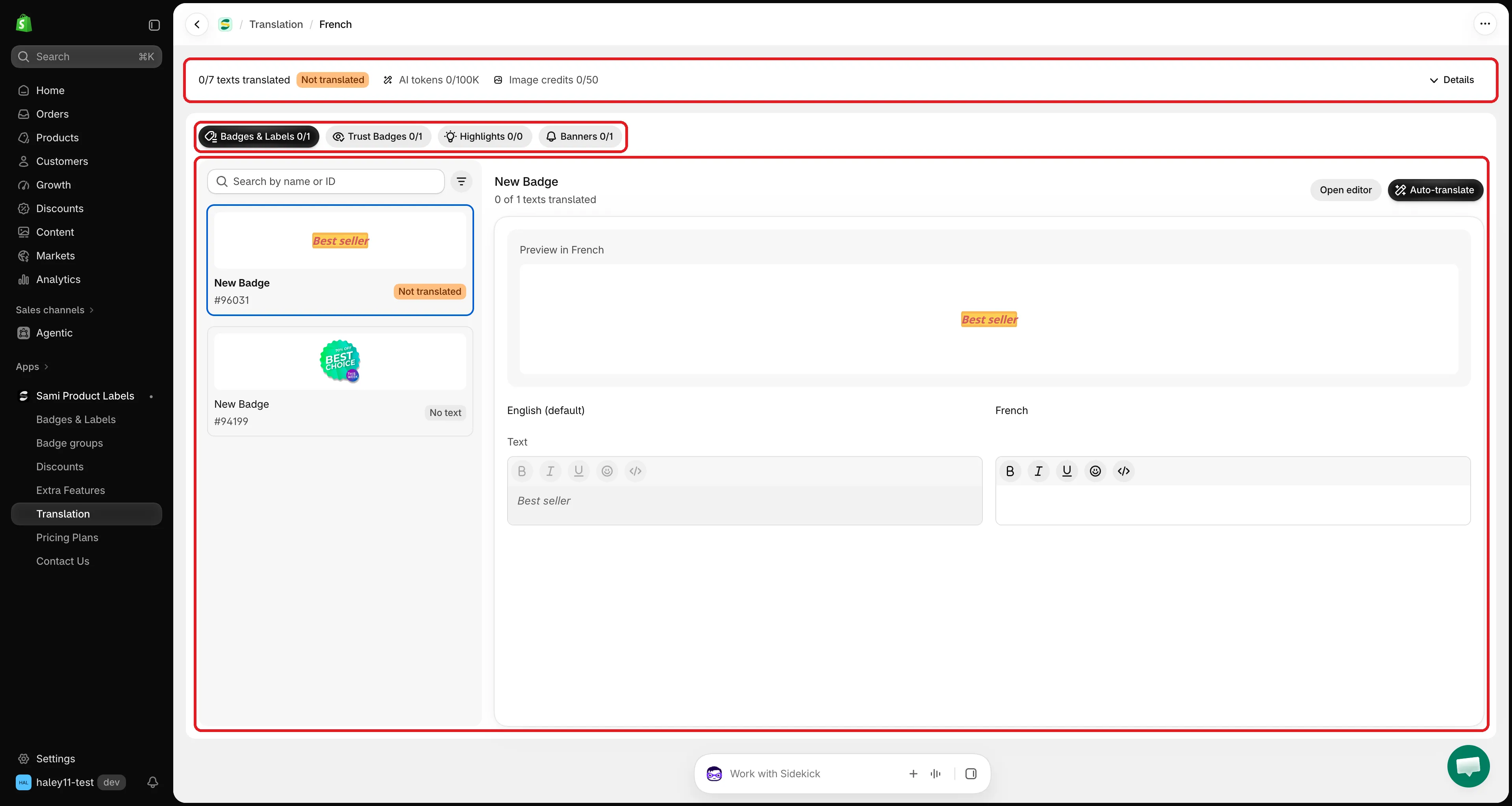
언어의 번역 페이지: 상단에 진행률, 탭, 항목 목록, 필드가 있습니다.
-
항목 선택하기
섹션 제목: “항목 선택하기”탭을 클릭한 다음 왼쪽 목록에서 항목을 클릭하세요. 각 항목에는 작은 미리보기, 이름, ID, 상태가 표시돼요.
상태 의미 Translated 모든 텍스트에 번역이 있습니다. 2/5 translated 일부 텍스트는 번역되었고 일부는 번역되지 않았습니다. Not translated 아직 번역된 텍스트가 없습니다. No text 항목에 번역할 텍스트가 없습니다. 항목을 빨리 찾으려면 Search by name or ID에 이름이나 ID를 입력하거나, 필터 아이콘을 클릭해 Not translated, Partially translated, Translated 중 하나를 선택하세요.
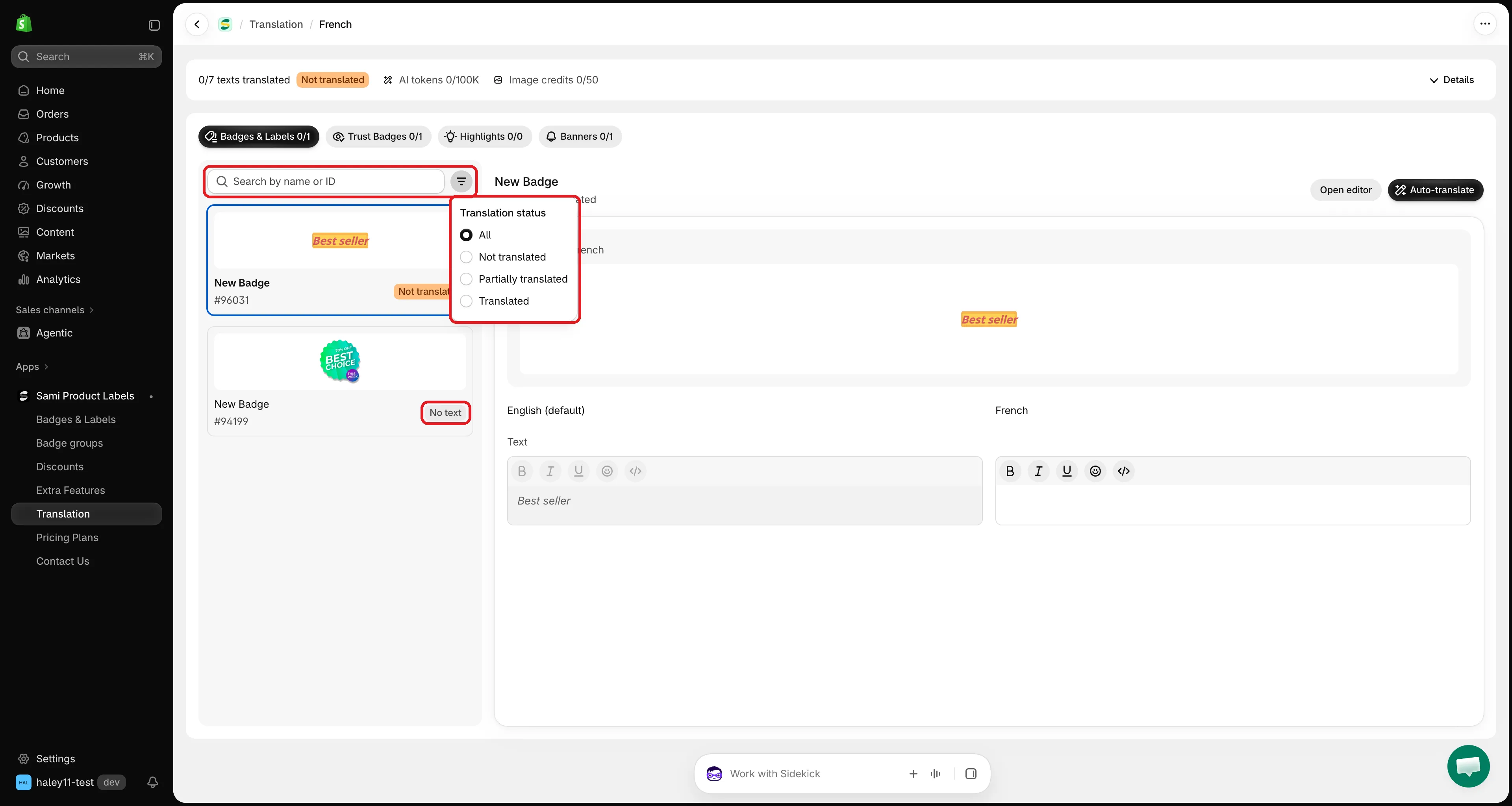
목록을 아직 작업이 필요한 항목으로 필터링하세요.
-
번역 입력하기
섹션 제목: “번역 입력하기”오른쪽에는 각 텍스트가 두 열로 표시돼요. 왼쪽은 원문(읽기 전용), 오른쪽은 번역입니다. 오른쪽 열에 번역을 입력하세요.
텍스트, 제목, 설명, 배너 메시지는 굵게, 기울임, 밑줄, 이모지, HTML 소스를 지원하는 리치 텍스트 편집기를 사용합니다.
{sale}이나{countdown}같은 자리 표시자는 그대로 유지하세요.필드를 비워 두면 해당 언어에서 원문이 계속 표시됩니다.
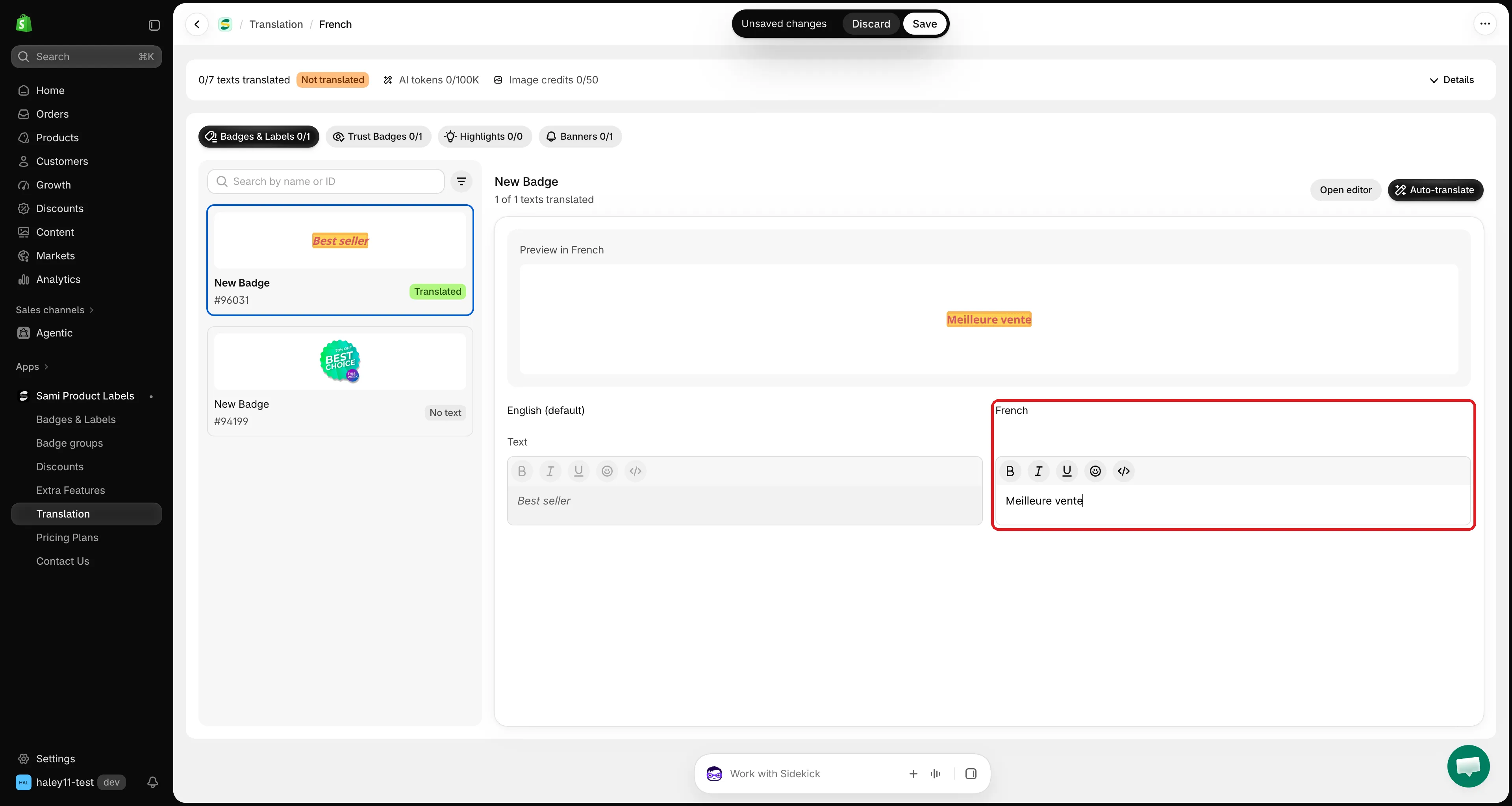
원문 옆에 번역을 입력하세요. 비어 있는 필드는 기본 언어로 대체됩니다.
-
미리보기 확인하기
섹션 제목: “미리보기 확인하기”필드 위의 **Preview in [language]**는 스토어프런트에서 해당 언어로 표시될 모습 그대로 항목을 보여 줘요. 입력을 멈춘 후 잠시 뒤에 업데이트됩니다.
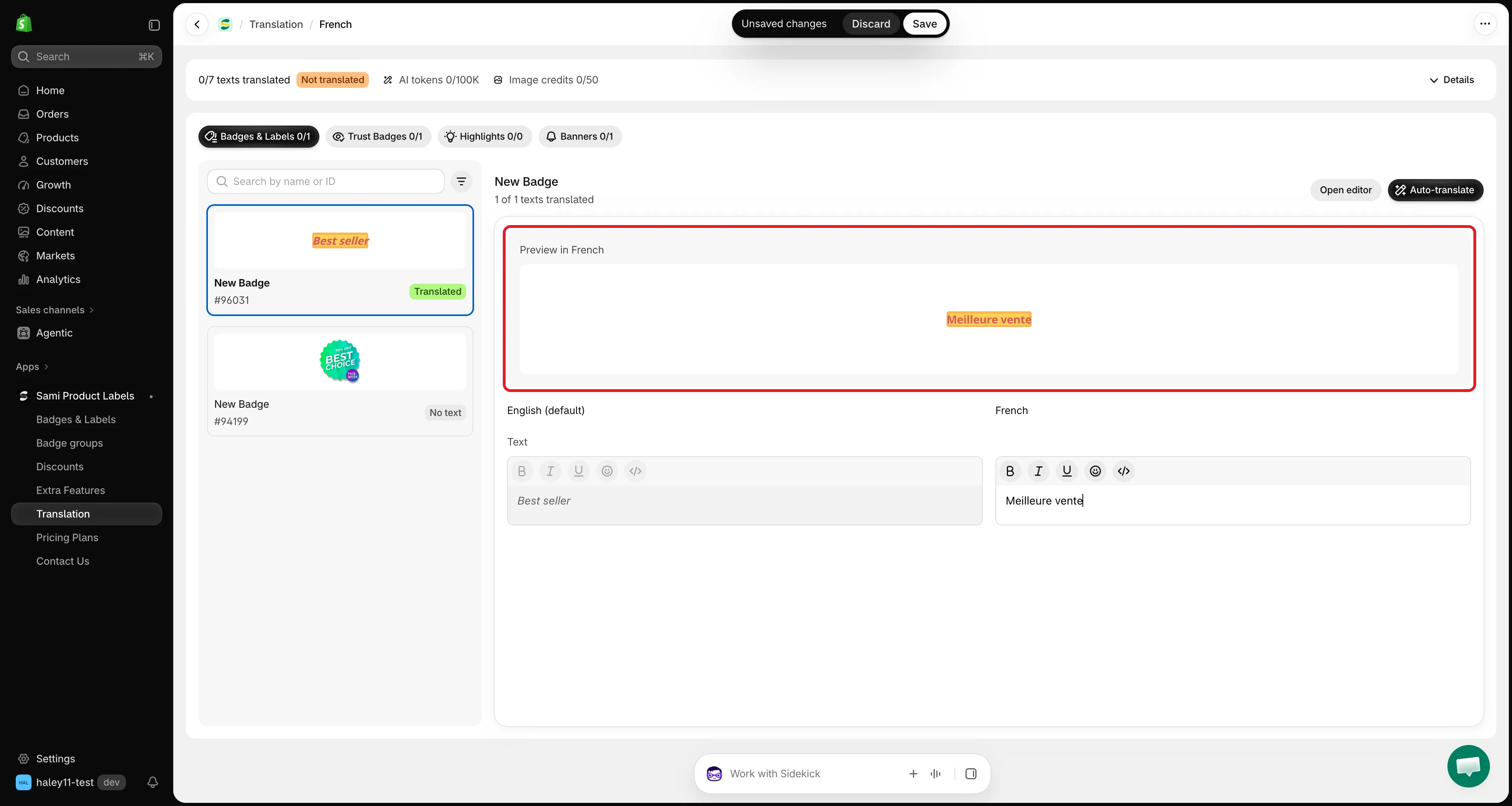
미리보기에는 번역 중인 언어로 항목이 표시됩니다.
-
저장하기
섹션 제목: “저장하기”필드를 변경하면 화면 상단에 Shopify 저장 표시줄이 나타나요. Save를 클릭하면 이 항목의 번역이 게시되고, Discard를 클릭하면 변경이 취소됩니다. 저장되면 Translations saved 메시지가 표시됩니다.
편집기에서 번역하기
섹션 제목: “편집기에서 번역하기”각 편집기에는 Translate 버튼이 있어서 작업 중인 항목의 번역으로 바로 이동할 수 있어요.
| 편집기 | 버튼 위치 |
|---|---|
| Badges & Labels | Design 탭의 Content 제목 옆 |
| Trust Badges | Content & Badges 제목 옆 |
| Highlights | Content & Badges 제목 옆 |
| Banners | Content 제목 옆 |
편집기에 기본 언어가 아닌 다른 언어가 표시되어 있으면 Translate가 항목이 이미 선택된 해당 언어 페이지를 열어요. 그렇지 않으면 스토어 언어 목록이 열리며, 언어를 선택해도 항목은 선택된 상태로 유지됩니다.
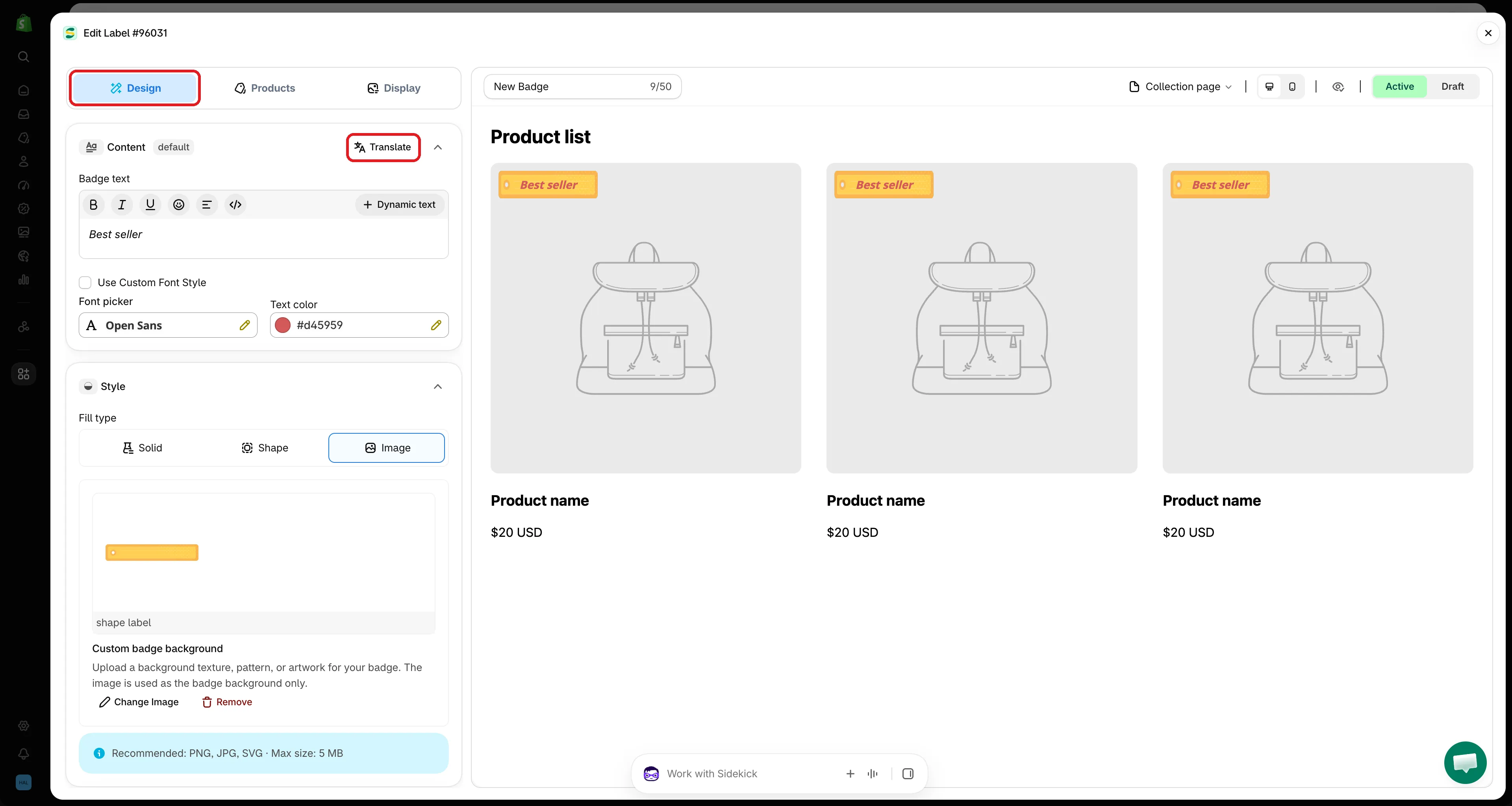
편집기에서 Translate를 클릭하면 Translation 페이지에서 항목이 열립니다.
Translation 페이지에서 항목 열기 또는 만들기
섹션 제목: “Translation 페이지에서 항목 열기 또는 만들기”- Open editor — 선택한 항목 상단에 있으며, 항목을 편집기에서 열어 원문 텍스트나 디자인을 변경할 수 있습니다. 편집기를 닫으면 변경 사항이 반영되어 목록이 다시 로드됩니다.
- Create — 탭에 항목이 아직 없으면 Nothing to translate yet과 함께 해당 유형의 새 항목을 시작하는 Create 버튼이 표시됩니다.
진행 상황 확인하기
섹션 제목: “진행 상황 확인하기”각 번역 페이지 상단의 표시줄에는 이 언어에 대한 다음 내용이 표시돼요.
- 12/30 texts translated처럼 번역된 텍스트 수와 Translated, Partially translated, Not translated 배지.
- 이번 달 사용한 AI tokens와 Image credits.
Details를 클릭하면 탭마다 하나씩 타일이 표시되며, 예를 들어 2 partially · 3 not started와 함께 3 of 8 translated가 나타나고, 월간 AI 사용량과 초기화 날짜도 확인할 수 있어요. 타일을 클릭하면 해당 탭으로 이동합니다.
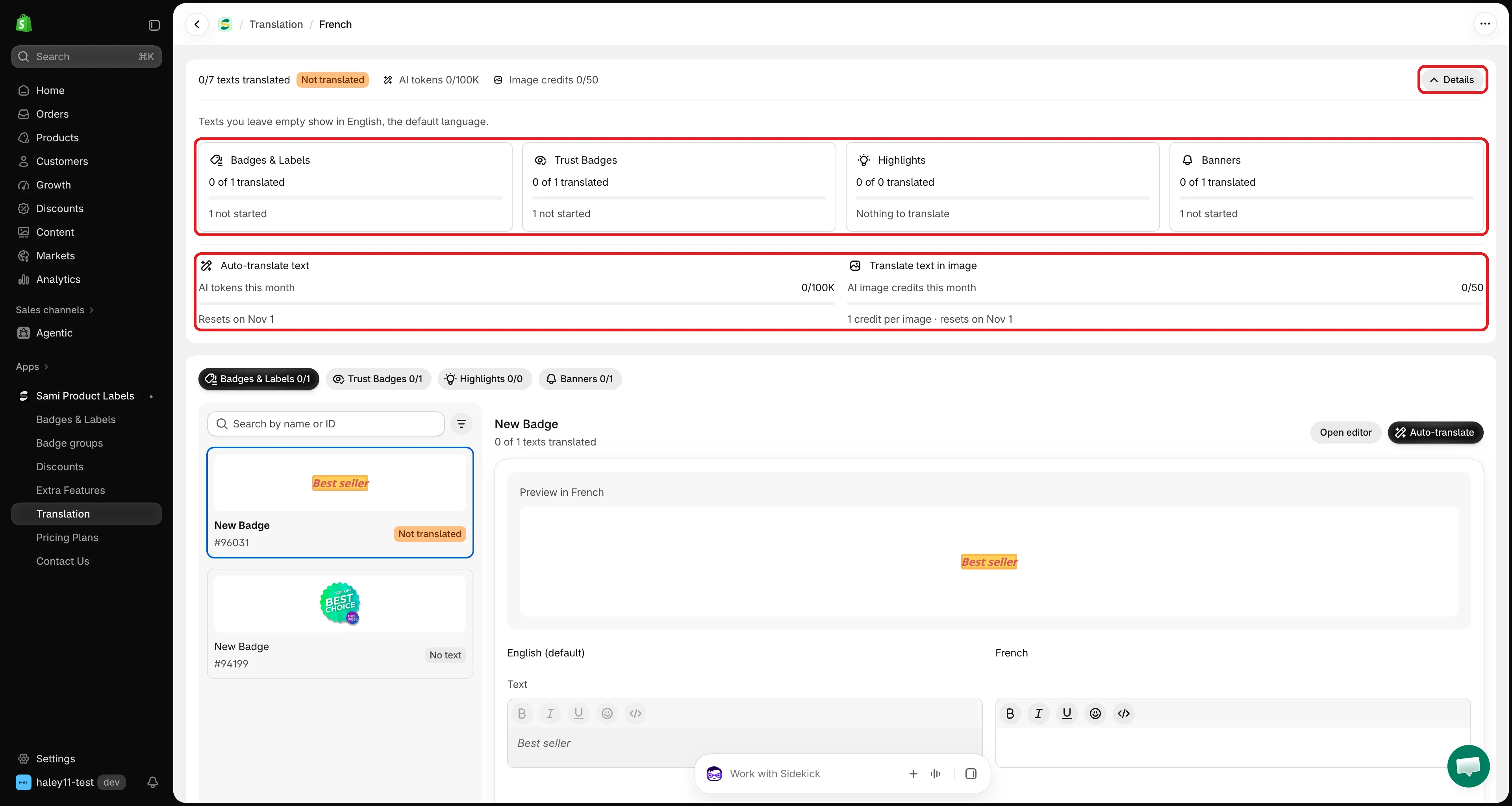
Details에서 각 탭의 진행 상황과 이번 달 AI 사용량을 확인할 수 있습니다.
다음 단계
섹션 제목: “다음 단계”- AI로 자동 번역하기 — 한 번의 클릭으로 항목의 모든 텍스트를 번역합니다.
- 이미지 배지 번역하기 — 이미지 배지 안의 문구를 번역합니다.