
バッジグループを作成する(商品画像の外側)
複数のバッジを1つのグループにまとめ、商品画像の外側にある商品情報の横に配置します。
グループを写真に重ねるのではなく、価格の下やカートに追加ボタンの下など、商品情報の欄に配置したい場合は、Outside product imageを選択します。購入に関する情報と一緒に表示したい、信頼や配送のバッジに適しています。
-
Badge groupsを開く
Section titled “Badge groupsを開く”Shopify管理画面でSami Product Labelsを開き、アプリのサイドバーでBadge groupsをクリックします。

Badge groupsは、サイドバーのBadges & LabelsとExtra Featuresの間にあります。
-
Create badge groupをクリックする
Section titled “Create badge groupをクリックする”まだグループがないストアでは、Create your first badge groupと表示されます。Create badge groupをクリックして、エディタを開きます。
-
Outside product imageを選択する
Section titled “Outside product imageを選択する”Designタブの上部で、Outside product imageを選択します。Label SelectionボタンがAdd badges to groupに変わり、DesignセクションにBadge group replacementメニューが表示されます。
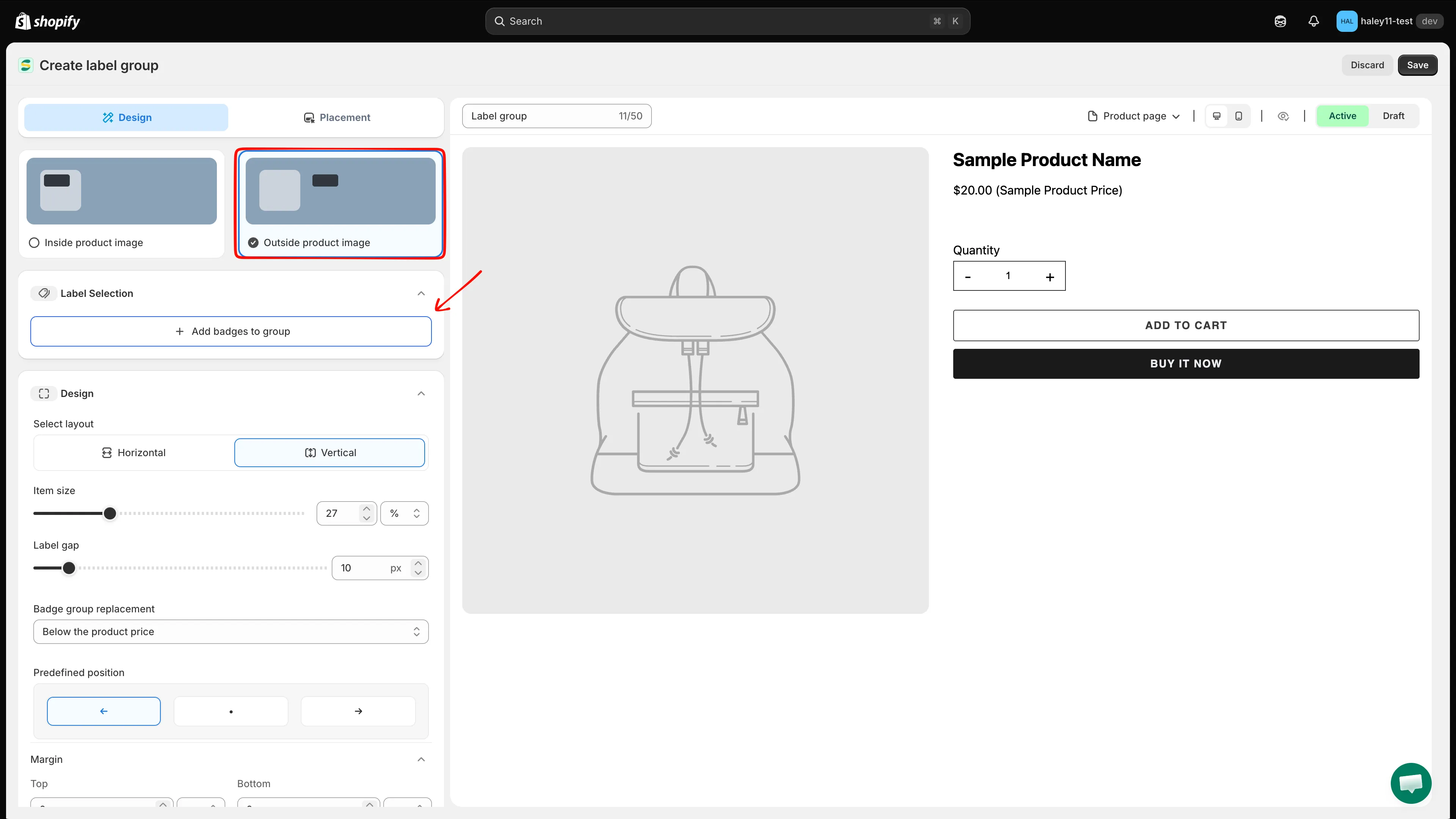
Outside product imageを選択すると、グループが商品情報の欄に配置されます。
-
グループに名前を付ける
Section titled “グループに名前を付ける”グループ名はデフォルトでLabel groupです。プレビューの上にある**…**メニューを開き、Renameをクリックして、50文字以内で名前を入力します。たとえば「Checkout trust badges」のように入力します。
-
グループにバッジを追加する
Section titled “グループにバッジを追加する”Label SelectionでAdd badges to groupをクリックします。名前で検索し、追加したいバッジにチェックを入れて、Selectをクリックします。
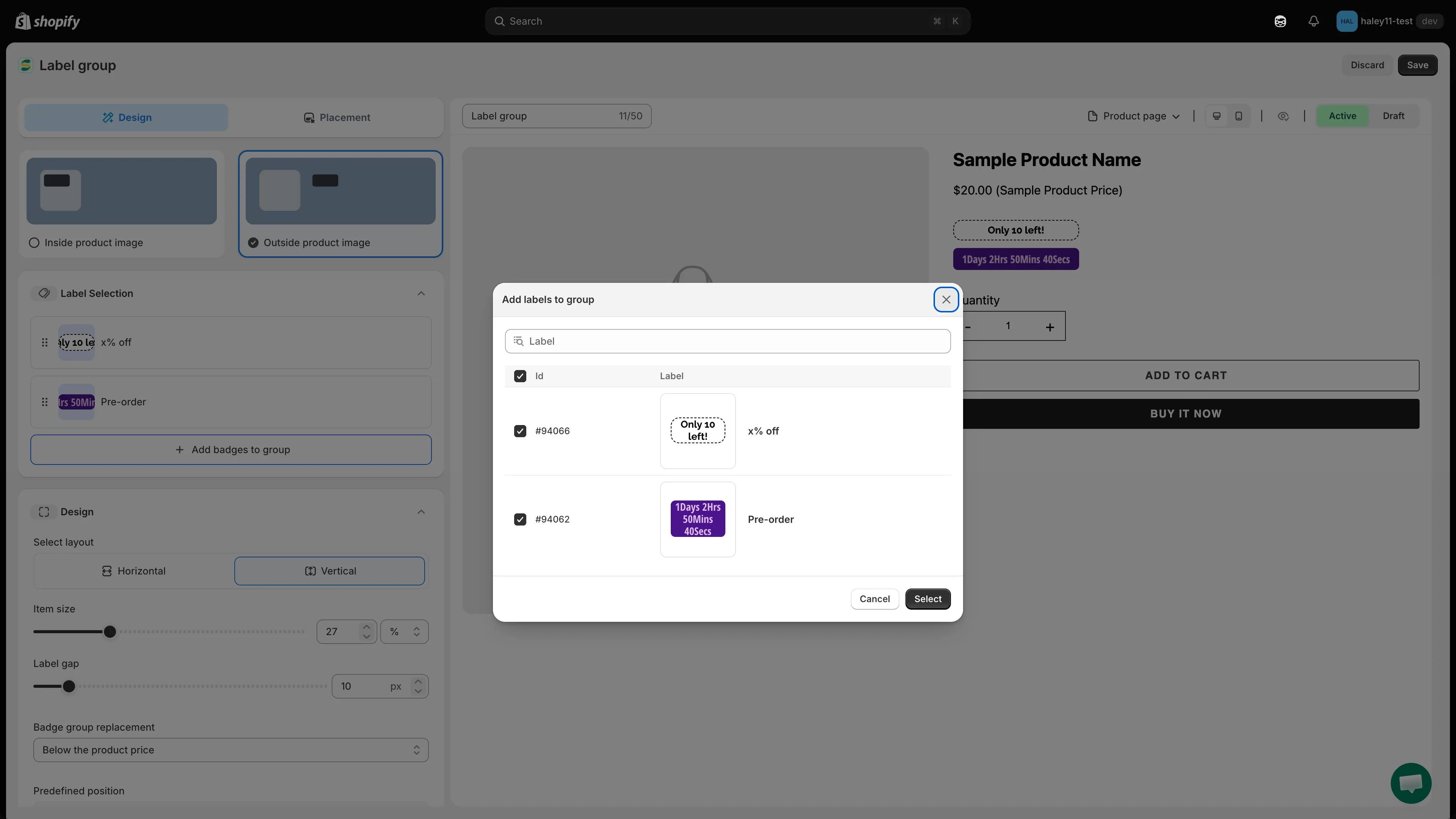
含めるバッジにそれぞれチェックを入れ、Selectをクリックします。
-
ページ上でグループを表示する場所を選択する
Section titled “ページ上でグループを表示する場所を選択する”DesignセクションでBadge group replacementを開き、グループを関連付ける商品ページの要素を選択します。デフォルトはBelow the product priceです。メニューには、個別のバッジと同じ配置先が表示されます。一覧はバッジの位置を変更するを参照してください。
次に、Predefined positionで、その要素内でグループを左、中央、右のいずれかに揃えます。
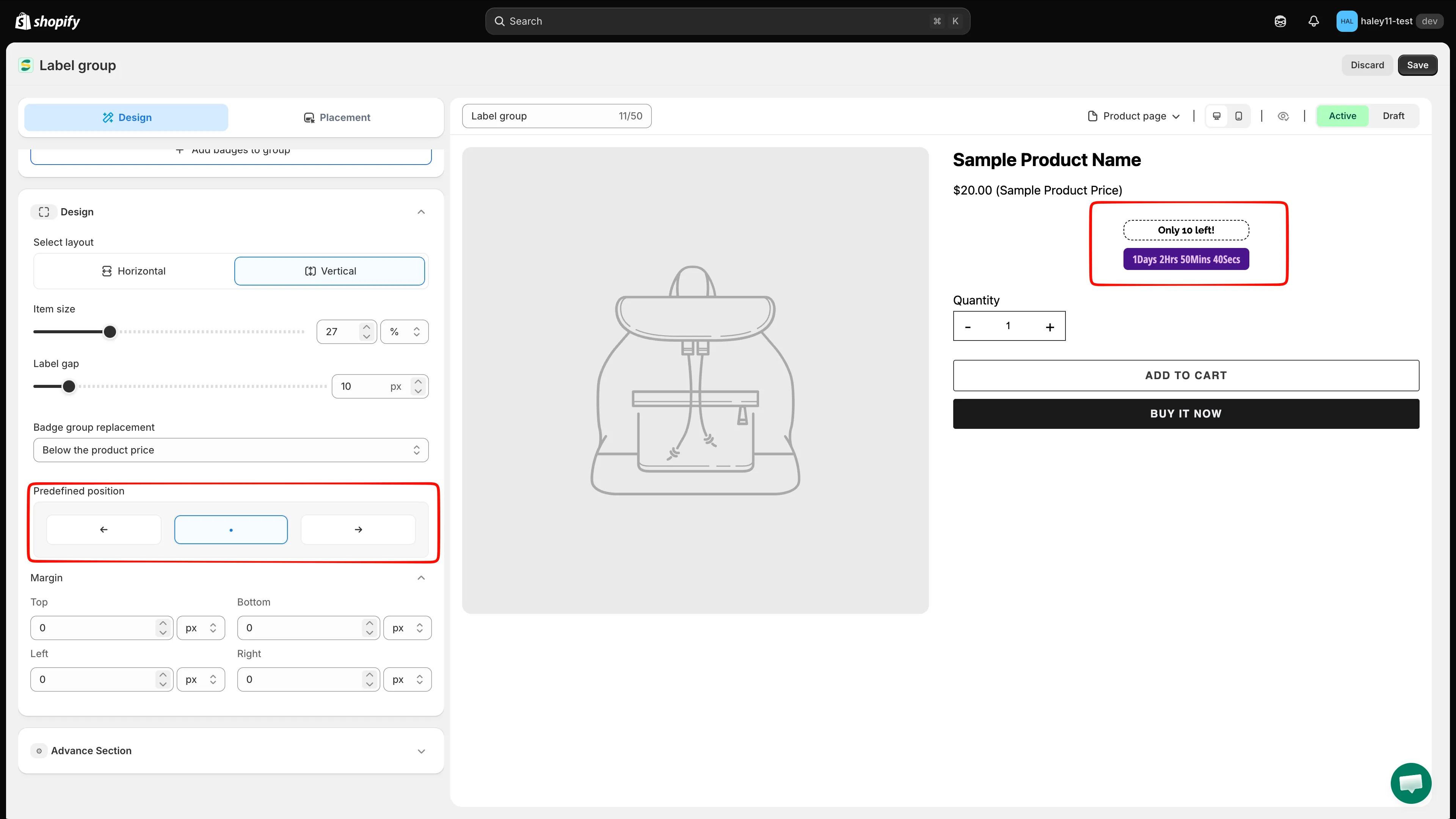
商品ページの要素を選択し、その中でグループを揃えます。
-
グループをデザインする
Section titled “グループをデザインする”バッジをまとめて表示する方法を設定します。
設定 制御する内容 Select layout HorizontalまたはVerticalの並べ方。 Item size 各バッジのサイズ(パーセンテージまたは固定値)。 Label gap バッジ同士の間隔(ピクセル単位)。 Margin 周囲のコンテンツからの上、下、左、右の余白。 右側のライブプレビューを確認します。Product page / Collection pageメニューとデスクトップ/モバイルのアイコンを使って、それぞれの場面でグループが想定どおりの位置に表示されることを確認します。
-
カスタムCSSを追加する(任意)
Section titled “カスタムCSSを追加する(任意)”Advance Sectionを展開して、独自のCSSを追加します。選択した要素の周囲のテーマの余白を少し調整したい場合に便利です。
-
グループの対象を選択する
Section titled “グループの対象を選択する”Placementタブに切り替え、Condition typeを選択します。
オプション 動作 Keep individual badge conditions 各バッジは、それぞれのターゲティングルールに従って表示または非表示になります。 Set a custom group condition 個別のルールを無視し、グループ全体で1つの条件を使用します。 2つ目のオプションを選択すると、グループのProduct、Customer、Page、Language、Country、Otherの条件が表示されます。詳しくはグループ条件を設定するを参照してください。

グループ全体を1つのルールで制御したい場合は、カスタムのグループ条件を使用します。
-
グループを保存する
Section titled “グループを保存する”右上のSaveをクリックします。グループは、条件に一致する商品ページにすぐに表示されます。
次のステップ
Section titled “次のステップ”- ラベルグループを作成する(商品画像の内側) — 代わりに、商品の写真にグループを重ねて表示します。
- バッジグループの概要 — エディタの各設定の内容を説明します。
- バッジの位置を変更する — 商品ページの配置先の一覧です。