
이미지 배지 만들기
라이브러리, 직접 업로드, AI 생성 중 원하는 방법으로 이미지 배지를 만드는 단계별 가이드입니다.
이미지 배지는 텍스트 대신 그래픽을 제품 이미지 위에 표시합니다. 미리 디자인된 배지 라이브러리에서 고르거나, 직접 만든 이미지를 업로드하거나, AI로 생성할 수 있어요.
-
Badges & Labels로 이동하기
섹션 제목: “Badges & Labels로 이동하기”Sami Product Labels 탐색 메뉴에서 Badges & Labels를 클릭해 배지 목록 페이지를 여세요.
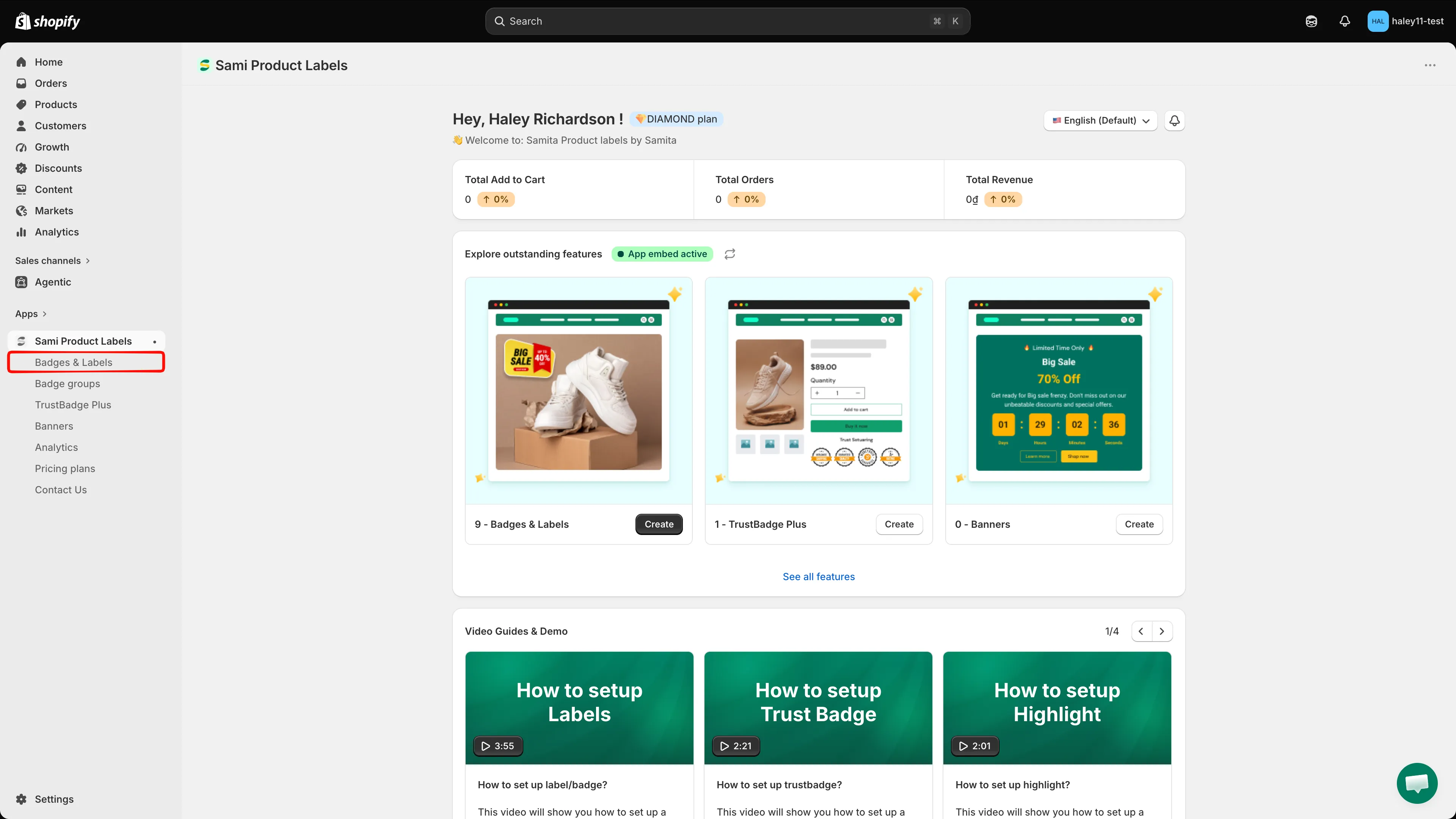
사이드바 탐색 메뉴에서 Badges & Labels를 선택합니다.
-
새 배지 시작하기
섹션 제목: “새 배지 시작하기”목록이 비어 있으면 Add a new label/badge를 클릭하세요. 이미 배지가 있다면 Create badge를 클릭하세요.

Create를 클릭해 새 배지 만들기를 시작합니다.
-
“Image badge” 선택하기
섹션 제목: ““Image badge” 선택하기”Choose badge type에서 Image badge를 찾아 Create를 클릭하세요.
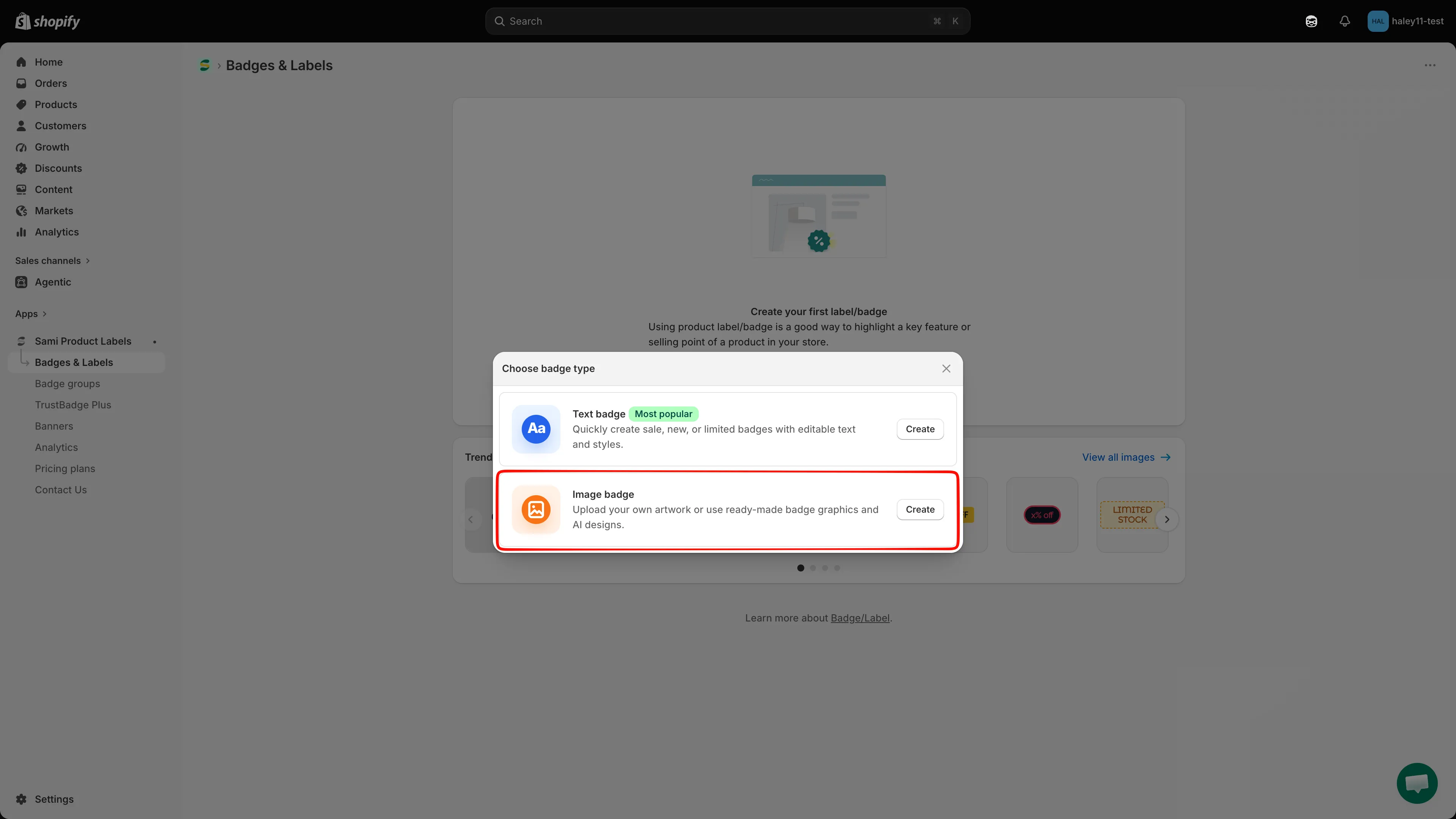
Image를 선택해 이미지 기반 배지를 만듭니다.
-
이미지 선택하기
섹션 제목: “이미지 선택하기”Select Image 대화상자에서 배지 이미지를 선택하거나 업로드하거나 가져올 수 있어요.
이미지 라이브러리 둘러보기
Library에서 미리 디자인된 이미지를 둘러보세요. 이름으로 검색하고, 이미지 유형, 카테고리 또는 색상으로 필터링하고, 정렬 순서를 바꿀 수 있습니다. 이미지를 선택한 다음 Select Image를 클릭하면 배지에 적용됩니다.
직접 만든 이미지 업로드하기
Design your Images를 열어 직접 만든 이미지를 사용하세요. Upload image를 클릭해 컴퓨터에서 파일을 선택하거나, Upload from URL을 클릭해 이미지 직접 링크를 가져올 수 있습니다. 편집기에서는 5MB 이하, 512 × 512px 크기의 PNG, JPG 또는 SVG 파일을 권장합니다. 제품 이미지에는 보통 배경이 투명한 PNG가 가장 잘 어울려요. 자세한 단계는 직접 만든 배지 이미지 업로드하기를 참고하세요.
AI 이미지 만들기 또는 재사용하기
Create AI Image로 새 배지 이미지를 생성하거나, View AI images로 기존 결과를 재사용하세요. AI Badge Generator 옆에 표시되는 사용량 카운터는 현재 스토어에서 사용할 수 있는 한도를 나타냅니다.
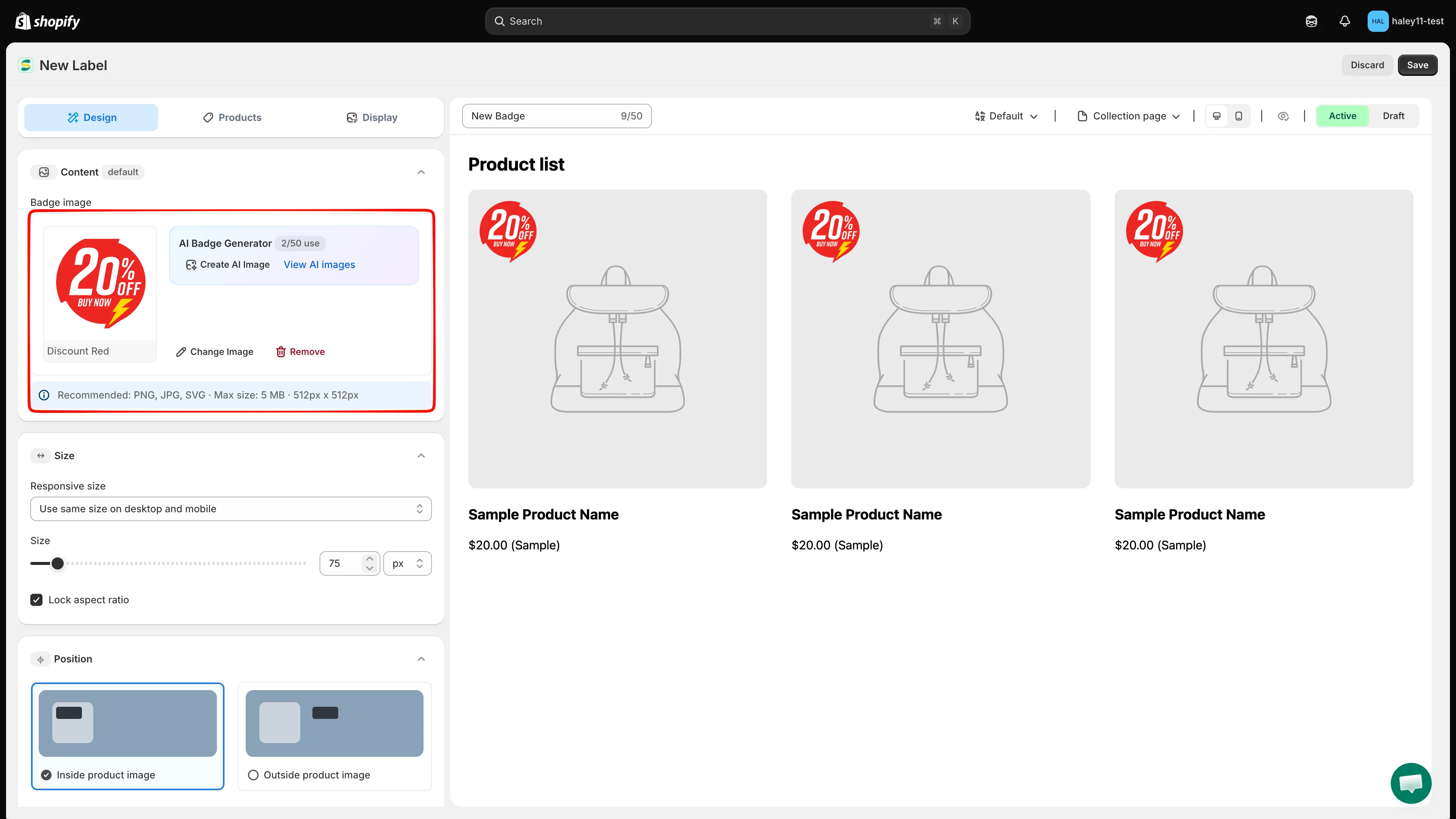
Content 섹션에서 선택한 이미지를 관리하거나 AI 이미지 도구를 엽니다.
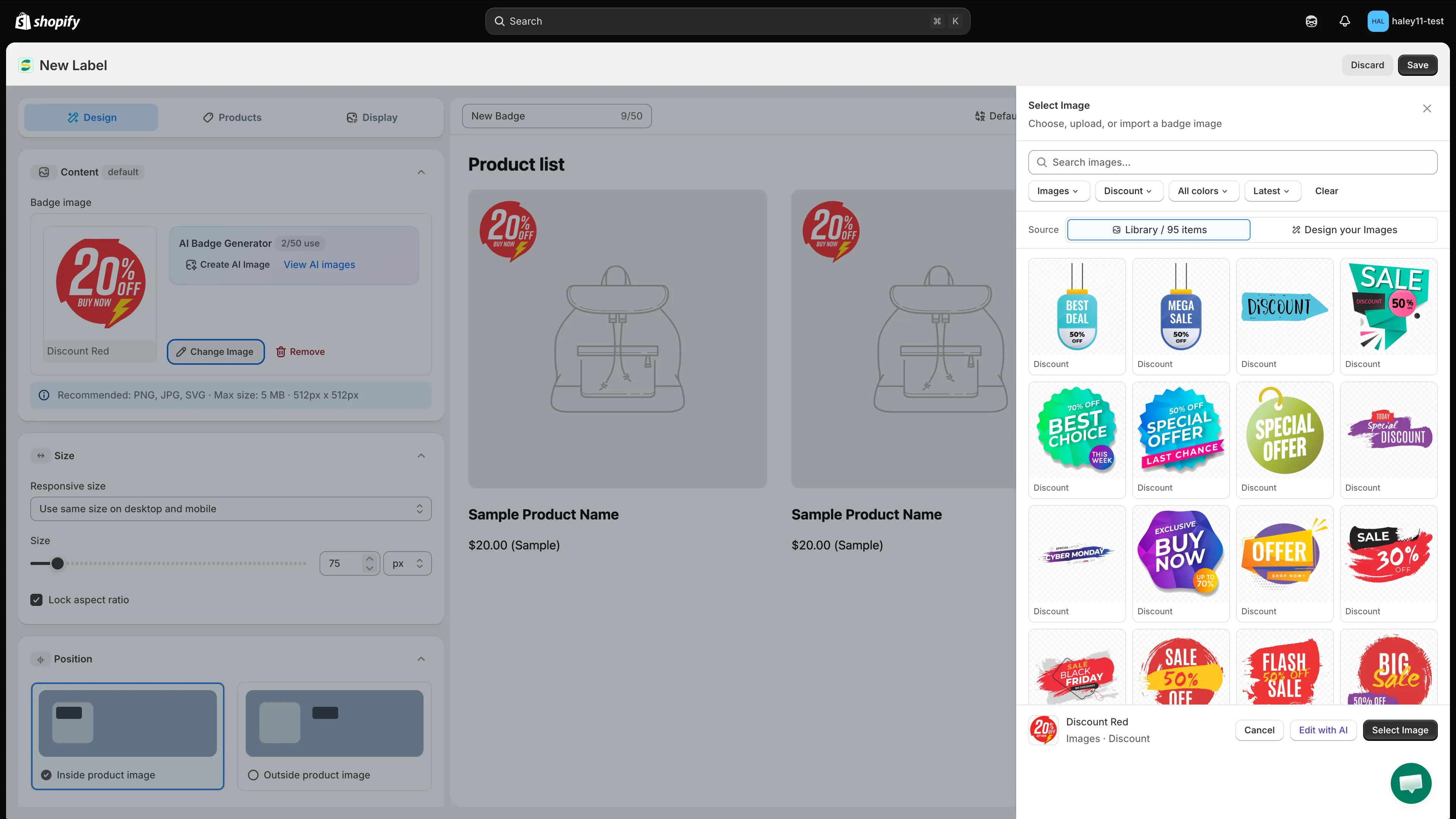
라이브러리를 검색하거나 Design your Images를 열어 직접 만든 이미지를 사용합니다.
-
크기 조정하기
섹션 제목: “크기 조정하기”Size 슬라이더 또는 Width 필드를 사용한 다음
px또는%를 선택하세요. 이미지 비율을 유지하려면 Lock aspect ratio를 켜 두세요.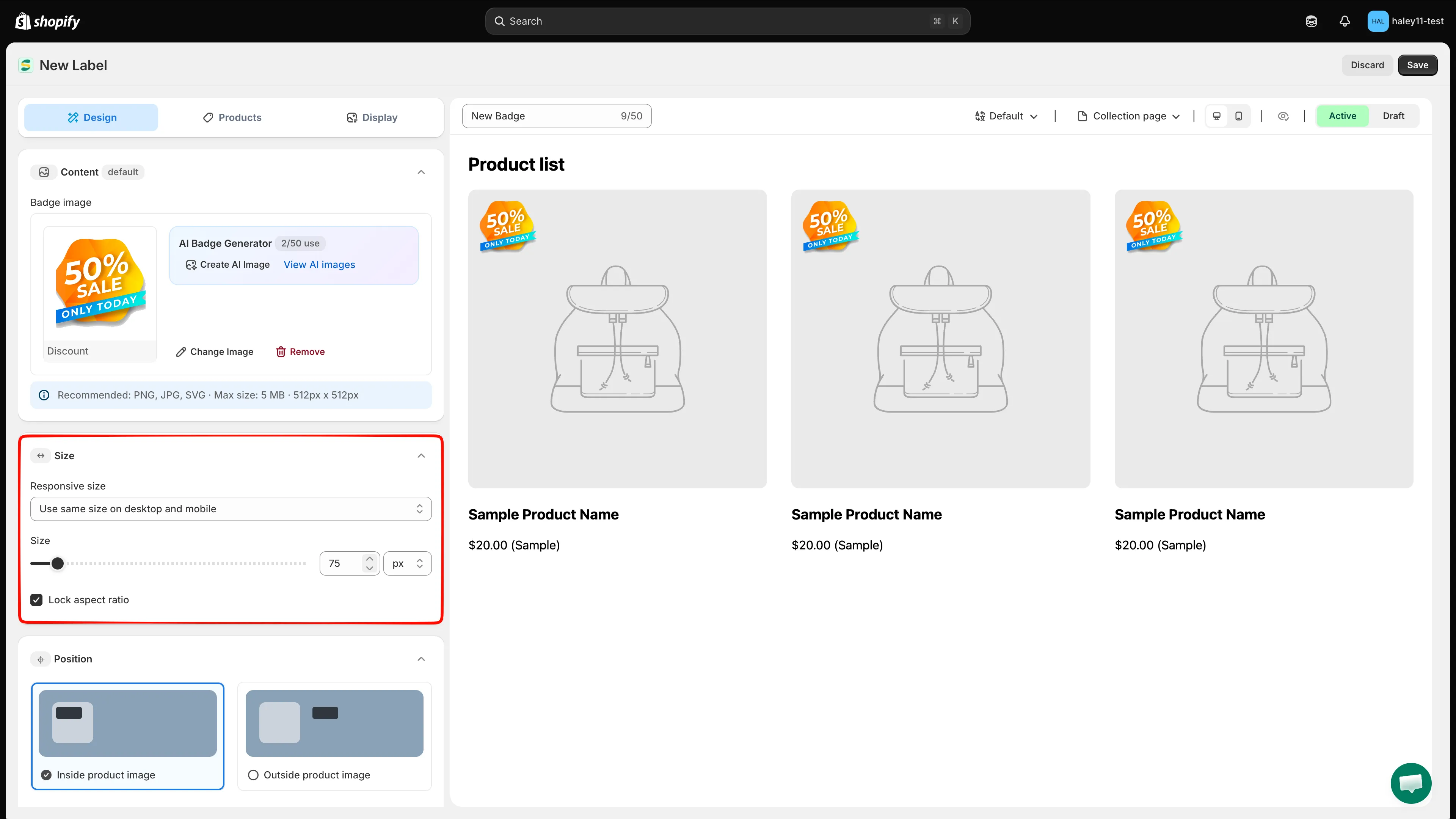
이미지 너비를 조정하고 가로세로 비율을 고정해 이미지가 왜곡되지 않게 합니다.
-
배지 위치 설정하기
섹션 제목: “배지 위치 설정하기”Position을 펼친 다음 Inside product image 또는 Outside product image를 선택하세요.
이미지 오버레이로 표시하려면 Inside product image를 그대로 두고 9개의 기본 위치 중 하나를 선택하세요. Badge placement를 사용해 컬렉션 페이지와 제품 페이지에 같은 위치를 적용하거나, 페이지 유형별로 따로 설정할 수 있습니다. 더 세밀하게 조정해야 한다면 Use Custom Position을 켜거나 Margin과 Padding을 조정하세요.
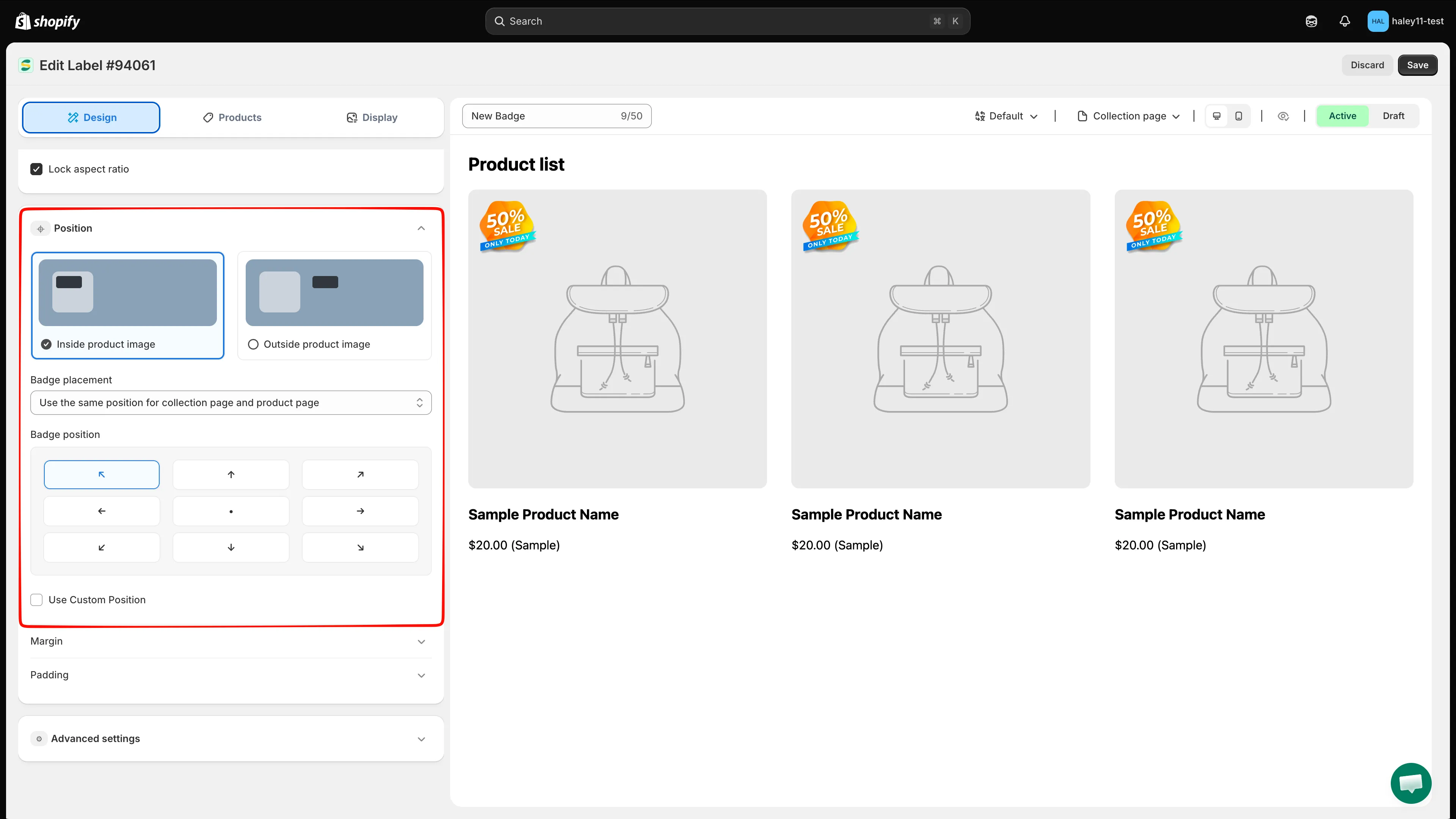
이미지 배지가 표시될 위치와 컬렉션 페이지 및 제품 페이지에서 같은 위치를 쓸지 선택합니다.
-
배지를 표시할 제품 선택하기
섹션 제목: “배지를 표시할 제품 선택하기”Products를 연 다음 타기팅 방식을 하나 선택하세요.
- All products — 모든 제품에 이미지 배지를 표시합니다.
- Specific products — Browse를 클릭하고 제품 체크박스를 선택한 다음 Select를 클릭하세요.
- Products matching conditions — Add conditions를 클릭해 규칙을 하나 이상 만든 다음, 제품이 all conditions를 충족해야 하는지 any condition을 충족해야 하는지 선택하세요.
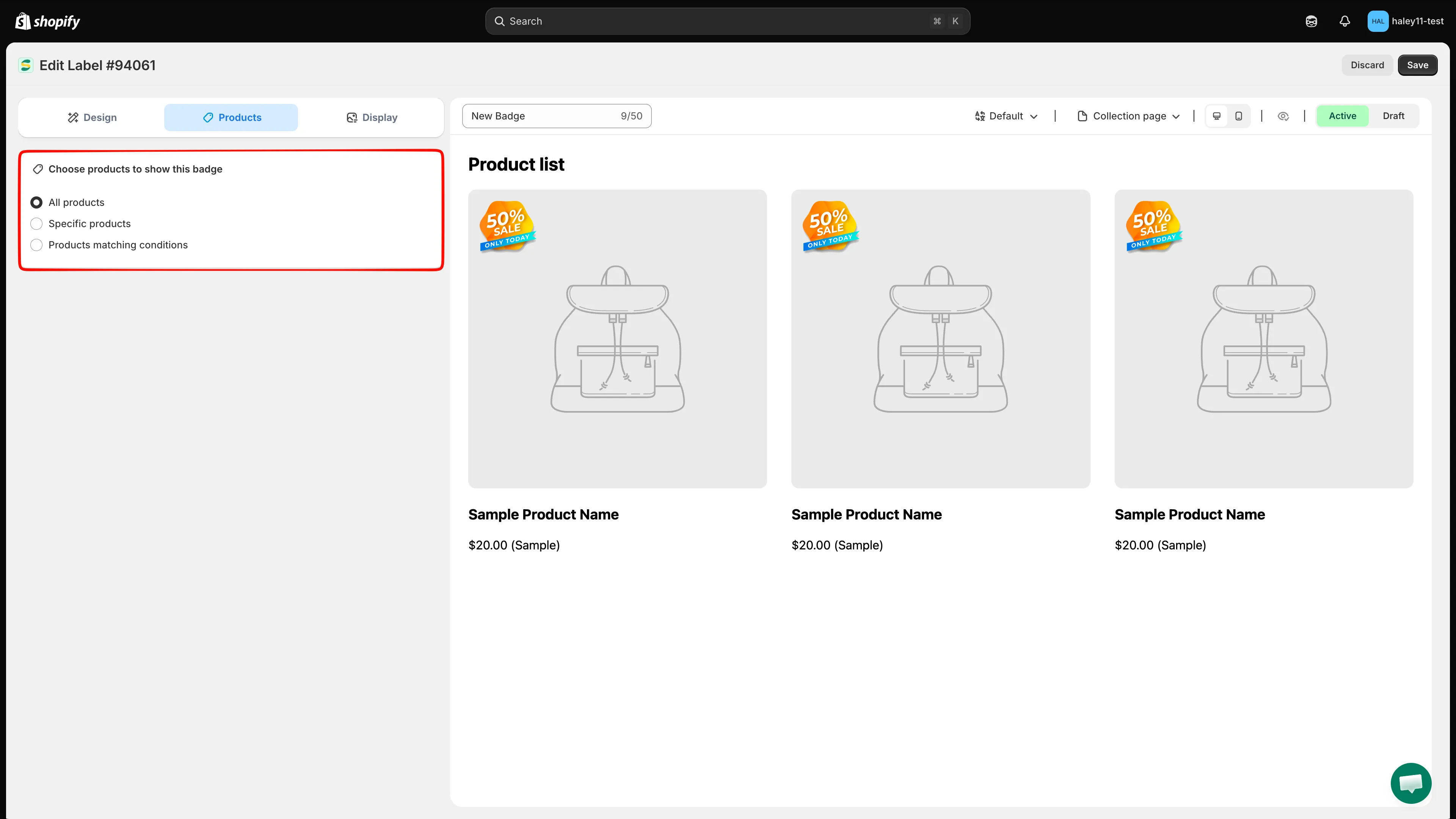
이미지 배지를 표시할 제품을 선택합니다.
-
표시 조건 구성하기
섹션 제목: “표시 조건 구성하기”Display를 열어 배지가 나타나는 시점과 위치를 제어하세요. 고객 및 페이지 조건, 언어 또는 국가 제한, Other conditions의 기기 및 제품 이미지 설정, 표시 일정, 여러 배지가 같은 제품을 대상으로 할 때의 우선순위를 구성할 수 있습니다.
필요하지 않은 제한은 해당 섹션을 그대로 두세요.
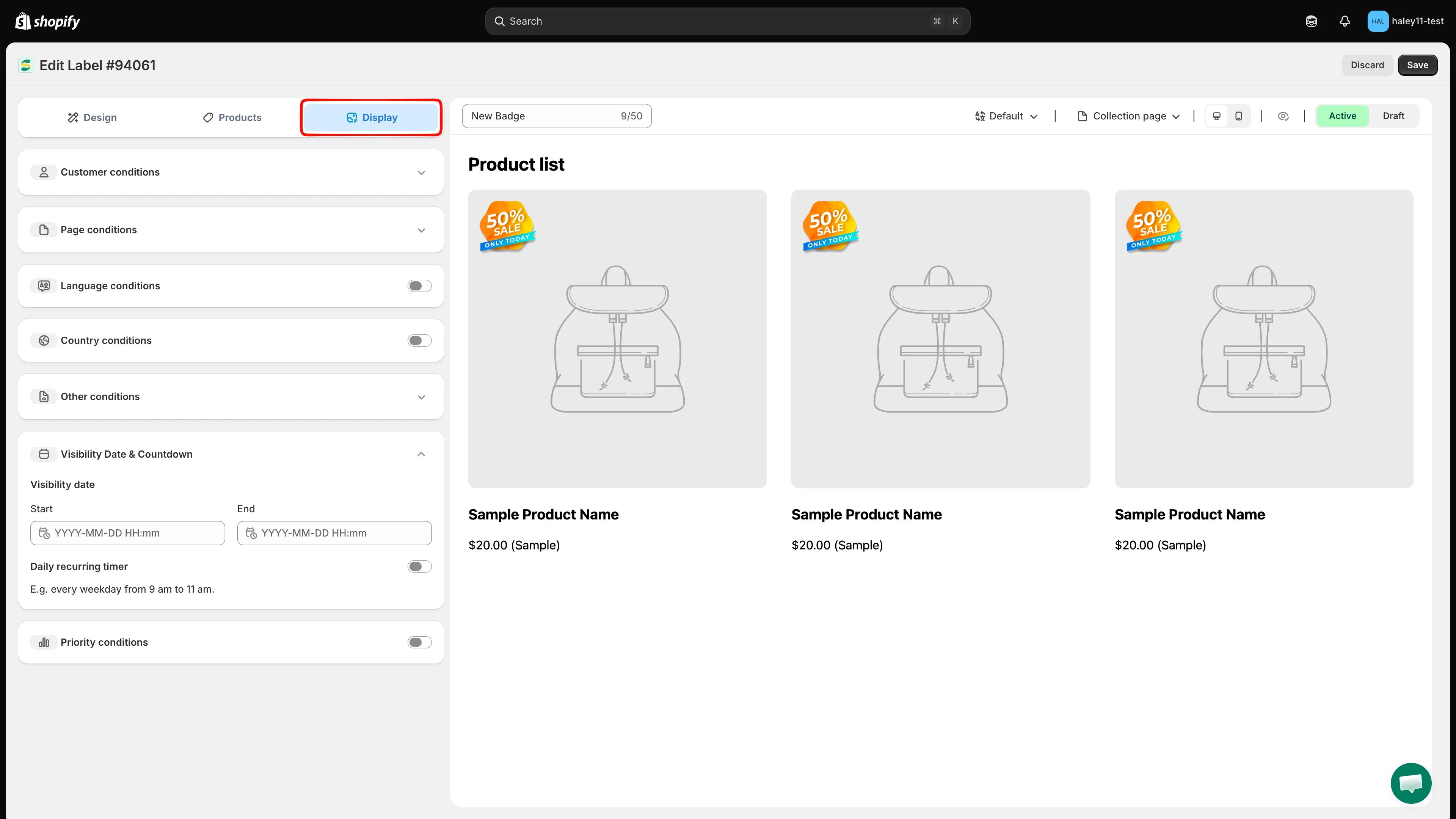
배지에 추가적인 대상, 페이지, 기기, 일정 또는 우선순위 제한이 필요할 때만 Display 조건을 사용하세요.
-
배지 저장하기
섹션 제목: “배지 저장하기”미리보기를 확인한 다음 배지를 게시하려면 Active를, 스토어프런트에 표시하지 않으려면 Draft를 선택하세요. Save를 클릭하면 배지 만들기가 완료됩니다.
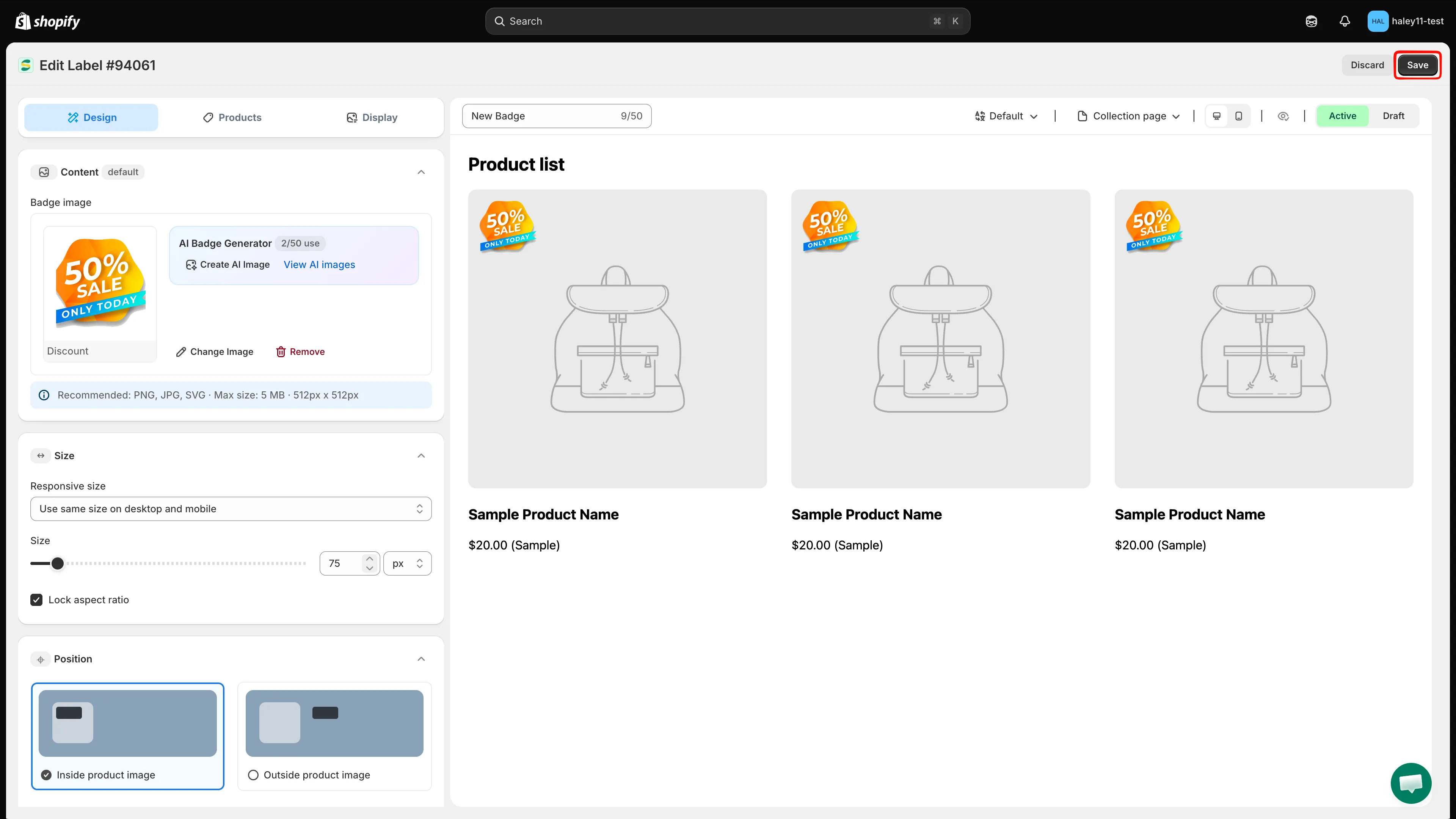
Save를 클릭해 이미지 배지 만들기를 마칩니다.
다음 단계
섹션 제목: “다음 단계”- 직접 만든 배지 이미지 업로드하기 — 파일이나 이미지 직접 링크로 직접 만든 이미지를 사용하세요.
- 배지 위치 변경하기 — 제품 이미지에서 원하는 정확한 위치로 배지를 옮기세요.
- 배지 크기 변경하기 — 배지의 너비와 높이를 세밀하게 조정하세요.
- 제품 대상 지정하기 — 수동 제품 선택과 조건 기반 타기팅에 대해 더 알아보세요.
- 기기 및 페이지별 표시 — 페이지, 기기, 이미지, 우선순위 조건을 추가하세요.
- AI로 이미지 생성하기 — AI 프롬프트로 나만의 배지 그래픽을 만드세요.