
AI 이미지 생성하기
AI Image Generator로 짧은 설명이나 직접 작성한 프롬프트를 사용해 맞춤 배지 이미지를 생성합니다.
AI Image Generator는 설명만으로 배지 이미지를 만들어 줍니다. 디자인 지식이 필요 없습니다. 짧은 안내 필드 다섯 개를 입력하거나 자유 입력 프롬프트 하나로 전환해서 사용하세요.
-
이미지 배지 열기
섹션 제목: “이미지 배지 열기”Sami Product Labels에서 Badges & Labels로 이동한 다음 이미지를 사용하는 배지를 열거나 Create badge를 클릭해 새 배지를 만드세요. 편집기가 Design 탭으로 열립니다.
-
Create AI image 클릭하기
섹션 제목: “Create AI image 클릭하기”Content 패널에서 배지 이미지 바로 옆에 있는 AI Badge Generator 상자를 찾으세요. 남은 크레딧과 Create AI image, View AI images 두 개의 링크가 표시됩니다.
Create AI image를 클릭하면 AI Image Generator 대화상자가 열립니다.
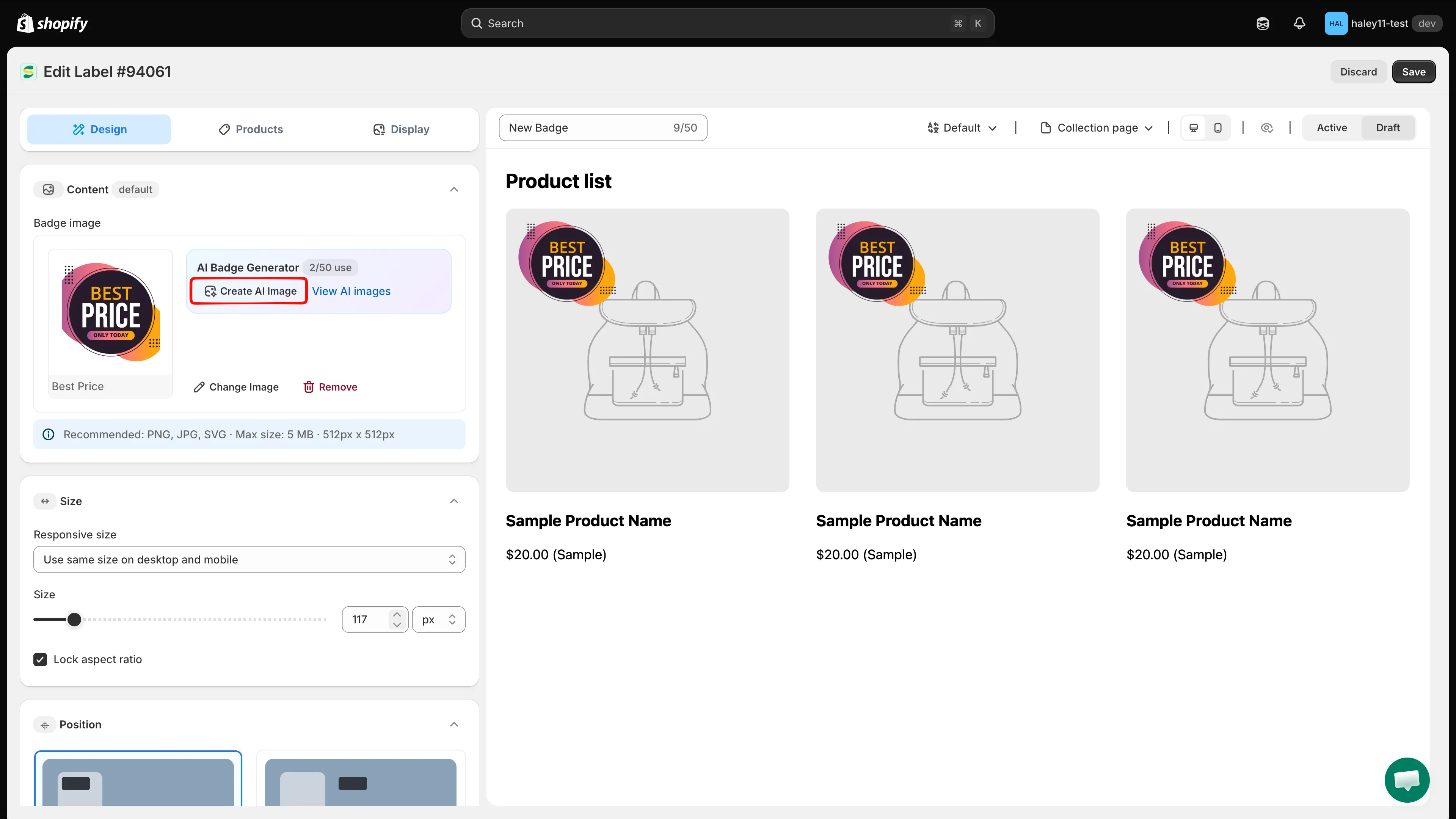
AI Badge Generator 상자는 Content 패널의 배지 이미지 옆에 있습니다.
-
안내 필드로 배지 설명하기
섹션 제목: “안내 필드로 배지 설명하기”다섯 개 필드 중 해당하는 항목을 가능한 한 많이 입력하세요. 각 필드에는 짧은 설명을 자유롭게 입력할 수 있으며, 정해진 목록에서 선택하는 방식이 아닙니다.
필드 예시 Background color 빨강, 초록, 파랑 등 Shape 원, 둥근 모서리 등 Text 36% 할인 Text color 흰색, 검정 등 Illustration 블랙 프라이데이 관련 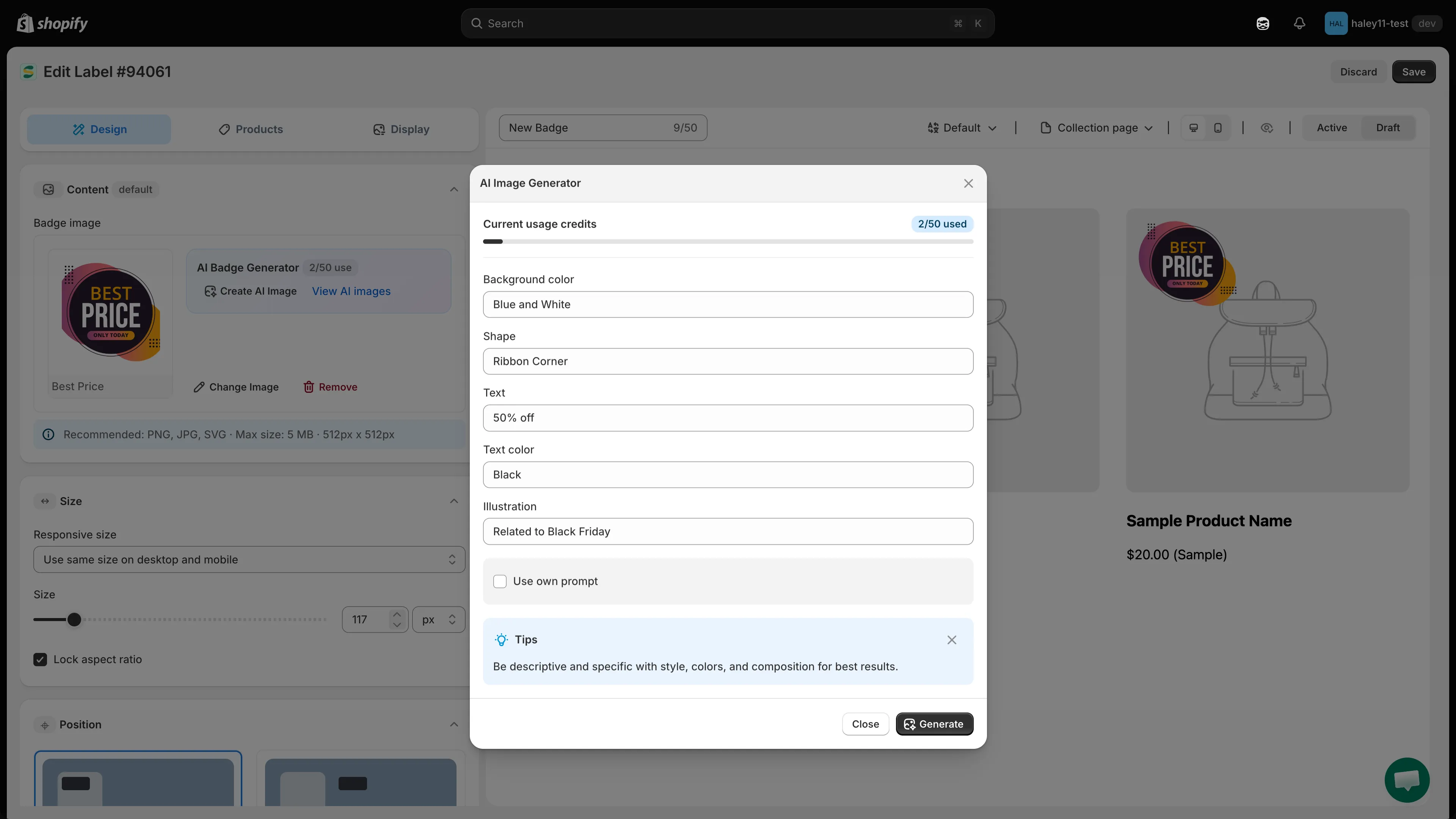
원하는 배지를 설명한 다음 Generate를 클릭하세요.
-
(선택 사항) 직접 프롬프트 작성하기
섹션 제목: “(선택 사항) 직접 프롬프트 작성하기”Use own prompt를 선택하세요. 다섯 개의 안내 필드가 회색으로 바뀌고 그 자리에 Type your prompt here… 입력란 하나가 나타나, AI에 전달할 설명을 자유롭게 작성할 수 있습니다.
-
Generate 클릭하기
섹션 제목: “Generate 클릭하기”대화상자 하단의 Generate를 클릭하세요. Close를 클릭하면 이미지를 생성하지 않고 대화상자가 닫힙니다.
-
결과 적용하기
섹션 제목: “결과 적용하기”이미지가 준비되면 미리보기 패널에서 다음 작업으로 마무리하세요.
작업 결과 Apply 이미지를 배지에 적용하고 대화상자를 닫습니다. Remove background 먼저 생성된 이미지에서 배경을 제거합니다. View all 전체 All AI images 갤러리를 엽니다. 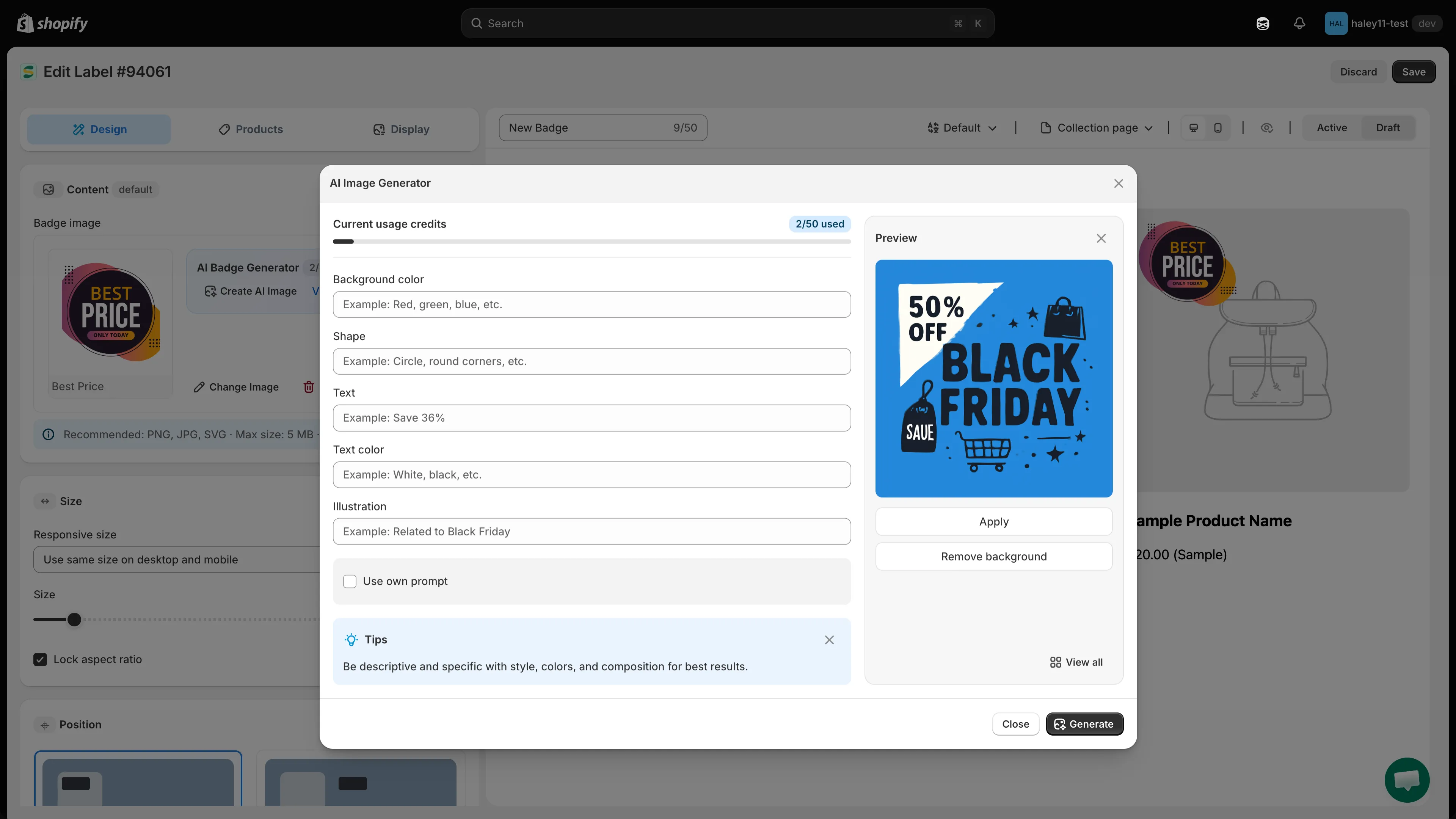
생성된 이미지를 확인한 다음 배지에 적용하세요.
-
All AI images에서 이미지 재사용하기
섹션 제목: “All AI images에서 이미지 재사용하기”생성한 모든 이미지는 저장됩니다. AI Badge Generator 상자에서 View AI images를 클릭해 All AI images 갤러리를 열고 이전 이미지를 선택한 다음 Apply를 클릭하세요. 어떤 배지에서든 언제든지 크레딧을 추가로 사용하지 않고 적용할 수 있습니다.
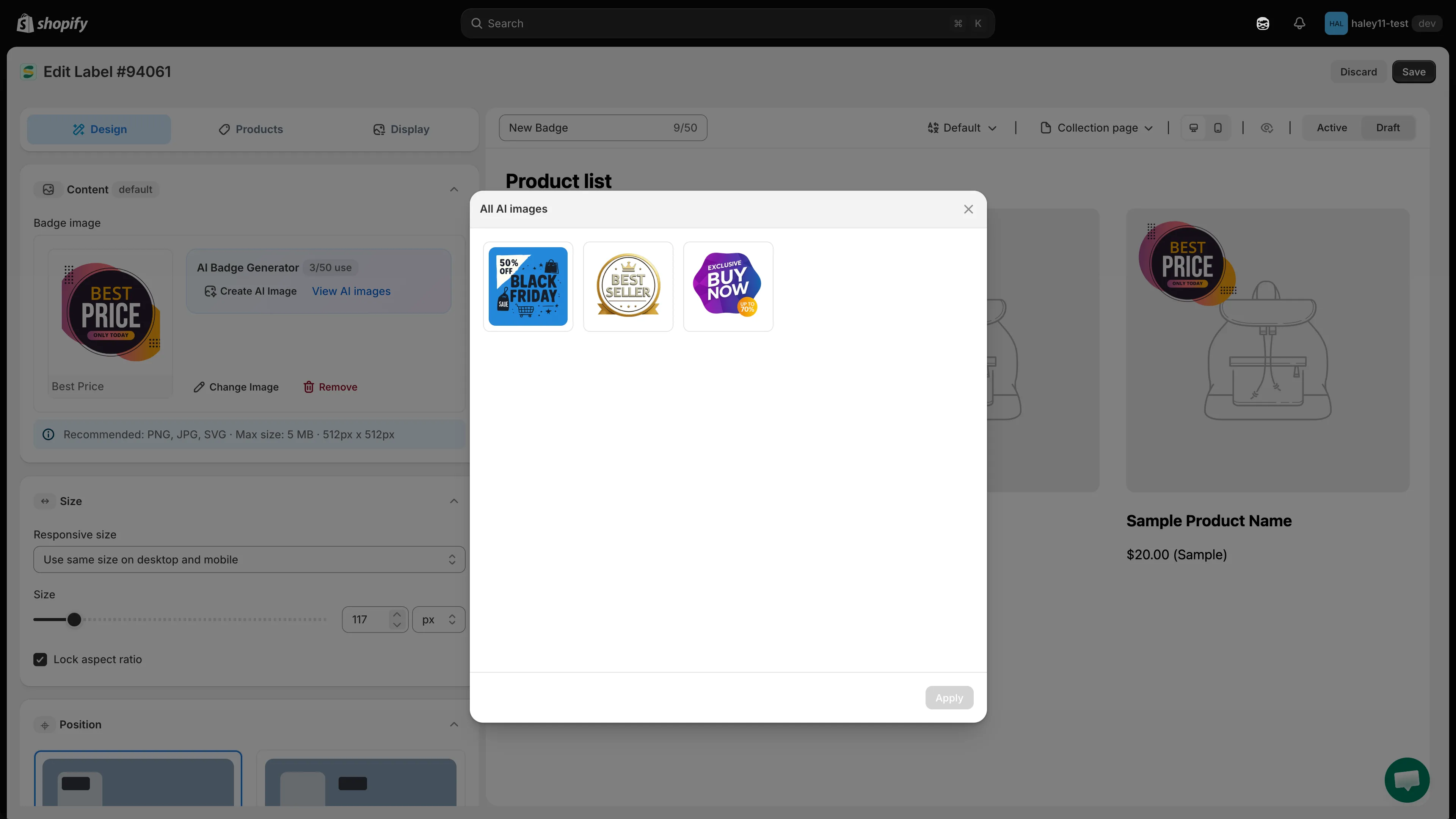
새 크레딧을 사용하는 대신 이전에 생성한 이미지를 재사용하세요.
더 나은 결과를 얻는 팁
섹션 제목: “더 나은 결과를 얻는 팁”- 구체적으로 작성하세요. 가능한 한 많은 안내 필드를 입력하거나 직접 프롬프트에 색상, 모양, 텍스트, 스타일을 명시하세요.
- 투명한 배경을 요청하세요. 단색 배경이 없으면 배지가 테마와 더 자연스럽게 어우러집니다. 또는 나중에 Remove background를 사용해도 됩니다.
- 반복해 보세요. 첫 결과가 마음에 들지 않으면 설명을 수정해 다시 생성하세요.
- 먼저 갤러리를 확인하세요. All AI images의 이미지를 재사용하면 크레딧이 사용되지 않습니다.
다음 단계
섹션 제목: “다음 단계”- AI로 이미지 편집하기 - 생성한 이미지를 다듬거나 기존 이미지를 변경합니다.
- 이미지 배지 만들기 - 이미지 기반 배지를 설정합니다.