
텍스트 배지 만들기
원하는 텍스트, 모양, 색상으로 텍스트 배지를 만드는 단계별 가이드입니다.
텍스트 배지를 사용하면 단색, 모양 또는 이미지 배경 위에 원하는 메시지를 제품 이미지에 바로 표시할 수 있어요. Sami Product Labels에서 다음 단계를 따라 만들어 보세요.
-
Badges & Labels로 이동하기
섹션 제목: “Badges & Labels로 이동하기”Sami Product Labels 탐색 메뉴에서 Badges & Labels를 클릭해 배지 목록 페이지를 여세요.
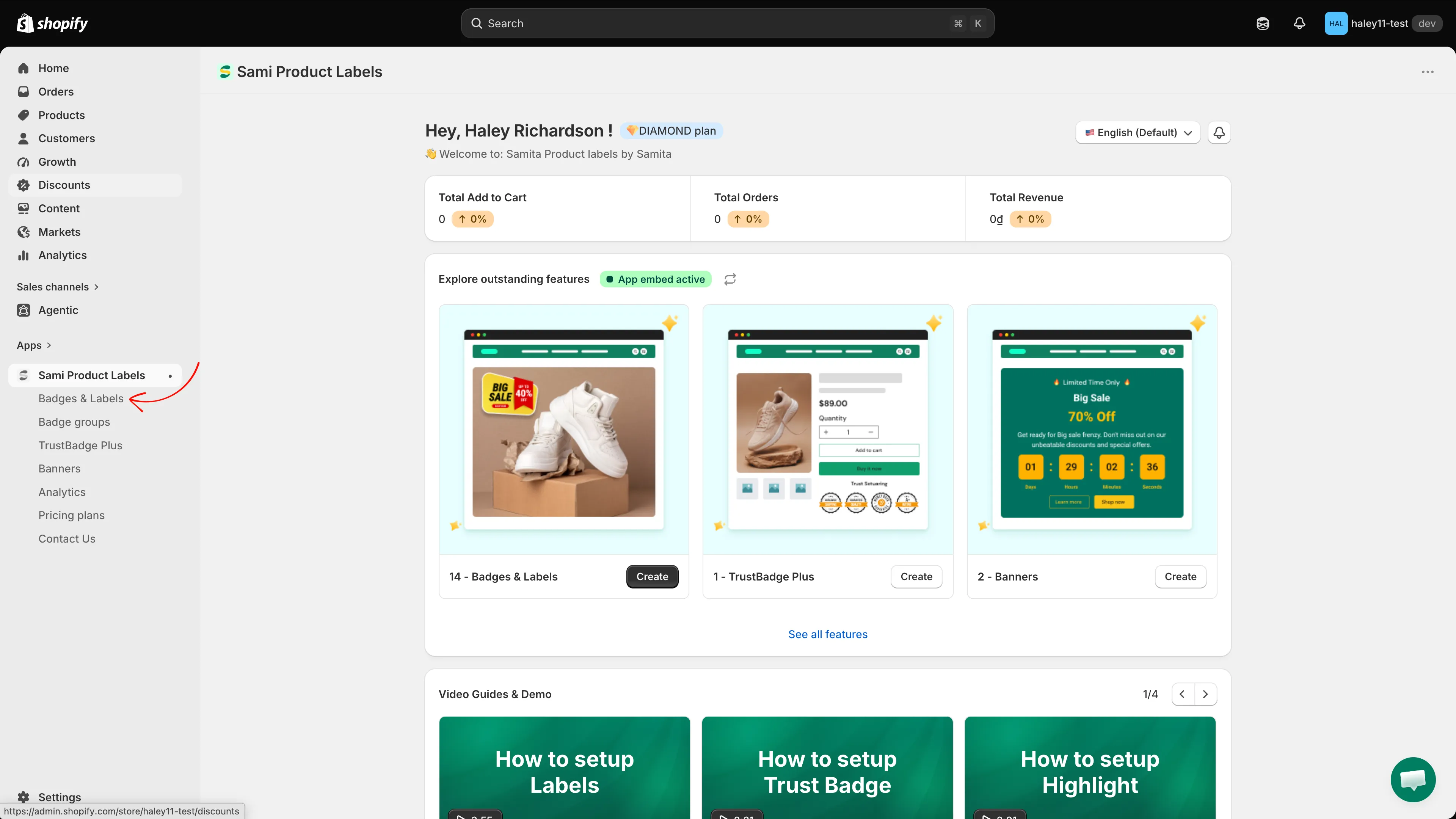
사이드바 탐색 메뉴에서 Badges & Labels를 선택합니다.
-
새 배지 시작하기
섹션 제목: “새 배지 시작하기”목록이 비어 있으면 Add a new label/badge를 클릭하세요. 이미 배지가 있다면 Create badge를 클릭하세요.

Create를 클릭해 새 배지 만들기를 시작합니다.
-
“Text badge” 선택하기
섹션 제목: ““Text badge” 선택하기”Choose badge type에서 Text badge를 찾아 Create를 클릭하세요.
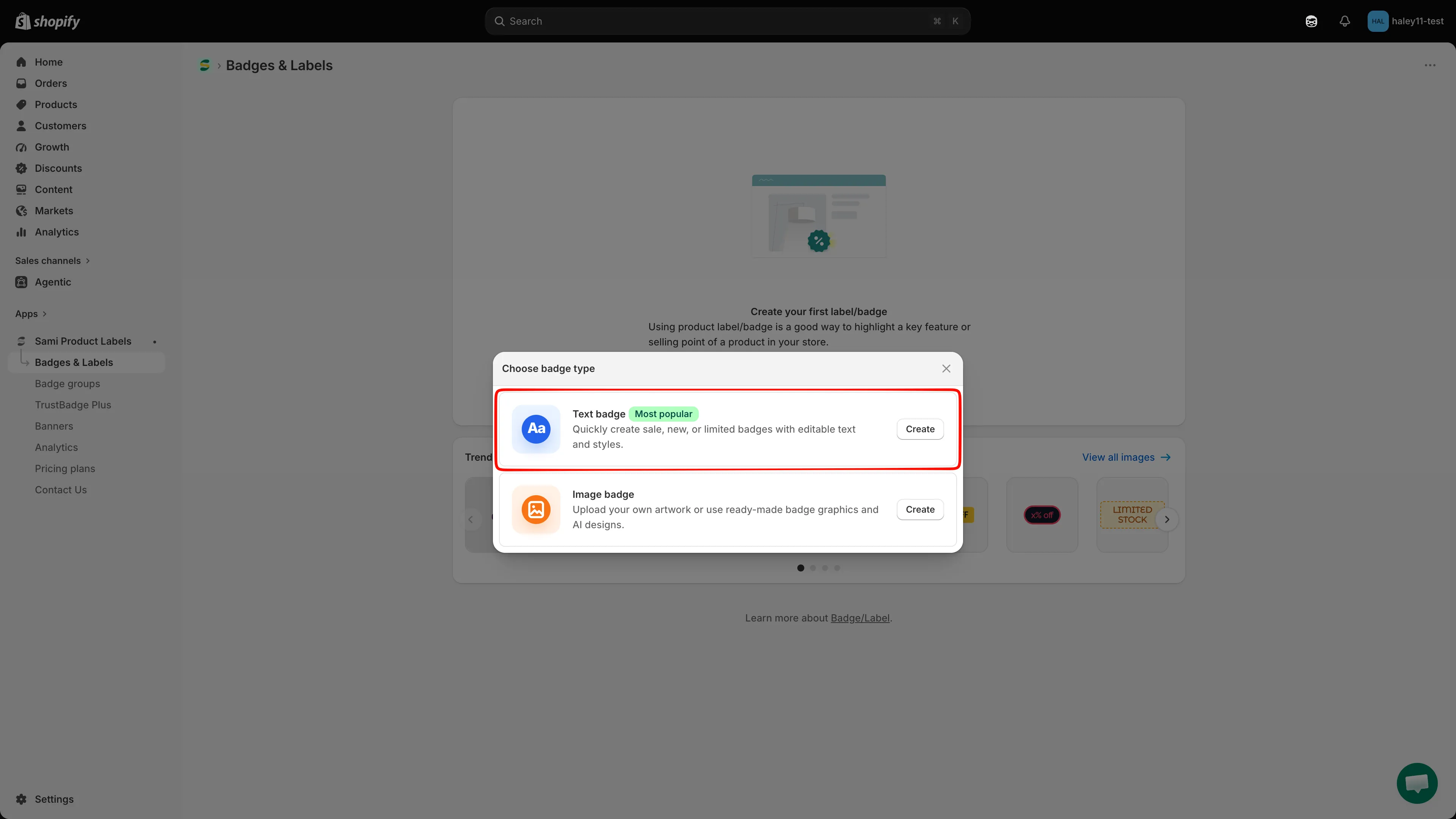
Text를 선택해 텍스트 기반 배지를 만듭니다.
-
배지 이름 정하기
섹션 제목: “배지 이름 정하기”편집기가 열리면 New Badge 같은 기본 이름이 표시됩니다. 이름 필드는 미리보기 위의 도구 모음에 있어요. 필드를 클릭하고 “Summer Sale”이나 “Low Stock Warning”처럼 배지를 구분할 수 있는 내부용 이름을 최대 50자까지 입력하세요. 필드 옆의 카운터에서 사용한 글자 수를 확인할 수 있습니다. 이 이름은 스토어프런트에 표시되지 않습니다.
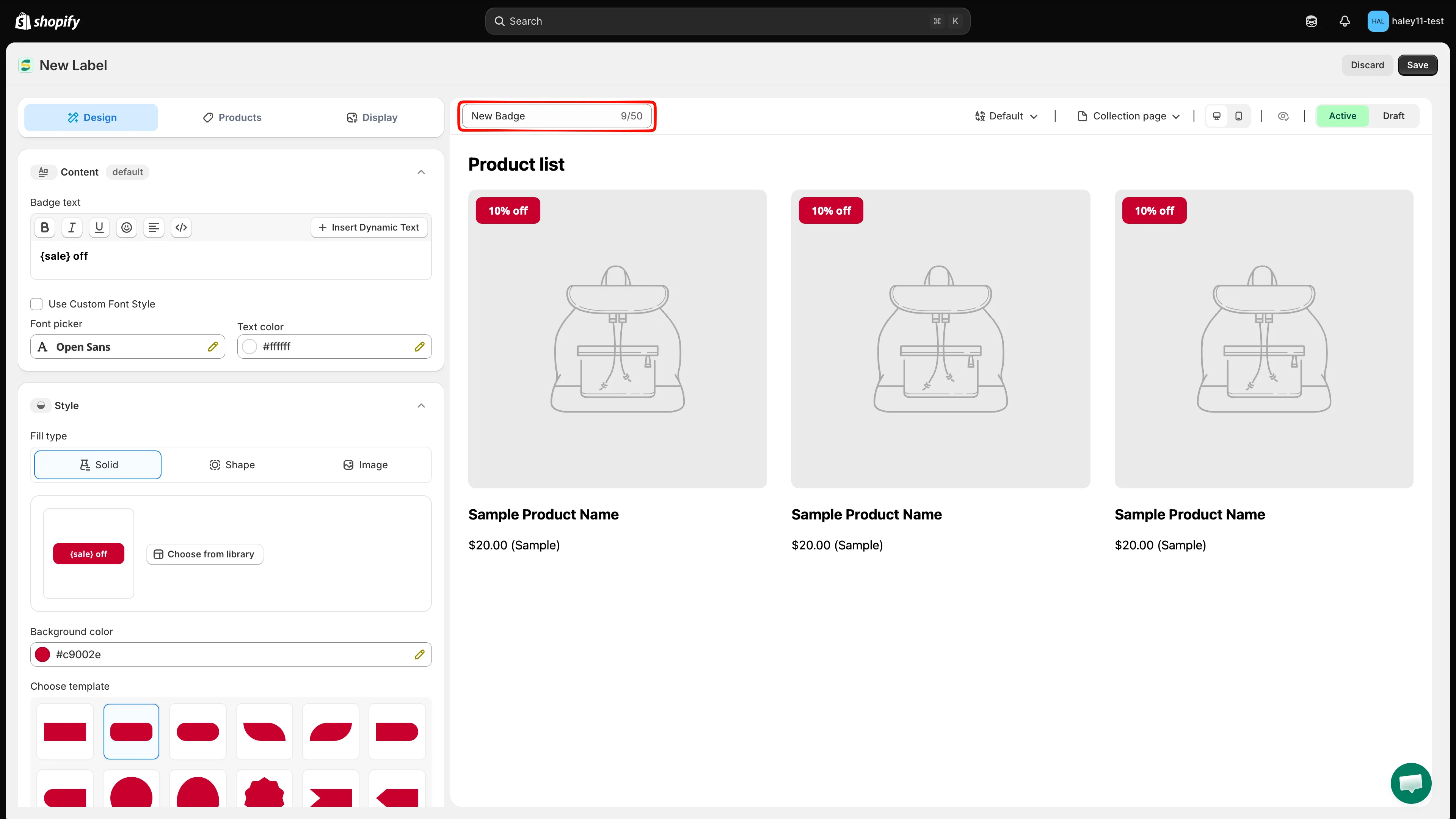
배지를 구분할 수 있는 이름을 입력합니다.
-
텍스트 내용 편집하기
섹션 제목: “텍스트 내용 편집하기”리치 텍스트 편집기에서 굵게, 기울임꼴 등의 스타일 옵션을 사용해 배지 메시지를 작성하세요.
실시간 제품 데이터를 표시하려면 할인율에는
{sale}, 재고 수량에는{inventory}같은 동적 변수를 삽입하세요. 변수는 스토어프런트에서 실제 값으로 바뀝니다.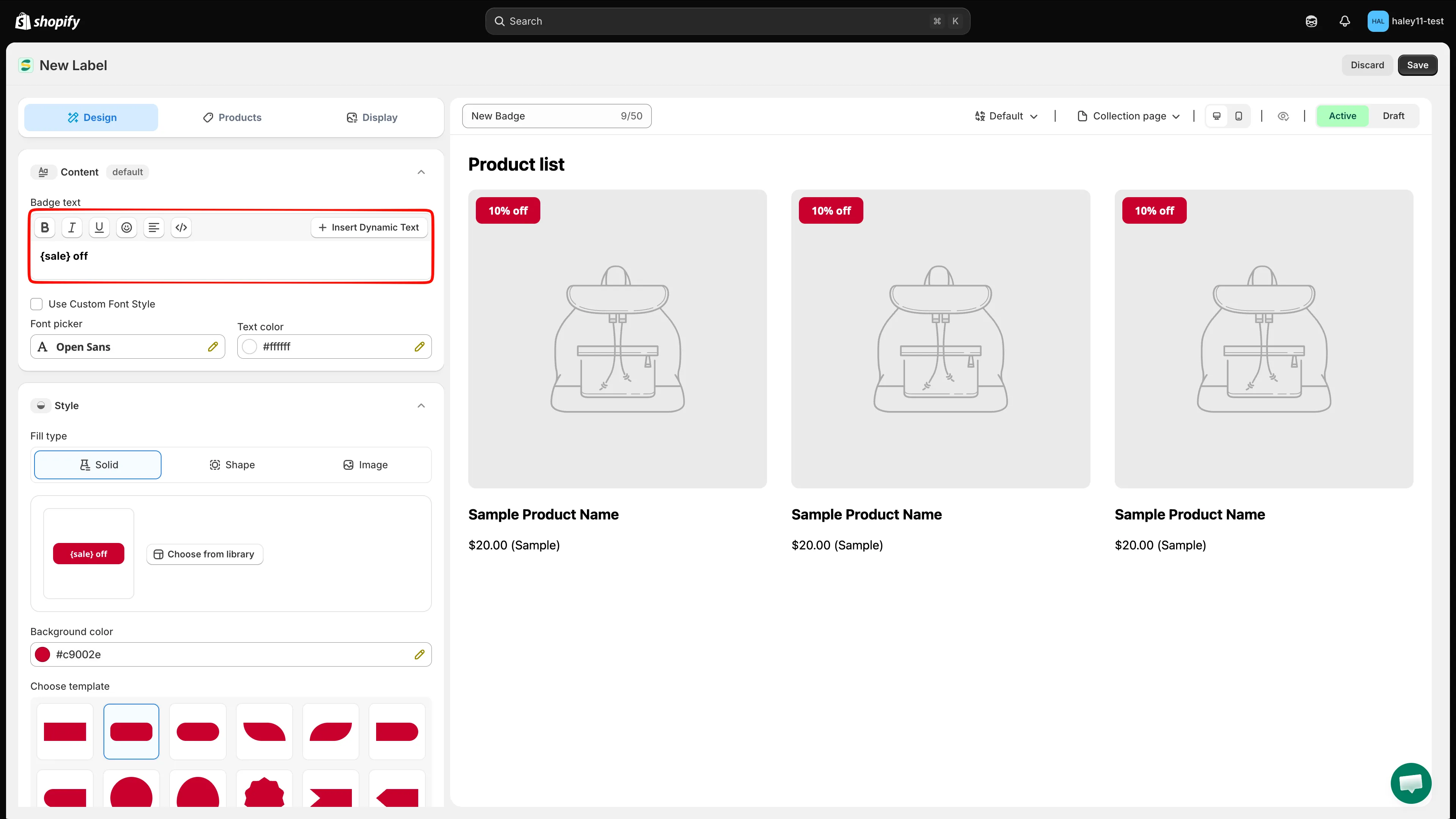
배지 텍스트를 작성하고 실시간 제품 데이터를 위한 동적 변수를 삽입합니다.
-
템플릿 배경 선택하기
섹션 제목: “템플릿 배경 선택하기”Fill type에서 Shape를 선택한 다음 Choose from library를 클릭하세요. Template gallery에는 Sales, Autotext, Stock, Free shipping, Pre-order 같은 필터가 있습니다. 템플릿을 하나 선택하고 편집기에서 계속 사용자 지정하세요.
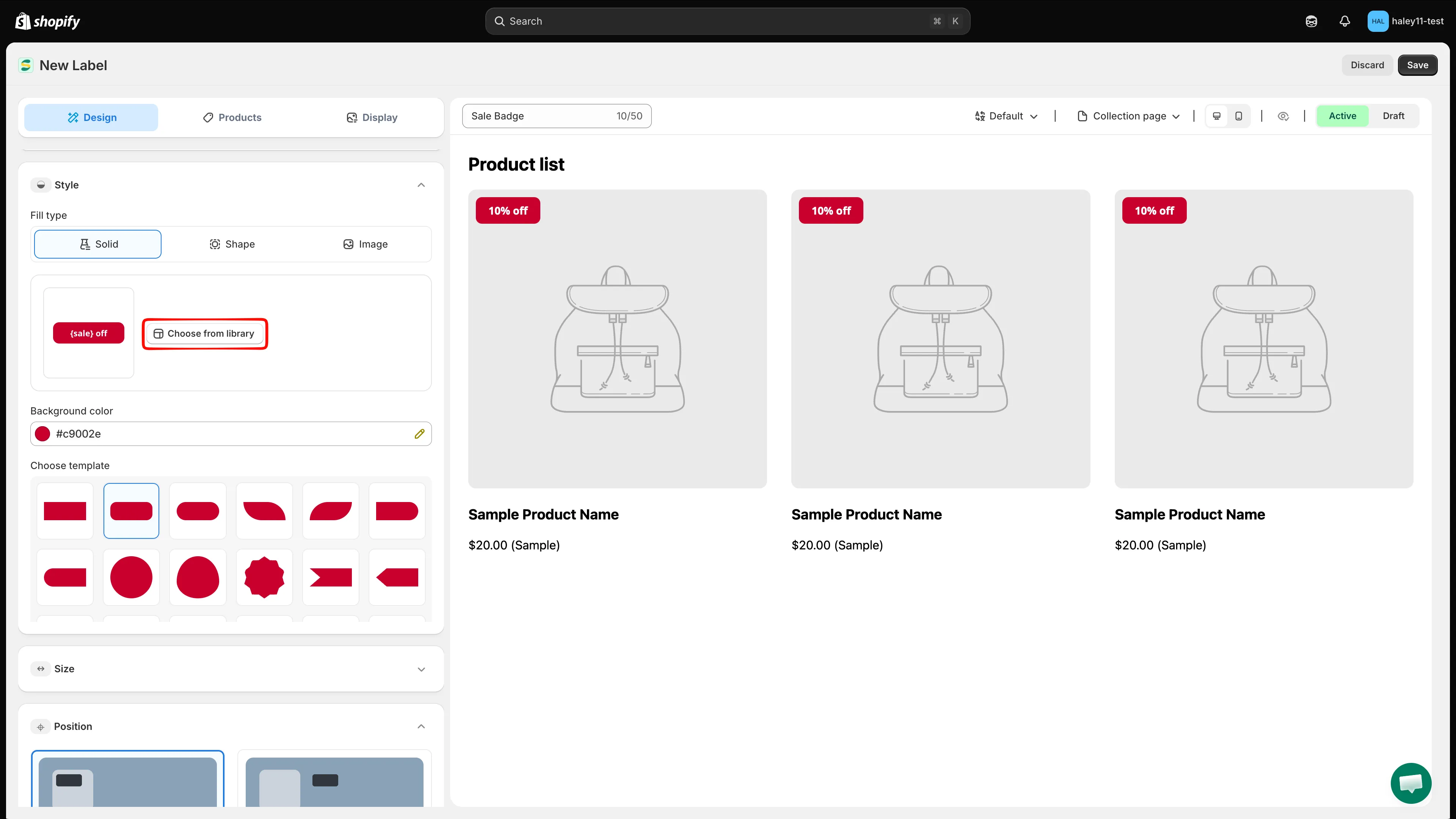
Style에서 Choose from library를 클릭해 Template gallery를 엽니다.
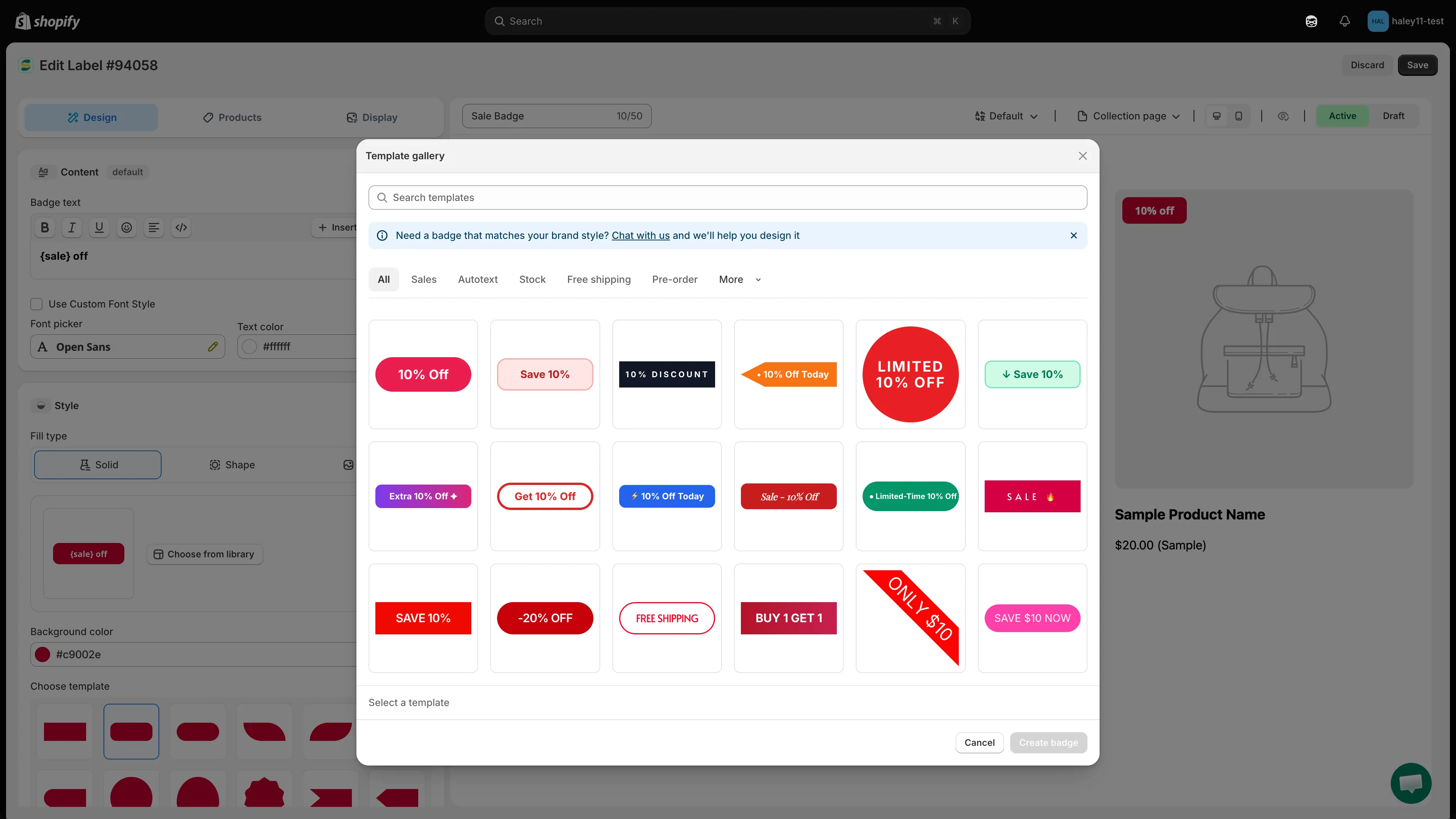
Template gallery를 둘러보고 배경 프리셋을 선택합니다.
-
배경 색상 설정하기
섹션 제목: “배경 색상 설정하기”단색 배경은 Solid를 선택하고 색상을 고르세요. 그라데이션은 Shape를 선택하고 Start color와 End color를 설정한 다음 Gradient direction을 선택하세요.
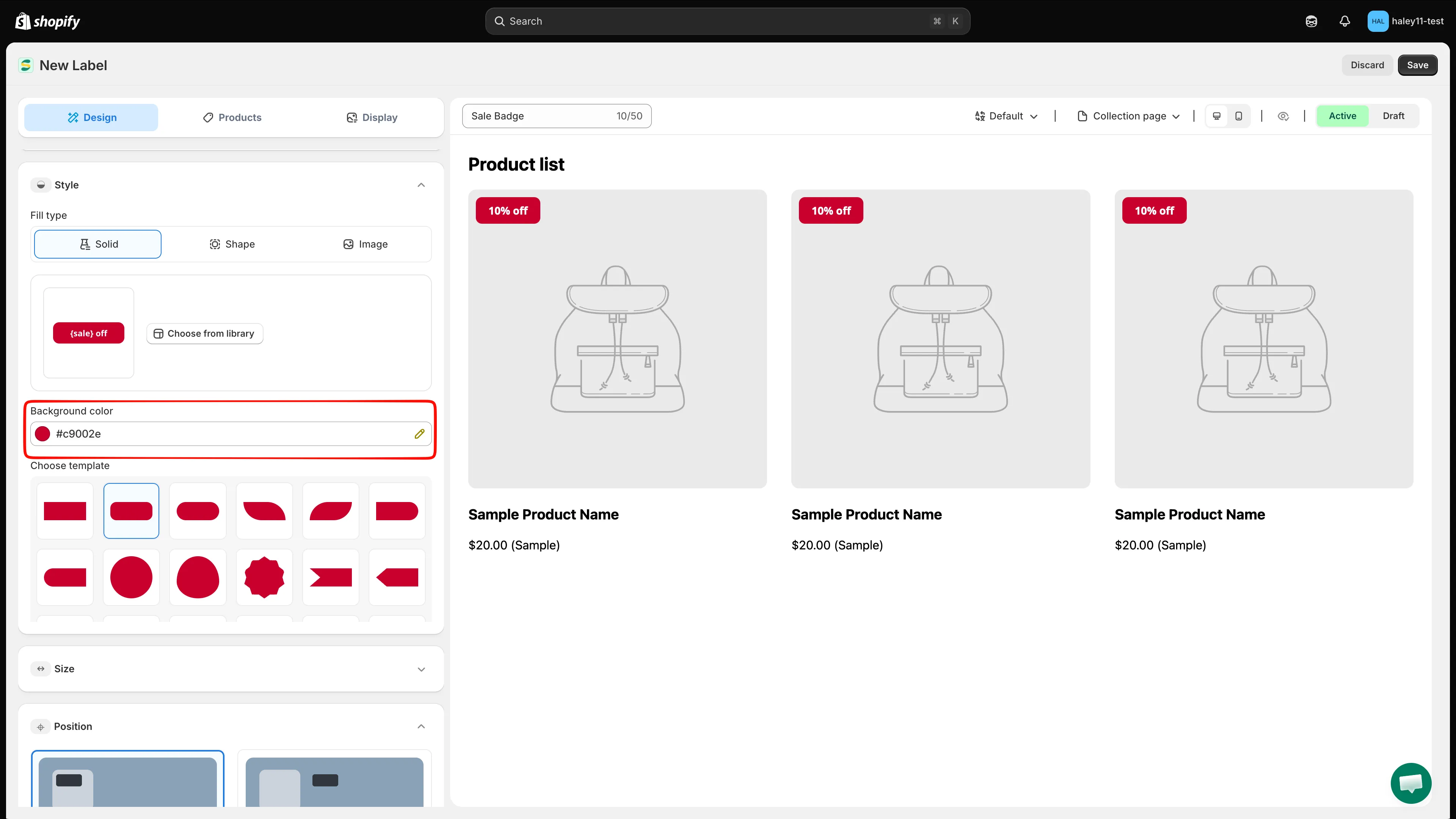
배지 배경에 단색 또는 그라데이션을 설정합니다.
-
텍스트 색상 설정하기
섹션 제목: “텍스트 색상 설정하기”배지 텍스트를 읽기 쉽게 유지하려면 배경 색상과 대비가 잘 되는 텍스트 색상을 고르세요.
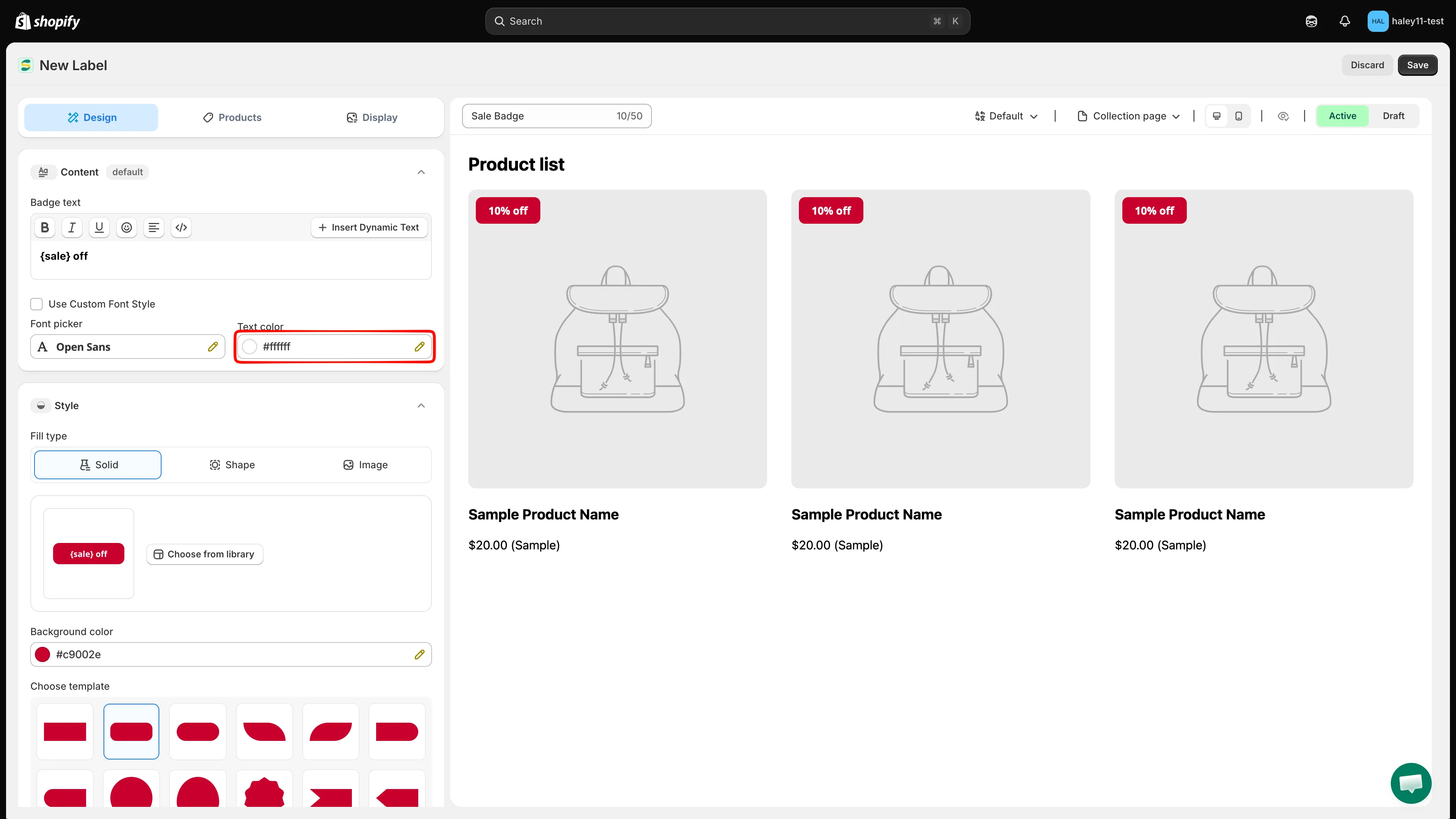
배경 위에서 눈에 잘 띄는 텍스트 색상을 선택합니다.
-
배지를 표시할 제품 선택하기
섹션 제목: “배지를 표시할 제품 선택하기”Products를 연 다음 타기팅 방식을 하나 선택하세요.
- All products — 스토어의 모든 제품에 배지를 표시합니다.
- Specific products — Browse를 클릭하고 카탈로그를 검색하거나 필터링한 다음, 제품 체크박스를 선택하고 Select를 클릭하세요. Search products 필드로 제품을 바로 찾을 수도 있습니다.
- Products matching conditions — Add conditions를 클릭해 규칙을 하나 이상 만든 다음, 제품이 all conditions를 충족해야 하는지 any condition을 충족해야 하는지 선택하세요.
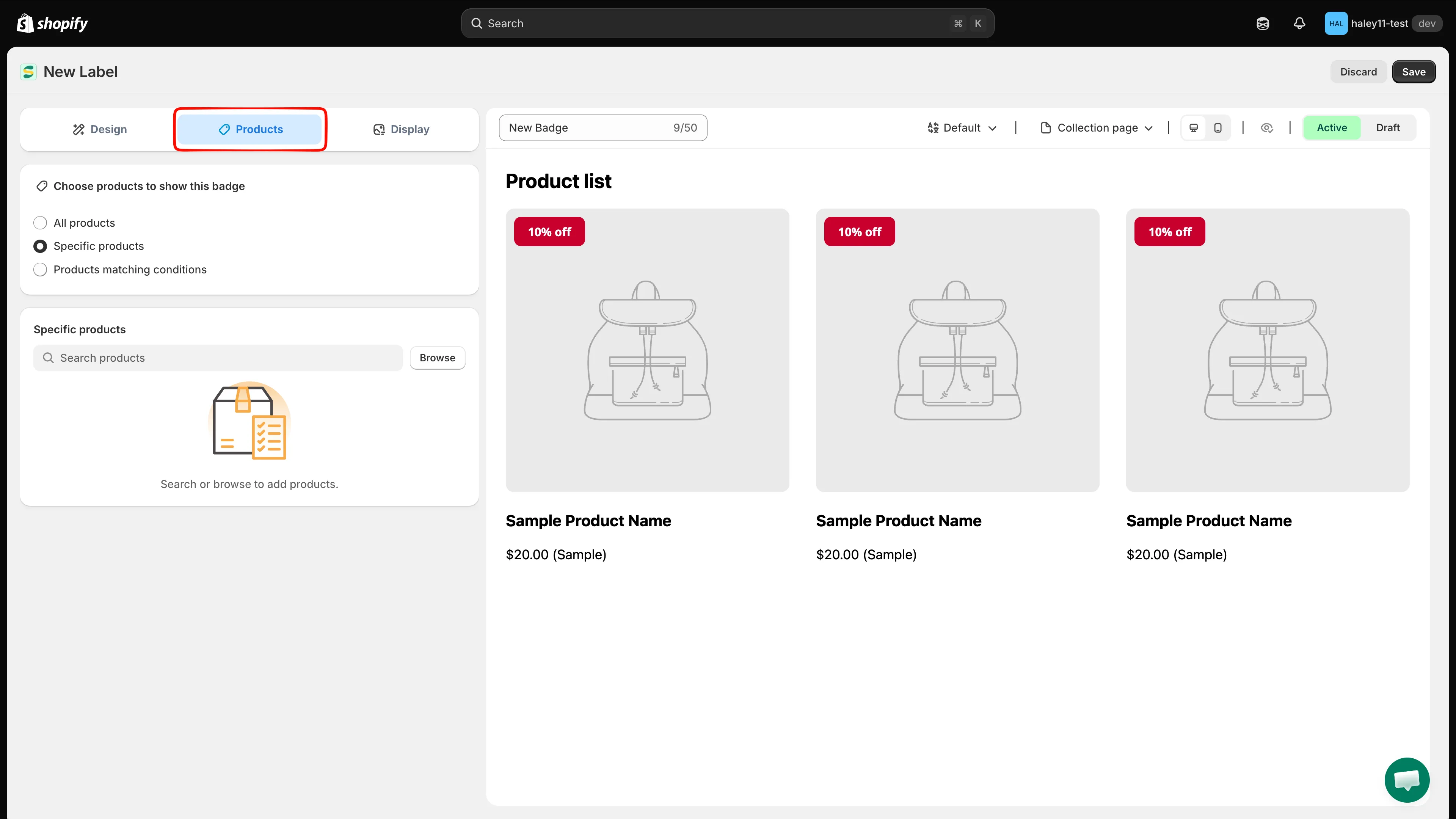
텍스트 배지를 표시할 제품 범위를 선택합니다.
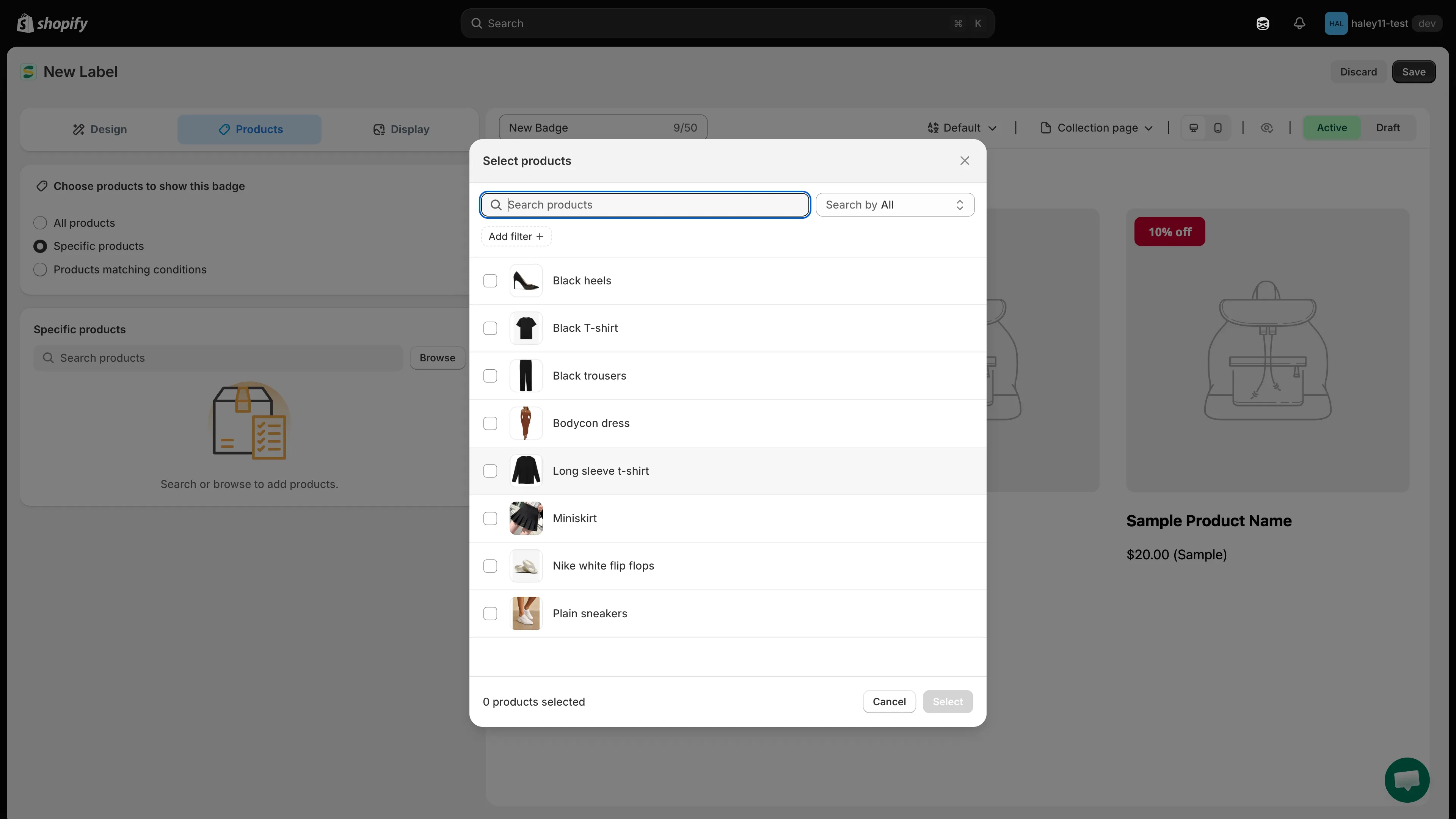
Specific products의 경우 선택기에서 제품을 고른 다음 Select를 클릭합니다.
-
배지 저장하기
섹션 제목: “배지 저장하기”미리보기 위의 상태 스위치를 Active로 설정한 다음 오른쪽 상단의 Save를 클릭하세요. 배지가 아직 스토어프런트에 표시할 준비가 되지 않았다면 Draft 상태로 두세요. 게시되지 않은 채로 저장됩니다.
고객, 페이지, 언어, 국가, 기기, 일정, 우선순위 설정은 Display 탭에 있습니다.
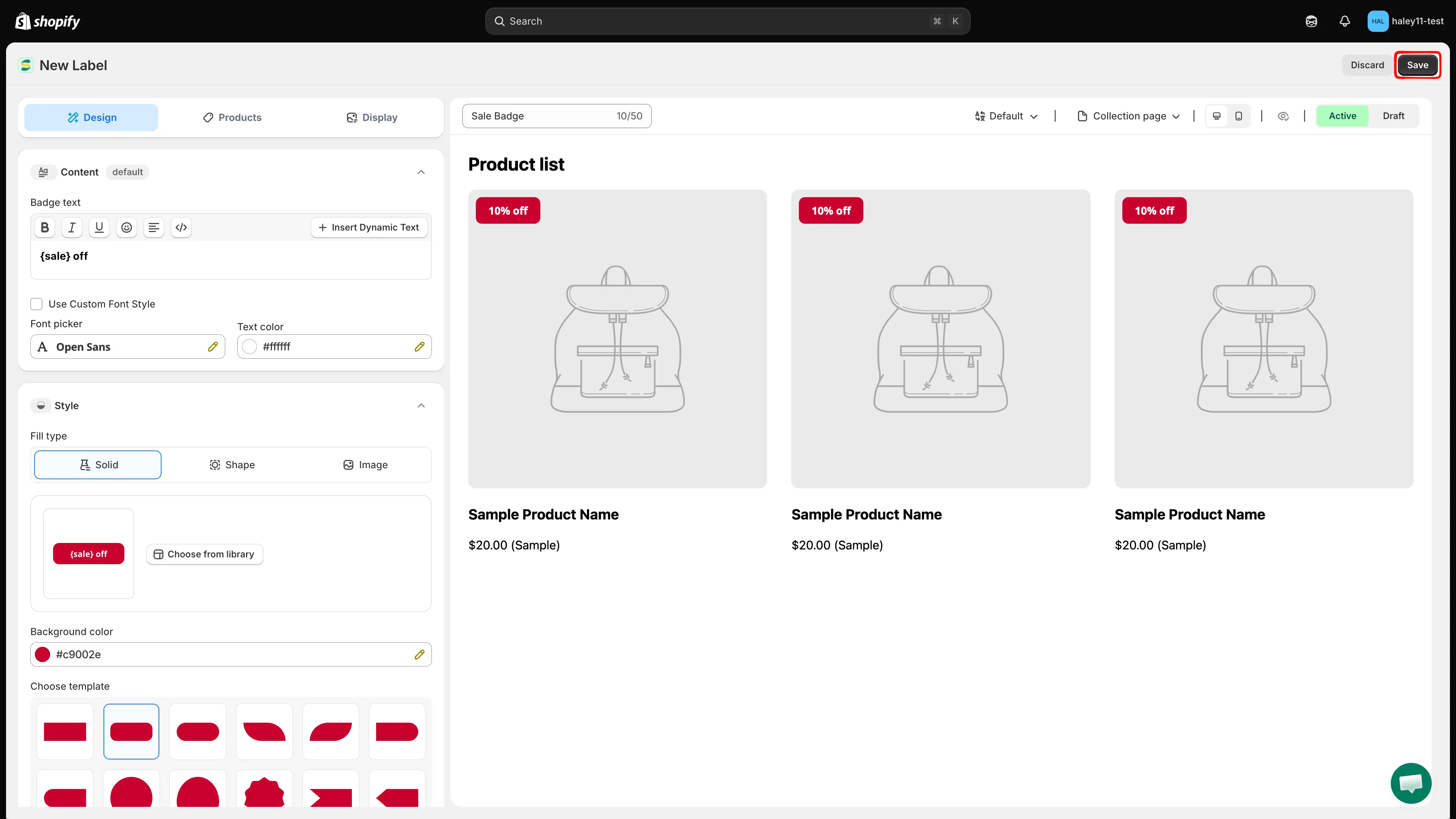
Save를 클릭해 텍스트 배지 만들기를 마칩니다.
다음 단계
섹션 제목: “다음 단계”- 제품 대상 지정하기 — 수동 제품 선택과 조건 기반 타기팅에 대해 더 알아보세요.
- 동적 변수 사용하기 — 할인율, 재고 수량 같은 실시간 제품 데이터를 배지 텍스트에 삽입하세요.
- 배지 위치 변경하기 — 제품 이미지에서 원하는 정확한 위치로 배지를 옮기세요.
- 배지 스타일 변경하기 — 글꼴, 불투명도, 애니메이션 등 시각 설정을 사용자 지정하세요.