
AI로 이미지 편집하기
AI로 배지의 현재 이미지를 수정합니다. 배경을 제거하거나 색상을 바꾸거나 스타일을 변경할 수 있습니다.
Edit AI Image 대화상자에서는 배지에 이미 사용 중인 이미지를 변경할 수 있습니다. 직접 업로드했거나 라이브러리에서 선택했거나 AI로 생성한 이미지 모두 가능합니다. 이미지 생성기와 같은 안내 필드를 사용하며, 결과를 바로 확인할 수 있는 실시간 Preview도 제공됩니다.
-
배지 이미지 선택기 열기
섹션 제목: “배지 이미지 선택기 열기”Sami Product Labels에서 배지를 엽니다. Design 탭의 Content 패널에서 배지 이미지 아래에 있는 Change Image를 클릭하세요. 오른쪽에서 Select Image 패널이 나타납니다.
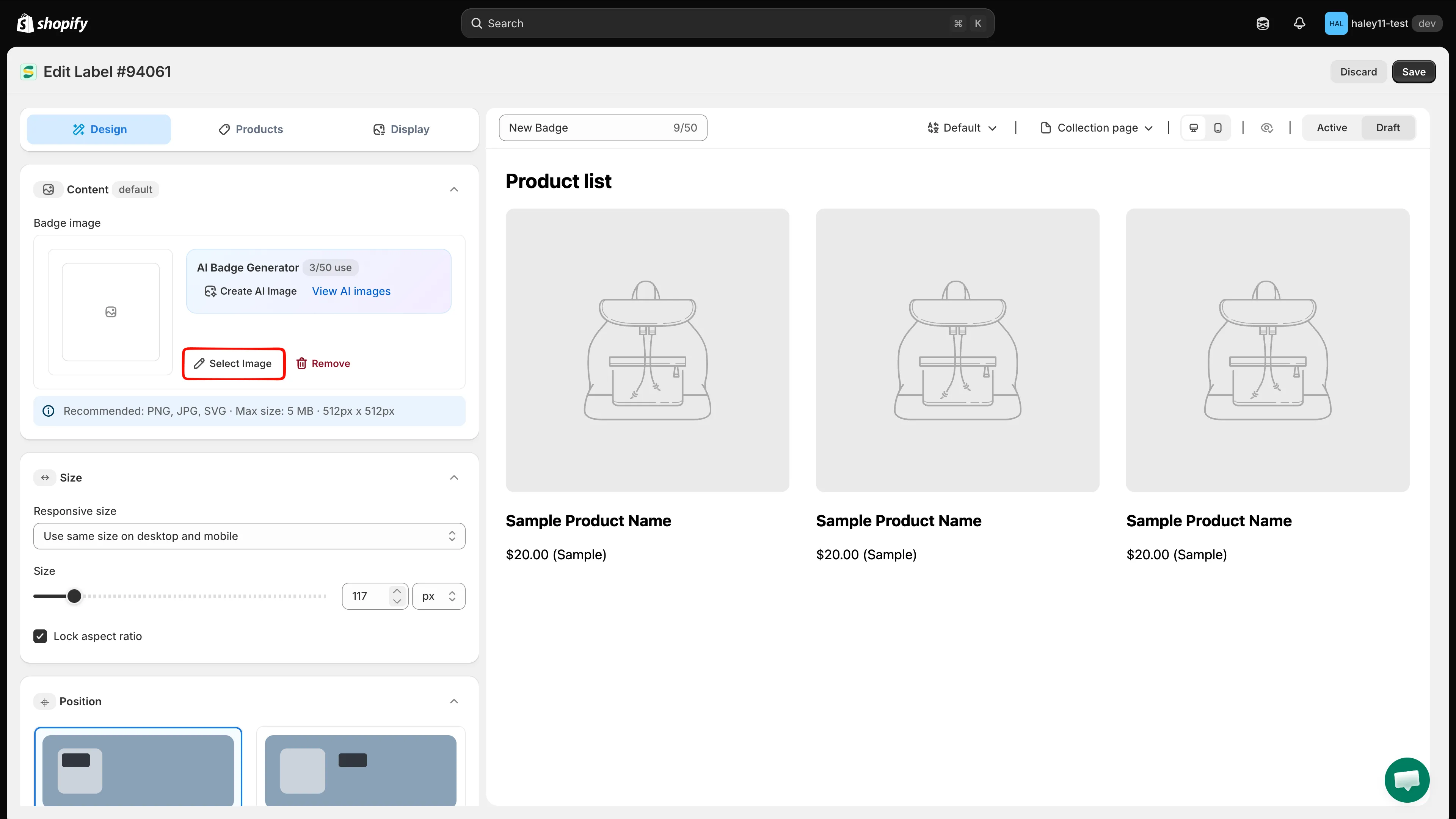
Change Image를 클릭하면 이미지 선택기가 열립니다.
-
Edit with AI 클릭하기
섹션 제목: “Edit with AI 클릭하기”Select Image 패널 하단의 Cancel과 Select Image 옆에 있는 Edit with AI를 클릭하세요. Edit AI Image 대화상자가 열리고, 오른쪽 Preview 패널에 현재 이미지가 이미 불러와져 있습니다.
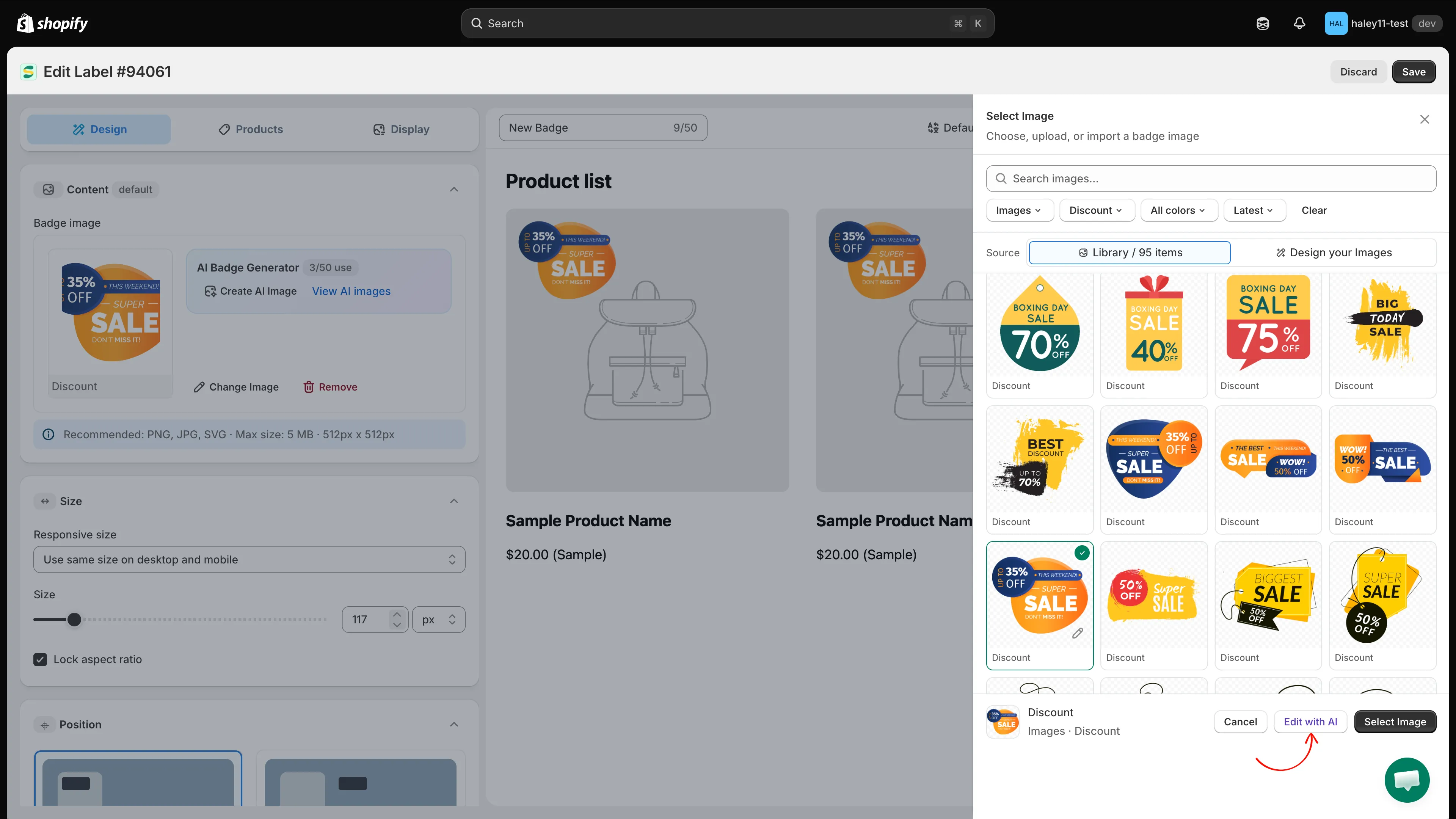
Edit with AI는 이미지 선택기 하단에 있습니다.
-
안내 필드로 변경 내용 설명하기
섹션 제목: “안내 필드로 변경 내용 설명하기”편집 후 이미지가 어떤 모습이어야 하는지 설명하는 필드를 입력하세요. 나머지는 비워 둡니다.
필드 예시 Background color 빨강, 초록, 파랑 등 Shape 원, 둥근 모서리 등 Text 36% 할인 Text color 흰색, 검정 등 Illustration 블랙 프라이데이 관련 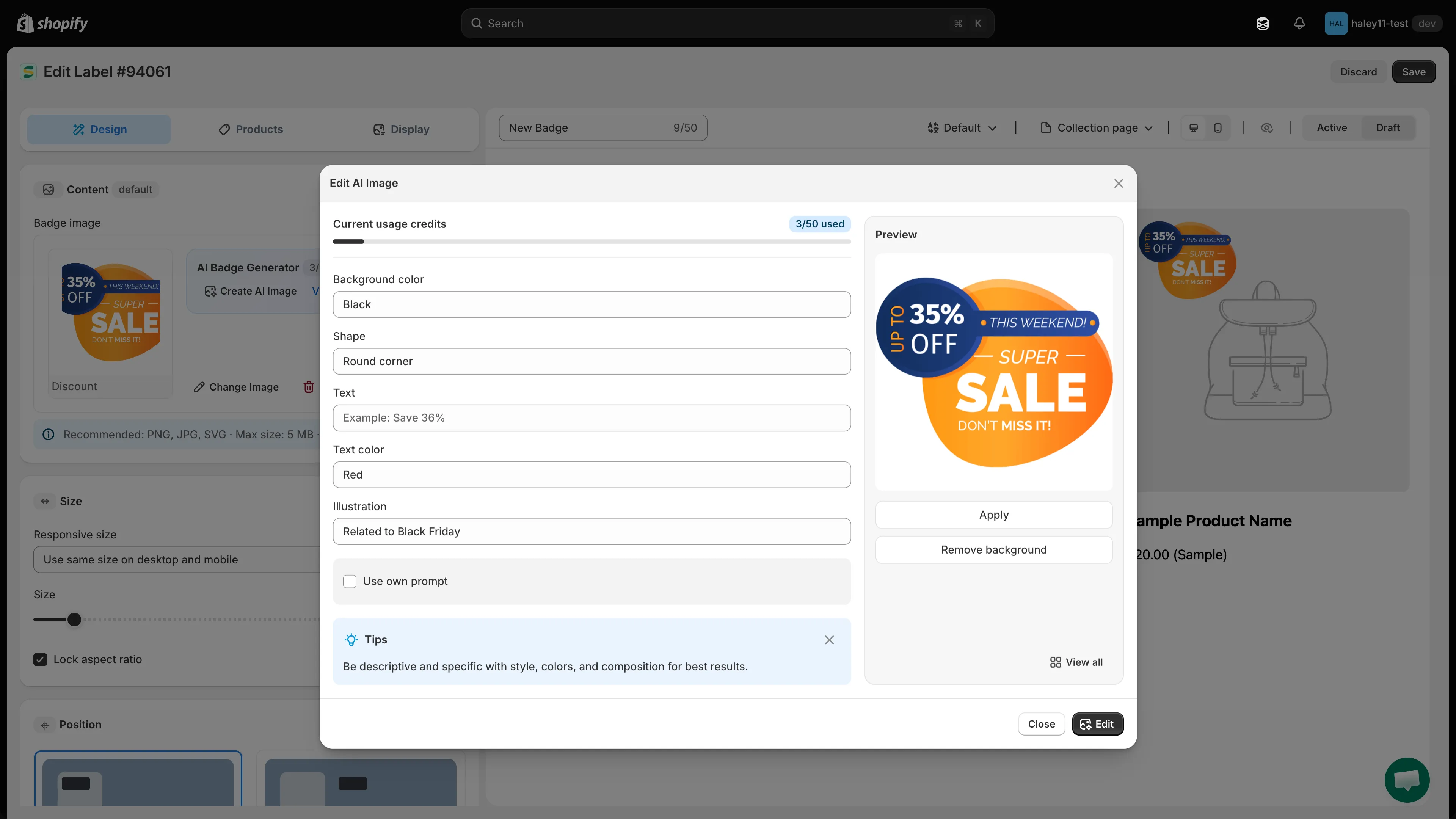
왼쪽에서 변경 내용을 설명하면 오른쪽 미리보기에 현재 이미지가 표시됩니다.
-
(선택 사항) 직접 프롬프트 작성하기
섹션 제목: “(선택 사항) 직접 프롬프트 작성하기”Use own prompt를 선택하면 하나의 자유 입력란에 편집 내용을 직접 설명할 수 있습니다. 예를 들어 “리본을 금색으로 바꿔 줘” 또는 “미니멀한 스타일로 단순하게 바꿔 줘”와 같이 입력합니다.
-
Edit 클릭하기
섹션 제목: “Edit 클릭하기”대화상자 하단의 Edit을 클릭하세요. Close를 클릭하면 아무것도 변경하지 않고 대화상자가 닫힙니다.
-
확인하고 적용하기
섹션 제목: “확인하고 적용하기”Preview 패널에서 결과를 확인하세요. 마음에 들지 않으면 필드나 프롬프트를 수정한 뒤 Edit을 다시 클릭합니다.
작업 결과 Apply 편집한 이미지를 배지에 적용합니다. Remove background 현재 이미지에서 배경을 제거합니다. View all All AI images 갤러리를 엽니다. 적용한 후에는 편집기에서 크기, 위치 등 배지의 나머지 설정을 계속 조정한 다음 Save를 클릭하세요.
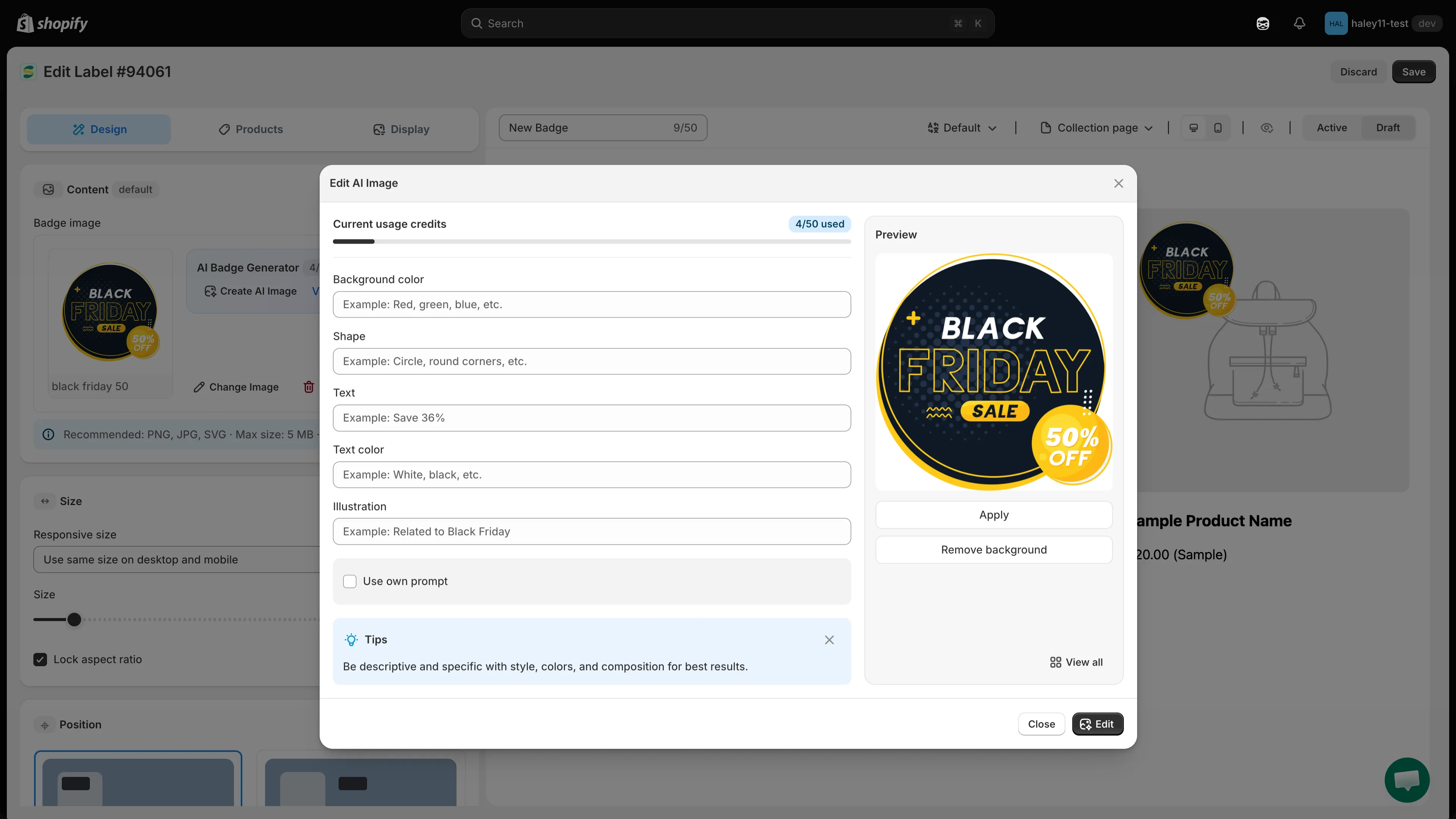
배지에 적용하기 전에 편집된 이미지를 확인하세요.
자주 사용하는 편집 사례
섹션 제목: “자주 사용하는 편집 사례”| 사용 사례 | 방법 |
|---|---|
| 배경 제거 | Remove background를 클릭하세요. 프롬프트는 필요하지 않습니다. |
| 색상 조정 | Background color 또는 Text color를 사용하거나 “빨간색 요소를 파란색으로 바꿔 줘”와 같은 프롬프트를 입력합니다. |
| 모양 변경 | Shape를 사용합니다. 예: “원” 또는 “둥근 모서리”. |
| 텍스트 변경 | Text와 Text color를 사용합니다. |
| 스타일 변경 | 직접 프롬프트를 사용합니다. 예: “이미지를 더 미니멀하게 만들어 줘”. |
다음 단계
섹션 제목: “다음 단계”- AI 이미지 생성하기 - 설명만으로 완전히 새로운 배지 이미지를 만듭니다.
- AI 기능 개요 - AI 기능 허브로 돌아갑니다.