
Eine Badge-Gruppe erstellen (außerhalb des Produktbilds)
Fassen Sie mehrere Badges in einer Gruppe zusammen, die neben den Produktinformationen außerhalb des Produktbilds platziert wird.
Wählen Sie Outside product image, wenn die Gruppe in der Spalte mit den Produktinformationen stehen soll, etwa unter dem Preis oder unter dem Button „In den Warenkorb“, statt das Foto zu überlagern. Das eignet sich für Vertrauens- und Versand-Badges, die zu den Kaufdetails gehören.
-
Badge groups öffnen
Abschnitt betitelt „Badge groups öffnen“Öffnen Sie in Ihrem Shopify Admin Sami Product Labels und klicken Sie in der App-Seitenleiste auf Badge groups.

Badge groups steht in der Seitenleiste zwischen Badges & Labels und Extra Features.
-
Auf Create badge group klicken
Abschnitt betitelt „Auf Create badge group klicken“In einem leeren Shop sehen Sie Create your first badge group. Klicken Sie auf Create badge group, um den Editor zu öffnen.
-
Outside product image auswählen
Abschnitt betitelt „Outside product image auswählen“Wählen Sie oben auf dem Tab Design die Option Outside product image. Die Schaltfläche Label Selection ändert sich zu Add badges to group, und im Bereich Design erscheint ein Menü Badge group replacement.
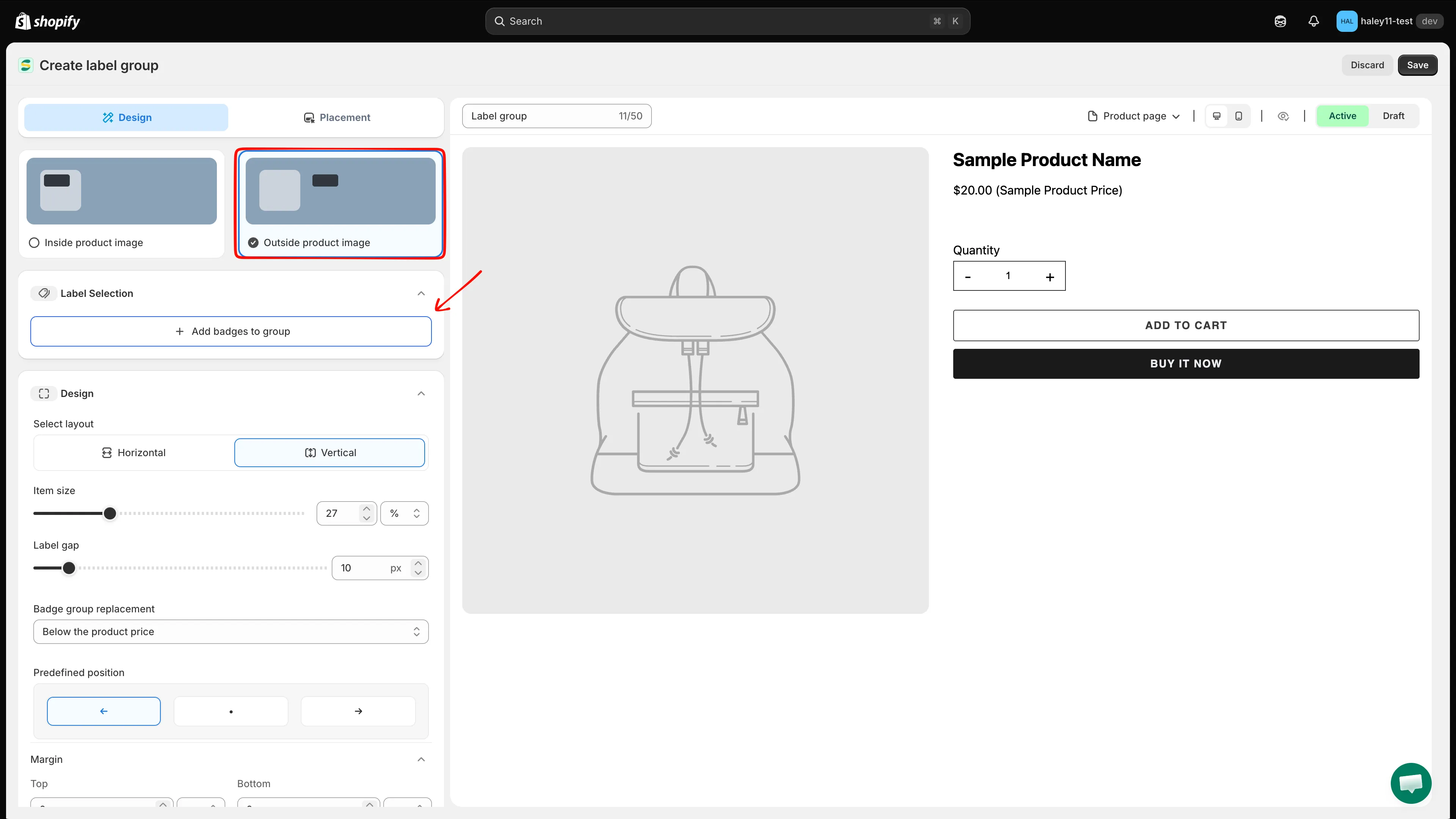
Outside product image platziert die Gruppe in der Spalte mit den Produktinformationen.
-
Die Gruppe benennen
Abschnitt betitelt „Die Gruppe benennen“Die Gruppe heißt standardmäßig Label group. Öffnen Sie das Menü … über der Vorschau, klicken Sie auf Rename und geben Sie einen Namen mit bis zu 50 Zeichen ein, zum Beispiel „Checkout trust badges“.
-
Badges zur Gruppe hinzufügen
Abschnitt betitelt „Badges zur Gruppe hinzufügen“Klicken Sie unter Label Selection auf Add badges to group. Suchen Sie nach Namen, aktivieren Sie die gewünschten Badges und klicken Sie dann auf Select.
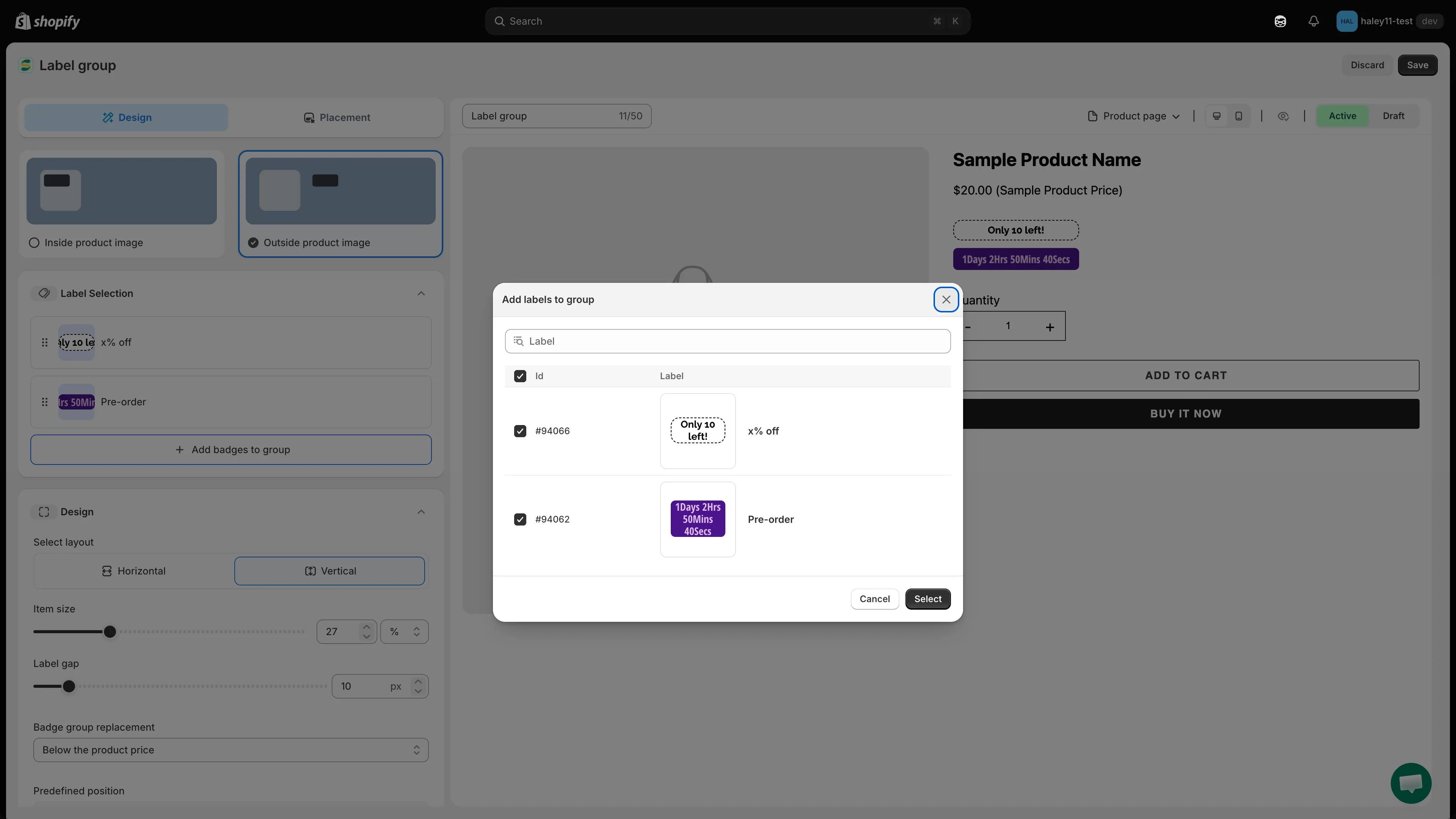
Aktivieren Sie jedes Badge, das enthalten sein soll, und klicken Sie dann auf Select.
-
Festlegen, wo die Gruppe auf der Seite erscheint
Abschnitt betitelt „Festlegen, wo die Gruppe auf der Seite erscheint“Öffnen Sie im Bereich Design das Menü Badge group replacement und wählen Sie das Element der Produktseite, an dem die Gruppe angebracht wird. Standard ist Below the product price. Das Menü bietet dieselben Anker wie für einzelne Badges, die vollständige Liste finden Sie unter Badge-Position ändern.
Richten Sie die Gruppe dann mit Predefined position innerhalb dieses Elements left, center oder right aus.
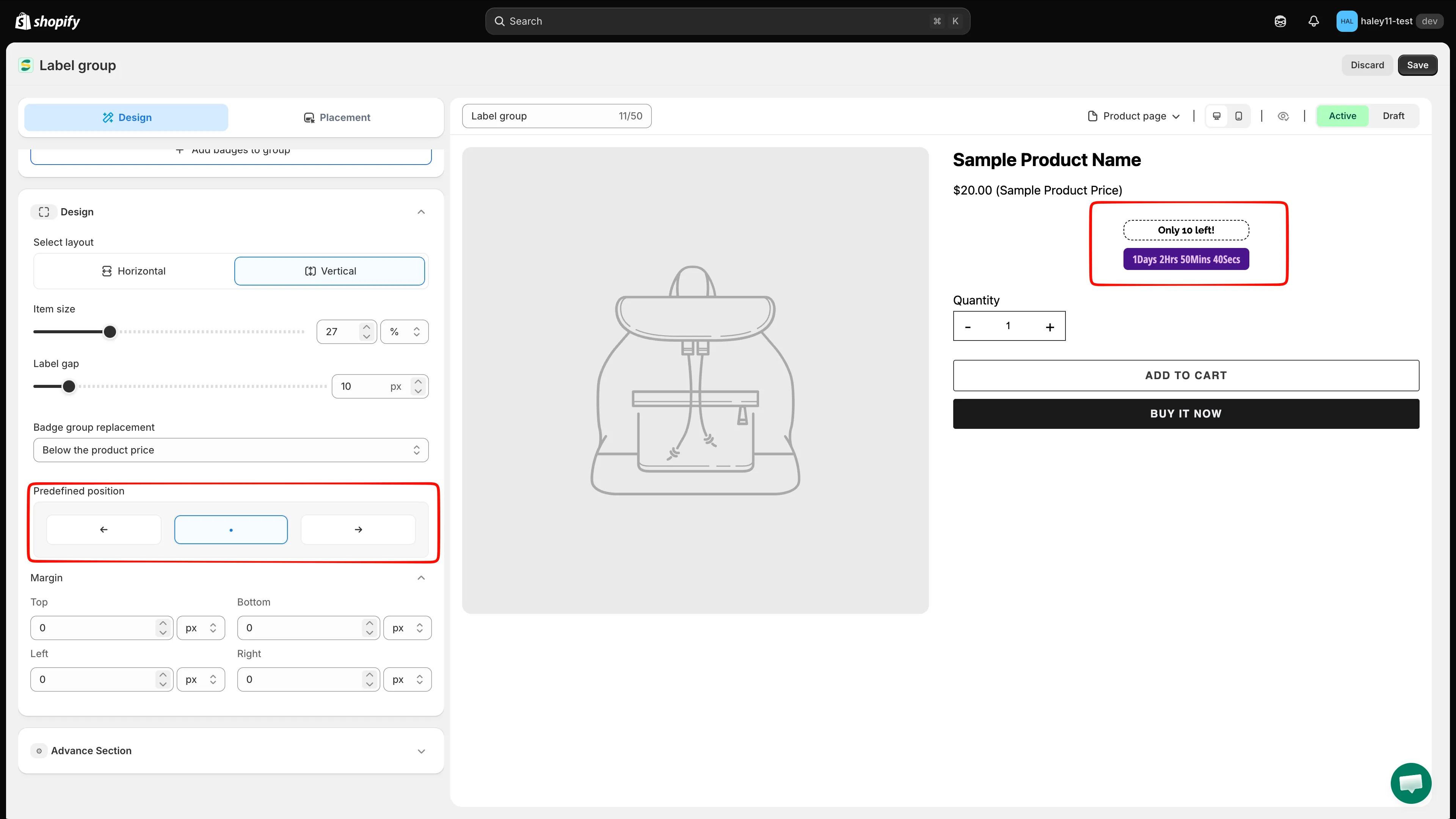
Wählen Sie ein Element der Produktseite und richten Sie die Gruppe darin aus.
-
Die Gruppe gestalten
Abschnitt betitelt „Die Gruppe gestalten“Legen Sie fest, wie die Badges zusammen angeordnet sind:
Einstellung Was sie steuert Select layout Horizontal oder Vertical gestapelt. Item size Die Größe jedes Badges, als Prozentwert oder fester Wert. Label gap Der Abstand zwischen den Badges, in Pixeln. Margin Abstand oben, unten, links und rechts zum umgebenden Inhalt. Prüfen Sie die Live-Vorschau rechts. Mit dem Menü Product page / Collection page und den Desktop-/Mobil-Symbolen stellen Sie sicher, dass die Gruppe in jedem Kontext dort landet, wo Sie es erwarten.
-
Eigenes CSS hinzufügen (optional)
Abschnitt betitelt „Eigenes CSS hinzufügen (optional)“Erweitern Sie Advance Section, um Ihr eigenes CSS hinzuzufügen. Das ist nützlich, wenn der Abstand Ihres Themes um das gewählte Element eine kleine Anpassung braucht.
-
Festlegen, wie die Gruppe ausgerichtet wird
Abschnitt betitelt „Festlegen, wie die Gruppe ausgerichtet wird“Wechseln Sie zum Tab Placement und wählen Sie einen Condition type:
Option Verhalten Keep individual badge conditions Jedes Badge wird anhand seiner eigenen Targeting-Regeln angezeigt oder ausgeblendet. Set a custom group condition Ignoriert die einzelnen Regeln und verwendet eine Bedingung für die ganze Gruppe. Wenn Sie die zweite Option wählen, erscheinen die Bedingungen Product, Customer, Page, Language, Country und Other für die Gruppe, siehe Gruppenbedingungen einrichten.

Verwenden Sie eine eigene Gruppenbedingung, wenn die ganze Gruppe einer Regel folgen soll.
-
Die Gruppe speichern
Abschnitt betitelt „Die Gruppe speichern“Klicken Sie oben rechts auf Save. Die Gruppe erscheint sofort auf passenden Produktseiten.
Nächste Schritte
Abschnitt betitelt „Nächste Schritte“- Eine Label-Gruppe erstellen (innerhalb des Produktbilds) — überlagern Sie stattdessen das Produktfoto mit einer Gruppe.
- Übersicht über Badge-Gruppen — was jede Einstellung im Editor bewirkt.
- Badge-Position ändern — die vollständige Liste der Anker auf der Produktseite.