
국가 및 언어별 타기팅
방문자의 국가 또는 방문자가 스토어를 보는 언어에 따라 배지를 표시하세요.
방문자가 있는 위치나 방문자가 탐색 중인 스토어의 언어 버전에 따라 배지를 표시하세요. 지역별 프로모션이나 다국어 콘텐츠에 유용합니다.
두 설정은 모두 배지 편집기의 Display 탭에 있으며, Language conditions와 Country conditions라는 별도의 섹션으로 나뉩니다. 각 섹션은 규칙을 추가하는 방식이 아니라 스위치를 켜는 방식이에요.
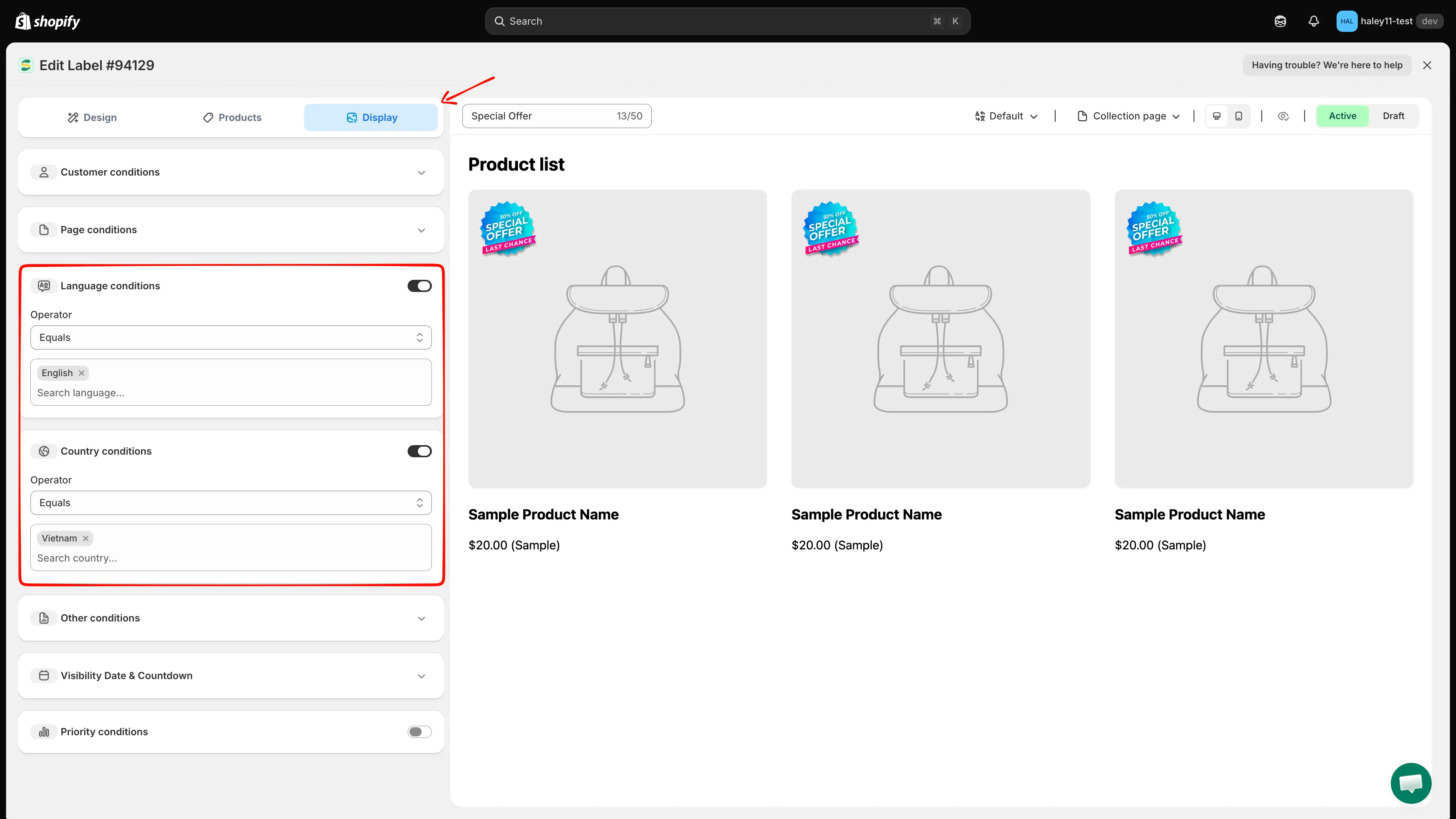
Display 탭: Language conditions와 Country conditions에는 각각 켜기/끄기 토글이 있습니다.
국가별 타기팅
섹션 제목: “국가별 타기팅”국가별 타기팅 설정하는 방법
섹션 제목: “국가별 타기팅 설정하는 방법”-
Display 탭 열기
섹션 제목: “Display 탭 열기”배지 편집기에서 Display를 여세요.
-
Country conditions 켜기
섹션 제목: “Country conditions 켜기”Country conditions 행 오른쪽의 토글을 클릭하세요. 섹션이 펼쳐지며 Operator 드롭다운과 국가 검색 필드가 나타납니다.
-
연산자 선택하기
섹션 제목: “연산자 선택하기”선택한 국가에서만 배지를 표시하려면 Operator를 Equals로 그대로 두세요. 선택한 국가를 제외하려면 반대 옵션으로 바꾸세요.
-
국가 선택하기
섹션 제목: “국가 선택하기”**Search country…**를 클릭해 국가 목록을 여세요. 모든 국가가
Vietnam (VN),South Africa (ZA)처럼 ISO 코드와 함께 표시되며 각각 체크박스가 있습니다. 입력해서 목록을 필터링한 다음 원하는 국가를 선택하세요.선택한 국가는 필드 안에 삭제할 수 있는 칩으로 나타납니다. 하나를 선택해도 목록이 열려 있으므로 여러 국가를 한 번에 선택할 수 있어요. 칩의 **×**를 클릭하면 해당 국가가 삭제됩니다.
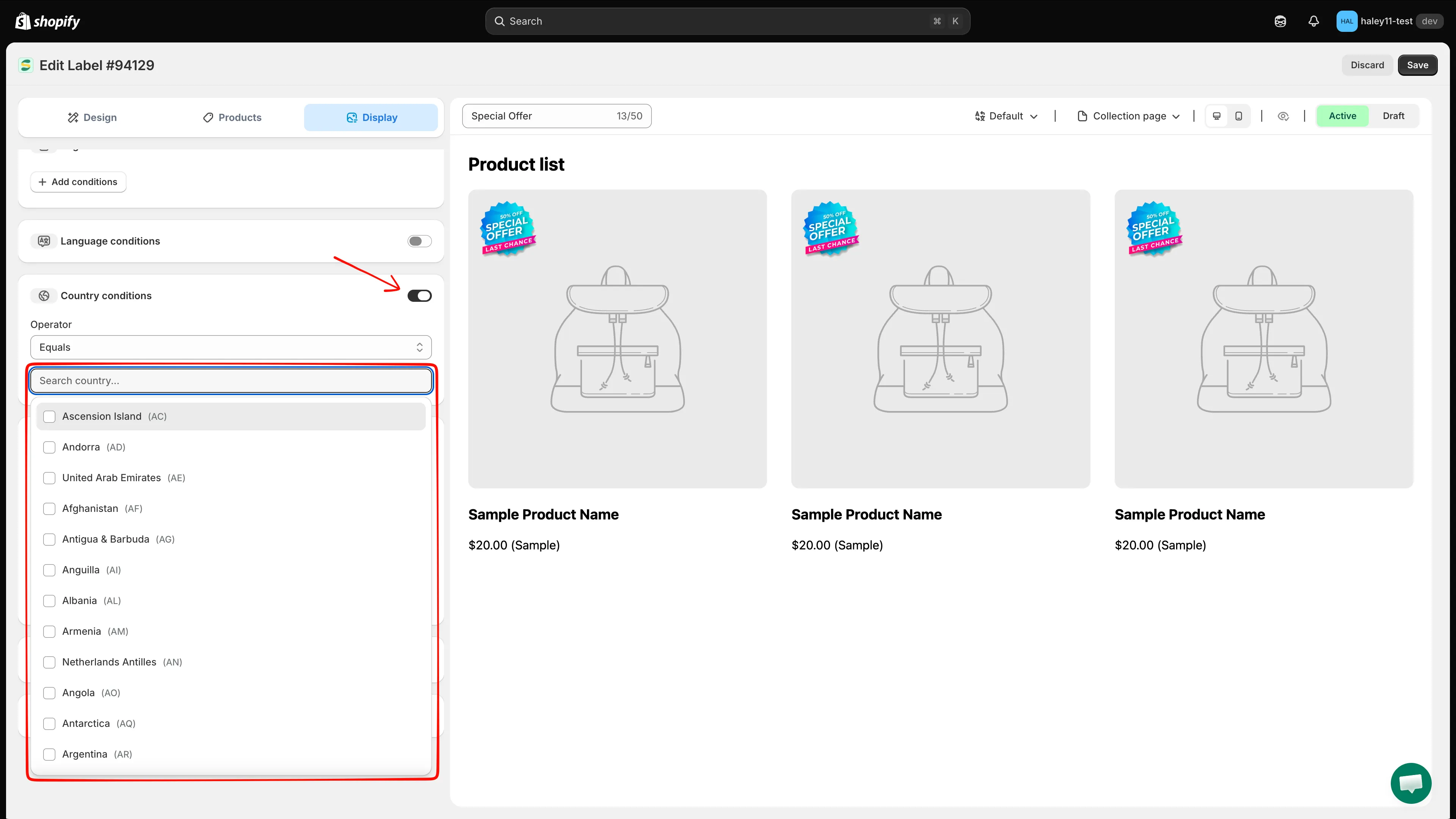
국가 목록을 검색해 하나 이상의 국가를 선택합니다. 각 항목에는 국가 이름과 ISO 코드가 표시됩니다.
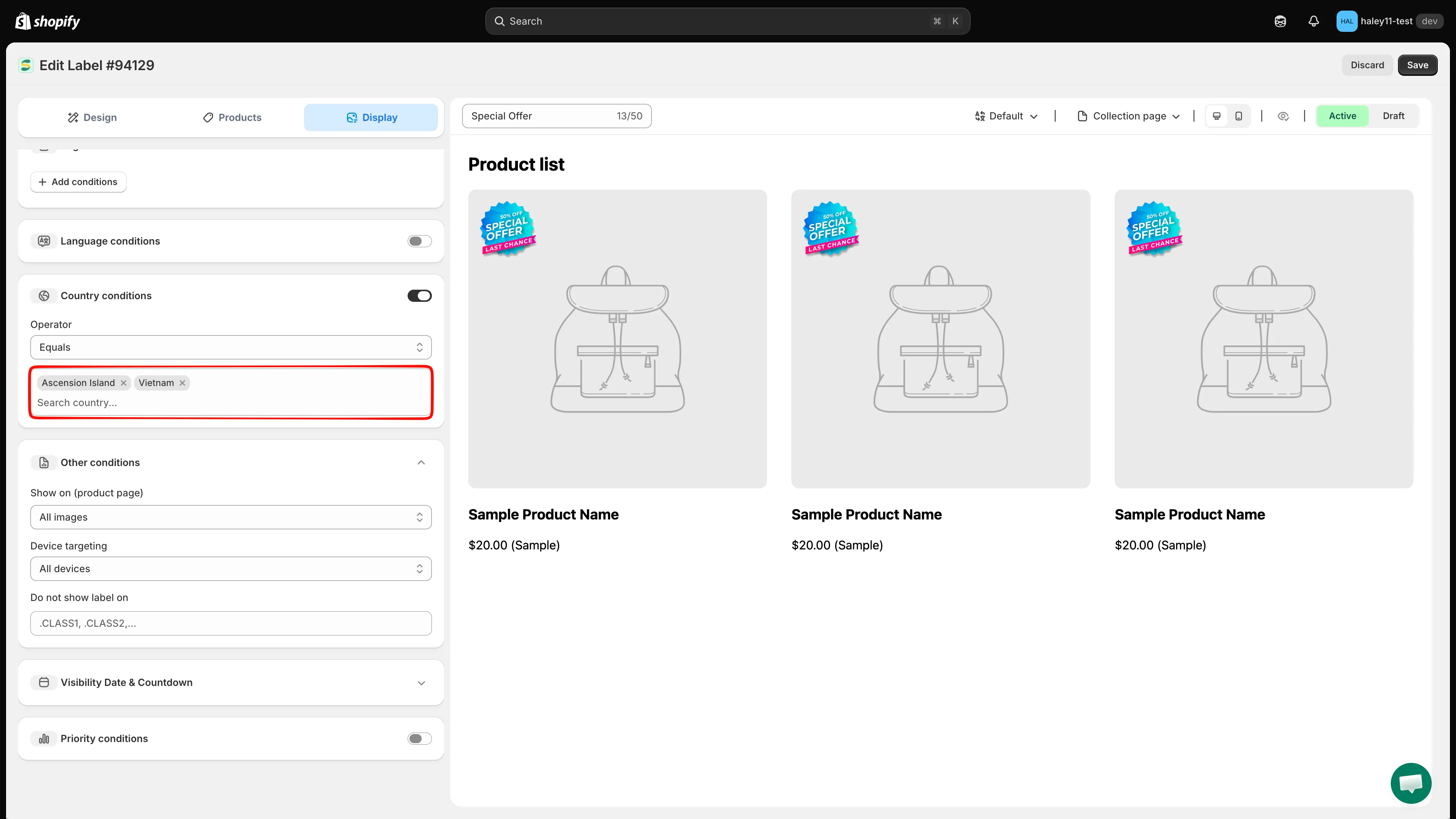
선택한 국가는 × 버튼으로 삭제할 수 있는 칩으로 나타납니다.
-
저장하기
섹션 제목: “저장하기”오른쪽 상단의 Save를 클릭하세요. Badge/Label updated 확인 메시지가 나타나며, 선택한 국가에서 접속한 것으로 감지된 방문자에게만 배지가 표시됩니다.
국가별 타기팅 활용 사례
섹션 제목: “국가별 타기팅 활용 사례”| 활용 사례 | 설정 |
|---|---|
| 지역별 프로모션 | 미국 방문자에게만 “Free Shipping to US” 배지를 표시합니다 |
| 현지 휴일 세일 | 해당 휴일이 있는 국가에서만 휴일 배지를 표시합니다 |
| 규정 준수 안내 | 규제 배지가 필요한 국가에서만 표시합니다 |
| 시장별 가격 배지 | 유럽 고객에게만 “Best Price in EU”를 표시합니다 |
언어별 타기팅
섹션 제목: “언어별 타기팅”언어별 타기팅은 선택한 언어로 스토어프런트를 볼 때만 배지를 표시합니다.
언어별 타기팅 설정하는 방법
섹션 제목: “언어별 타기팅 설정하는 방법”-
Display 탭 열기
섹션 제목: “Display 탭 열기”배지 편집기에서 Display를 여세요. Language conditions는 Country conditions 바로 위에 있습니다.
-
Language conditions 켜기
섹션 제목: “Language conditions 켜기”Language conditions 행의 토글을 클릭하세요. 섹션이 펼쳐지며 Operator 드롭다운과 언어 검색 필드가 나타납니다.
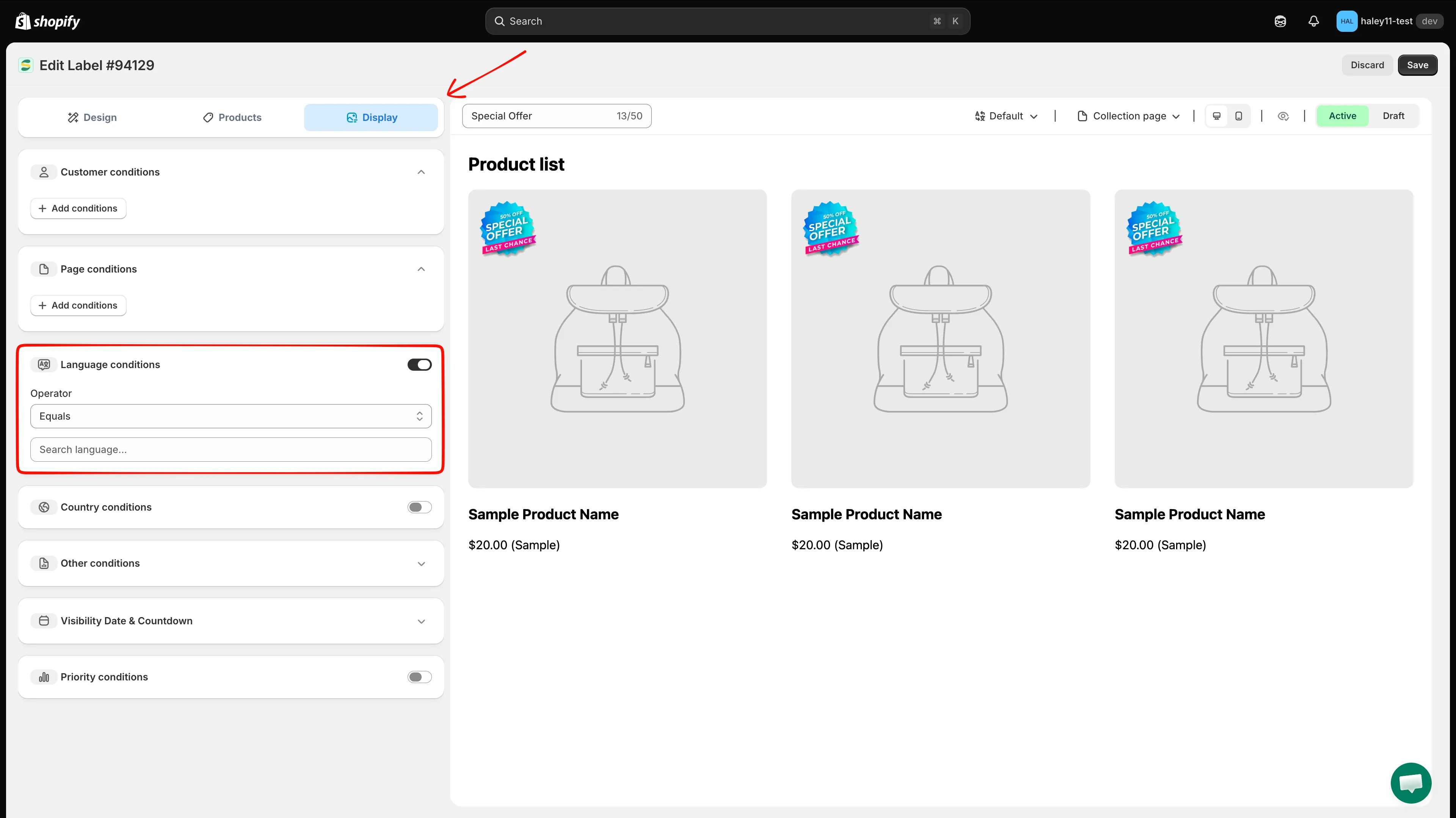
Language conditions 토글을 켜면 연산자와 언어 목록이 나타납니다.
-
연산자 선택하기
섹션 제목: “연산자 선택하기”선택한 언어에서만 배지를 표시하려면 Operator를 Equals로 그대로 두세요. 선택한 언어를 제외하려면 반대 옵션으로 바꾸세요.
-
언어 선택하기
섹션 제목: “언어 선택하기”**Search language…**를 클릭해 언어 목록을 여세요. 언어는
English (en),German (de),Hindi (hi)처럼 ISO 코드와 함께 표시되며 각각 체크박스가 있습니다. 입력해서 필터링한 다음 원하는 언어를 선택하세요.선택한 언어는 필드 안에 삭제할 수 있는 칩으로 나타납니다.
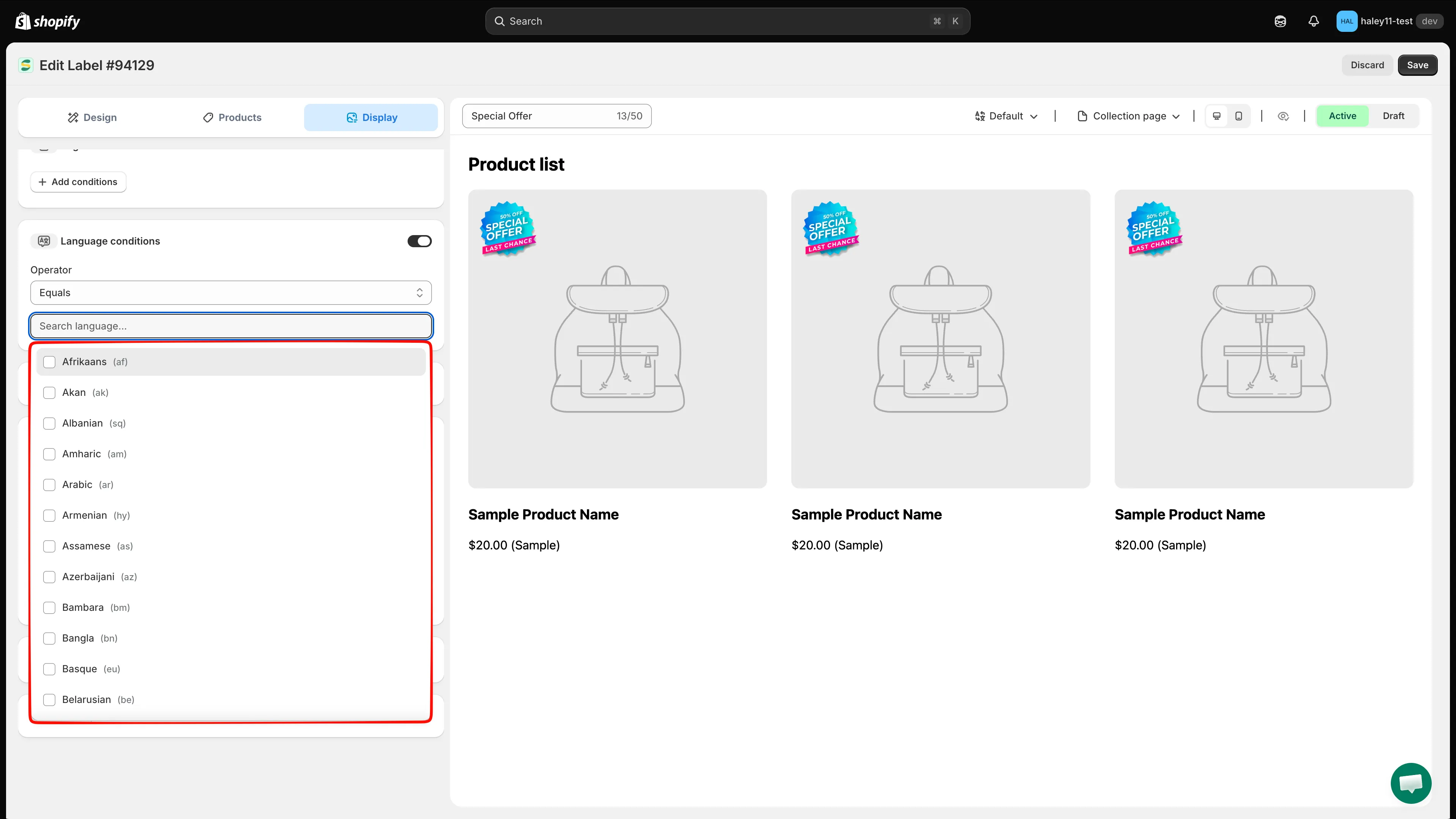
언어 목록에는 스토어에 게시된 언어뿐 아니라 모든 ISO 언어가 포함됩니다.
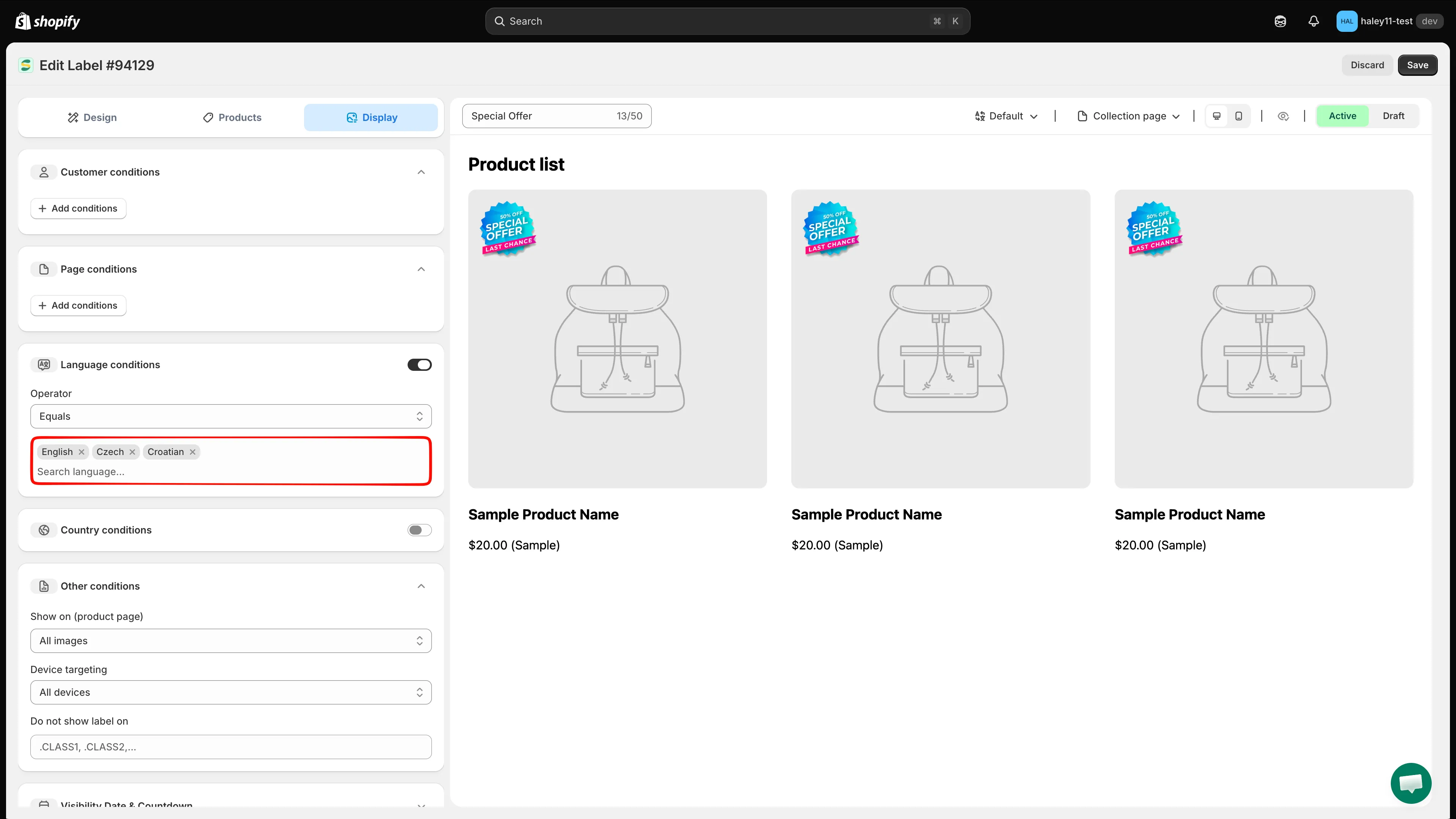
예시: 스토어의 영어 버전을 탐색하는 방문자에게 배지를 타기팅합니다.
-
저장하기
섹션 제목: “저장하기”오른쪽 상단의 Save를 클릭하세요. 선택한 언어로 스토어를 볼 때만 배지가 나타납니다.
언어별 타기팅 활용 사례
섹션 제목: “언어별 타기팅 활용 사례”| 활용 사례 | 설정 |
|---|---|
| 현지화된 프로모션 | 스토어의 프랑스어 버전에서만 프랑스어 텍스트가 있는 배지를 표시합니다 |
| 언어별 캠페인 | 스페인어를 사용하는 고객에게만 보이는 프로모션을 진행합니다 |
| 번역된 배지 콘텐츠 | 언어마다 번역된 텍스트가 있는 별도의 배지를 만듭니다 |
국가 조건과 언어 조건 함께 사용하기
섹션 제목: “국가 조건과 언어 조건 함께 사용하기”국가 조건과 언어 조건은 동시에 켤 수 있으며 함께 저장됩니다. Products 탭의 제품 범위와도 함께 작동해요. 예를 들면 다음과 같습니다.
- Country가 “Canada” AND Language가 “French”
- 결과: 캐나다에 있으면서 프랑스어로 스토어를 보는 방문자에게만 배지가 나타납니다.
캐나다, 벨기에, 스위스 같은 다국어 시장에 유용합니다.
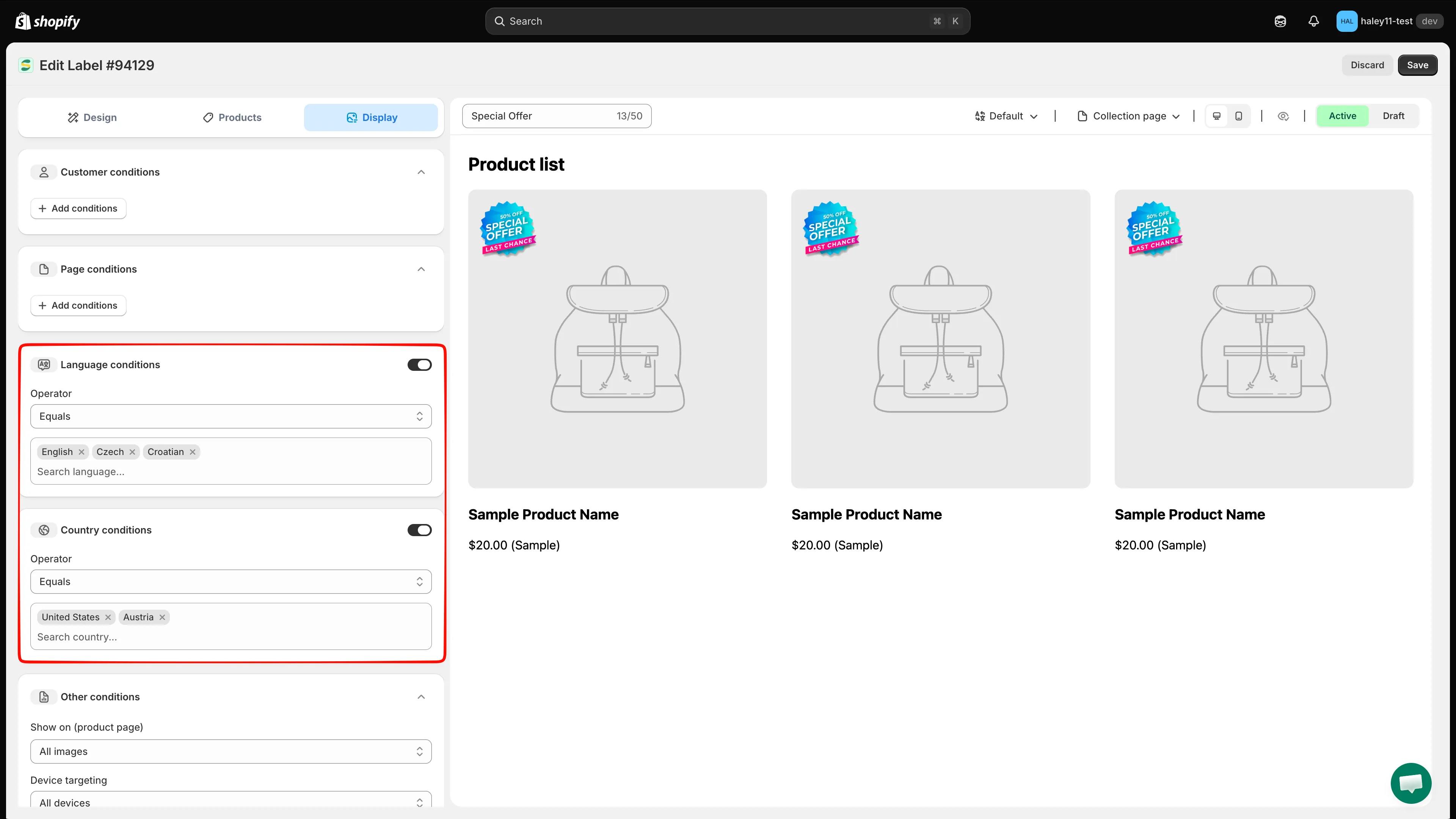
두 섹션을 동시에 켠 상태: 방문자는 언어 규칙과 국가 규칙을 모두 충족해야 합니다.
다음 단계
섹션 제목: “다음 단계”- 옵션 및 메타필드별 타기팅 — 제품 옵션과 메타필드 값을 기준으로 배지를 타기팅하세요.
- 속성으로 제품 타기팅하기 — 제품 제목, 유형, 공급업체, 가격 등으로 배지를 필터링하세요.