
배지 복제 및 관리하기
배지를 복제하고 Badges & Labels 목록의 일괄 작업(활성으로 설정, 초안으로 설정, 삭제)을 사용하는 방법입니다.
Sami Product Labels의 Badges & Labels 목록에서는 배지 하나 또는 여러 개를 한 번에 복제하거나, 상태를 변경하거나, 삭제할 수 있어요.
배지 복제하기
섹션 제목: “배지 복제하기”복제하면 디자인 설정, 타기팅 규칙, 표시 옵션을 포함해 배지를 하나 이상 그대로 복사합니다.
-
Badges & Labels 열기
섹션 제목: “Badges & Labels 열기”Shopify 관리자에서 Sami Product Labels > Badges & Labels를 여세요.
-
복제할 배지 선택하기
섹션 제목: “복제할 배지 선택하기”복제할 각 배지 행 맨 앞의 체크박스를 선택하세요. 페이지의 모든 배지를 선택하려면 표 머리글의 체크박스를 선택하세요.
표 위에 선택된 배지 수를 보여 주는 막대가 나타납니다. 예: 1 of 8 selected.
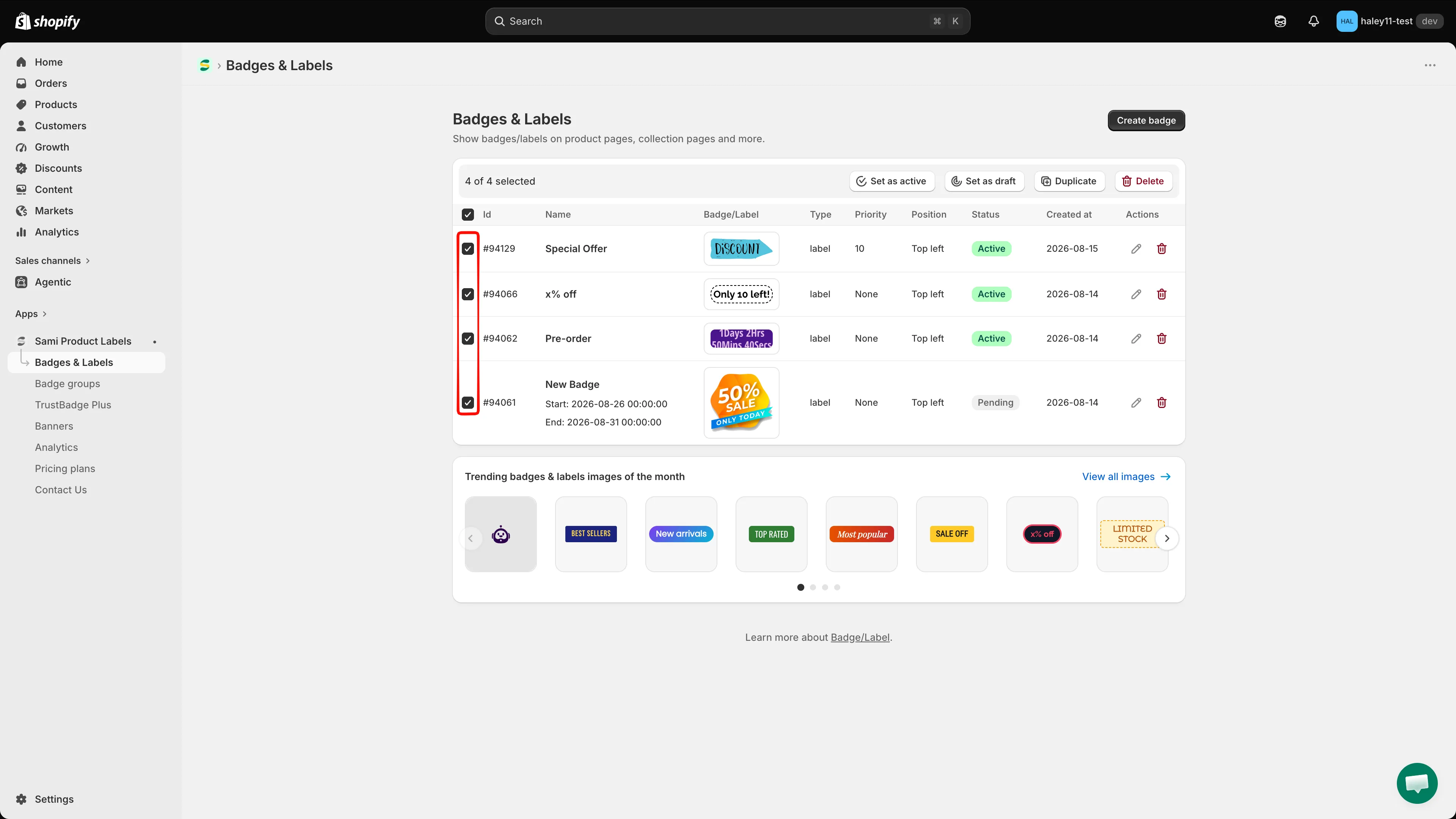
하나 이상의 행을 선택하면 일괄 작업 막대가 나타납니다.
-
Duplicate 클릭하기
섹션 제목: “Duplicate 클릭하기”일괄 작업 막대에서 Duplicate를 클릭하세요. 확인 대화상자 없이 복사본이 바로 만들어지고 Badges/Labels duplicated 메시지가 표시됩니다.
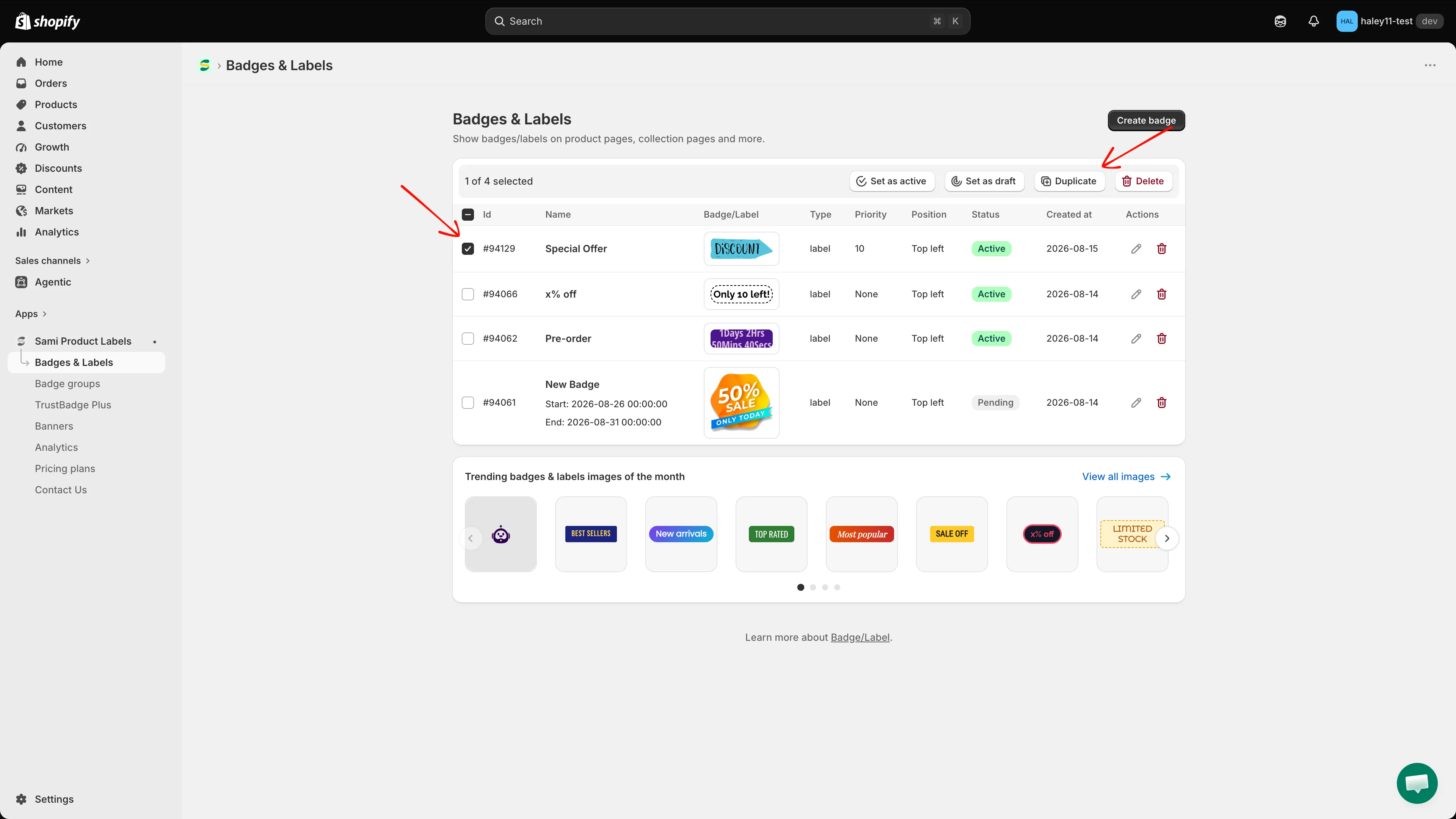
Duplicate를 클릭해 선택한 모든 배지를 복사합니다.
-
복제된 배지 편집하기
섹션 제목: “복제된 배지 편집하기”각 복사본은 목록 맨 위에 새 Id, Created at에 오늘 날짜, 원본과 같은 이름, 원본과 같은 상태로 나타납니다.
원본이 Active 상태였다면 복사본도 바로 활성화되어 이미 스토어에 표시될 수 있어요. 복사본 행의 연필 아이콘(Edit)을 클릭해 이름을 바꾸고 디자인이나 타기팅을 조정하세요.
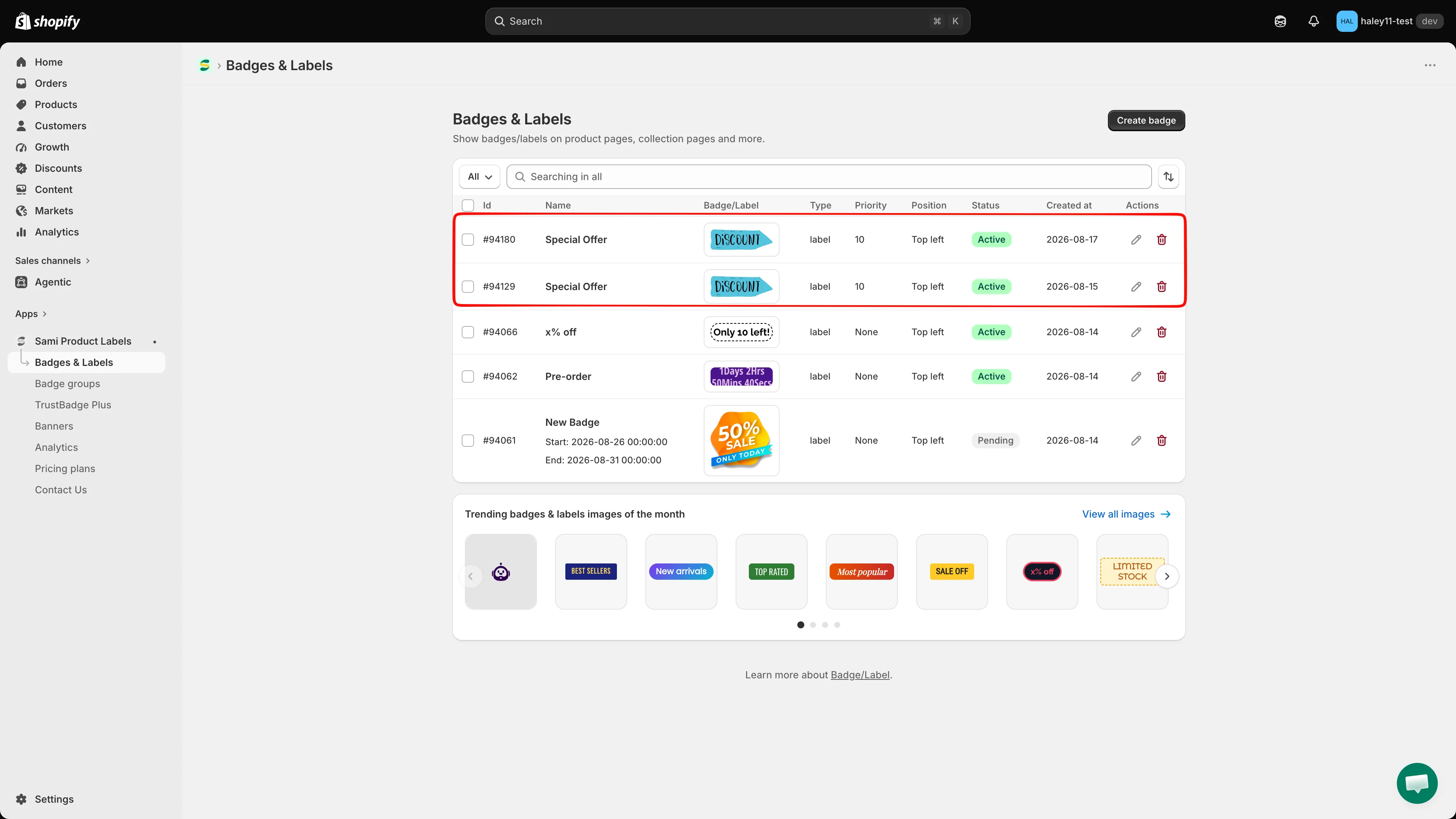
복사본은 원본 이름을 그대로 유지하므로 구분할 수 있도록 이름을 바꾸세요.
일괄 작업
섹션 제목: “일괄 작업”배지를 하나 이상 선택하면 바로 일괄 작업 막대가 나타납니다.
| 작업 | 설명 | 확인 |
|---|---|---|
| Bulk edit | 선택한 배지를 그리드로 열어 설정을 한꺼번에 변경합니다. 배지 일괄 편집하기를 참고하세요 | 아니요 |
| Set as active | 선택한 모든 배지를 Active로 설정해 스토어에 표시될 수 있게 합니다 | 예 |
| Set as draft | 선택한 모든 배지를 Draft로 설정합니다. 표시는 중단되지만 삭제되지는 않습니다 | 예 |
| Duplicate | 선택한 모든 배지의 복사본을 만듭니다 | 아니요 |
| Delete | 선택한 모든 배지를 영구적으로 삭제합니다 | 예 |
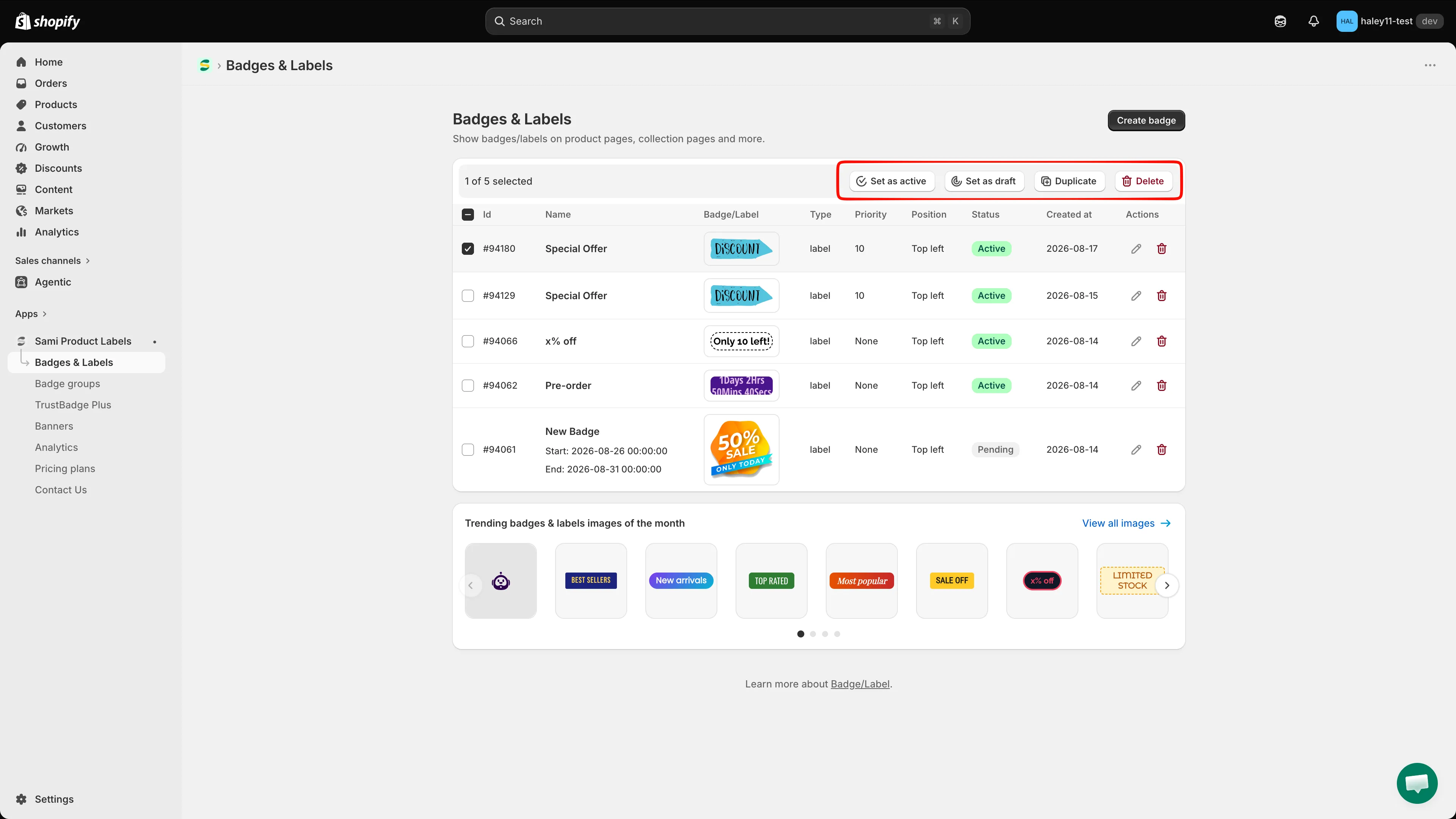
일괄 작업 막대: Set as active, Set as draft, Duplicate, Delete.
여러 배지의 상태 변경하기
섹션 제목: “여러 배지의 상태 변경하기”-
배지 선택하기
섹션 제목: “배지 선택하기”상태를 변경할 배지를 선택하세요.
-
Set as active 또는 Set as draft 클릭하기
섹션 제목: “Set as active 또는 Set as draft 클릭하기”Set 1 badge(s)/label(s) as draft? 같은 확인 대화상자가 열립니다.
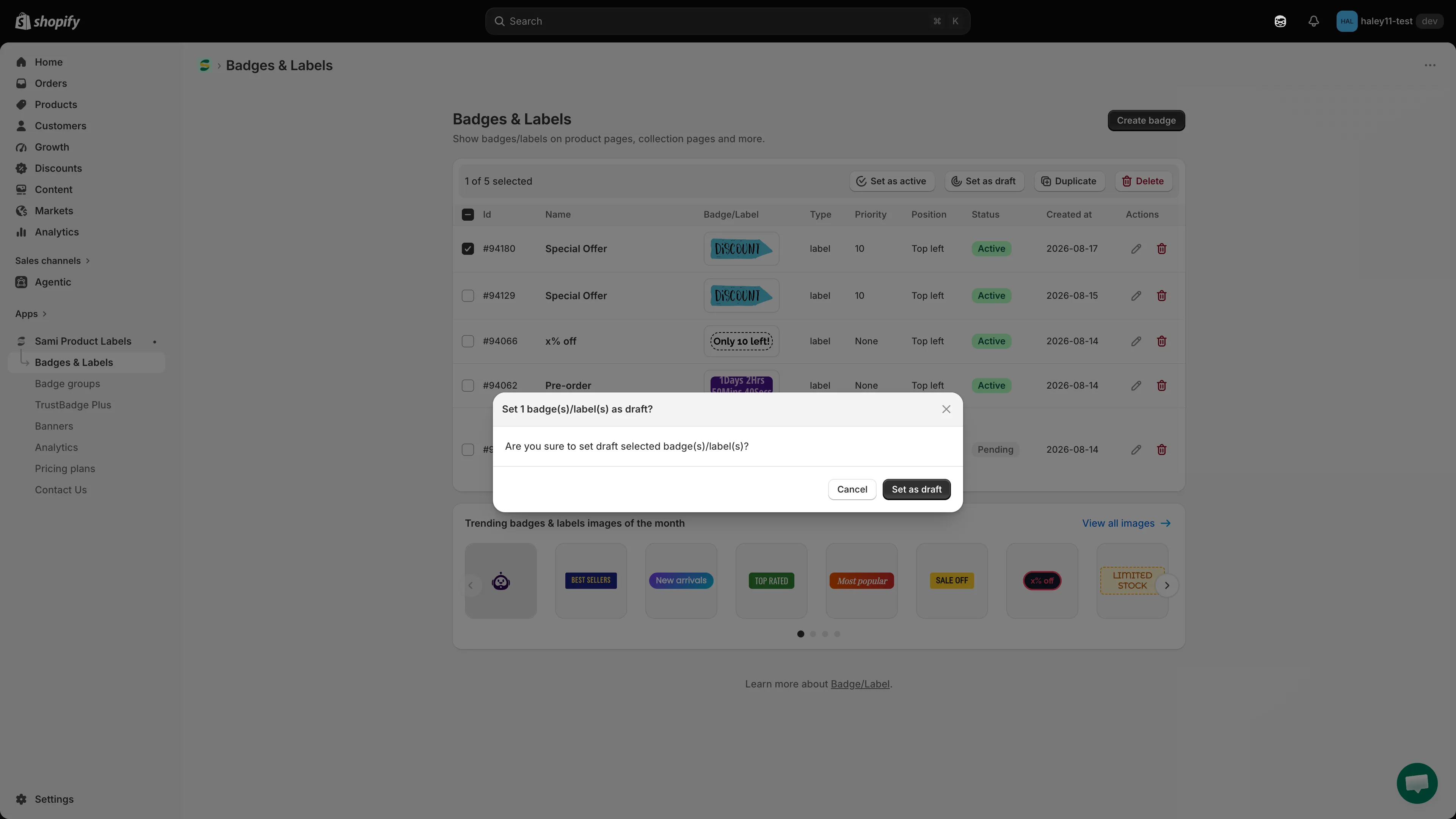
대화상자에서 상태 변경을 확인합니다.
-
확인하기
섹션 제목: “확인하기”대화상자에서 Set as draft(또는 Set as active)를 클릭하세요. Badge/Label updated 메시지가 표시되고 선택한 모든 행의 Status 열이 바뀝니다.
배지 삭제하기
섹션 제목: “배지 삭제하기”-
배지 선택하기
섹션 제목: “배지 선택하기”삭제할 배지를 선택하세요. 배지 하나를 선택하지 않고 삭제하려면 해당 행의 휴지통 아이콘을 클릭하세요.
-
Delete 클릭하기
섹션 제목: “Delete 클릭하기”Delete selected badge(s)/label(s)? 대화상자가 열리며, 이 작업은 되돌릴 수 없다는 경고가 표시됩니다.
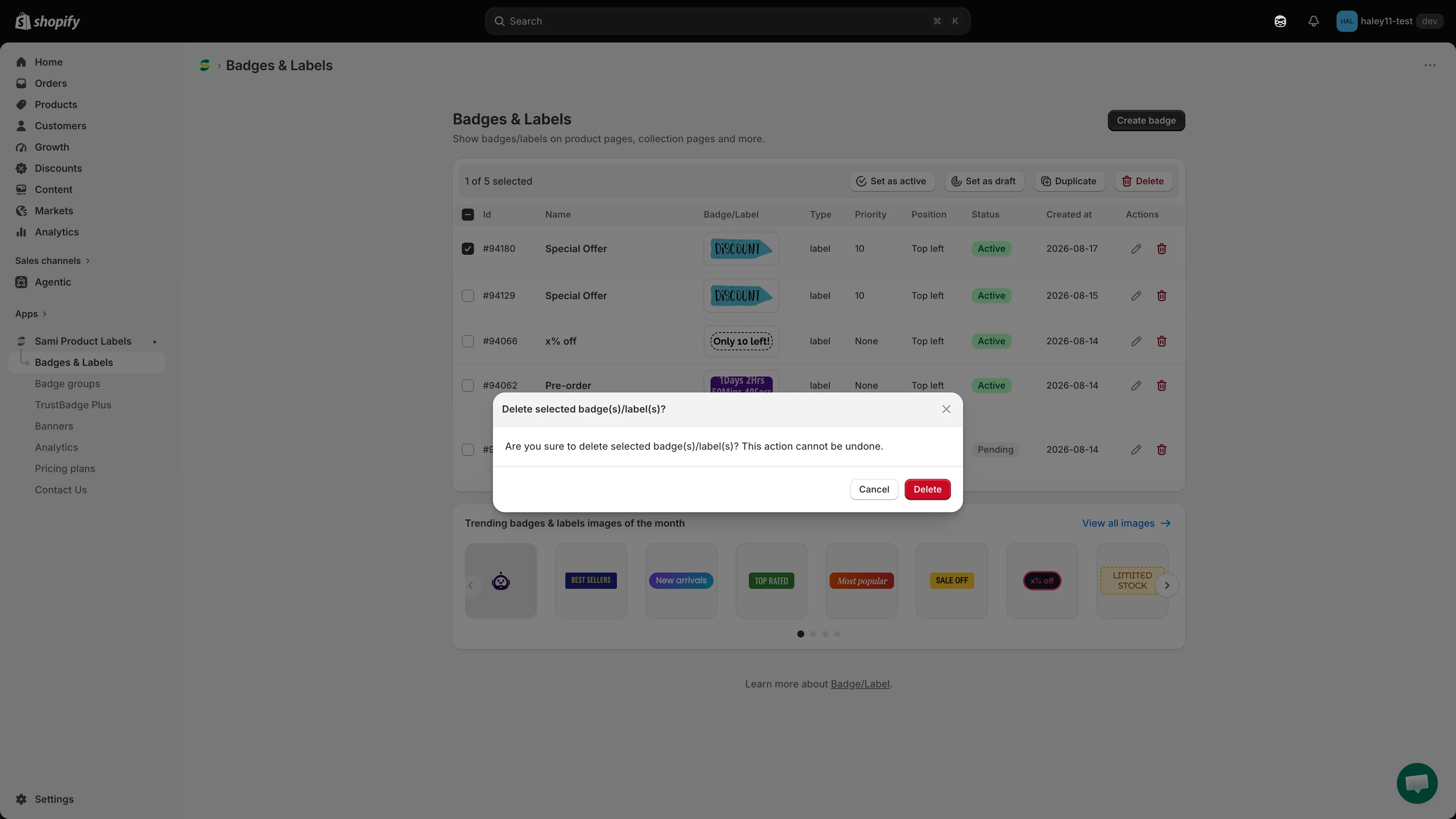
배지 삭제는 되돌릴 수 없습니다.
-
확인하기
섹션 제목: “확인하기”Delete를 클릭하세요. Badges/Labels deleted 메시지가 표시되고 배지가 목록에서 사라집니다.
다음 단계
섹션 제목: “다음 단계”- Badges & Labels 개요 — 배지와 라벨의 기본 개요로 돌아가세요.
- 텍스트 배지 만들기 — 새 텍스트 배지를 처음부터 만드는 방법을 알아보세요.