
Tworzenie grupy plakietek (poza obrazem produktu)
Połącz kilka plakietek w jedną grupę umieszczoną obok informacji o produkcie, poza obrazem produktu.
Wybierz Outside product image, gdy grupa ma znajdować się w kolumnie z informacjami o produkcie – pod ceną, pod przyciskiem dodania do koszyka itd. – a nie nakładać się na zdjęcie. To dobre rozwiązanie dla plakietek zaufania i wysyłki, które pasują do szczegółów zakupu.
-
Otwórz Badge groups
Dział zatytułowany „Otwórz Badge groups”W panelu administracyjnym Shopify otwórz Sami Product Labels i kliknij Badge groups na pasku bocznym aplikacji.

Badge groups znajduje się na pasku bocznym między Badges & Labels a Extra Features.
-
Kliknij Create badge group
Dział zatytułowany „Kliknij Create badge group”W sklepie bez grup zobaczysz Create your first badge group. Kliknij Create badge group, aby otworzyć edytor.
-
Wybierz Outside product image
Dział zatytułowany „Wybierz Outside product image”U góry karty Design wybierz Outside product image. Przycisk Label Selection zmieni się na Add badges to group, a w sekcji Design pojawi się menu Badge group replacement.
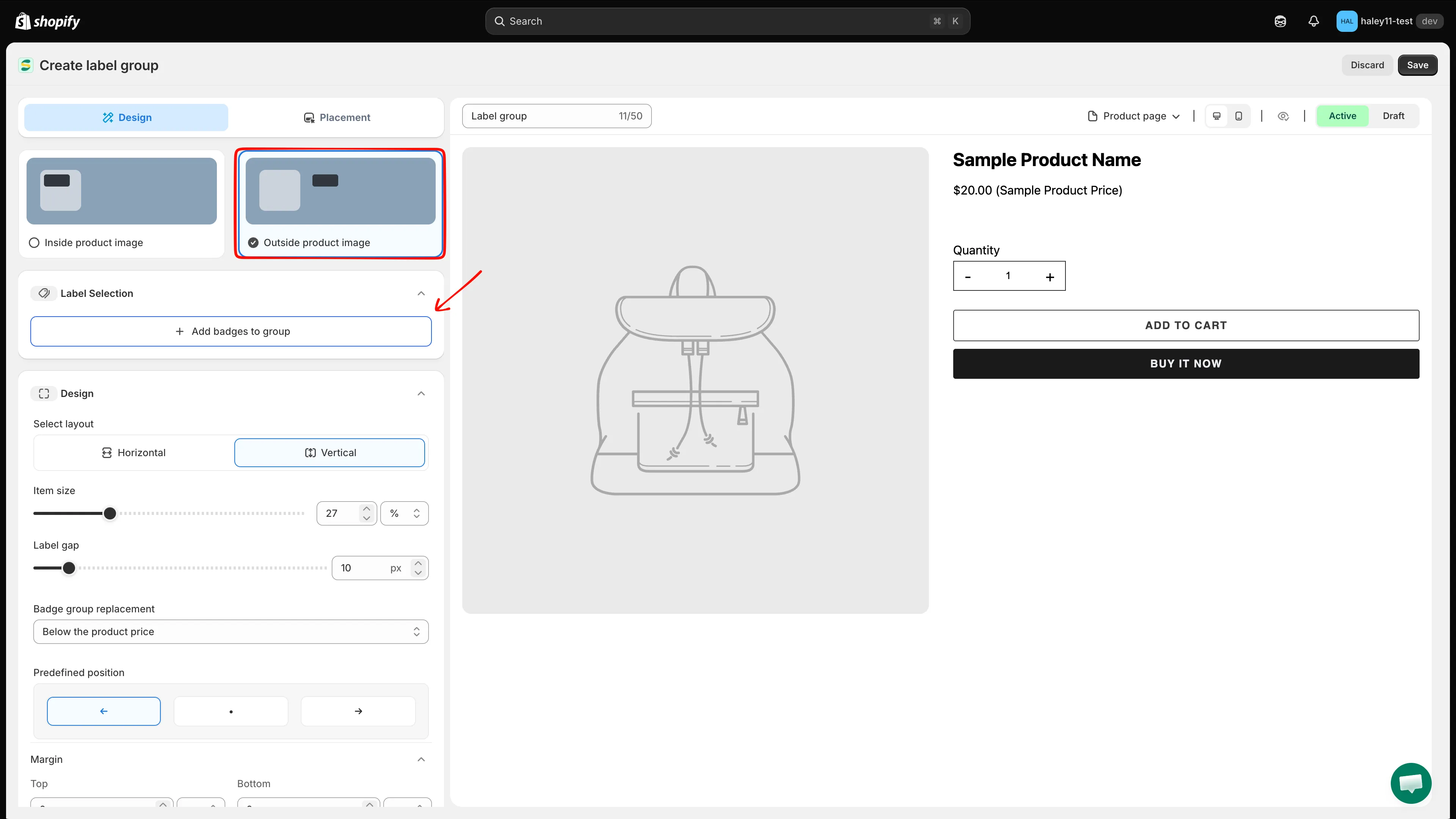
Outside product image umieszcza grupę w kolumnie z informacjami o produkcie.
-
Nazwij grupę
Dział zatytułowany „Nazwij grupę”Domyślnie grupa nazywa się Label group. Otwórz menu … nad podglądem, kliknij Rename i wpisz nazwę do 50 znaków – na przykład „Checkout trust badges”.
-
Dodaj plakietki do grupy
Dział zatytułowany „Dodaj plakietki do grupy”W Label Selection kliknij Add badges to group. Wyszukaj według nazwy, zaznacz wybrane plakietki, a następnie kliknij Select.
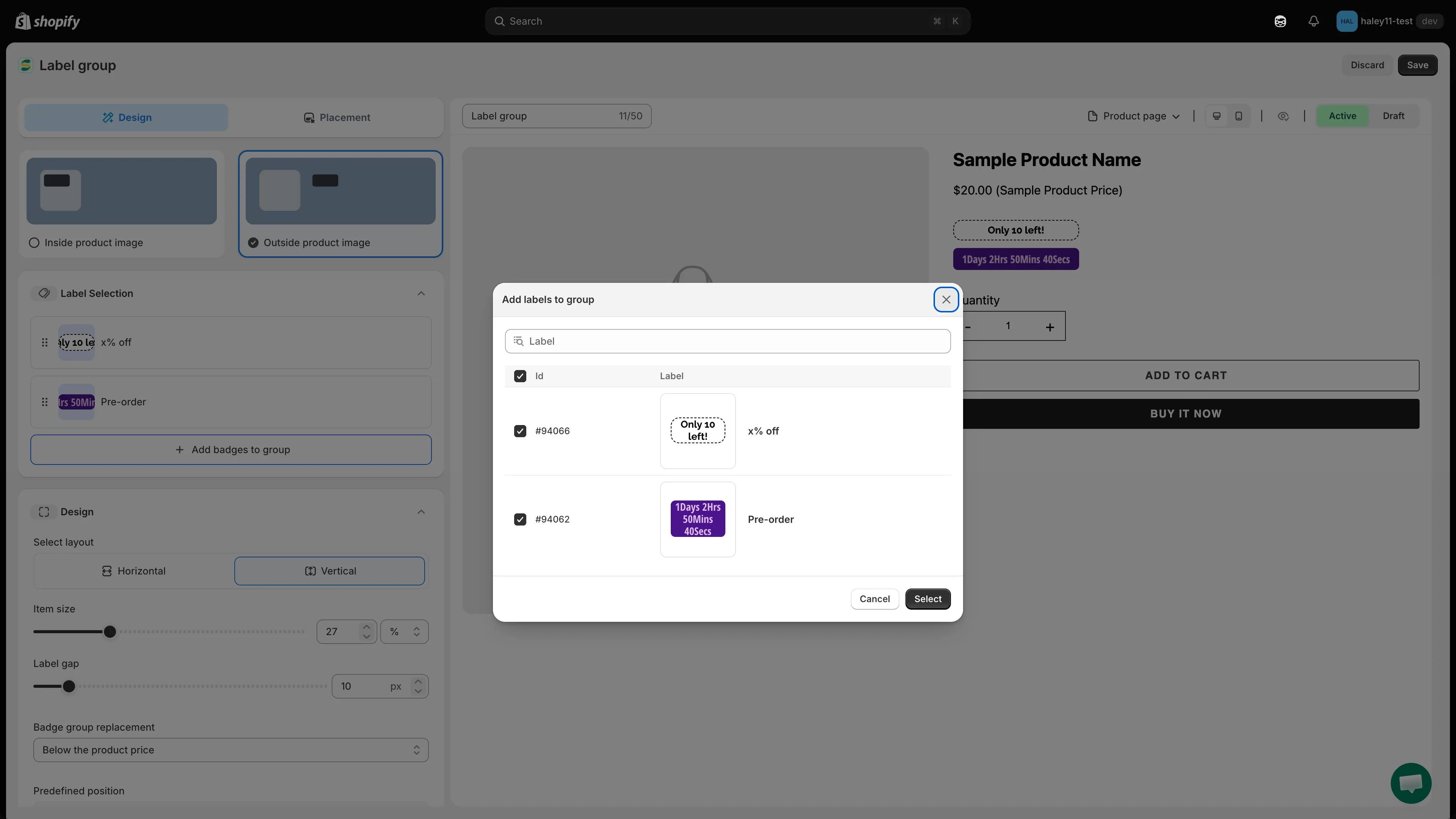
Zaznacz każdą plakietkę, którą chcesz uwzględnić, a następnie kliknij Select.
-
Wybierz, gdzie grupa ma się pojawiać na stronie
Dział zatytułowany „Wybierz, gdzie grupa ma się pojawiać na stronie”W sekcji Design otwórz Badge group replacement i wybierz element strony produktu, do którego grupa ma być przypięta. Domyślnie jest to Below the product price; menu oferuje te same punkty zakotwiczenia, których używają pojedyncze plakietki – pełną listę znajdziesz w Zmiana pozycji plakietki.
Następnie użyj Predefined position, aby wyrównać grupę do left, center lub right w obrębie tego elementu.
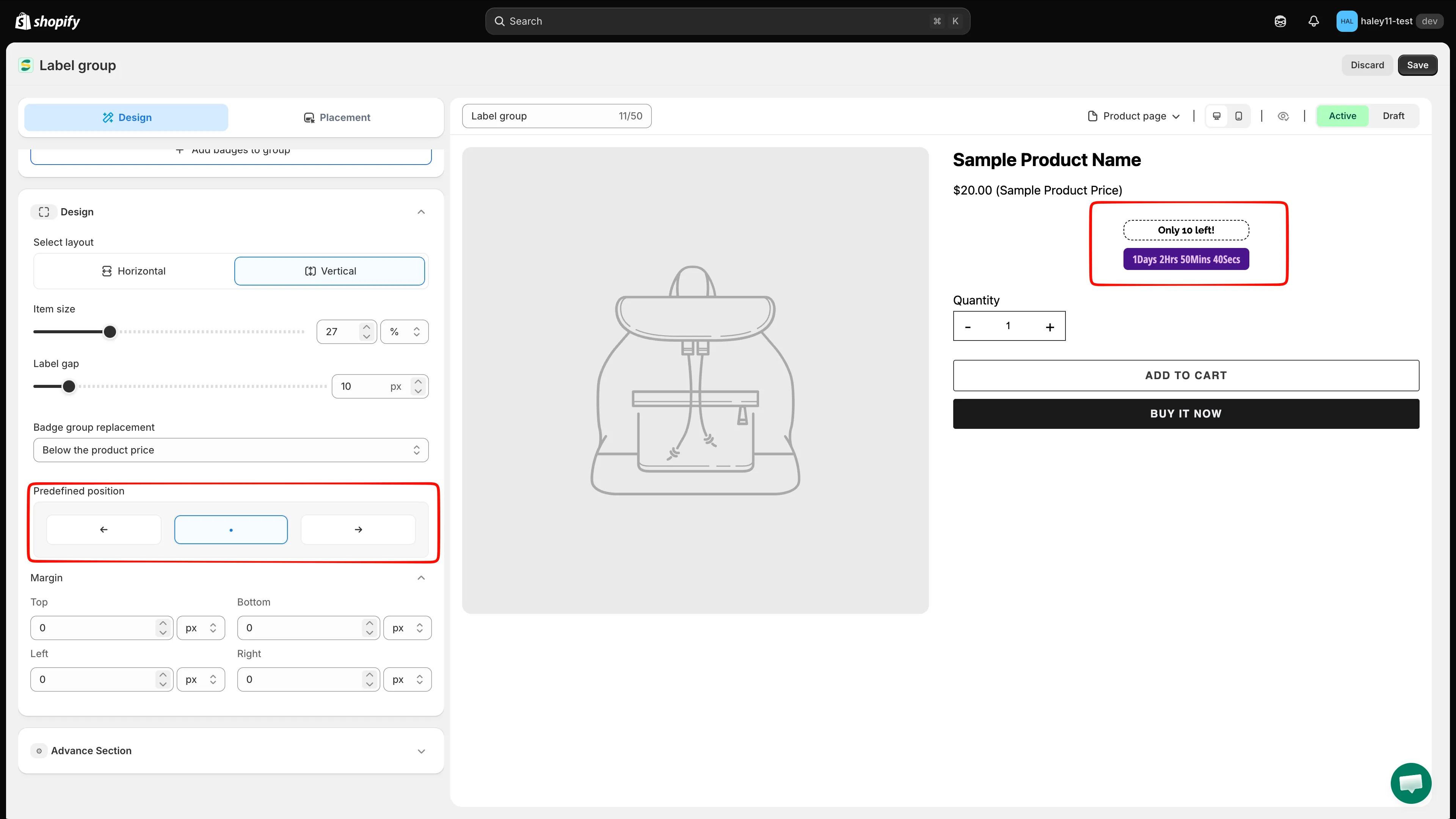
Wybierz element strony produktu, a następnie wyrównaj w nim grupę.
-
Zaprojektuj grupę
Dział zatytułowany „Zaprojektuj grupę”Ustaw, jak plakietki są ułożone razem:
Ustawienie Co kontroluje Select layout Układ Horizontal lub Vertical. Item size Rozmiar każdej plakietki, w procentach lub jako wartość stała. Label gap Odstęp między plakietkami w pikselach. Margin Odsunięcie od otaczającej treści – górne, dolne, lewe i prawe. Sprawdź podgląd na żywo po prawej stronie. Użyj menu Product page / Collection page oraz ikon komputera i telefonu, aby upewnić się, że grupa trafia we właściwe miejsce w każdym kontekście.
-
Dodaj własny CSS (opcjonalnie)
Dział zatytułowany „Dodaj własny CSS (opcjonalnie)”Rozwiń Advance Section, aby dodać własny CSS – przydatne, gdy odstępy w motywie wokół wybranego elementu wymagają niewielkiej korekty.
-
Wybierz, jak grupa jest kierowana
Dział zatytułowany „Wybierz, jak grupa jest kierowana”Przejdź na kartę Placement i wybierz Condition type:
Opcja Działanie Keep individual badge conditions Każda plakietka jest wyświetlana lub ukrywana według własnych reguł kierowania. Set a custom group condition Pomija reguły poszczególnych plakietek i stosuje jeden warunek dla całej grupy. Wybranie drugiej opcji odsłania warunki Product, Customer, Page, Language, Country i Other dla grupy – zobacz Konfigurowanie warunków grupy.

Użyj własnego warunku grupy, gdy cały zestaw ma podlegać jednej regule.
-
Zapisz grupę
Dział zatytułowany „Zapisz grupę”Kliknij Save w prawym górnym rogu. Grupa natychmiast pojawi się na pasujących stronach produktów.
Następne kroki
Dział zatytułowany „Następne kroki”- Tworzenie grupy etykiet (wewnątrz obrazu produktu) – nałóż grupę na zdjęcie produktu.
- Przegląd grup plakietek – co robi każde ustawienie w edytorze.
- Zmiana pozycji plakietki – pełna lista punktów zakotwiczenia na stronie produktu.