
리뷰 앱을 기준으로 배지 표시하기
선택한 평점 또는 리뷰 수에 도달한 제품에만 배지를 표시하고, 실시간 평점을 배지에 직접 표시하세요.
리뷰 앱은 고객이 어떤 제품을 좋아하는지 이미 알고 있어요. Product review app 조건을 사용하면 배지가 그 수치를 읽어, Top rated가 해당 자격을 갖춘 제품에만 표시되고 배지에 평점과 리뷰 수도 직접 표시할 수 있습니다.
지원하는 리뷰 앱
섹션 제목: “지원하는 리뷰 앱”| 리뷰 앱 |
|---|
| Judge.me Reviews |
| Loox Reviews |
| Junip |
| CWILL(Trustoo) Reviews |
| LAI Product Reviews |
| AG Product Reviews |
일치 기준으로 사용할 수 있는 항목
섹션 제목: “일치 기준으로 사용할 수 있는 항목”이 조건은 제품에 대한 다음 두 가지 중 하나를 측정합니다.
| 리뷰 조건 | 의미 | 입력하는 값 |
|---|---|---|
| Number of reviews | 제품의 리뷰 수입니다. | 50 같은 정수입니다. |
| Product rating | 제품의 평균 별점입니다. | 0에서 5까지 0.1 단위, 예: 4.5. |
각 조건에는 연산자 is equal to, is greater than, is less than 중 하나를 사용합니다.
리뷰 배지 설정하기
섹션 제목: “리뷰 배지 설정하기”-
배지를 열고 Products 탭으로 이동하기
섹션 제목: “배지를 열고 Products 탭으로 이동하기”Badges and Labels에서 배지를 열거나 새로 만든 다음 Products 탭을 클릭하세요.
타기팅 방식으로 Products matching conditions를 선택하세요. 리뷰 조건은 조건 목록에 있으므로 다른 두 방식에서는 사용할 수 없습니다.
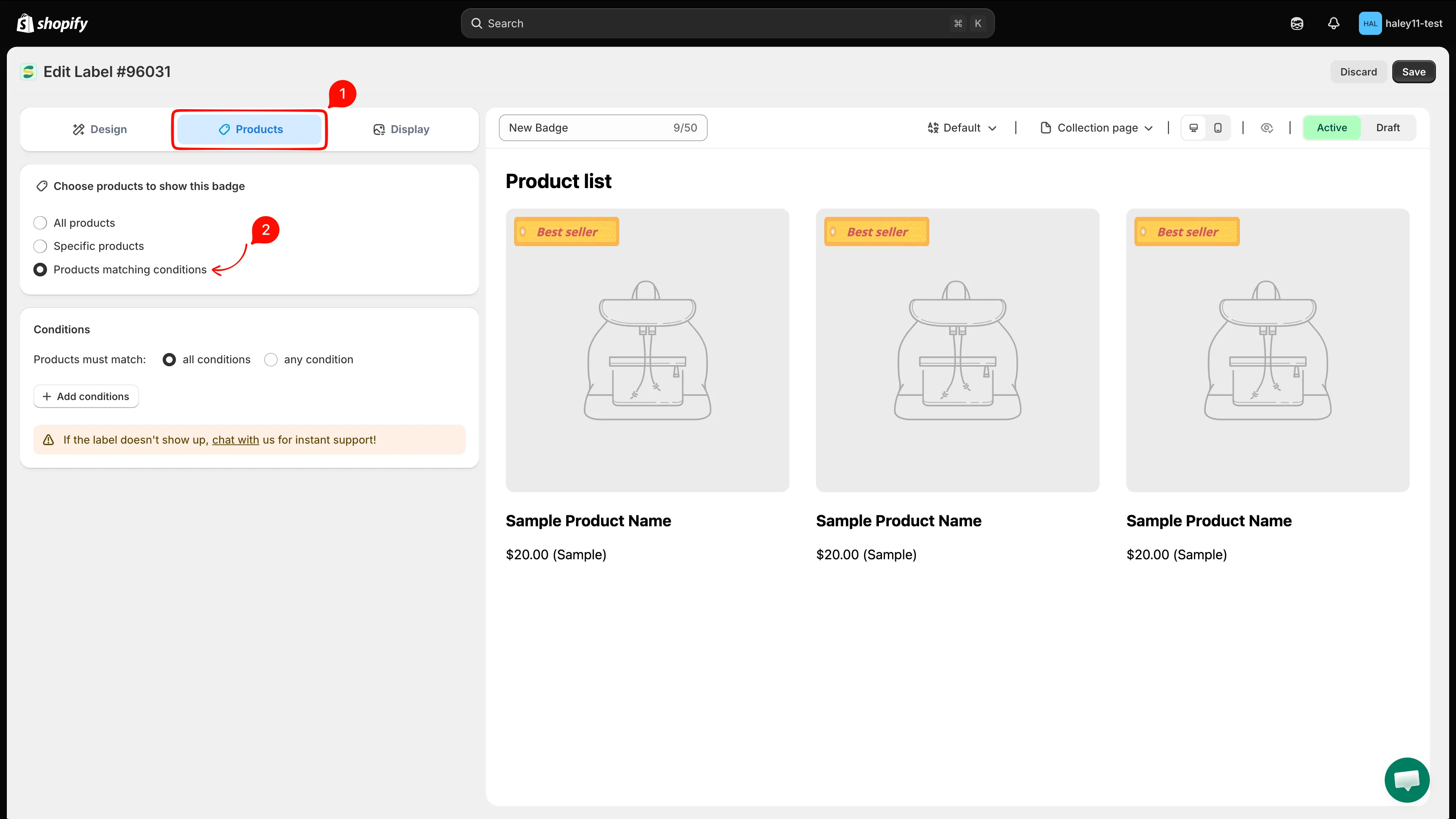
리뷰 조건은 Products matching conditions에서만 사용할 수 있습니다.
-
Product review app 조건 추가하기
섹션 제목: “Product review app 조건 추가하기”Add conditions를 클릭하고 필드 드롭다운을 연 다음 Product review conditions 그룹에서 Product review app을 선택하세요.
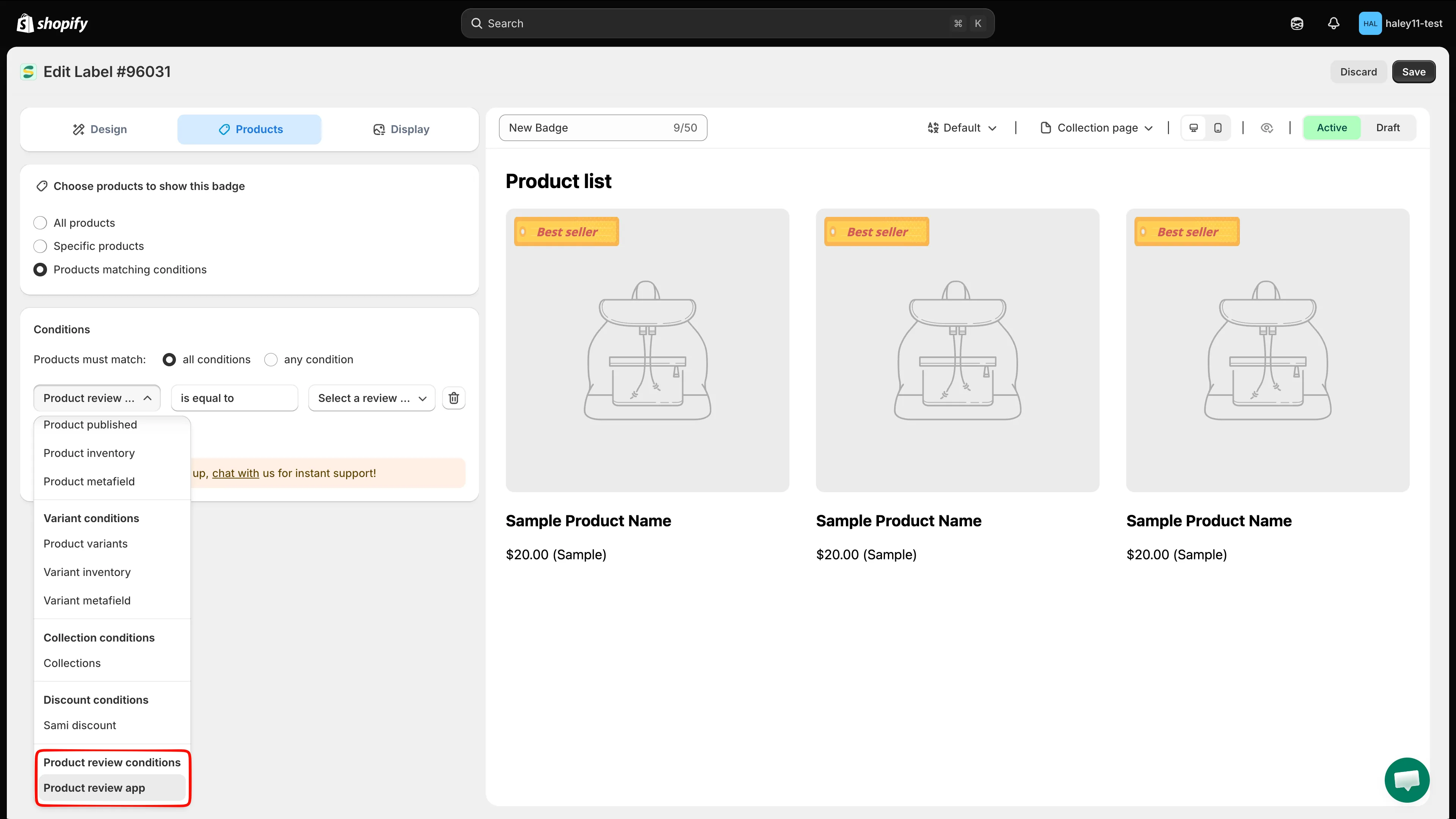
Product review app은 필드 목록 맨 아래의 별도 그룹에 있습니다.
연산자는 is equal to로 고정되어 있습니다. 일치 여부를 결정하는 비교는 다음 단계에서 설정합니다.
-
리뷰 앱 선택하기
섹션 제목: “리뷰 앱 선택하기”값 드롭다운은 비어 있으며 Select a review app이라고 표시됩니다. 드롭다운을 열어 스토어에서 사용하는 앱을 선택하세요. 각 옵션에 앱 로고가 있어 쉽게 찾을 수 있습니다.
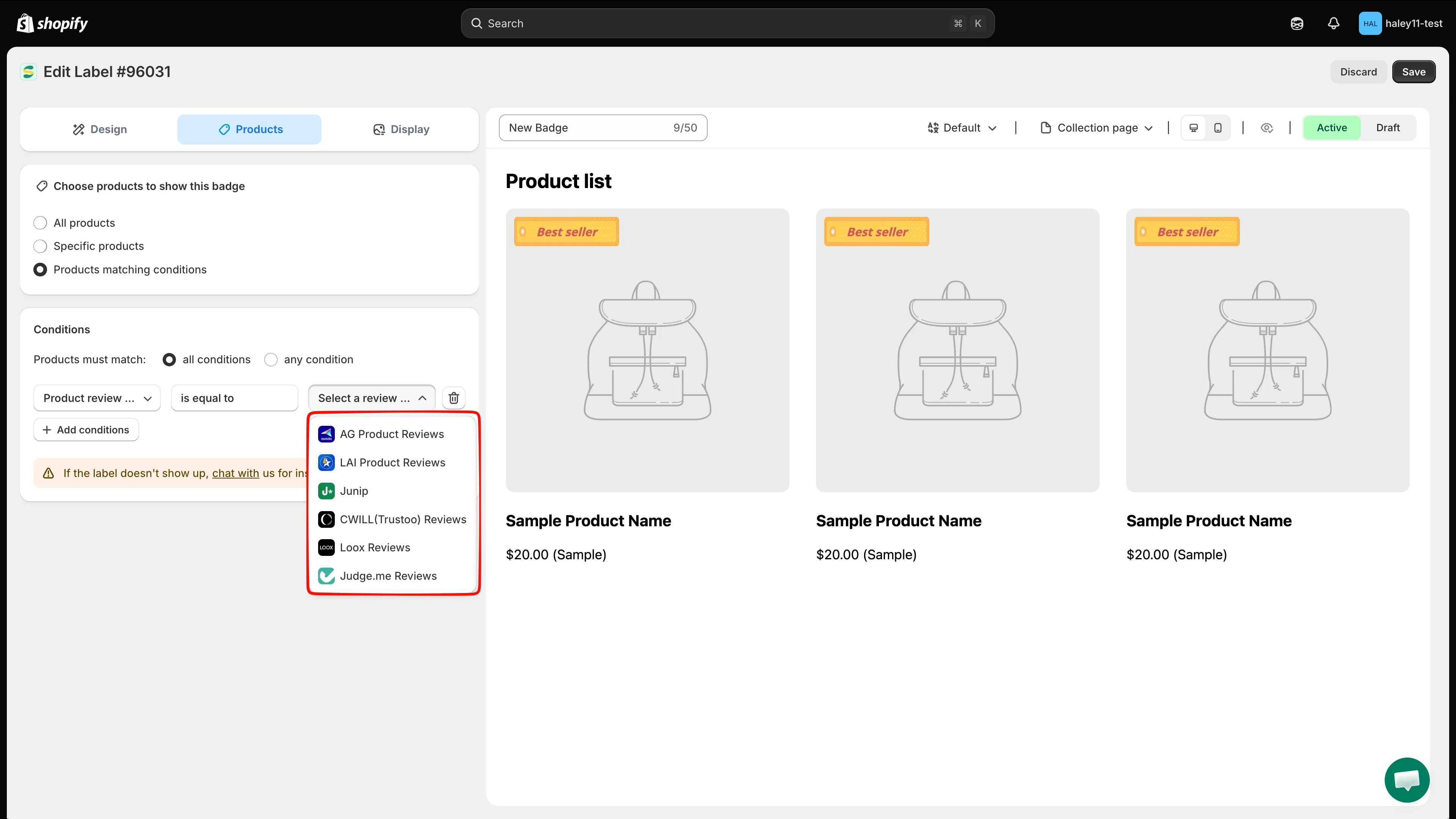
리뷰가 저장된 앱을 선택하세요. 배지는 스토어프런트에서 해당 앱의 데이터를 읽습니다.
-
평점 또는 리뷰 수 설정하기
섹션 제목: “평점 또는 리뷰 수 설정하기”앱을 선택하면 조건 아래에 앱 이름과 로고가 제목으로 표시된 새 섹션이 나타납니다. 이 섹션에는 세 개의 필드가 있습니다.
- Review condition — Number of reviews 또는 Product rating.
- Operator — is equal to, is greater than, is less than 중 하나.
- Enter value — 비교할 숫자.
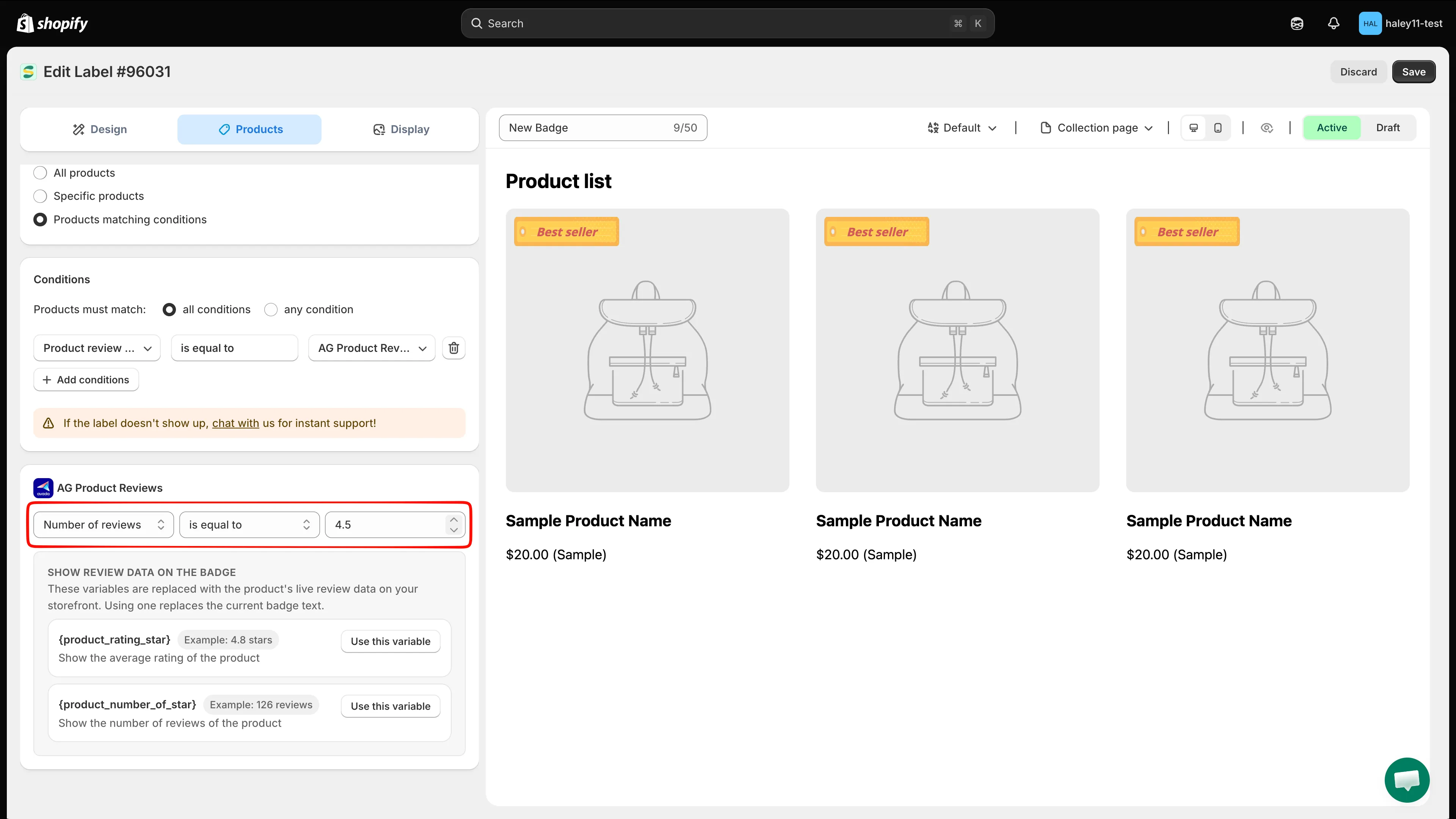
세 필드를 한 문장처럼 읽어 보세요. Product rating is greater than 4.5.
값 필드는 측정하는 항목에 맞게 바뀝니다. Product rating은
0에서5까지0.1단위로 입력할 수 있고, Number of reviews는 정수를 사용합니다. -
저장하고 배지 활성화하기
섹션 제목: “저장하고 배지 활성화하기”Save & Enable을 클릭하세요. 일치하는 제품에 배지가 나타나기 시작합니다.
배지에 평점 표시하기
섹션 제목: “배지에 평점 표시하기”변수 두 개로 제품의 리뷰 수치를 텍스트 배지에 넣을 수 있습니다.
| 변수 | 표시하는 값 | 출력 예시 |
|---|---|---|
{product_rating_star} |
제품의 평균 평점이며, 항상 소수점 한 자리까지 표시됩니다. | 4.8 |
{product_number_of_star} |
제품의 리뷰 수입니다. | 126 |
가장 빠른 방법: Use this variable
섹션 제목: “가장 빠른 방법: Use this variable”텍스트 배지의 경우 리뷰 섹션에 두 변수와 각 변수 옆의 Use this variable 버튼이 있는 Show review data on the badge 상자가 있습니다.
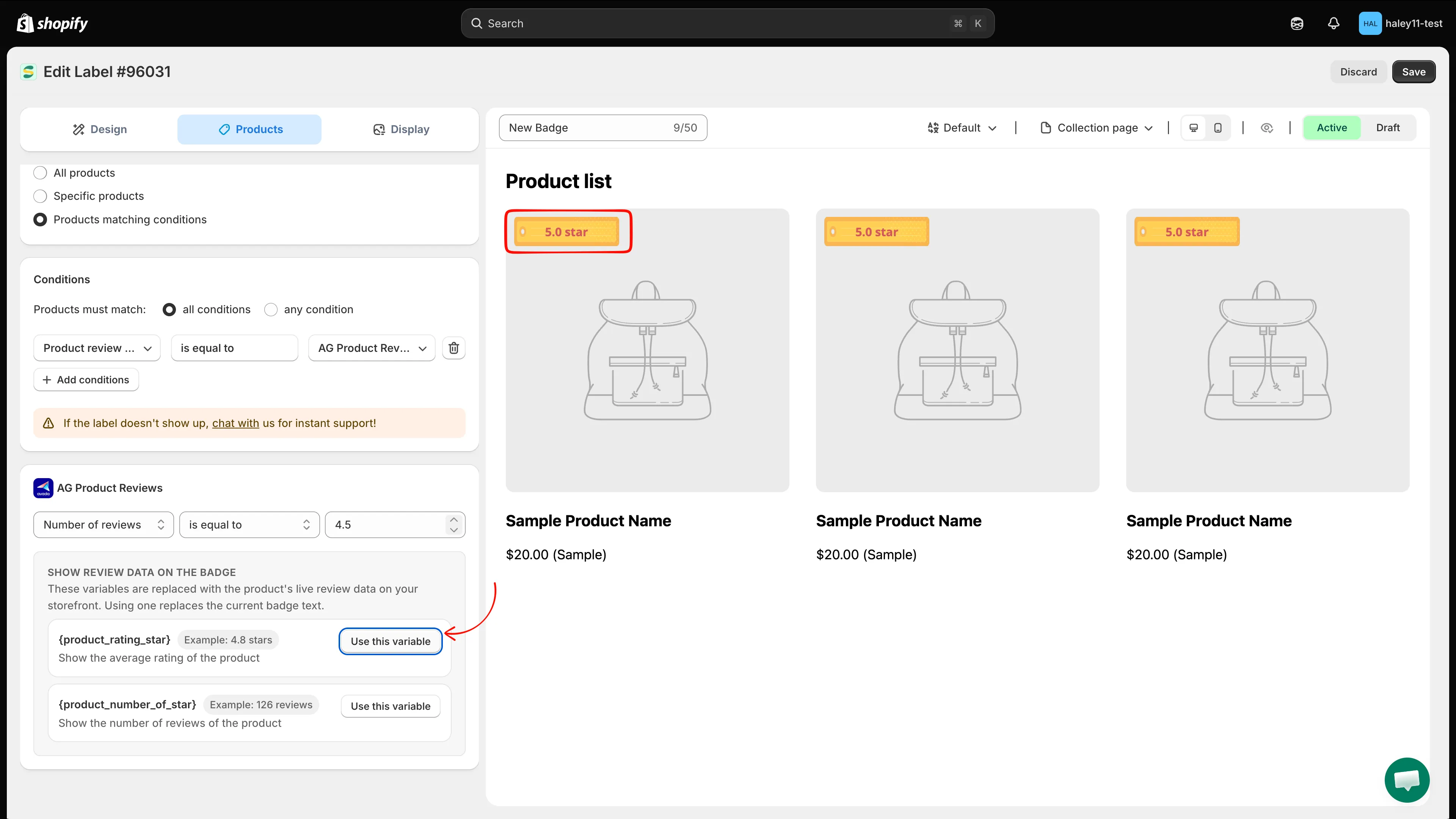
클릭 한 번으로 변수가 배지에 입력되어 바로 미리 볼 수 있습니다.
클릭하면 {product_rating_star} star 또는 {product_number_of_star} reviews처럼 미리 만들어진 텍스트가 배지에 입력됩니다.
Insert dynamic text에서 추가하기
섹션 제목: “Insert dynamic text에서 추가하기”배지의 텍스트 설정에서 Insert dynamic text를 열고 Advanced 탭에서 두 변수를 찾을 수도 있습니다. 또는 review, rating, star를 검색하세요. 변수를 선택하고 Insert text를 클릭하면 배지 텍스트 끝에 추가되므로 이미 작성한 문구는 그대로 유지됩니다.
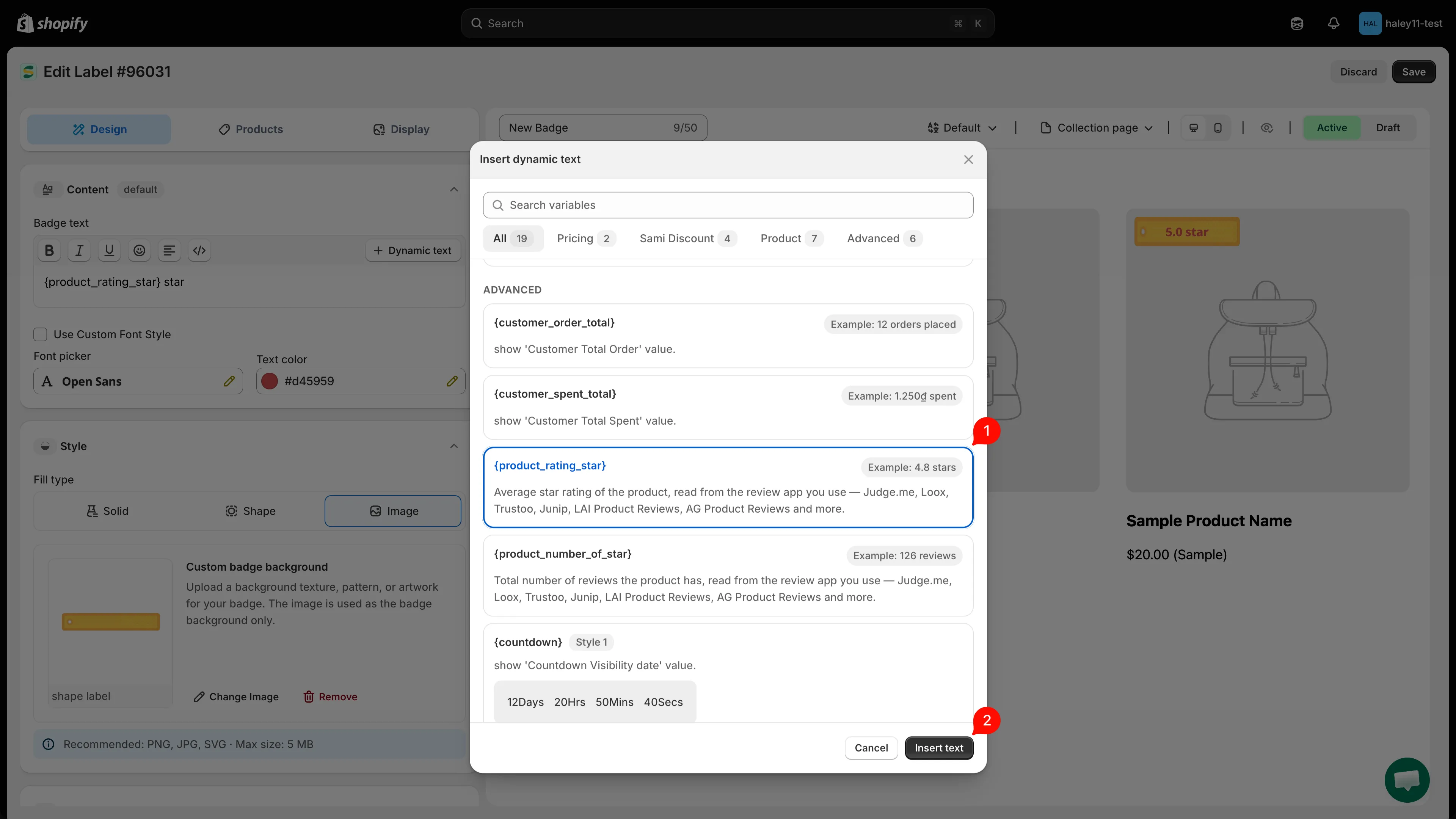
Insert dynamic text는 기존 문구를 유지하고 변수를 끝에 추가합니다.
변수에는 조건이 필요합니다
섹션 제목: “변수에는 조건이 필요합니다”리뷰 변수는 단독으로는 값이 없습니다. 스토어프런트가 어떤 앱에서 읽어야 하는지 알 수 있도록 배지가 먼저 리뷰 앱으로 범위가 지정되어야 해요.
Product review app 조건 없이 리뷰 변수를 사용하면 저장이 차단되고, 해당 변수 이름이 포함된 배너가 표시됩니다.
{product_rating_star}only has a value when the badge/label is shown for a product reviewed with the app selected in the condition. Add the ‘Product review app’ condition in Products > Matching conditions, or remove the variable from the content.
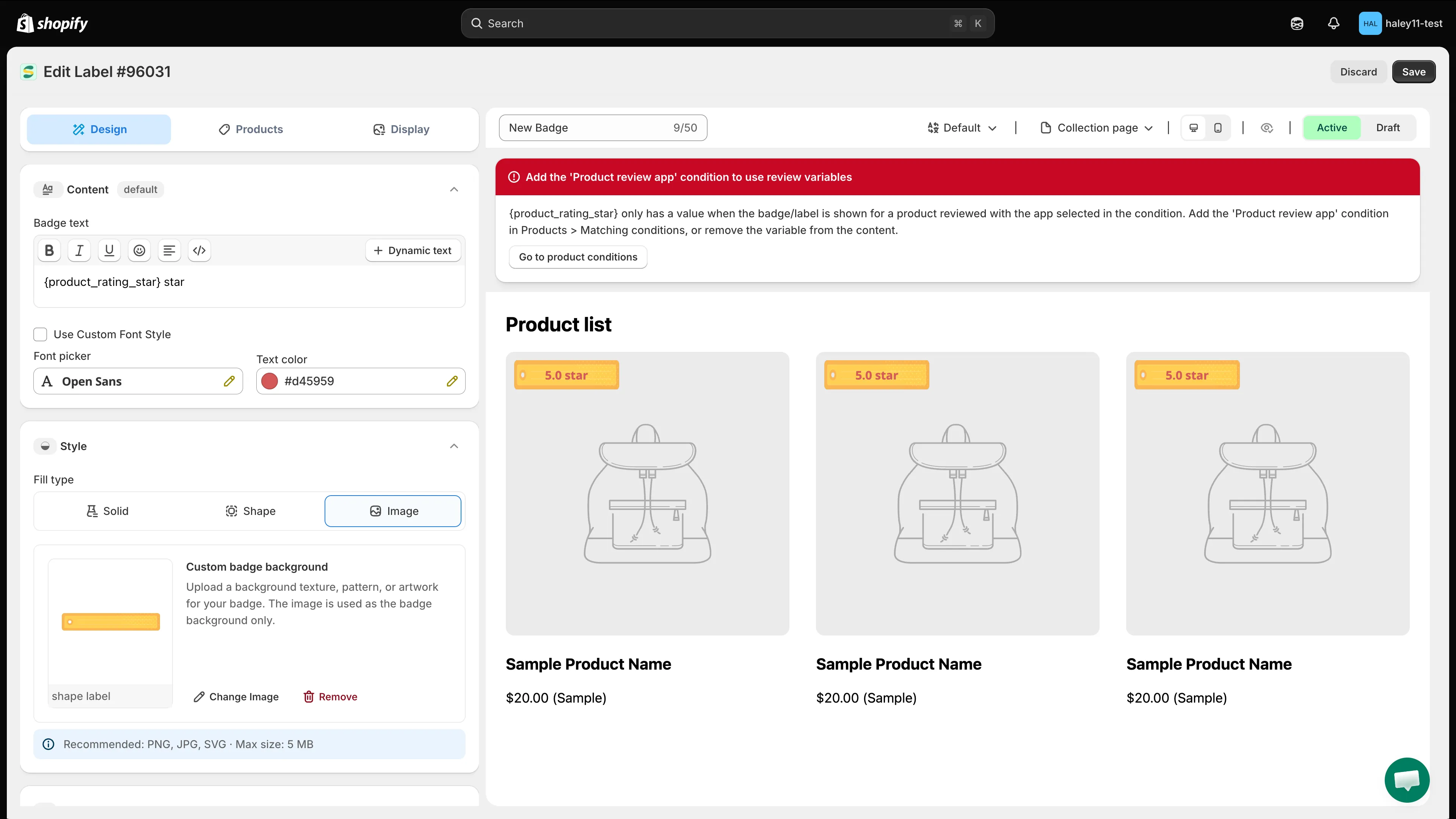
Products 탭에서 조건을 추가하거나, 배지 텍스트에서 변수를 제거하세요.
변수 모달은 더 일찍 알려 줍니다. Save를 클릭하기 전에도 리뷰 변수 행에 같은 안내가 빨간색으로 표시됩니다.
고객에게 보이는 내용
섹션 제목: “고객에게 보이는 내용”- 평점은 소수점 한 자리까지 표시됩니다. 만점은 리뷰 앱이 평균을 표시하는 방식 그대로
5.0으로 표시됩니다. - 리뷰가 없는 제품에는 배지가 표시되지 않습니다. 앞에 아무 숫자 없이 stars만 표시하는 대신 앱이 배지 전체를 숨깁니다. 리뷰가 모두 삭제된 제품도 마찬가지입니다. 리뷰 앱은 이전 평균을 그대로 남겨 두는데, 아무도 리뷰하지 않은 제품에
4.0 stars를 표시하는 것은 아무것도 표시하지 않는 것보다 나쁘기 때문입니다. - 편집기 미리보기에서는 변수가 샘플 숫자로 대체되므로, 실제 제품 없이도 디자인을 확인할 수 있습니다. 스토어프런트에는 항상 제품의 실제 수치가 표시됩니다.
활용 예시
섹션 제목: “활용 예시”| 목표 | 조건 | 배지 텍스트 |
|---|---|---|
| 베스트셀러의 신뢰도를 배지로 표시 | Product rating is greater than 4.5 |
⭐ Top rated |
| 리뷰가 있는 모든 제품에 점수 표시 | Number of reviews is greater than 0 |
{product_rating_star} star |
| 사회적 증거 강조 | Number of reviews is greater than 100 |
Loved by {product_number_of_star} customers |
| 만점 제품만 표시 | Product rating is equal to 5 |
5.0 ⭐ Perfect score |
요금제
섹션 제목: “요금제”Product review app 조건은 모든 요금제에서 사용할 수 있습니다. FREE에서는 배지 하나에 일치 조건을 총 하나만 설정할 수 있으므로 그 조건이 리뷰 조건이어야 하고, GOLD와 DIAMOND에서는 다른 조건을 원하는 만큼 함께 사용할 수 있습니다. 요금제 비교를 참고하세요.
문제 해결
섹션 제목: “문제 해결”배지가 어떤 제품에도 나타나지 않아요
- Products 탭이 Products matching conditions로 설정되어 있는지 확인하세요. 다른 두 방식에서는 이 조건이 무시됩니다.
- 값 필드에 숫자가 입력되어 있는지 확인하세요. 값이 없는 상태로 저장된 조건은 아무것도 일치시키지 않습니다.
- 기준을 더 느슨하게 해 보세요. 평점에 is equal to를 쓰면 정확히 일치해야 합니다. 평균이
4.7인 제품은 is equal to4.5와 일치하지 않습니다. 최소 평점을 기준으로 하려면 is greater than을 사용하세요. - 선택한 앱이 리뷰가 저장된 앱이 맞는지 확인하세요. Loox로 범위가 지정된 배지는 Judge.me를 사용하는 스토어에서는 아무것도 찾지 못합니다.
배지는 나타나지만 평점이나 리뷰 수가 보이지 않아요
선택한 앱에 제품의 리뷰가 없어 표시할 값이 없는 경우입니다. 앱은 빈 칸을 보여 주는 대신 배지를 숨깁니다. 리뷰 앱에서 해당 제품을 확인해 보세요. 리뷰 앱에도 리뷰가 없다면 배지는 의도한 대로 작동하는 것입니다.
앱에서는 수치가 맞는데 배지가 여전히 표시되지 않아요
배지가 저장만 된 것이 아니라 활성화되어 있는지 확인하세요. 앱은 활성화된 배지를 저장할 때 필요한 리뷰 필드를 스토어에 게시하며, 이를 통해 스토어프런트가 수치를 읽을 수 있습니다. 배지를 활성화한 뒤 다시 저장하면 충분합니다. 잠시 기다린 후 스토어프런트를 새로 고침하세요.
두 번째 조건 행에서 Product review app을 선택할 수 없어요
의도된 동작입니다. 배지 하나에는 리뷰 앱을 하나만 사용합니다. 이미 조건이 있는 행이 그 조건을 유지하고, 다른 모든 행에서는 해당 옵션이 회색으로 비활성화됩니다. 앱을 하나 더 사용하려면 배지를 하나 더 만드세요.
다음 단계
섹션 제목: “다음 단계”- 동적 변수 사용하기 — 배지 텍스트에 넣을 수 있는 모든 변수입니다.
- 동적 변수 참조 — 리뷰 변수를 포함한 전체 변수 표입니다.
- 조건 연산자 참조 — 모든 조건 필드와 각 필드에서 사용하는 연산자입니다.
- 제품 대상 지정하기 — 세 가지 타기팅 방식을 자세히 설명합니다.